

6 حلول سهلة لمشكلة دوران أداة المساعدة السريعة (Quick Assist)
نقدم لك في هذا المنشور كيفية إصلاح مشكلة دوران أداة المساعدة السريعة. يمكنك حل هذه المشكلة بكفاءة باستخدام ستة حلول بسيطة. يرجى متابعة القراءة للتعرف على التعليمات!

بواسطة Tyler / نُشر على September 16, 2026


الممشكلة: يستمرار تطبيق Quick Assist في الدوران
أحاول بدء تشغيل Quick Assist. ومع ذلك، عند تشغيله، تظهر نقاط تدور باستمرار. كيف يمكنني إصلاح مشكلة دوران تطبيق Quick Assist؟ شكراً مقدماً."
- سؤال من منتدى ويندوز
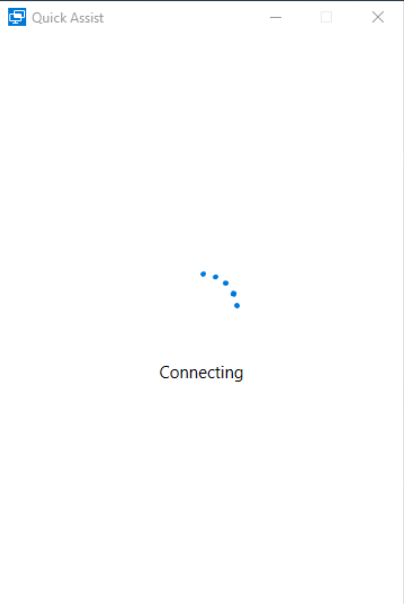
كيفية إصلاح مشكلة دوران Quick Assist [6 حلول]
يتيح برنامج ويندوز Quick Assist الاتصالات عن بعد مع الآخرين، مما يسهل عملية التعاون. ومع ذلك، اشتكى عدد قليل من المستخدمين من أن التطبيق غير موثوق. على سبيل المثال، يستمر Quick Assist في الدوران في واجهة التحميل. في هذه الحالة، قد يحتوي Quick Assist على أخطاء تمنعه من التحميل عند إطلاقه. يمكنك استخدام الحلول أدناه لحل هذه المشكلة.
الحل 1. إعادة تسجيل التطبيق
حاول استخدام أمر PowerShell لإعادة تسجيل Quick Assist.
الخطوة 1. انقر بزر الماوس الأيمن على زر ابدأ وافتح Windows PowerShell (مسؤول).

الخطوة 2. أدخل الأمر التالي واضغط على Enter.
- Get-AppxPackage -AllUsers| Foreach {Add-AppxPackage -DisableDevelopmentMode -Register "$($_.InstallLocation)\AppXManifest.xml"}
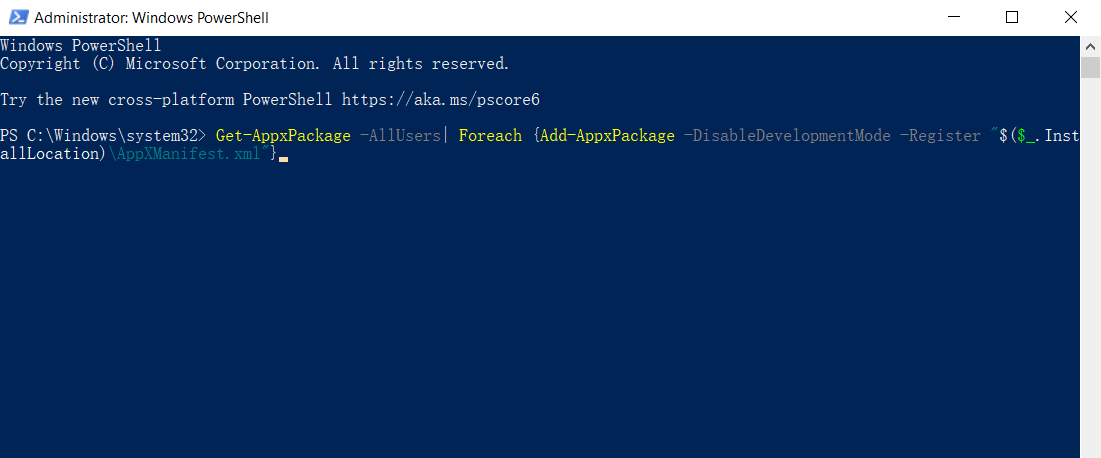
الخطوة 3. بمجرد اكتمال العملية، أعد تشغيل الكمبيوتر وافتح Quick Assist.
الحل 2. إنشاء حساب مستخدم جديد
يمكنك التبديل إلى حساب مستخدم جديد والتحقق مما إذا كان بإمكانك فتح Quick Assist دون أن يتوقف عن الاستجابة.
الخطوة 1. افتح لوحة التحكم (Control Panel) وانقر على حسابات المستخدمين > إدارة حساب آخر.
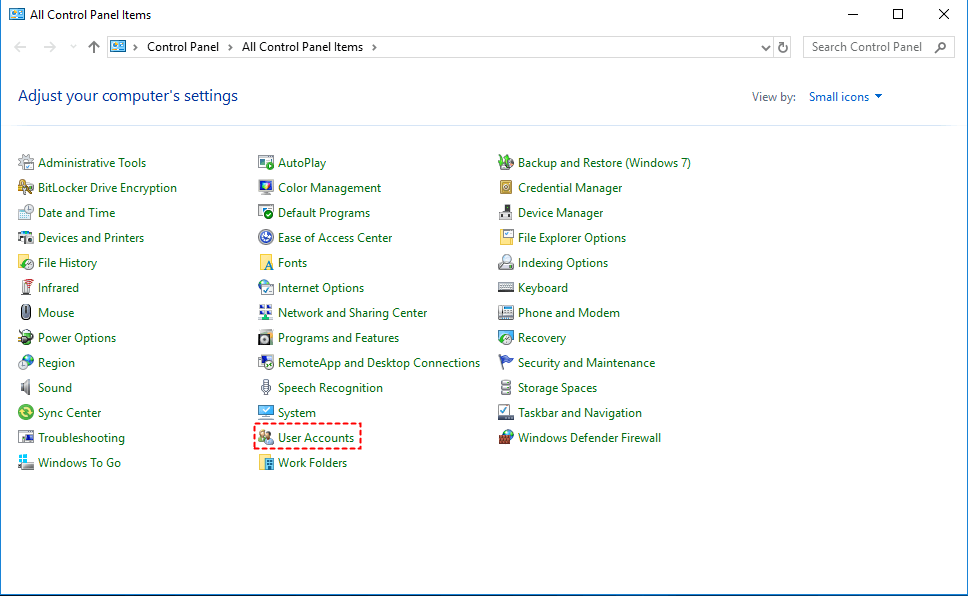
الخطوة 2. انقر فوق الخيار إضافة مستخدم جديد في إعدادات الكمبيوتر.
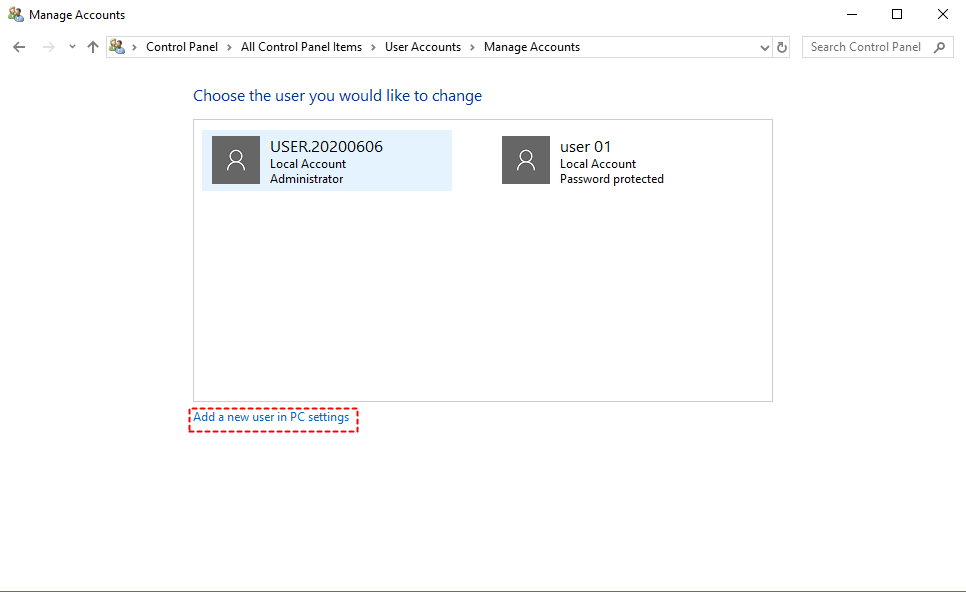
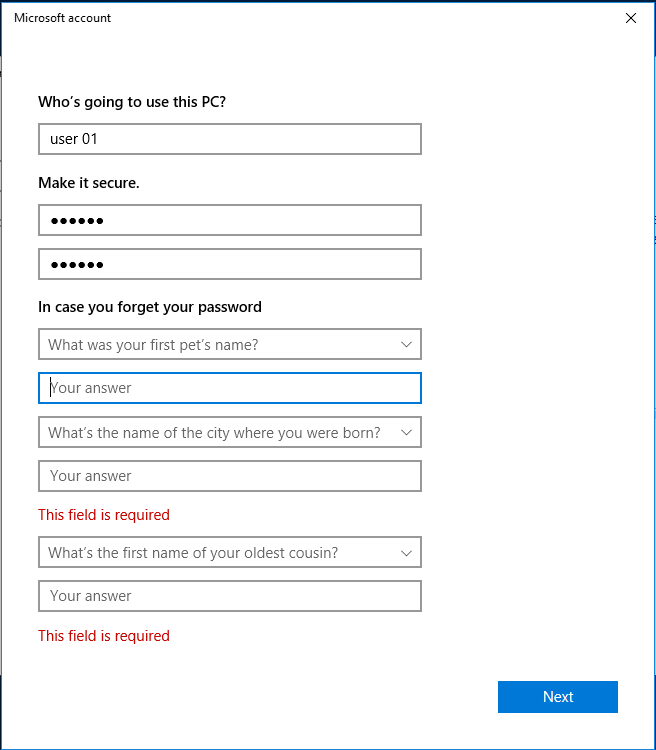
الخطوة 3. املأ الفراغات وانقر فوق التالي.
الخطوة 4. اضغط على "Ctrl" + "Alt" + "Del"، وانقر فوق تبديل المستخدم، ثم حدد الحساب الذي تم إنشاؤه حديثاً.
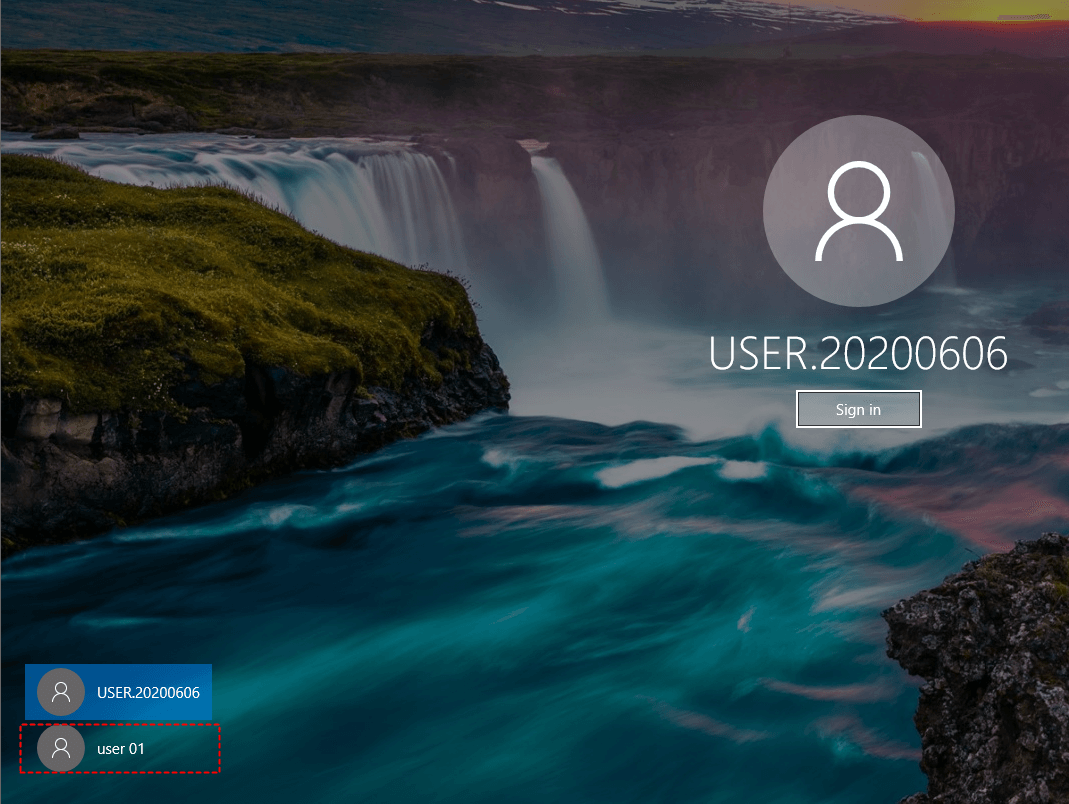
الخطوة 5. إذا استمر تطبيق "المساعدة السريعة" (Quick Assist) في التحميل بلا توقف مع هذا الحساب الجديد،ّ فجرب حلولاً أخرى.
الحل 3. استعادة إعدادات الإنترنت
نجح العديد من المستخدمين في إصلاح مشكلة تحميل تطبيق "المساعدة السريعة" عن طريق إعادة تعيين إعدادات الإنترنت.
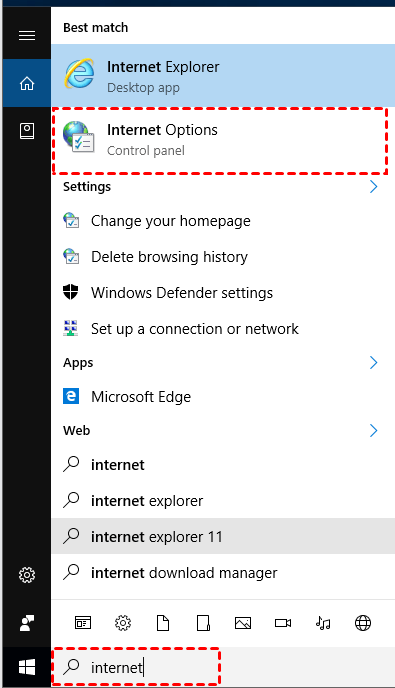
الخطوة 1. ابحث عن خيارات الإنترنت من قائمة ابدأ وافتحها.
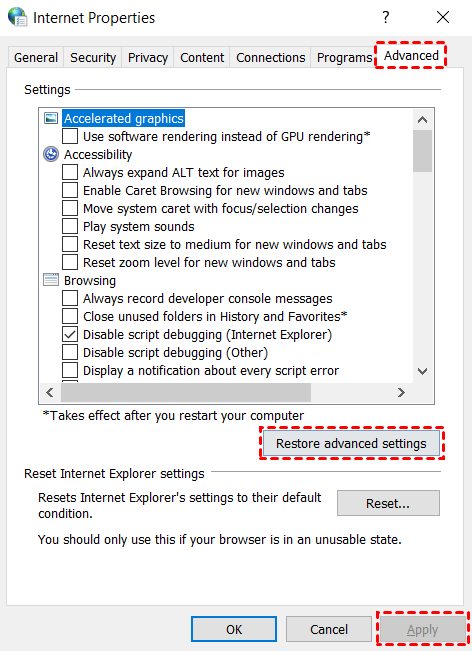
الخطوة 2. انتقل إلى علامة التبويب خيارات متقدمة، وانقر فوق خيار استعادة الإعدادات المتقدمة، وانقر فوق تطبيق > موافق.
الخطوة 3. أعد تشغيل الكمبيوتر وافتح "المساعدة السريعة" لمعرفة ما إذا كانت المشكلة لا تزال قائمة.
الحل 4. تشخيص أخطاء الكمبيوتر وإصلاحها
يمكن أن يساعدك إجراء تشخيص للكمبيوتر في التحقق من الملفات التالفة وإصلاحها.
الخطوة 1. اضغط على Win + R، وأدخل "cmd" واضغط على موافق.

الخطوة 2. اكتب الأمر "sfc/scannow" واضغط على Enter. انتظر حتى يكتمل بنسبة 100% لرؤية النتائج.
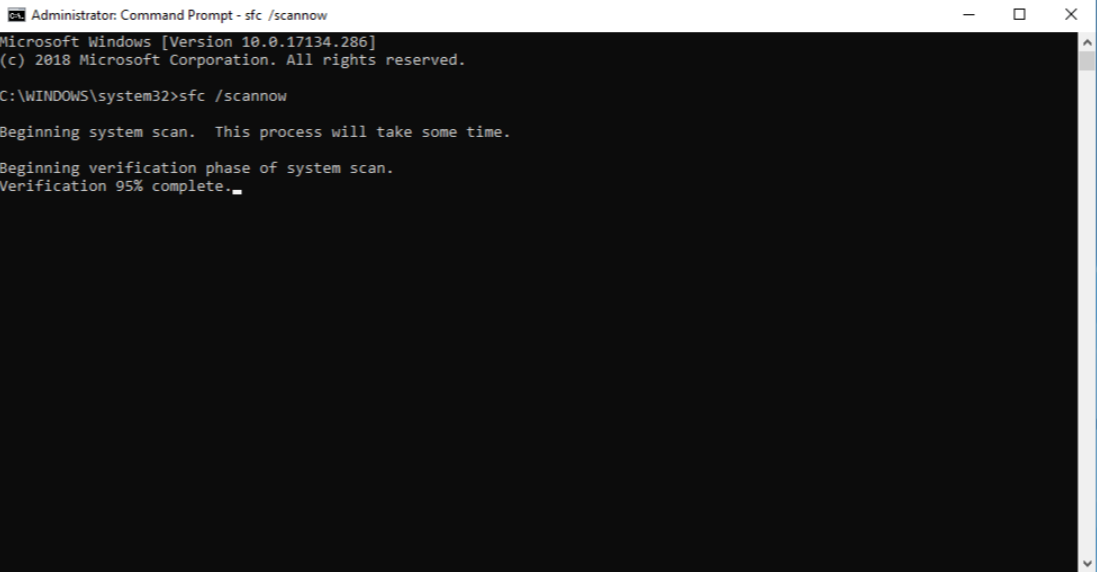
الخطوة 3. أعد تشغيل حاسوبك وافتح موجه الأوامر CMD. قم بتنفيذ الأمر التالي لإصلاح الملفات التالفة.
- DISM /Online /Cleanup-Image /RestoreHealth
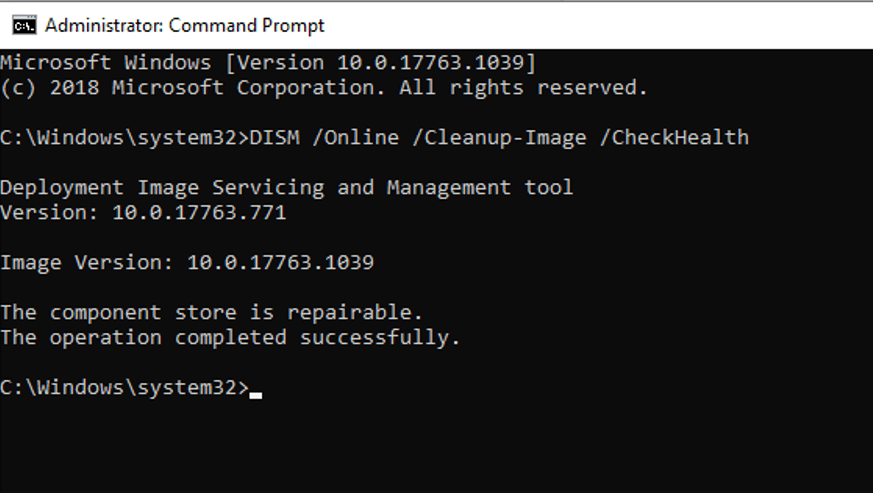
الحل 5. إجراء تشغيل نظيف لنظام ويندوز (Windows clean boot)
يمكن أن يساعدك التشغيل النظيف أيضاً في إصلاح مشكلات عدم عمل أداة المساعدة السريعة (Quick Assist).
الخطوة 1. اضغط على Win + R، واكتب “msconfig” وانقر فوق موافق (OK).
الخطوة 2. في علامة التبويب عام (General)، حدد بدء التشغيل الانتقائي (Selective startup) وتحقق من تحميل خدمات النظام (Load system services).

الخطوة 3. انتقل إلى علامة التبويب الخدمات (Services)، وحدد إخفاء كافة خدمات مايكروسوفت (Hide all Microsoft services)، وانقر فوق تعطيل الكل (Disable all)، ثم انقر فوق موافق (OK).

الحل 6. التبديل إلى بديل سريع لأداة Quick Assist
توجد العديد من تطبيقات التحكم عن بُعد في الحواسيب المجانية والقوية في السوق. إذا لمتمكن الحلول المذكورة أعلاه من حل مشكلتك، فنحن نوصيك بالانتقال إلى أداة أخرى موثوقة، مثل AnyViewer، لمنح وصول سريع ومستقرار بالحاسوب البعيد.
إلى جانب ذلك، يدعم AnyViewer الوصول عن بُعد دون مراقبة، مما يعني أنه يمكنك الوصول إلى حاسوبك من أي مكان وفي أي وقت دون الحاجة إلى مصادقة الطلب. كل ما عليك فعله هو إعداد بسيط.
قم بتنزيل AnyViewer على أجهزتك، واتبع الخطوات التالية لبدء جلسة عن بُعد.
الخطوة 1. على الحاسوب المضيف، انقر فوق تسجيل (Sign up) لتسجيل حساب جديد وتسجيل الدخول.

الخطوة 2. تسجيل الدخول إلى الحساب الذي قمت بتسجيله مسبقاً على جهاز العميل.

الخطوة 3. انتقل إلى الجهاز. حدد الجهاز الذي تريد التحكم به وانقر فوق تحكم بنقرة واحدة.

- ملاحظات:✎... يتمتع AnyViewer بخطط اقتصادية، ويمكنك الاشتراك في خطة الاحترافية أو المؤسسية للحصول على المزيد من الصلاحيات!
- إنشاء المزيد من الجلسات المتزامنة.
- تعيين المزيد من الأجهزة لحساب واحد.
- الوصول في وضع الخصوصية لحماية البيانات والخصوصية بشكل جيد.
- بدء اتصال بجودة صور عالية.
الخاتمة
بعد قراءة هذا المنشور، نأمل أن تكون قد وجدت الحل الأفضل لإصلاح دوران أداة المساعدة السريعة (Quick Assist). على الرغم من أن Quick Assist أداة مريحة بدون تنزيل إضافي، إلا أنها تتطلب المزيد من التطوير. في المقابل، يعتبر AnyViewer أفضل للوصول عن بعد طويل الأمد بفضل ميزاته الاحترافية.

