

أفضل 4 بدائل لـ Quick Assist [مزايا وعيوب]
Quick Assist هو أداة دعم عن بُعد مجانية تم تطويرها بواسطة Microsoft. على الرغم من فوائدها، إلا أنها تحتوي على العديد من القيود. يقدم هذا المنشور أفضل 4 بدائل لـ Quick Assist. استمر في القراءة إذا كنت بحاجة إليه.

بواسطة Tyler / تم التحديث في January 16, 2025


بدائل Quick Assist الممكن استخدامها؟
Quick Assist هو ميزة مدمجة في نظام التشغيل ويندوز تتيح للأشخاص مشاركة شاشتهم مع شخص آخر للحصول على مساعدة أو تقديم مساعدة. هل Quick Assist مجاني؟ نعم. Quick Assist مجاني بنسبة 100٪. ولكن لماذا يبحث العديد من الأشخاص عن بدائل لـ Quick Assist؟ ذلك لأن Quick Assist لديه العديد من القيود اللازمة.
- كأداة دعم عن بُعد، فإن Quick Assist يقدم فقط الوصول الحضوري. يجب على المستخدم النهائي أن يكون متواجدًا لقبول اتصال عن بُعد. الوصول البعيد غير المحظور غير متاح.
- فإن Quick Assist يدعم فقط الاتصالات البعيدة من جهاز كمبيوتر يعمل بنظام التشغيل Windows 10/11 إلى جهاز كمبيوتر آخر يعمل بنظام التشغيل Windows 10/11. الأجهزة التي تعمل بنظم تشغيل أخرى وأجهزة الموبايل مثل Android لا يمكن استخدام Quick Assist.
- يفتقر Quick Assist للعديد من الميزات العملية، على سبيل المثال، نقل الملفات، إعادة التشغيل عن بُعد، ومشاركة الحافظة.
ما يمكنك استخدامه بدلاً من Quick Assist؟ يجب أن تكون بديلاً رائعًا لـ Quick Assist مناسبًا لقيود Quick Assist المذكورة أعلاه. هنا سنقوم باختيار أربعة برامج دعم عن بُعد رائعة لك.
أفضل بديل لـ Quick Assist [4 خيارات]
لنلقي نظرة على أفضل 4 بدائل رائعة لـ Quick Assist. جميع الخيارات مجانية ومجانية ومدفوعة مدرجة.
الخيار 1. AnyViewer [مجاني ومدفوع]
الخيار الأول هو برنامج دعم عن بعد احترافي موصى به بشدة AnyViewer. إنه أفضل بديل مجاني لـ Quick Assist. يتوفر لدى AnyViewer إصدارات مجانية ومدفوعة. ولكن عادةً ما تكون الميزات المتاحة في الإصدار المجاني كافية لمعظم المستخدمين. فيما يلي مزايا وعيوب إصدار AnyViewer المجاني.
مزايا:
- توافق متعدد الأنظمة. يعمل AnyViewer بسلاسة على أنظمة التشغيل Windows و iOS و Android.
- اتصال عبر الشبكات المختلفة. يوفر AnyViewer خدمات مجانية، سواءً كنت تستخدمه عبر شبكة WiFi أو شبكة عادية.
- الوصول عن بُعد غير المراقب. يدعم AnyViewer الوصول عن بُعد المراقب ويتيح للمستخدمين الوصول إلى جهاز غير مراقب دون الحاجة إلى إذن.
- نقل الملفات. يوفر AnyViewer طرقًا مختلفة لنقل الملفات عن بُعد بين الأجهزة.
- جلسة متعددة. يسمح للمستخدمين باستخدام جلستي وصول عن بُعد متزامنتين.
- مزامنة الحافظة. يسمح AnyViewer للمستخدمين بنسخ ولصق النص باستخدام الحافظة المشتركة بين الأجهزة.
- إدارة عن بُعد. يسمح AnyViewer للمستخدمين بالتحكم في جهاز غير مراقب عن بُعد، مثل قفله أو إعادة تشغيله أو إيقاف تشغيله.
عيوب:
- لا يتم دعم Mac و Linux حاليًا.
الخطوة 1. قم بتنزيل وتثبيت تطبيق AnyViewer على أجهزتك.
الخطوة 2. قم بإنشاء حساب AnyViewer وتسجيل الدخول إليه على كلتا الأجهزتين.

الخطوة 3. على جهازك المحلي، انتقل إلى الجهاز وانقر فوق الكمبيوتر البعيد واختر التحكم بنقرة واحدة لتقديم الدعم عن بُعد.

- ملاحظات:✎...
- من المستحسن ترقية حسابك إلى خطة احترافية أو خطة مؤسسة. ما يمكن للخطة الاحترافية أو الخطة المؤسسة تقديمه لك:
- سيكون بإمكانك تخصيص المزيد من الأجهزة للوصول غير المراقب إلى نفس الحساب.
- مزيد من قنوات الاتصال للسماح بالاتصال عن بُعد لمزيد من الأجهزة في نفس الوقت.
- يُمكن لجهاز واحد الاتصال بمزيد من الأجهزة في نفس الوقت.
- تعتيم شاشة الكمبيوتر البعيد وتعطيل النقر بالماوس ولوحة المفاتيح البعيدة لحماية الخصوصية.
- تحويل 1 تيرابايت من الملفات بسرعة 10 ميجابايت/ثانية.
الخيار الثاني. تطبيق Chrome Remote Desktop [مجاناً]
تطبيق Chrome Remote Desktop هو برنامج دعم عن بُعد مجاني تم تطويره بواسطة Google. إنه أداة مجانية تمامًا، مثل Quick Assist. يمكنك إضافته إلى متصفحك Google Chrome كإضافة وتسجيل الدخول إلى حساب Google الخاص بك لاستخدامه.
المزايا:
- يكون متوافقًا تمامًا مع أنظمة التشغيل Windows و macOS و Chrome OS و Linux و iOS و OS X و Android.
- يدعم الوصول البعيد غير المراقب. يمكنك استخدام ميزة رقم التعريف الشخصي للوصول إلى جهاز كمبيوتر بعيد بشكل دائم.
- يتيح لك نقل الملفات عن طريق تحميلها وتنزيلها.
العيوب:
- لا توجد وظيفة للدردشة أثناء الجلسة.
- لا يدعم العديد من الجلسات.
- يتعذر إعادة تشغيل الكمبيوتر البعيد والاتصال به مرة أخرى.
الخطوة 1. قم بتسجيل الدخول إلى نفس حساب Google وافتح صفحة Chrome Remote Desktop على الكمبيوتر البعيد، انقر على الدعم عن بعد أولاً ثم انقر على الزر الأزرق لتنزيل التطبيق.

الخطوة 2. بعد إضافة إضافة Chrome Remote Desktop، انقر فوق إنشاء رمز.

الخطوة 3. أرسل الرمز الذي يتم إنشاؤه تلقائيًا إلى الكمبيوتر المحلي. ملاحظة: صالح لمدة 5 دقائق فقط.

الخطوة 4. على جهاز العميل ، أدخل رمز جهاز المضيف في المربع ، ثم انقر فوق اتصال.

الخطوة 5. على جهاز التحكم عن بعد ، سيظهر نافذة تأكيد منبثقة. انقر على مشاركة لإنشاء اتصال فوري.

الخيار 3. TeamViewer [مجانًا ومدفوع]
تيم فيور هي أداة أخرى من طرف ثالث للدعم عن بعد تم استخدامها من قبل العديد من الأشخاص حول العالم. تيم فيور لديها إصدار مجاني للاستخدام الشخصي وإصدارات مدفوعة للاستخدام التجاري. ولكن يجب أن تكون حذرًا عند استخدام الإصدار المجاني من تيم فيور. لأن بعض المستخدمين أبلغوا أنه تم اكتشاف استخدام تيم فيور لأغراض تجارية وتم حظر اتصالهم على الرغم من أنهم ليسوا كذلك. دعنا نرى مزايا وعيوب الإصدار المجاني من تيم فيور.
المزايا:
- متاح لأنظمة تشغيل iOS و Android و Microsoft على الهواتف الذكية والأجهزة اللوحية ويعمل على Mac و PC و Linux.
- يدعم الوصول عن بعد دون حضور الجلسة.
- يدعم الدردشة النصية والدردشة الفيديو خلال الجلسة عن بعد.
العيوب:
- يُسمح بجلسة واحدة فقط في وقت واحد.
- لا يوفر للمستخدمين اختصارات العمليات ، على سبيل المثال فتح مدير المهام.
- يُشتبه فيه بسهولة في الاستخدام التجاري ويتم حظره من الاتصالات.
ومن عيوب تيم فيور الأخرى البارزة هي أسعاره العالية. جميع خطط تسعير تيم فيور أكثر تكلفة من برامج الدعم البعيد الأخرى ويجب دفعها سنويًا فقط.
الخطوة 1. حدد الغرض (تجاري أو شخصي) لتحميل هذا البرنامج أثناء التثبيت. هنا، نأخذ الإصدار المجاني للمستخدمين الفرديين كمثال.

الخطوة 2. قم بتشغيل تيم فيور على كلا الكمبيوترين. حدد تسجيل الدخول في الواجهة الرئيسية. تحتاج إلى إنشاء حساب تيم فيور الخاص بك للمرة الأولى. انقر على التالي لإكمال تسجيل الحساب (ستحتاج أيضًا إلى التحقق من الحساب قبل الاستخدام).

الخطوة 3. انقر على التحكم البعيد في الجانب الأيسر من واجهة TeamViewer الرئيسية على جهاز الكمبيوتر العميل، أدخل هوية جهاز الكمبيوتر المضيف تحت هوية الشريك، وانقر على الاتصال.

الخطوة 4. أدخل كلمة المرور لجهاز الكمبيوتر المضيف في نافذة المصادقة الخاصة بـ TeamViewer لتحقيق التحكم عن بُعد.

الخيار 4. Splashtop [مجاني ومدفوع]
Splashtop هو الحل البعيد لتكنولوجيا المعلومات ومكاتب المساعدة. من خلاله، ستستمتع بوصول بعيد سريع وموثوق وآمن لدعم أجهزة المستخدمين. النسخة المجانية تسمى Splashtop Personal. دعنا نتحقق من مزايا وعيوب Splashtop Personal.
المزايا:
- إعداد بسيط في البداية.
- نقل الملفات بنقرة وسحبها، حتى بين المنصات المختلفة.
العيوب:
- متاح فقط مجانًا في شبكة المنزل المحلية. للاتصال من شبكة خارجية، يتطلب اشتراكًا.
- السبورة البيضاء تعمل فقط على الأجهزة المحمولة.
- يمكن الوصول فقط إلى ما يصل إلى 5 أجهزة كمبيوتر باستخدام Splashtop Personal.
- مشاكل أثناء الاتصال بالجهاز الثاني.
الخطوة 1. قم بتنزيل Splashtop Personal App على الكمبيوتر المحلي وقم بتنزيل Splashtop Streamer على الكمبيوتر البعيد من موقعه الرسمي. اختر الإصدار الصحيح وفقًا لنظام تشغيل الكمبيوتر الخاص بك.
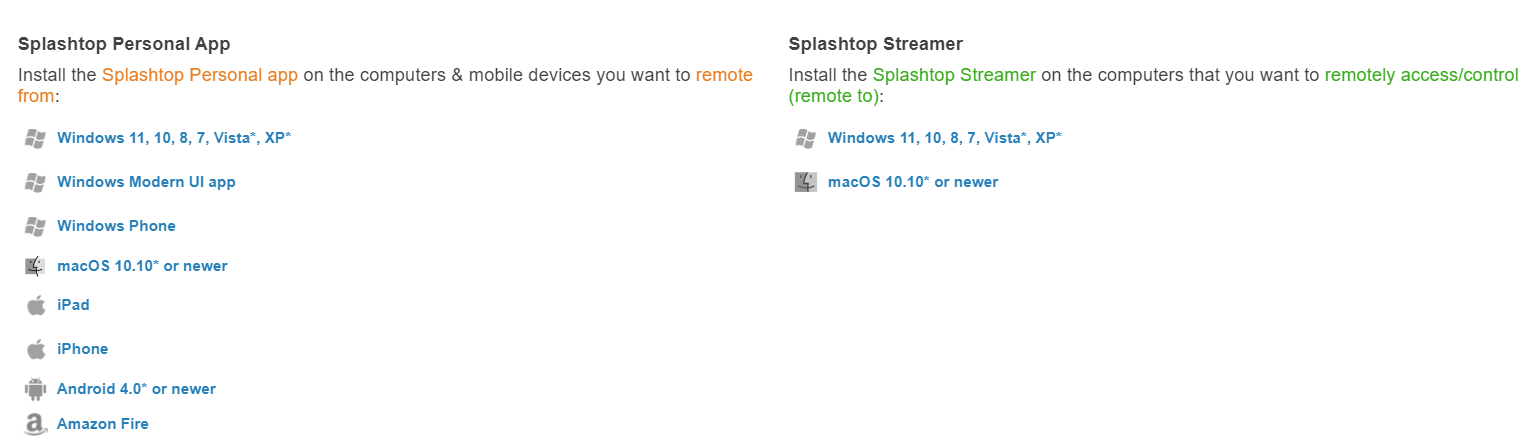
الخطوة 2. اتبع التوجيهات لتثبيت Splashtop Personal على كل من الكمبيوترين.
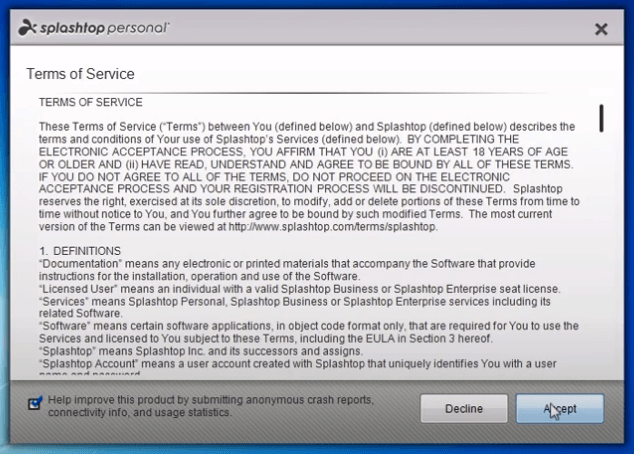
الخطوة 3. ستطلب منك سبلاشتوب تسجيل الدخول إلى حسابك. إذا كان لديك حساب بالفعل، اختر لدي حساب سبلاشتوب بالفعل. إذا لم يكن لديك حساب سبلاشتوب بعد، اختر ليس لدي حساب سبلاشتوب.
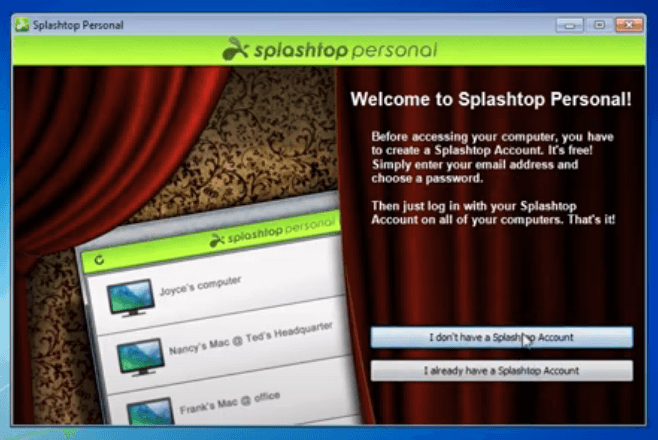
الخطوة 4. قم بتسجيل الدخول إلى حساب سبلاشتوب الخاص بك.
ملاحظة: إذا لم تتمكن من تسجيل الدخول بنجاح، فقد يكون ذلك بسبب الحاجة إلى مصادقة جهازك. تحقق من صندوق البريد الخاص بك، حيث قد تتلقى بريدًا إلكترونيًا للمصادقة. اتبع الرابط الموجود في البريد الإلكتروني لمصادقة الجهاز.

الخطوة 5. بعد تسجيل الدخول بنجاح، سترى الجهاز الذي تم تثبيت برنامج سبلاشتوب ستريمر عليه. انقر على الاتصال؛ وبذلك يمكنك الاتصال بجهاز بعيد على شبكة منزلك بنجاح.

ماذا قد تجني من ذلك
يقوم هذا المنشور في المقام الأول بتقديم أفضل 4 بدائل لـ "استعمال سريع" ومزاياها وعيوبها. من السهل أن نرى أن أي فيور يوفر معظم الميزات مجانًا. إذا كنت مستخدمًا لنظام التشغيل ويندوز أو نظام التشغيل آي أو إس أو أندرويد، فمن المستحسن بشدة اختيار أي فيور.

