

كيفية عكس شاشة الكمبيوتر على آيفون مجاناً [مع أفضل أداةتين]
هل تريد عكس شاشة الكمبيوتر على آيفون لاستخدام وإدارة جهاز الكمبيوتر الخاص بك من هاتفك؟ يمكنك الحصول على حلول متنوعة لعكس شاشة الكمبيوتر على آيفون واختيار الحل الذي يناسبك.

بواسطة Tyler / نُشر على October 12, 2026


هل يمكنني عكس شاشة جهاز الكمبيوتر الخاص بي على هاتف آيفون؟
تخيل موقفاً تحتاج فيه إلى قراءة العديد من الرسائل العلمية أثناء رحلتك، ولكن اصطحاب جهاز الكمبيوتر معك يُعد عبئاً والأمر مزعج للغاية. كل ما تريد إحضاره هو هاتف آيفون وبعض الملابس. ما الذي سيتبادر إلى ذهنك؟ هل تفكر في "ما إذا كان بإمكاني عكس شاشة الكمبيوتر على الآيفون؟"

كيفية عكس شاشة الكمبيوتر على الآيفون في حالات مختلفة
الإجابة على هذا السؤال هي نعم بالتأكيد. مع تطور التكنولوجيا، أصبح عرض شاشة الكمبيوتر على الآيفون مهمة بسيطة. تابع القراءة وتعرف على كيفية عكس شاشة الكمبيوتر على الآيفون أو الآيباد باستخدام AnyViewer أو Chrome Remote Desktop.
الحالة 1. عكس شاشة كمبيوتر ويندوز على الآيفون باستخدام AnyViewer
عندما تريد عرض شاشة كمبيوتر يعمل بنظام ويندوز على جهاز آيفون وكان الجهازان على شبكتين مختلفتين، يمكنك تجربة برنامج قوي للتحكم عن بعد في سطح المكتب لنظام ويندوز، وهو AnyViewer. باستخدام هذا البرنامج، يمكنك عرض شاشة الكمبيوتر من الآيفون أو الآيباد والتحكم الكامل في الكمبيوتر دون قيود الموقع الجغرافي، حيث إنه لا يتطلب كابل USB أو اتصالاً بنفس شبكة الواي فاي. الآن، تعرف على كيفية استخدامه لعكس شاشة كمبيوتر ويندوز على الآيفون مجاناً.
الخطوة 1. قم بتنزيل إصدار AnyViewer لنظام ويندوز على جهاز الكمبيوتر الخاص بك. قم بتثبيته وتشغيله.
تطبيق آمن وسريع لعكس شاشة الكمبيوتر والوصول إليه
تشفير ECC من طرف إلى طرف؛ سهولة وسرعة في التنزيل والتثبيت؛ إعداد بسيط للغاية؛ طرق اتصال مرنة.
الخطوة 2. قم بتنزيل إصدار AnyViewer لنظام iOS على جهاز الآيفون الخاص بك. قم بتثبيته وتشغيله.
الخطوة 3. على جهاز الكمبيوتر الخاص بك، قم بالتسجيل واملأ المعلومات لإنشاء حساب AnyViewer. بمجرد تسجيل الدخول، سيتم تعيين الكمبيوتر للحساب تلقائياً.

الخطوة 2. بعد تسجيل الدخول، يمكنك رؤية واجهتك في الصورة التالية. وانتقل إلى علامة التبويب "الجهاز" وستجد أن جهاز الكمبيوتر الخاص بك قد تم تعيينه تلقائياً للجهاز.

الخطوة 3. على جهاز iPhone الخاص بك، أدخل "البريد الإلكتروني" و"كلمة المرور" لتسجيل الدخول إلى نفس حساب AnyViewer على جهاز iPhone الخاص بك.

الخطوة 4. سترى الآن جهاز الكمبيوتر الخاص بك ضمن أجهزتك.

الخطوة 5. انقر فوق الكمبيوتر المحمول الذي تريد التحكم فيه، وبعد ذلك ستظهر خيارات عديدة كما هو موضح في لقطة الشاشة التالية. انقر فوق تحكم بنقرة واحدة إذا كنت تريد عرض الشاشة مع التحكم الكامل في الكمبيوتر البعيد.
ملاحظة: انقر فوق عرض الشاشة إذا كنت تريد فقط عكس شاشة الكمبيوتر إلى جهاز iPhone الخاص بك دون الحصول على التحكم في جهاز الكمبيوتر.

الخطوة 6. بعد ذلك، ستظهر شاشة سطح مكتب الكمبيوتر على جهاز iPhone الخاص بك. يمكنك عرض الملفات، وتشغيل التطبيقات، إيقاف تشغيل الكمبيوتر وما إلى ذلك.

الحالة 2. عكس شاشة كمبيوتر غير يعمل بنظام Windows إلى iPhone باستخدام Chrome Remote Desktop
يقوم برنامج AnyViewer بشكل مثالي بعكس شاشة كمبيوتر يعمل بنظام Windows على جهاز iPhone. لكنه غير متوافق مع نظامي التشغيل Linux وMac. عندما تحتاج إلى عرض شاشة كمبيوتر غير يعمل بنظام Windows، يمكنك استخدام Chrome Remote Desktop. يمكن أن يعمل كامتداد لمتجر متصفح Google Chrome. بمعنى آخر، إذا كان المتصفح مثبتًا على الكمبيوتر، يمكنك عرضه واستخدامه. إليك الخطوات المحددة حول كيفية استخدام Chrome Remote Desktop لعرض شاشة الكمبيوتر الشخصي من جهاز iPhone.
الخطوة 1. قم بتثبيت وتشغيل متصفح Chrome على الكمبيوتر.
الخطوة 2. على الكمبيوتر الذي تريد عكس شاشته، افتح متصفح Chrome، وانتقل إلى صفحة ويب Chrome Remote Desktop > "الوصول عن بُعد". انقر على أيقونة التنزيل واتبع التعليمات لإضافة امتداد Chrome Remote Desktop.

الخطوة 2. بعد ذلك، تحتاج إلى اختيار اسم لجهاز الكمبيوتر الخاص بك.

الخطوة 3. اختر رمز PIN مكوناً من 6 أرقام على الأقل، ثم أدخله مرتين لبدء البرنامج.

الخطوة 4. على جهاز iPhone الخاص بك، ابحث عن Chrome Remote Desktop في متجر التطبيقات App Store، ثم قم بتثبيته.
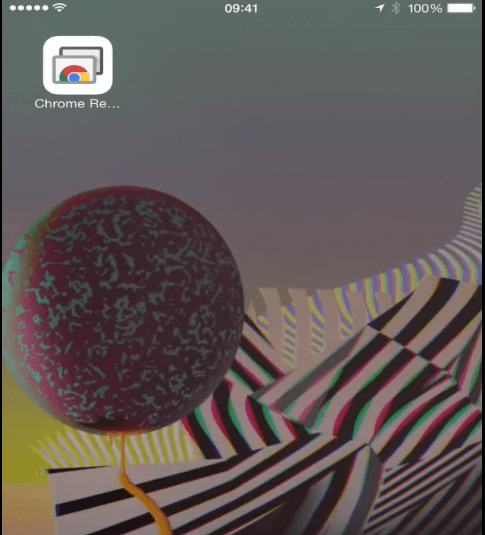
الخطوة 2. افتحه ثم انقر على "تسجيل الدخول" لتسجيل الدخول باستخدام نفس حساب Google.
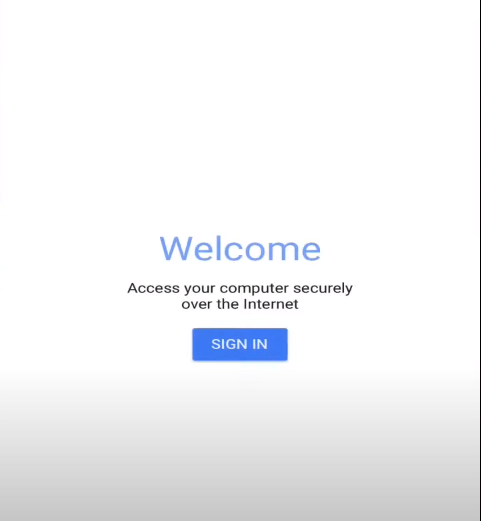
الخطوة 3. بعد ذلك، انقر على الكمبيوتر الذي تريد عرض شاشته والتحكم فيه.
الخطوة 4. أدخل رمز PIN وحدد "اتصال".

الخطوة 5. تم إنشاء الاتصال بنجاح الآن. وتظهر شاشة الكمبيوتر البعيد على جهاز iPhone.
قراءة إضافية: كيفية عكس شاشة iPhone على الكمبيوتر
لقد ناقشنا كيفية عكس شاشة الكمبيوتر على iPhone في حالات مختلفة. إذا كنت بحاجة إلى عرض شاشة iPhone الصغيرة على شاشة كمبيوتر كبيرة، يمكنك عكس شاشة iPhone على الكمبيوتر عبر كابل USB باستخدام AirDroid. تعرف على كيفية إتمام العملية.
الخطوة 1. قم بتنزيل AirDroid Cast على جهاز الكمبيوتر الخاص بك؛ ثم قم بتثبيته وتشغيله.
الخطوة 2. قم بتنزيل AirDroid Cast من متجر التطبيقات (App Store).
الخطوة 3. قم بتوصيل جهاز iPhone بالكمبيوتر عبر كابل USB.
الخطوة 4. على جهاز الكمبيوتر الخاص بك، اختر وضع كابل USB (USB Cable mode).

الخطوة 5. اختر جهاز iPhone من قائمة "الأجهزة المتاحة".
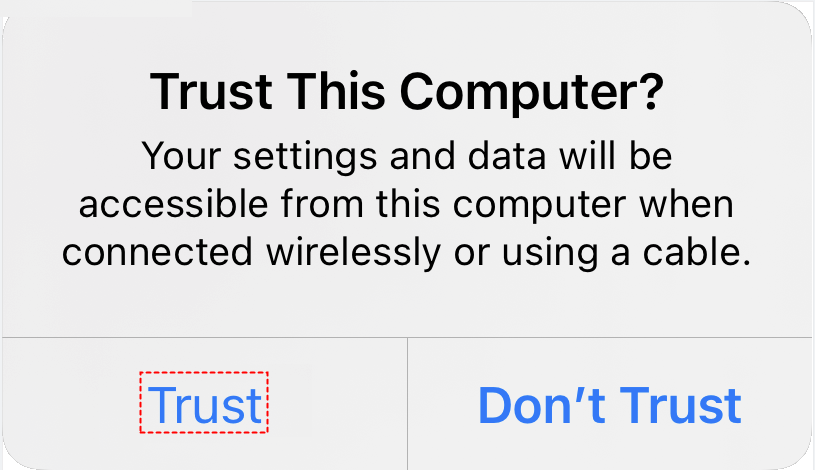
الخطوة 6. على جهاز iPhone الخاص بك، قد يظهر لك رسالة تطلب منك الوثوق بالكمبيوتر. انقر على "وثوق" وستتمكن من رؤية شاشة iPhone على الكمبيوتر.
ملاحظات:
- يسمح لك AirDroid Cast بعكس شاشة iPhone على الكمبيوتر عبر الشبكة المحلية اللاسلكية (WLAN) أو AirPlay.
- لتقليل التأخير، يجب اختيار الاتصال عبر كابل USB.

