

كيفية استخدام عنوان IP للتحكم في جهاز الكمبيوتر عن بُعد
يرشد هذا البرنامج التعليمي المستخدمين أساساً إلى كيفية العثور على عنوان IP للكمبيوتر، وكيفية استخدام عنوان IP للتحكم في الكمبيوتر عن بُعد عبر برنامج RDP المدمج في نظام التشغيل Windows 10. بالإضافة إلى ذلك، يتم تقديم برنامج مجاني للتحكم عن بُعد لنظام التشغيل Windows.

بواسطة Tyler / نُشر على October 12, 2026


التحكم عن بعد في جهاز الكمبيوتر عبر بروتوكول الإنترنت (IP)
عندما كنت في المدرسة، حاولت استخدام بروتوكول سطح المكتب البعيد (RDP) للتحكم عن بعد في حاسوبي الموجود في السكن الجامعي من المختبر لتوفير الوقت. لكنني فشلت. مؤخراً، أجريت بعض الأبحاث حول RDP في المنزل، مما جعلني أدرك أن سبب فشلي هو أن حاسوب المختبر وحاسوب السكن الجامعي ليس ليفا على نفس الشبكة. عنوان IP الخاص بحاسوب السكن الجامعي الذي تعينه شبكة الحرم الجامعي هو عنوان IP داخلي (شبكة محلية)، بينما يمتلك حاسوب المختبر عنوان IP خارجي (شبكة عامة). وبالتالي، من المستحيل بطبيعة الحال ربط الجهازين الواقعين تحت شبكات مختلفة."
- سؤال من منتدى مايكروسوفت
توضح الحالة المذكورة أعلاه نقطة رئيسية. إذا كنت تريد التحكم عن بعد في الكمبيوتر عبر عنوان IP، فأنت بحاجة إلى معرفة ما إذا كانت عناوين IP للجهازين تحت نفس الشبكة. نحن نعلم أنه من السهل الالاتصال عن بعد بأجهزة الكمبيوتر الموجودة على نفس الشبكة، ولكن كيف يمكن استخدام عنوان IP للتحكم عن بعد في جهاز كمبيوتر موجود على شبكات مختلفة؟
هنا في هذا المنشور، سنوضح لك كيفية الوصول عن بعد إلى جهاز كمبيوتر عبر الإنترنت باستخدام عنوان IP عندما يكون الجهازان على نفس الشبكة وعلى شبكات مختلفة على التوالي. ولكن أولاً، يجب أن تعرف كيف تعثر على عنوان IP بدقة.
كيفية العثور على عنوان IP للكمبيوتر بدقة
يتطلب بروتوكول RDP في نظام ويندوز عنوان IP لتحقيق التحكم عن بعد، لذلك من الضروري ضمان دقة عنوان IP. إليك طريقتين للعثور على عنوان IP لجهاز الكمبيوتر الخاص بك.
الطريقة 1. استخدام سطر الأوامر
اضغط على مفتاح Windows + R لاستدعاء مربع الحوار "تشغيل" (Run). اكتب "cmd" واضغط على موافق (OK). ثم اكتب "ipconfig" واضغط على مفتاح Enter. يمكنك الآن رؤية مجموعة من عناوين IP، والتي يعد عنوان IPv4 هو العنوان الذي تحتاجه.

الطريقة 2. استخدام اتصال الشبكة
الخطوة 1. انقر فوق ابدأ (Start) ثم انقر فوق الإعدادات (Settings). ابحث عن الشبكة والإنترنت (Network & Internet) ثم انقر فوقه.

الخطوة 2. في واجهة الشبكة والإنترنت (Network & Internet)، ابحث عن إعدادات الشبكة المتقدمة (Advanced network settings)، وانقر على تغيير خيارات المحول (Change adapter options) أسفلها.

الخطوة 3. في نافذة اتصالات الشبكة التي تظهر تلقائياً، ابحث عن شبكتك وانقر عليها نقراً مزدوجاً.
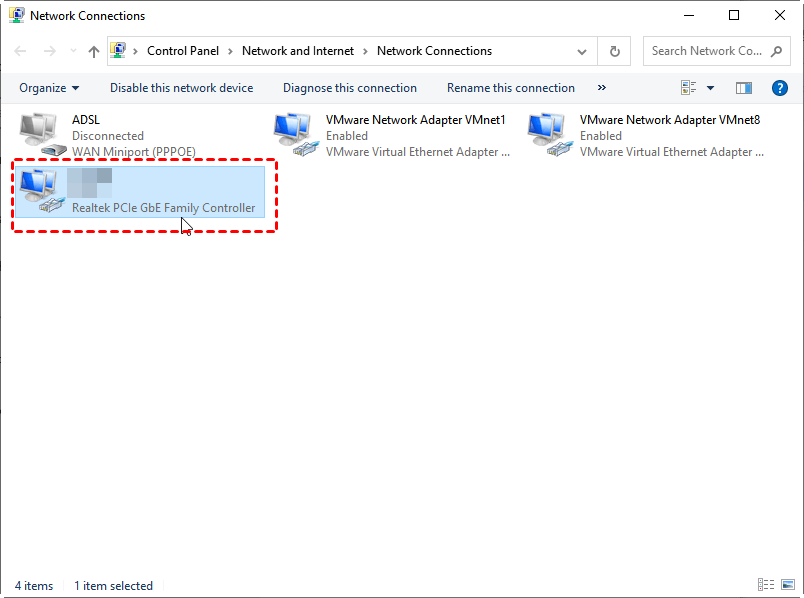
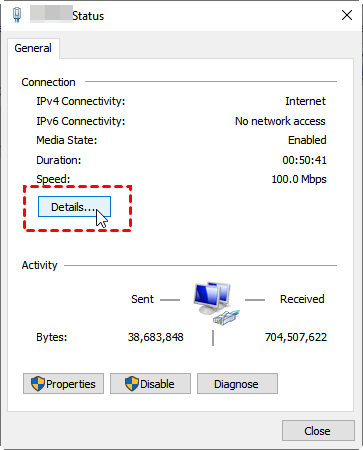
الخطوة 4. من علامة التبويب "عام" (General)، ابحث عن التفاصيل (Details).
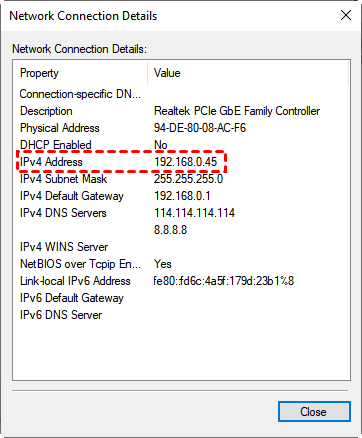
الخطوة 5. في تفاصيل اتصال الشبكة، ابحث عن عنوان IPv4 (IPv4 Address).
كيفية استخدام عنوان IP للتحكم في جهاز الكمبيوتر عن بُعد
إذن، كيف يمكنك الوصول عن بُعد إلى كمبيوتر آخر باستخدام عنوان IP؟ يتيح بروتوكول RDP للمستخدمين التحكم في الكمبيوتر عن بُعد عبر عنوان IP. ولكن يجب أن نلاحظ أن خطوات توصيل جهازين كمبيوتر موجودين على نفس الشبكة أو على شبكات مختلفة تكون متباينة. سنستعرض فيما يلي خطوات التشغيل المحددة لكلتا الحالتين بالتفصيل.
الحالة أ. التحكم عن بُعد في أجهزة الكمبيوتر الموجودة على نفس الشبكة
الجزء 1. إعداد الكمبيوتر المضيف
الخطوة 1. انتقل إلى: ابدأ (Start) > الإعدادات (Settings) > النظام (System) > سطح المكتب البعيد (Remote Desktop)، وقم بتفعيل تمكين سطح المكتب البعيد (Enable Remote Desktop).

الخطوة 2. ابحث عن حسابات المستخدمين (User accounts) وانقر على تحديد المستخدمين الذين يمكنهم الوصول عن بُعد إلى هذا الكمبيوتر (Select users that can remotely access this PC).

الخطوة 3. بعد فتح نافذة مستخدمي سطح المكتب البعيد، انقر فوق إضافة لإضافة المستخدمين المسموح لهم بالوصول إلى هذا الكمبيوتر (تحتاج إلى إضافة مستخدمين موجودين مسبقاً لتفعيل سطح المكتب البعيد). ثم انقر فوق موافق.

الخطوة 4. بالإضافة إلى عنوان IP، نحتاج أيضاً إلى اسم الكمبيوتر لتحقيق التحكم عن بُعد عبر RDP. اضغط على Win + R لإظهار مربع حوار التشغيل. اكتب “cmd” واضغط على موافق. ثم اكتب “query user” لمعرفة اسم كمبيوتر rname.

الجزء 2. بدء التحكم عن بُعد على الكمبيوتر العميل
الخطوة 1. لا يحتاج الكمبيوتر العميل إلى أي إعدادات. ما عليك سوى البحث عن الاتصال بسطح المكتب البعيد في مربع البحث. ثم افتحه.

الخطوة 2. أدخل عنوان IP واسم المستخدم في واجهة الاتصال بسطح المكتب البعيد لإتمام الاتصال.

الحالة B. التحكم عن بُعد في أجهزة الكمبيوتر الموجودة في شبكات مختلفة
عندما لا يكون الكمبيوتران اللذان تريد توصيلهما على نفس الشبكة، تحتاج إلى إعداد كمبيوتر الشبكة المحلية أولاً. هناك ثلاث خطوات: الحصول على عنوان IP ثابت، العثور على عنوان IP العام، ثم توجيه المنافذ (Port Forwarding).
الجزء 1. الحصول على عنوان IP ثابت
الخطوة 1. انقر فوق ابدأ ثم انقر فوق الإعدادات. ابحث عن الشبكة والإنترنت وانقر فوقها. في واجهة الشبكة والإنترنت، ابحث عن إعدادات الشبكة المتقدمة، وانقر فوق تغيير خيارات المحول في الأسفل.
الخطوة 2. انقر بزر الماوس الأيمن فوق شبكتك ثم انقر فوق خصائص.
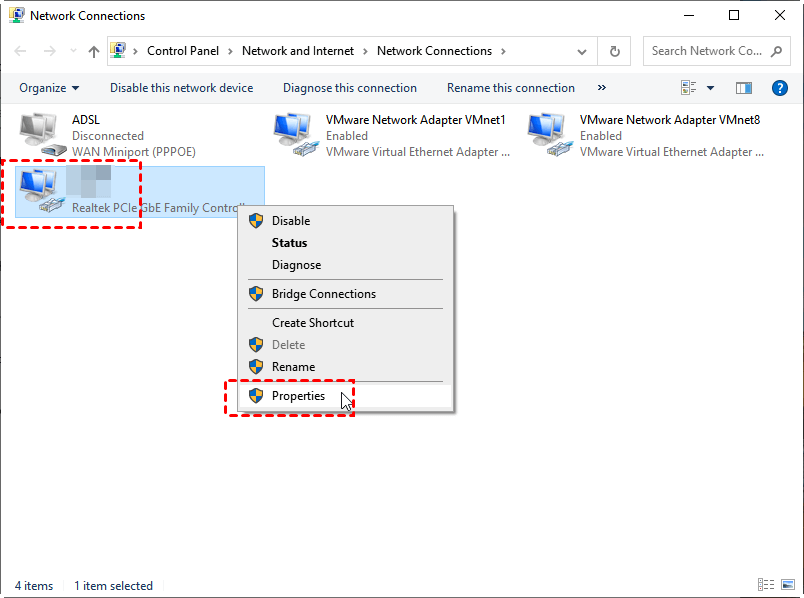
الخطوة 3. حدد بروتوكول الإنترنت الإصدار 4 (TCP/IPv4)، ثم انقر فوق خصائص.
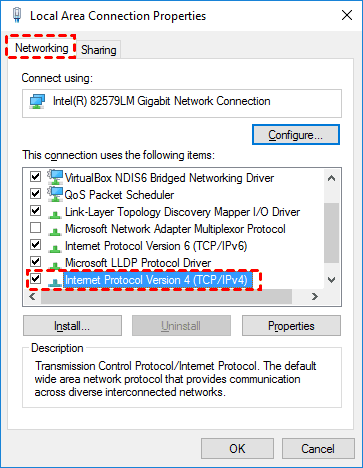
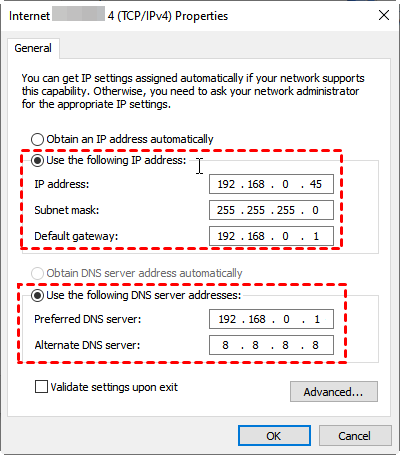
الخطوة 4. قم بتنشيط استخدام عنوان IP التالي في علامة التبويب "عام"، وقم بتغيير عنوان IP إلى عنوان IP محلي صالح خارج نطاق خادم DHCP المحلي، وقم بتعيين قناع الشبكة الفرعية، وقم بتعيين البوابة الافتراضية. ثم قم بتنشيط استخدام عناوين خادم DNS التالية، وقم بتعيين العنوان المقابل في خادم DNS المفضل، وانقر فوق موافق.
الجزء 2. العثور على عنوان IP العام
بعد تعيين عنوان IP الثابت، نحتاج إلى الحصول على عنوان IP الخارجي (أي عنوان IP العام). أولاً، افتح متصفح كروم، واكتب "what is my IP" في مربع البحث، ومن ثم يمكنك رؤية عنوان IP العام (تذكر عدم مشاركة عنوان IP العام الخاص بك مع أي شخص لتجنب مشكلات الأمان).

الجزء 3. توجيه المنافذ
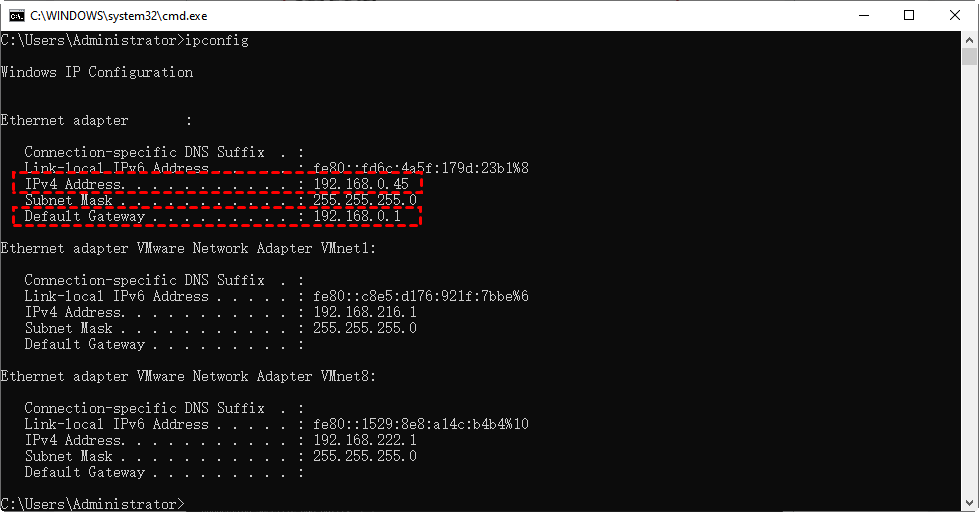
الخطوة 1. اضغط على مفتاح ويندوز + R لاستدعاء مربع الحوار "تشغيل". اكتب " cmd" واضغط على "موافق". ثم اكتب " ipconfig" واضغط على Enter للتحقق من عنوان IPv4 والبوابة الافتراضية.
الخطوة 2. أدخل اسمًا لجهازك في واجهة توجيه المنفذ (Port Forwarding)، وأدخل المنفذ الذي تريد توجيهه في حقل المنفذ (إذا لم تكن متأكدًا من البروتوكول المستخدم، فيرجى تحديد "TCP/UDP" أو كلاهما ضمن نوع الخدمة). بعد ذلك، أدخل عنوان بروتوكول الإنترنت (IP) الداخلي للجهاز الذي تريد توجيه المنفذ إليه، ثم انقر فوق تطبيق لحفظ التغييرات.

الجزء 4. استخدام عنوان IP للتحكم عن بُعد في جهاز الكمبيوتر عبر ميزة RDP في ويندوز 10
افتح اتصال سطح المكتب البعيد (Remote Desktop Connection)، وأدخل عنوان IP العام واسم جهاز الكمبيوتر لإتمام الاتصال.
عند استخدام عنوان IP للتحكم عن بُعد في جهاز الكمبيوتر عبر ميزة RDP في ويندوز 10، يجب أن تلاحظ ما إذا كان الجهازان ضمن الشبكة نفسها. إذا كان الأمر كذلك، تكون عملية الاتصال بسيطة نسبيًا. أما إذا لم يكونا كذلك، فستكون العملية أكثر تعقيدًا، وهو ما قد لا يكون مناسبًا للمستخدمين المبتدئين. لذلك، سيكون برنامج سطح المكتب البعيد المجاني من جهة خارجية لنظام ويندوز، AnyViewer، أكثر عملية.
التحكم عن بُعد في جهاز الكمبيوتر بدون عنوان IP: AnyViewer
مقارنة بـ RDP، يتمتع AnyViewer بمزايا واضحة. عند الاتصال عن بُعد، ليست هناك حاجة لمعرفة عناوين IP الخاصة بأجهزة الكمبيوتر. حتى لو كان الجهازان في شبكتين مختلفتين، يمكنهما تحقيق التحكم عن بُعد عبر AnyViewer مباشرة، دون أي إعدادات.
بالإضافة إلى ذلك، يُعد AnyViewer برنامج سطح مكتب بعيد احترافي لنظام ويندوز. وهو يدعم إصدارات ويندوز متعددة، بما في ذلك Windows 11/10/8.1/8/7 وWindows Server 2022/2019/2016/2012 R2.
الخطوة 1. قم بتنزيل وتثبيت وتشغيل برنامج AnyViewer على كلا الجهازين.
الخطوة 2. انتقل إلى تسجيل الدخول، ثم انقر فوق التسجيل. (إذا كنت قد سجلت مسبقاً على الموقع الرسمى، يمكنك تسجيل الدخول مباشرة.)

الخطوة 3. املأ معلومات التسجيل.

الخطوة 4. بعد ذلك، يمكنك أن ترى أنه تم تسجيل دخولك بنجاح إلى AnyViewer. سيتم تعيين جهازك تلقائياً إلى الحساب الذي سجلت الدخول إليه.

الخطوة 5. قم بتسجيل الدخول إلى نفس حساب AnyViewer على الجهازين، ومن ثم يمكنك تحقيق اتصال مباشر بالنقر على التحكم بنقرة واحدة.

- ملاحظات:✎...
- يمكنك أيضاً ترقية حسابك إلى خطة احترافية أو خطة مؤسسية للاستمتاع بالمزيد من الصلاحيات:
- سرعة نقل ملفات أسرع. سرعة النقل للحساب المجاني هي 500 كيلوبايت/ثانية، ولحساب مدفوع تصل إلى 10 ميجابايت/ثانية.
- زيادة عدد الملفات التي يتم نقلها في المرة الواحدة.
- حجم أكبر للملف الفردي الذي يمكن نقله.
- يمكن تعيين المزيد من الأجهزة لنفس الحساب للوصول عن بعد بدون مراقبة.
- عرض المزيد من الأجهزة المتصلة حالياً للتحقق من سجل الاتصال.
- الاتصال في وضع الخصوصية لحماية الخصوصية.
- المزيد من الاتصالات المتزامنة الأولية لجهاز كمبيوتر واحد.
الخاتمة
عند استخدام التحكم عن بُعد في جهاز الكمبيوتر عبر بروتوكول سطح المكتب البعيد (RDP) باستخدام عنوان IP، يكون الأمر مريحاً للغاية إذا كان جهازا الكمبيوتر على نفس الشبكة. بخلاف ذلك، ستكون عملية الاتصال أكثر تعقيداً بكثير. في المقابل، لا يحتاج برنامج AnyViewer إلى شبكات جهازي الكمبيوتر، ولا يحتاج إلى معرفة عناوين IP الخاصة بهما. يمكن توصيل الجهازين طالما أنهما متصلان بالإنترنت.
إلى جانب ذلك، يعاني بروتوكول RDP من عدة مشكلات. على سبيل المثال، عدم عمل مفتاح العالي (Shift) في RDP. لذلك، يُنصح المستخدمون باستخدام البديل AnyViewer لتحقيق التحكم عن بُعد بسهولة.

