

كيفية استخدام LogMeIn Remote Access [درس تعليمي عملي]
هذا المنشور هو دليل شامل حول كيفية استخدام LogMeIn Remote Access، حيث يرشدك عبر خطوات عملية للاتصال بجهازك والتحكم فيه بسهولة من أي مكان في العالم. أطلق العنان لقوة الاتصال عن بُعد اليوم!

بواسطة Tyler / نُشر على September 16, 2026


كيف يمكنني الاتصال بجهازي عن بُعد باستخدام LogMeIn؟
أواجه مشكلة وأود بشدة الحصول على إرشادكم. أنا حالياً بعيد عن مكتبى وأحتاج إلى الوصول إلى جهاز الكمبيوتر الخاص بي عن بُعد باستخدام LogMeIn. هل يمكن لأحد أن يوضح لي بسطة كيفية استخدام ميزة الوصول عن بُعد في LogMeIn؟ لقد حاولت استكشاف واجهة LogMeIn، لكنني لست متأكداً من الخطوات الدقيقة المطلوبة لبدء جلسة التحكم عن بُعد. شكراً سلفاً!"
- سؤال من مستخدم

كيفية استخدام الوصول عن بُعد عبر LogMeIn على أجهزة الكمبيوتر الخاصة بك
يُعد LogMeIn تطبيق برمجياً مبتكراً يتيح للمستخدمين التحكم في جهاز كمبيوتر عن بُعد من أي مكان في العالم. ومن خلال الاستفادة من هذه الأداة المتطورة، يمكن للأفراد استرجاع الملفات المهمة المخزنة على أجهزة كمبيوتر العمل بسهولة، سواء كانوا في المنزل أو يستمتعون بإجازة تستحق العناء. تجد أدناه دليلاً خطوة بخطوة حول كيفية إعداد الوصول عن بُعد عبر LogMeIn.
الجزء 1. تثبيت LogMeIn على جهاز العميل
أولاً، تحتاج إلى تثبيت LogMeIn على جهاز الكمبيوتر الخاص بالعميل.
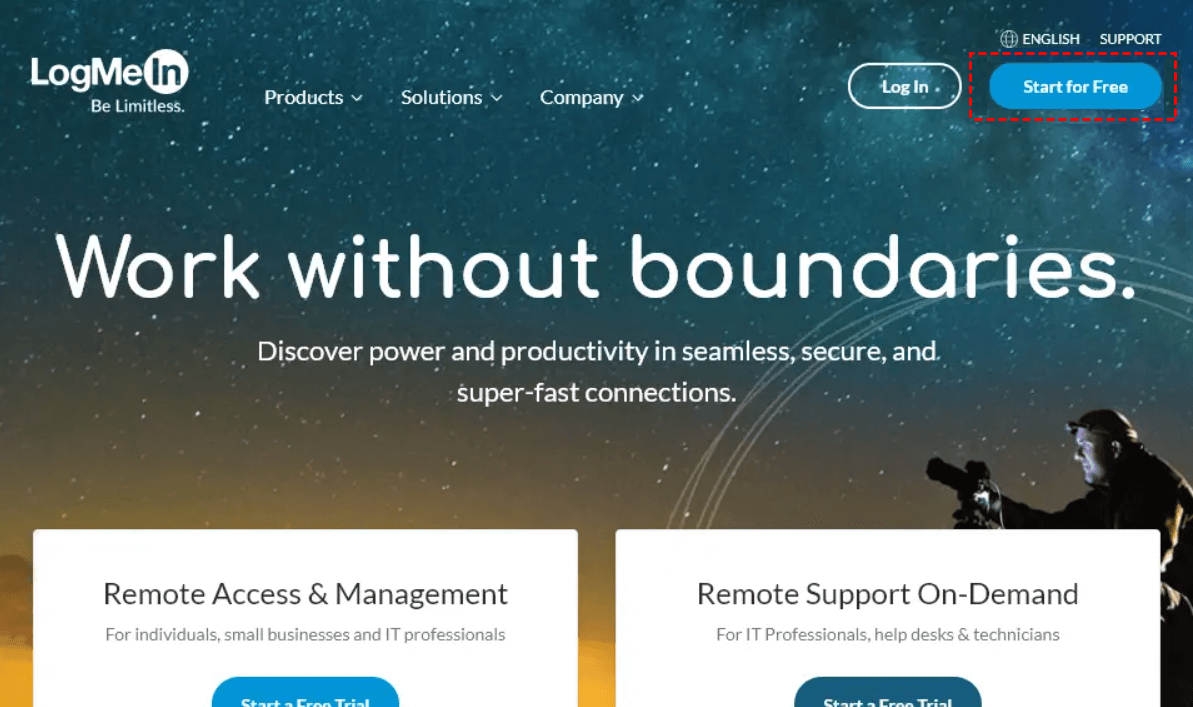
الخطوة 1. قم بزيارة موقع LogMeIn الإلكتروني وانقر على خيار "ابدأ مجاناً" الموجود في الزاوية العلوية اليمنى من نافذة المتصفح. إذا كان لديك حساب بالفعل، يمكنك اختيار تسجيل الدخول بدلاً من ذلك.
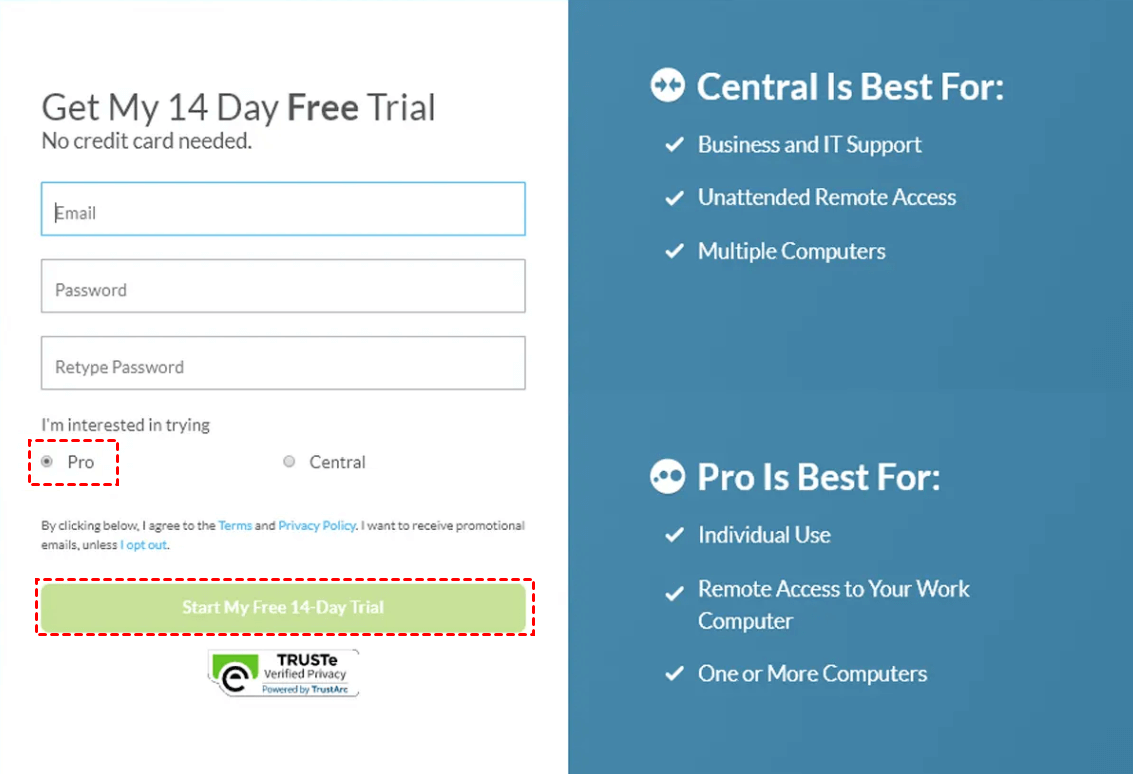
الخطوة 2. يرجى إدخال عنوان البريد الإلكتروني وكلمة المرور. بعد ذلك، اختر خيار "Pro" وانقر على "ابدأ فترتي التجريبية المجانية لمدة 14 يوماً."
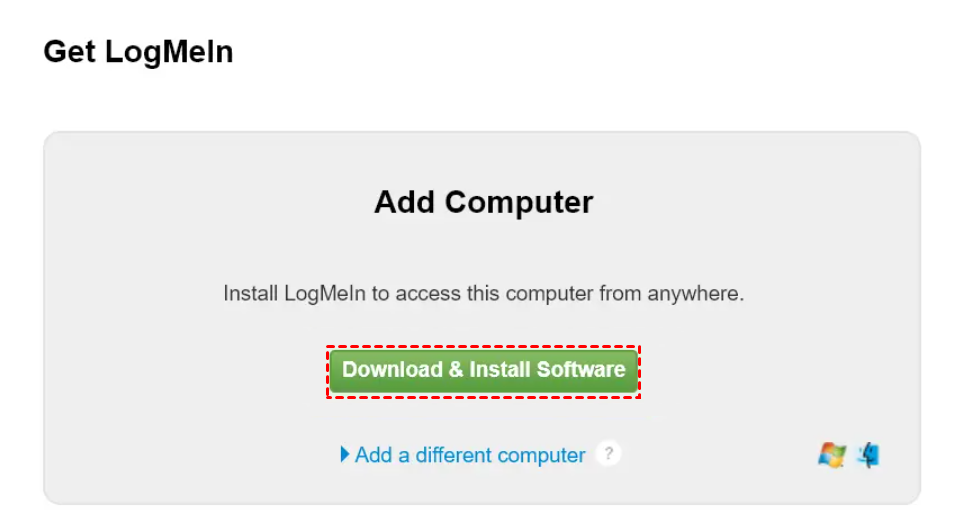
الخطوة 3. ابحث عن ميزة "تنزيل وتثبيت البرامج" وحددها. إذا طُلب منك ذلك، حدد الوجهة المطلوبة لتنزيل برنامج التثبيت.
الخطوة 4. افتح المجلد الذي قمت بحفظ برنامج التثبيت الذي تم تنزيله فيه. في حال لم تحدد موقعاً معيناً، يُرجى تفقد مجلد "التنزيلات" أو سطح المكتب الخاص بك.
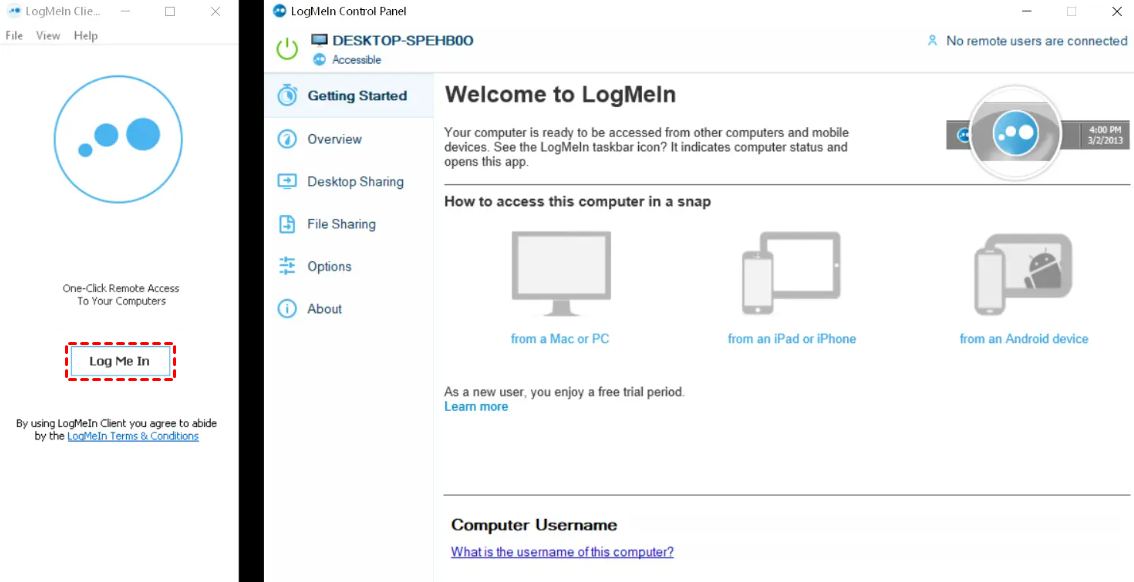
الخطوة 5. قم بتشغيل المثبّت بالنقر المزدوج على الملف الذي تم تنزيله. لإكمال إجراء التثبيت، اتبع الإرشادات التي تظهر على الشاشة بعناية. بمجرد الانتهاء، سيتم فتح كل من نافذة عميل LogMeIn ولوحة تحكم LogMeIn.
الخطوة 6. توجّه إلى نافذة العميل الموجودة على الجانب الأيسر، وانقر على الزر "Log Me In" للمتابعة.
الخطوة 7. أدخل اسم المستخدم وكلمة المرور بعناية لتسجيل الدخول بنجاح إلى حساب LogMeIn الخاص بك.
الجزء 2. تثبيت LogMeIn على الكمبيوتر المضيف
يجب تشغيل برنامج LogMeIn على كل من الكمبيوتر الذي تريد تشغيله وكمبيورك الخاص لكي تتمكن من الاتصال عن بُعد. إليك كيفية تثبيت LogMeIn عن بُعد على الكمبيوتر المضيف أو توجيه شخص آخر للقيام بذلك.
الخطوة 1. افتح تطبيق عميل LogMeIn على جهاز الكمبيوتر الخاص بك وقم بتسجيل الدخول. تأكد من تشغيل تطبيق عميل LogMeIn وليس تطبيق لوحة تحكم LogMeIn.
الخطوة 2. تابع عن طريق تحديد "إضافة كمبيوتر" الموجود في أسفل النافذة.
.png)
الخطوة 3. بعد ذلك، انقر على "نسخ إلى الحافظة."
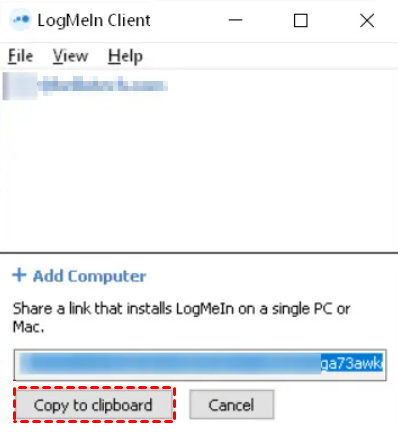
الخطوة 4. الصق الرابط الذي تم نسخه في رسالة بريد إلكتروني وأرسلها إلى المستخدم الذي تود الوصول إليه عن بُعد. بدلاً من ذلك، يمكنك لصق الرابط في رسالة نصية أو استخدام أي طريقة أخرى تفضلها لمشاركته مع المستلم.
الخطوة 5. افتح الرابط المرفق على الكمبيوتر الآخر. إذا تم إرسال الرابط عبر البريد الإلكتروني، سيحتاج المستلم إلى فتح البريد الإلكتروني من كمبيوتر مختلف والنقر على الرابط المضمن، مما سيؤدي إلى فتح علامة تبويب متصفح جديدة.
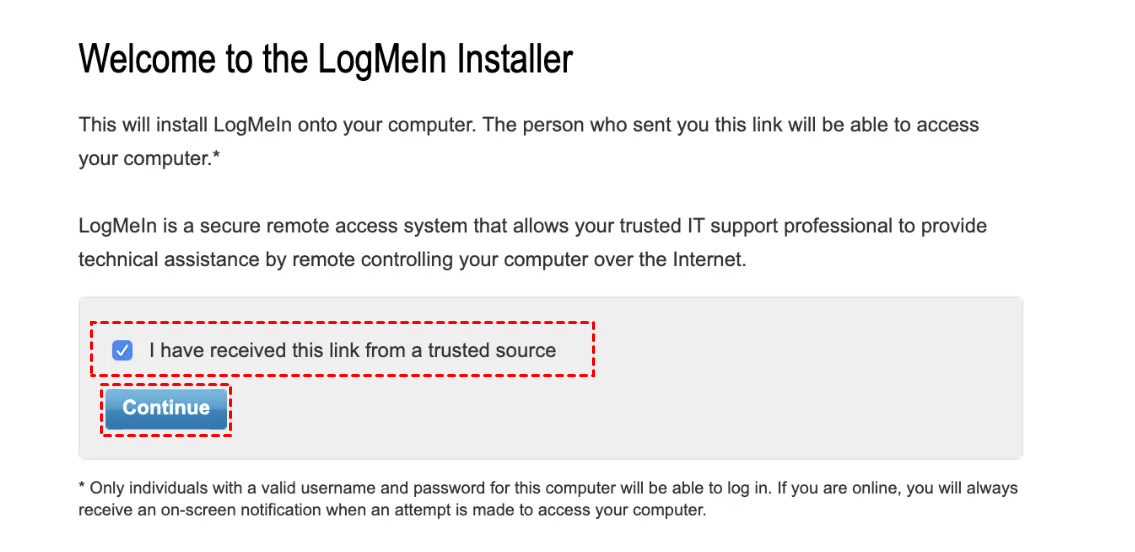
الخطوة 6. ضع علامة صح بجوار "لقد تلقيت هذا الرابط من مصدر موثوق" وانقر على "متابعة." سيؤدي هذا الإجراء إلى ظهور شاشة تعرض إرشادات حول تنزيل وتثبيت LogMeIn.
الخطوة 7. تابع بالنقر فوق "التنزيل الآن."
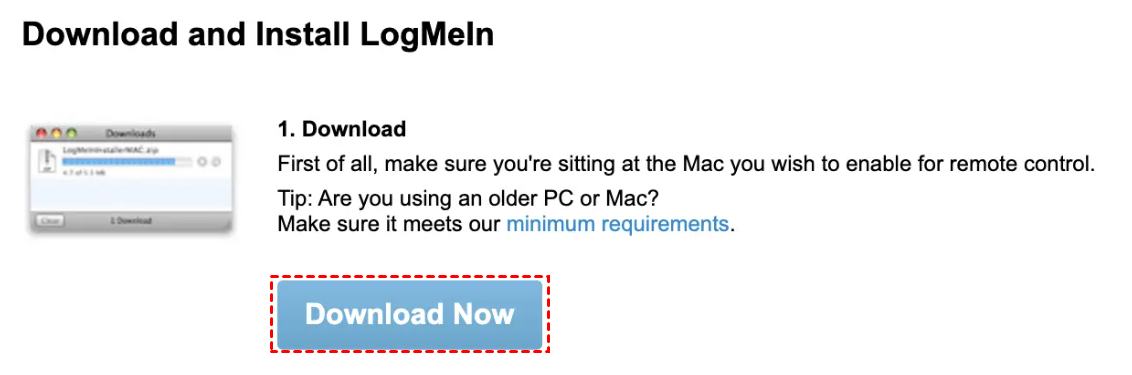
الخطوة 8. إذا تم توجيهك، حدد موقعاً لحفظ برنامج التثبيت.
الخطوة 9. افتح المجلد الذي يحتوي على برنامج التثبيت المُنزَّل وقم بتشغيله. بمجرد اكتمال التثبيت، قم بتسجيل الدخول أو الاشتراك داخل نافذة العميل.
الجزء 3. بدء الوصول عن بُعد باستخدام LogMeIn
مع توفر تطبيق LogMeIn على كلا الجهازين، يمكنك الآن البدء في عملية الوصول عن بُعد والتحكم في الكمبيوتر المستهدف. اتبع هذه التعليمات حول كيفية استخدام LogMeIn للوصول إلى الكمبيوتر البعيد.
الخطوة 1. قم بتشغيل تطبيق عميل LogMeIn على كمبيوتر العميل وتسجيل الدخول إلى حسابك.
الخطوة 2. بعد ذلك، حدد وانقر فوق الكمبيوتر المُعيَّن الذي ترغب في الوصول إليه. لن يكون هذا الخيار مرئياً إلا إذا قَبِل الكمبيوتر الآخر دعوتك والنقر فوق الرابط الذي أرسلته إليه مسبقاً.
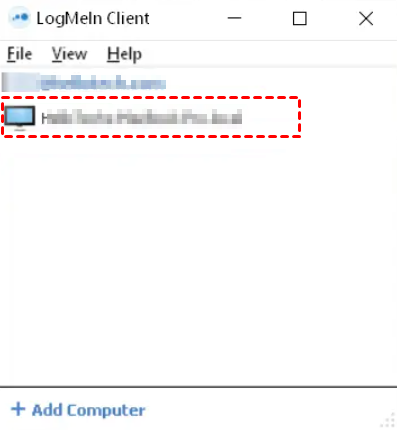
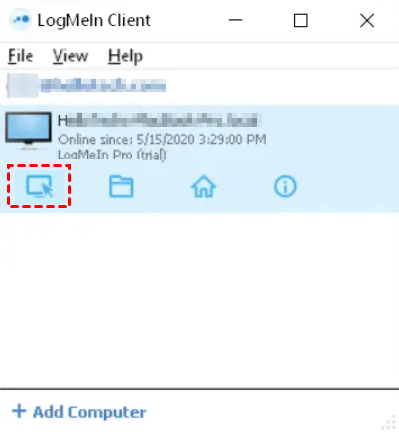
الخطوة 3. حدد واقنص أيقونة الكمبيوتر، التي تشبه شاشة كمبيوتر مع مؤشر فأرة. يمكن العثور على هذه الأيقونة إلى يسار أيقونتي المنزل والمجلد.
الخطوة 4. تابع بإدخال بيانات اعتماد تسجيل الدخول للكمبيوتر الذي تنوي الوصول إليه. يُرجى ملاحظة أنك ستحتاج إلى إدخال اسم المستخدم وكلمة المرور المرتبطين بالكمبيوتر المستهدف، وليس تلك المستخدمة لجهاز الكمبيوتر الحالي الخاص بك. عادةً ما تكون بيانات الاعتماد هذه هي التي تُستخدَم لتسجيل الدخول إلى الكمبيوتر عند بدء التشغيل.
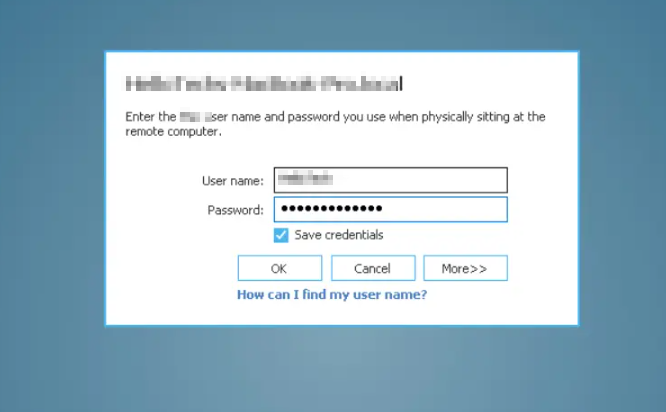
من خلال اتباع هذه الخطوات بدقة، ستكتسب السيطرة على الكمبيوتر البعيد، مما يتيح لك تصفحه وتشغيله كما تشاء.
نصيحة إضافية: البديل الأفضل لـ LogMeIn للوصول السهل عن بُعد
في المشهد المتطور باستمرار لـ برامج الوصول عن بُعد، من الضروري استكشاف البدائل التي توفر وظائف محسنة وعمليات مبسطة. إليك AnyViewer، البديل الفائق لـ LogMeIn الذي يعد بإحداث ثورة في تجربة الوصول عن بُعد.
مع برنامج AnyViewer، تأتي البساطة في المقدمة، فهو يتميز بخطوات تشغيل بديهية تجعل الاتصال بأجهزتك أمراً في غاية السهولة. وإلى جانب بساطته، يتفوق AnyViewer في توفير راحة لا مثيل لها بفضل دعمه لـ الوصول غير المراقب بنقرة واحدة. بغض النظر عن الظروف، يمكنك الاعتماد على AnyViewer لإنشائه اتصالات آمنة بالأجهزة غير المراقبة، مما يضمن إنتاجية دون انقطاع.
ولكن هذا ليس كل شيء. يميّز AnyViewer نفسه بوظائفه الغنية التي تلبي مجموعة واسعة من الاحتياجات. قم بـ نقل الملفات بسلاسة، واستفد من دعم الشاشات المتعددة، وتحكم في عدة أجهزة في نفس الوقت. الاحتمالات لا تُحصى. استمتع بمستقبل الوصول عن بُعد مع AnyViewer، حيث تدمج البساطة والراحة والميزات الشاملة لتقدم تجربة مستخدم لا تُعارض.
الخطوة 1. قم بتشغيل AnyViewer على جهاز الكمبيوتر المضيف الخاص بك. أنشئ حساباً جديداً واستخدم بيانات الاعتماد هذه لتسجيل الدخول إلى حسابك.

الخطوة 2. قم بتشغيل AnyViewer على جهاز الكمبيوتر العميل وقم بتسجيل الدخول باستخدام تفاصيل الحساب المنشأ حديثاً. عند نجاح تسجيل الدخول، سيقوم جهاز الكمبيوتر العميل تلقائياً بـ تعيين نفسه لحسابك.

الخطوة 3. انتقل إلى قسم الجهاز. توفر قائمة بالأجهزة المتاحة أدناه. اختر الجهاز الدقيق الذي تريد الاتصال به. ما عليك سوى تحديد خيار التحكم بنقرة واحدة لإجراء الاتصال.

- ملاحظات: ✎...يقدم AnyViewer للشركات مجموعة متنوعة من خيارات الترخيص المرنة وفعالة من حيث التكلفة، والتي تلبي متطلباتها المتنوعة. تأتي خيارات الترخيص هذه مع مجموعة من المزايا الرائعة، بما في ذلك:
- الاتصال بنقرة واحدة بما يصل إلى 100 جهاز.
- الوصول المتزامن وإدارة ما يصل إلى 10 أجهزة.
- عمليات نقل متزامنة غير محدودة للملفات الكبيرة، بسعة مذهلة تصل إلى 1 تيرابايت لكل ملف، مما يتيح تبادلاً سلساً للبيانات.
- أمان محسّن باستخدام ميزة وضع الخصوصية، والتي تعمل على إخفاء شاشة الكمبيوتر المُضيف بفعالية، مع تعطيل لوحة المفاتيح والماوس أيضاً.
الخاتمة
هذا كل ما يتعلق بكيفية استخدام الوصول عن بُعد LogMeIn. يقدم LogMeIn Remote Access حلاً شاملاً للاتصال عن بُعد. ومع ذلك، للحصول على بديل منعش يوفر تحكماً سلساً وميزات محسّنة، فكر في تجربة AnyViewer. اكتشف مستوى جديداً من البساطة والفعالية في الوصول عن بُعد، مما يجعل سير عملك في غاية السهولة. جرب AnyViewer اليوم وارتقِ بتجربتك عن بُعد!

