

كيفية تغيير حساب سطح المكتب البعيد من كروم على ويندوز 10
هل أردت يوماً تغيير حساب سطح المكتب البعيد من كروم ولا تعرف كيف تفعل ذلك؟ لا تقلق، نقدم لك في هذا المقال كيفية تغيير حساب سطح المكتب البعيد من كروم على ويندوز 10.

بواسطة Tyler / نُشر على September 16, 2026


كيف يمكنني تبديل المستخدمين في سطح مكتب Chrome البعيد؟
"لذا، كنت أستخدم سطح مكتب Chrome البعيد منذ عام 2015، وأنا أحبه حقاً. ولكن بطريقة ما ظهرت لي مشكلة مؤخراً عند استخدامه. فهو يظهر دائماً أنني غير متصل بالإنترنت على الرغم من أنني متصل بالفعل. لا يمكنني العثور على حل لهذه المشكلة. لذلك أود إنشاء حساب مستخدم جديد واستخدامه مع حسابي الجديد على جهاز الكمبيوتر الذي يعمل بنظام Windows 10. إذن كيف أغير الحساب في سطح مكتب Chrome البعيد؟"

في الواقع، إن طريقة تغيير حساب سطح مكتب Chrome البعيد على نظام Windows 10 سهلة للغاية. عندما تواجه مشكلة عدم اتصال سطح مكتب Chrome البعيد، أو أي مشكلات أخرى، يمكنك الرجوع إلى هذا المنشور لتغيير حساب سطح مكتب Chrome البعيد على نظام Windows 10.
طريقة تغيير حساب سطح مكتب Chrome البعيد على نظام Windows 10
في هذا الجزء، سنعرض كيفية تغيير حساب سطح مكتب Chrome البعيد على نظام Windows 10. كما نعلم جميعاً، فإن أحد المتطلبات الأساسية لاستخدام سطح مكتب Chrome البعيد هو تسجيل الدخول باستخدام نفس حساب Google على كلا الجهازين. لذلك، إذا كنت تريد تغيير حساب سطح مكتب Chrome البعيد، فسيتعين عليك تغيير حساب Google.
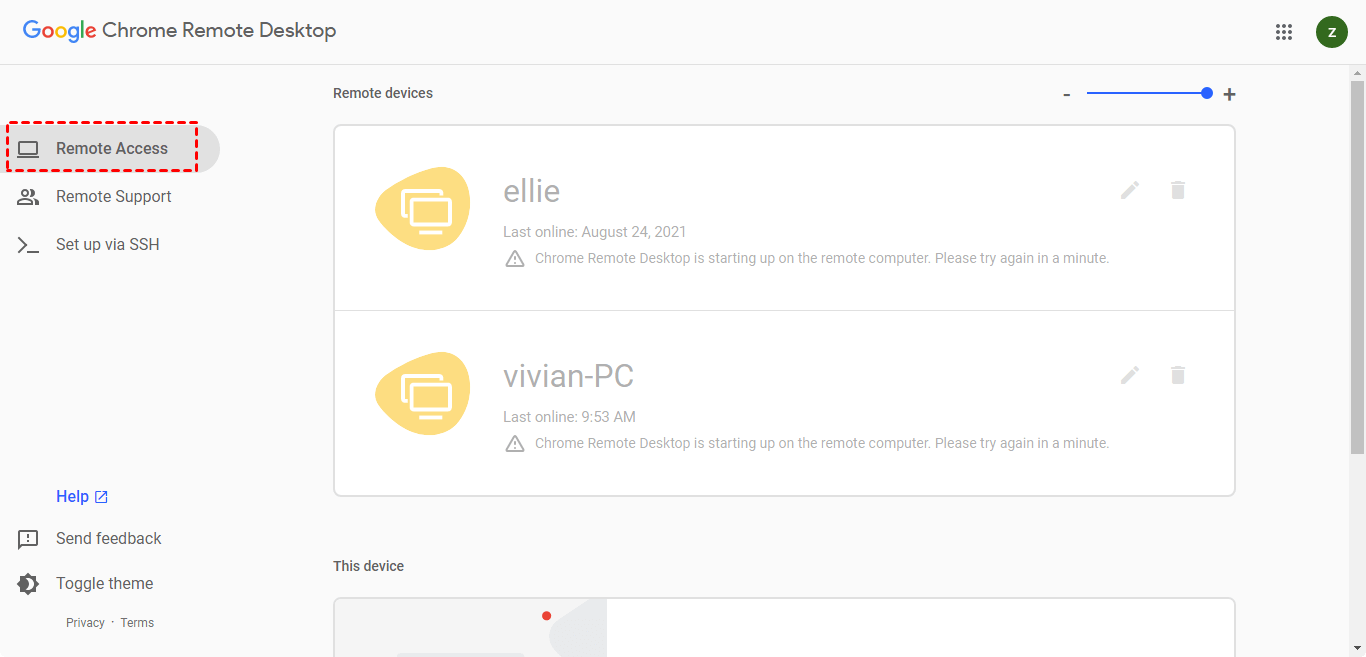
الخطوة 1. افتح سطح مكتب Chrome البعيد ثم انقر فوق الوصول عن بُعد.
الخطوة 2. انقر فوق الأيقونة الموجودة في الزاوية العلوية اليمنى، وبعد ذلك يمكنك تبديل حساب Google الحالي الخاص بك أو إضافة حساب آخر.
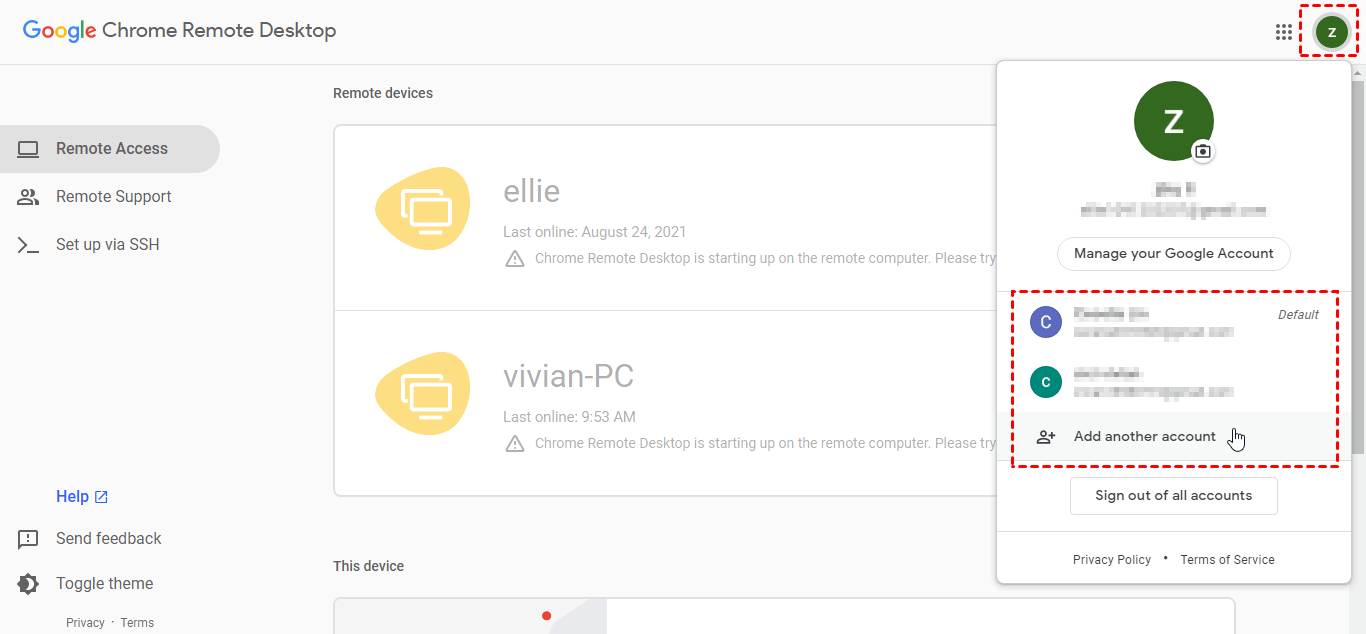
الخطوة 3. بعد ذلك، تحتاج إلى إعداد سطح مكتب Chrome البعيد باستخدام حسابك الجديد مرة أخرى لجعله يعمل بكفاءة.
بديل مجاني لسطح مكتب Chrome البعيد: تغيير الحساب بسهولة
إذا سببت لك مشاكل مثل عدم اتصال سطح المكتب البعيد من كروم (Chrome Remote Desktop offline) بعض المتاعب، يمكنك دائماً تجربة برنامج سطح مكتب بعيد آخر مجاني وسهل، على سبيل المثال، AnyViewer. يدعم AnyViewer إصدارات ويندوز متعددة، بما في ذلك ويندوز 10.
تتمثل أكبر ميزة لبرنامج AnyViewer مقارنة بـ Chrome Remote Desktop في أنه عندما يتم تسجيل دخول الجهازين إلى نفس حساب AnyViewer، يمكنهما تحقيق الوصول عن بعد بدون مراقبة. لا يحتاج المستخدمون إلى إدخال أي رمز أو كلمة مرور لتحقيق الوصول عن بعد بعد الآن. إنه أمر سهل ومريح للغاية إذا احتجنا إلى الوصول عن بعد إلى جهاز بدون مراقبة.
بعد ذلك، دعنا نرى كيف يمكن تحقيق الوصول عن بعد بدون مراقبة بسهولة عبر AnyViewer وكيفية تغيير حساب مستخدم AnyViewer بسهولة.
الخطوة 1. قم بتنزيل وتثبيت وتشغيل برنامج AnyViewer على كلا الجهازين.

الخطوة 2. انتقل إلى تسجيل الدخول، ثم انقر فوق إنشاء حساب. (إذا كنت قد سجلت بالفعل على موقعه الرسمي، يمكنك تسجيل الدخول مباشرة.)

الخطوة 3. املأ معلومات التسجيل.

الخطوة 4. بعد ذلك يمكنك أن ترى أنه تم تسجيل دخولك بنجاح إلى AnyViewer. سيتم تعيين جهازك تلقائياً للحساب الذي سجلت الدخول إليه.

الخطوة 5. قم بتسجيل الدخول إلى نفس حساب AnyViewer على الجهازين، ثم انقر فوق التحكم بنقرة واحدة لتحقيق الوصول عن بُعد بدون مراقبة.

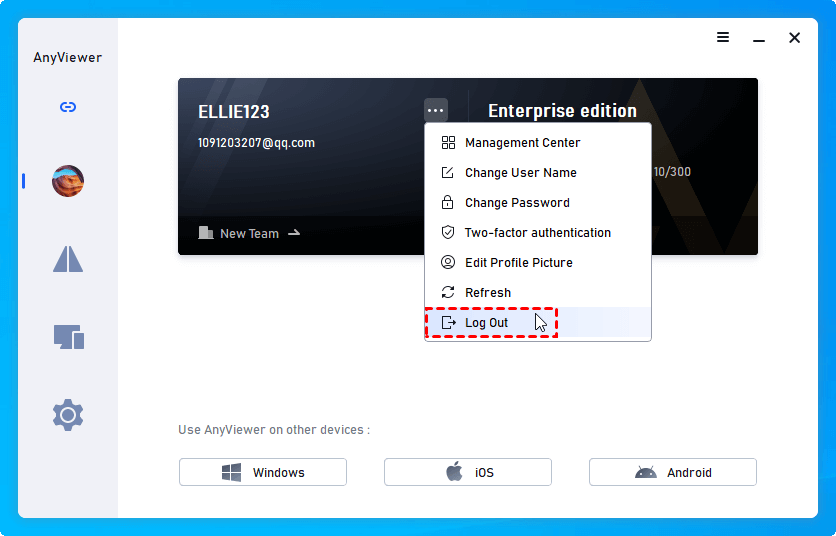
الخطوة 6. إذا كنت بحاجة إلى تغيير حسابك، فما عليك سوى النقر فوق سهم التنزل الصغير، ثم اختيار تسجيل الخروج. بعد ذلك، يمكنك تسجيل الدخول مرة أخرى باستخدام حسابك الجديد.
الخاتمة
يُقدم هذا المنشور بشكل رئيسي كيفية تغيير حساب Chrome Remote Desktop على نظام التشغيل Windows 10. إلى جانب ذلك، نوفر لك أيضاً بديلاً لـ Chrome Remote Desktop وهو AnyViewer، والذي يتيح لك تحقيق الوصول عن بُعد بدون مراقبة وتغيير حسابات المستخدمين بسهولة.

