

دليل خطوة بخطوة: كيفية إصلاح رمز الخطأ 10004 في زووم [8 طرق]
لماذا يظهر رمز الخطأ 10004 في زووم؟ يعاني العديد من المستخدمين من هذه المشكلة. إذا كنت منزعجاً من هذا الأمر، فلا تقلق. ستجد الطريقة المثالية لإصلاحه في هذه المقالة.

بواسطة Tyler / نُشر على September 16, 2026


كيف أصلح رمز الخطأ 10004 في Zoom؟
واجهت مشكلة في فتح برنامج Zoom، ويظهر رمز الخطأ 1004 لتثبيت التحديث الجديد. لا أعرف ماذا أفعل."
- سؤال من JasonG16
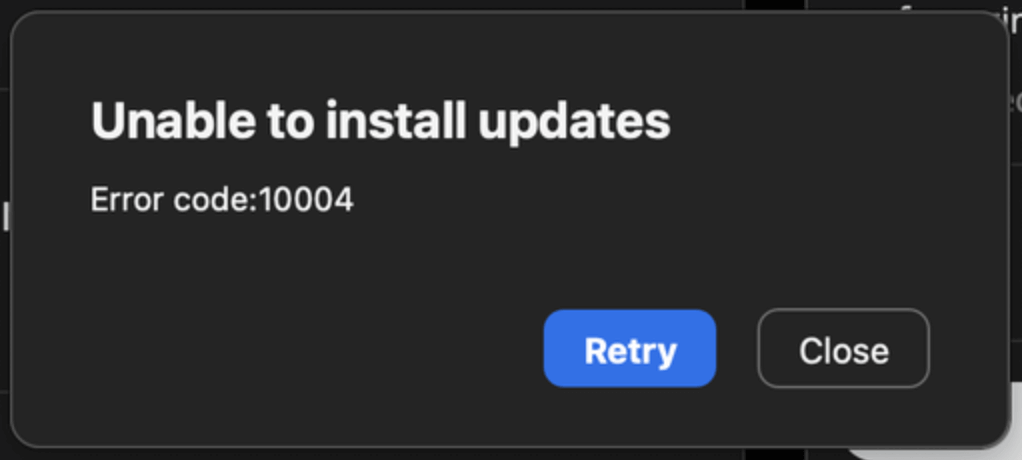
يعد Zoom برنامج مؤتمرات فيديو شهيراً يسمح لك استضافة المشاركة في الاجتماعات عبر الإنترنت والندوات عبر الويب، والدردشة مع زملائك وأصدقائك. ومع ذلك، قد تواجه أحياناً بعض الأخطاء، مثل عدم عمل مشاركة الشاشة أو عدم عمل الصوت، وما إلى ذلك. يمكن أن تمنعك هذه الأخطاء من استخدام Zoom بسلاسة.
وممع ذلك، يواجه المستخدمون أحياناً مشكلة مزعجة مباشرة بعد التثبيت مثل رمز الخطأ 10004 في Zoom. لا تقلق إذا كنت تواجه نفس المشكلة. في هذا الدليل التعليمي، سنشرح كيفية إصلاح رمز الخطأ 10004 لتحديثات Zoom. تابع القراءة لمعرفة المزيد.
ما هو رمز الخطأ 10004 في Zoom؟
قبل أن نتحدث عن إصلاح رمز الخطأ 10004 في Zoom، دعنا نناقش بإيجاز ماهية رمز الخطأ 10004 في Zoom. رمز الخطأ 10004 في Zoom هو خطأ عادةً ما يواجهه المستخدمون عند محاولة فتح تطبيق Zoom للمرة الأولى بعد تثبيته على أجهزة الكمبيوتر الخاصة بهم.
أسباب حدوث هذا الخطأ:
- مشكلات في خوادم Zoom
- مشكلات اتصال الإنترنت
- تداخل تطبيقات الطرف الثالث
- خطأ في التحديث التلقائي لعميل Zoom
بعد ذلك، ستقدم هذه المقالة حل رمز الخطأ 10004 في Zoom.
8 طرق لإصلاح رمز الخطأ 10004 في Zoom
فيما يلي، سنوضح لك الطرق البسيطة والفعالة لإصلاح رمز الخطأ 10004 في Zoom.
الطريقة 1. تحقق من نظامك
قبل تجربة الإصلاحات الأخرى، من المهم التحقق من حالة خدمة Zoom. هذا أمر بالغ الأهمية، لأنه إذا وجدت أن جميع خدمات Zoom تعمل بشكل جيد، فقد تكون المشكلة في نظامك. يمكنك القيام بذلك على النحو التالي:
الخطوة 1. افتح Google Chrome.
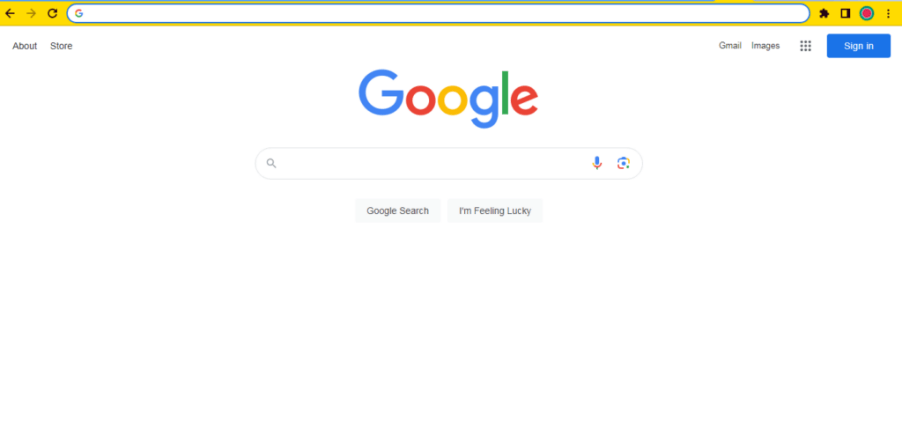
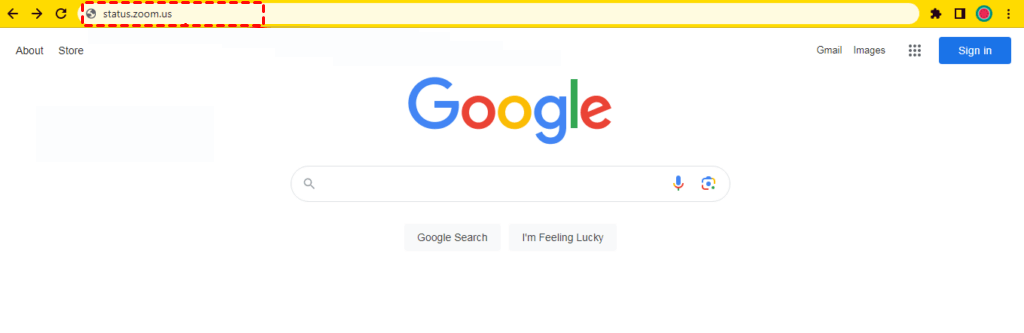
الخطوة 2. اكتب "status.zoom.us" في حقل البحث واضغط على زر "Enter".
الخطوة 3. إذا رأيت أن جميع أنظمة وميزات تطبيق Zoom تعمل بشكل جيد، فسترى الرسالة "جميع الأنظمة تعمل بشكل طبيعي".
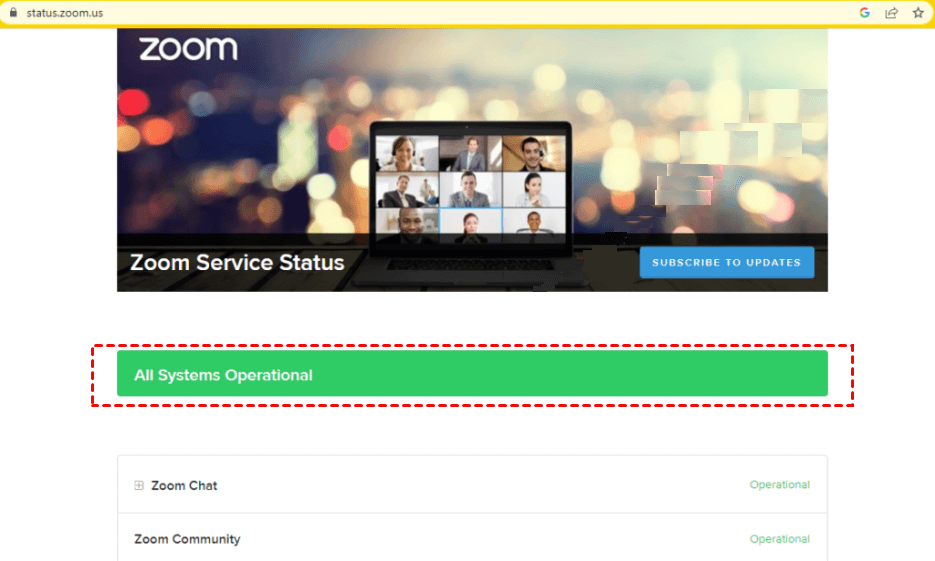
الخطوة 4. علاوة على ذلك، تأكد من عدم وجود مشاكل في رمز الخطأ 10004 من جانب الشركة. قم بالتمرير لأسفل لمعرفة قوائم النسدل المختلفة، مثل "دعم Zoom" أو "اجتماعات Zoom". يمكنك النقر فوق أيقونة "+" لعرض الحالة.
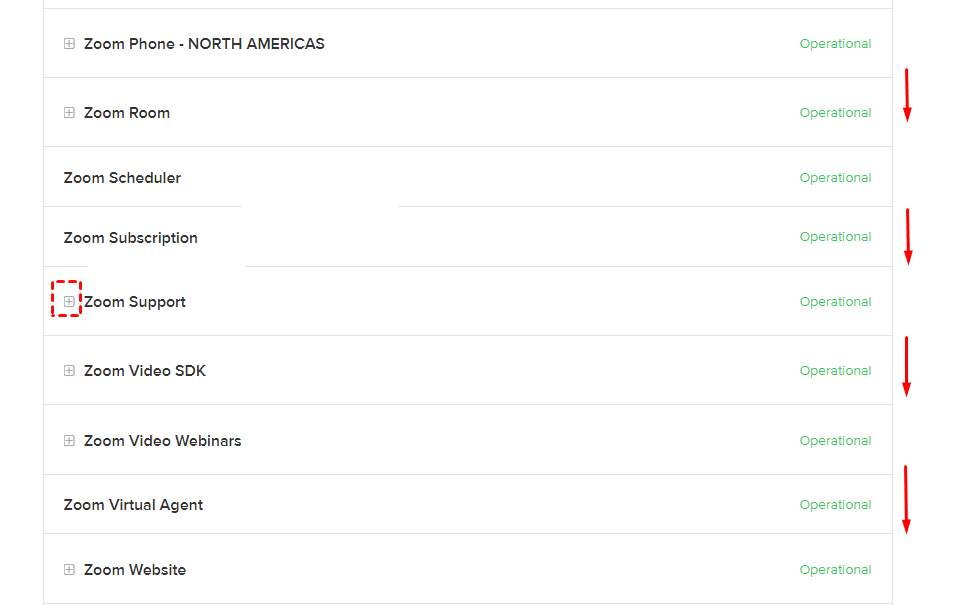
أثناء التمرير لأسفل، ابحث عن رسالة الخطأ، والتي سيتم عرضها باللون "الأحمر". إذا كانت جميع الأنظمة تعمل بشكل صحيح وفي حالة تشغيل، فهذا يعني أن خادم Zoom لا يتسبب في خطأ 10004.
لذا احتفظ بهذا الإصلاح وجرب الإصلاحات الأخرى أدناه.
الطريقة 2. تحديث Zoom يدوياً
إذا لم تتمكن من تشغيل تطبيق Zoom بعد تثبيته، قم بتحديث عميل Zoom يدوياً.
الخطوة 1. افتح تطبيق Zoom. انتقل إلى الزاوية العليا اليمنى من الشاشة وانقر على رمز ملفك الشخصي.
الخطوة 2. ثم، حدد "التحقق من وجود تحديثات" لمعرفة ما إذا كانت هناك أي تحديثات جديدة متاحة.
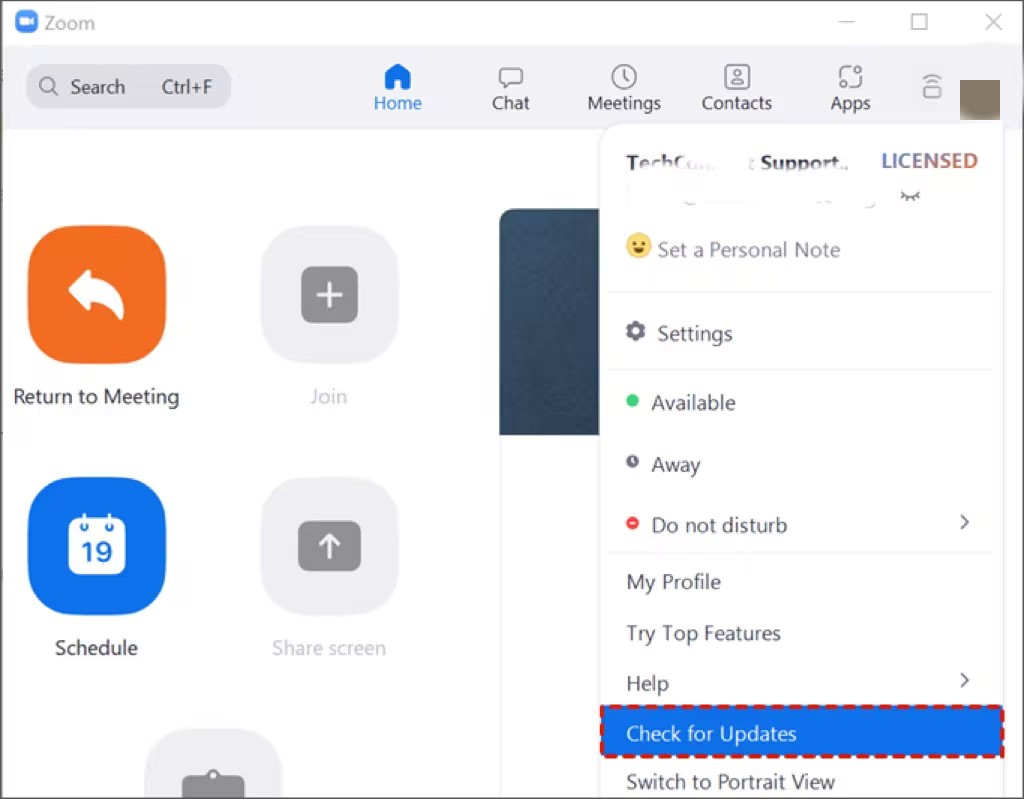
إذا كان إصدار أحدث من Zoom متاحاً للتنزيل، يرجى التحديث وتنزيل أحدث إصدار قبل إعادة تشغيل Zoom.
الطريقة 3. السماح لـ Zoom بالمرور عبر جدار حماية Windows Defender
إذا كان جدار حماية Windows Defender يمنع Zoom من المرور، فيجب عليك القيام بما يلي:
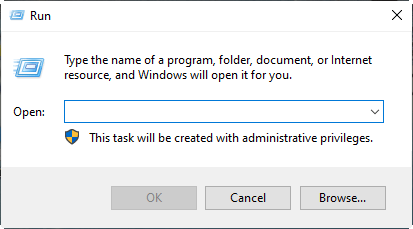
الخطوة 1. اضغط على “Win+R” في نفس الوقت لفتح نافذة التشغيل (Run). اكتب “firewall.cpl” وانقر على “موافق”
الخطوة 2. ثم حدد خيار "السماح لتطبيق أو ميزة عبر جدار حماية Windows Defender".
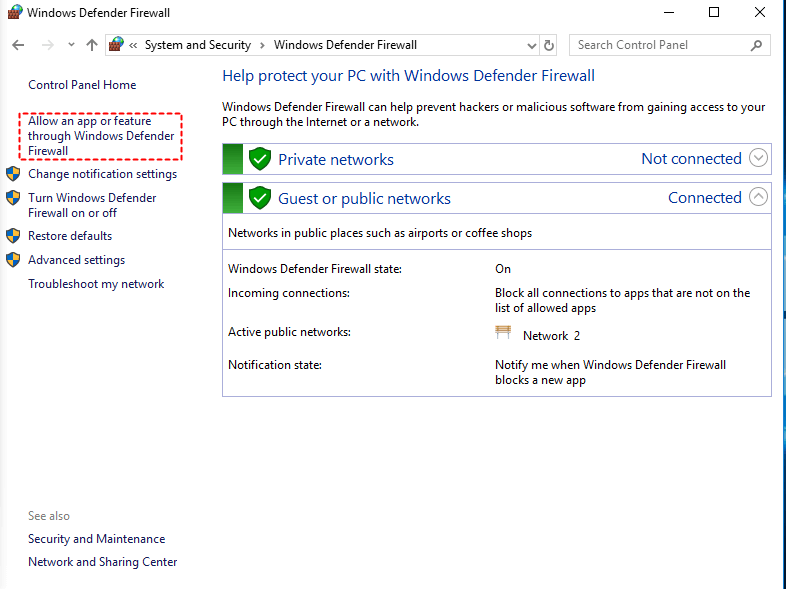
الخطوة 3. ثم انقر فوق "تغيير الإعدادات".
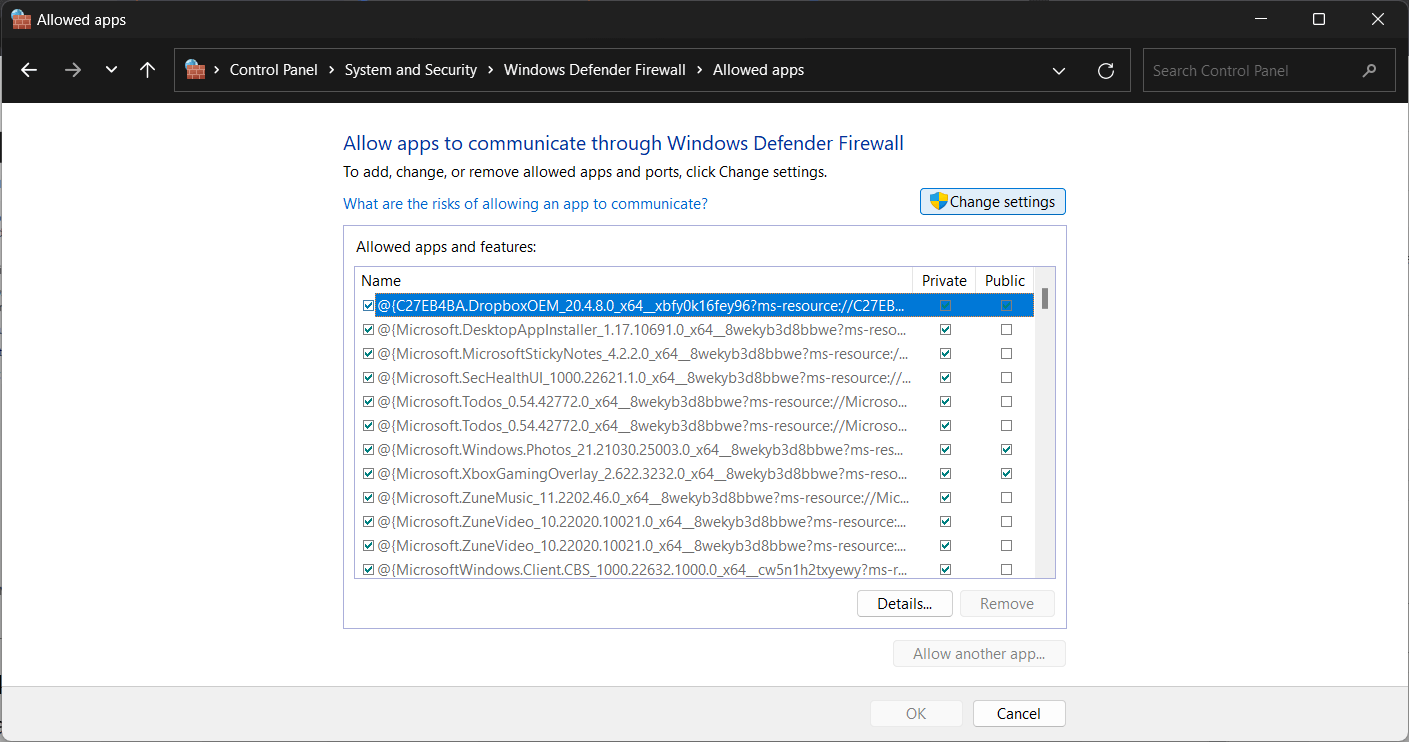
الخطوة 4. ابحث عن "Zoom Video Conferencing" وحدد مربعي الاختيار "خاص" و"عام".
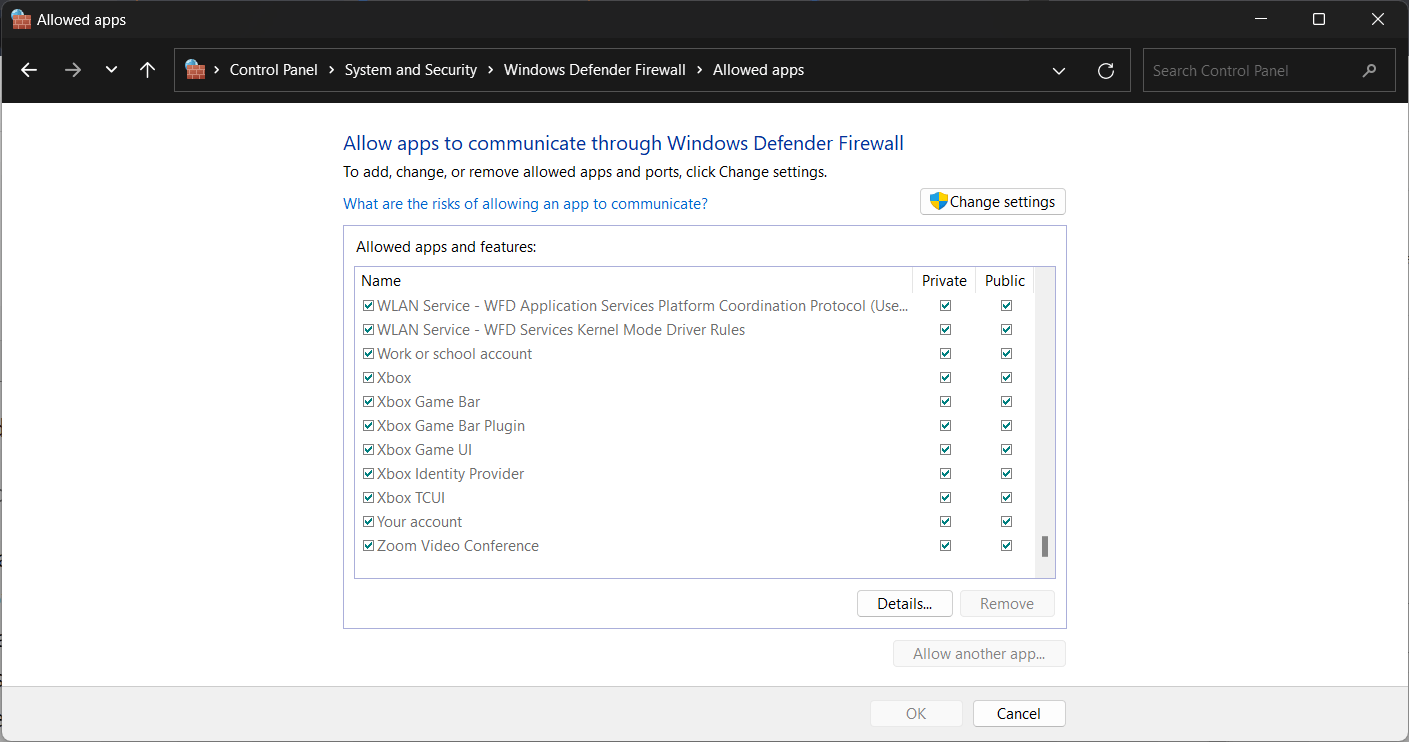
الخطوة 5. إذا لم تتمكن من العثور على "Zoom Video Conference"، فانقر فوق "السماح بتطبيقات أخرى" ثم "استعراض".
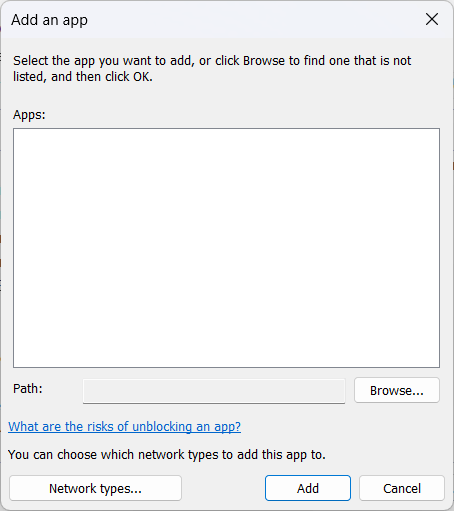
الخطوة 6. ابحث عن مجلد Zoom مرة أخرى واضغط على "موافق" (OK). بعد ذلك، اسمح للشبكات العامة والخاصة بالوصول إلى مؤتمر فيديو Zoom.
الطريقة 4. مسح ذاكرة التخزين المؤقت وملفات تعريف الارتباط لـ Zoom
قد تتسبب ملفات ذاكرة التخزين المؤقت التالفة وملفات تعريف الارتباط في حدوث عطل في تطبيق Zoom وعرض مشكلات في الاتصال. يمكنك بسهولة مسح ذاكرة التخزين المؤقت وملفات تعريف الارتباط لـ Zoom من خلال القيام بما يلي:
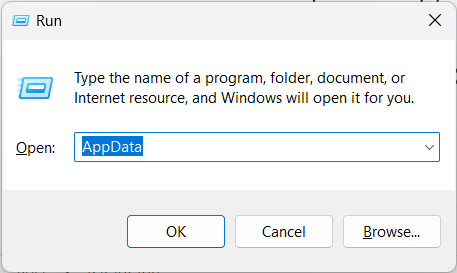
الخطوة 1. أغلق تطبيق Zoom (إذا كان مفتوحاً) وقم بتشغيل نافذة "تشغيل" (Run) بالضغط على مفتاحي "Win+R" معاً. اكتب "AppData"، وانقر فوق "موافق".
الخطوة 2. افتح مجلد Zoom.
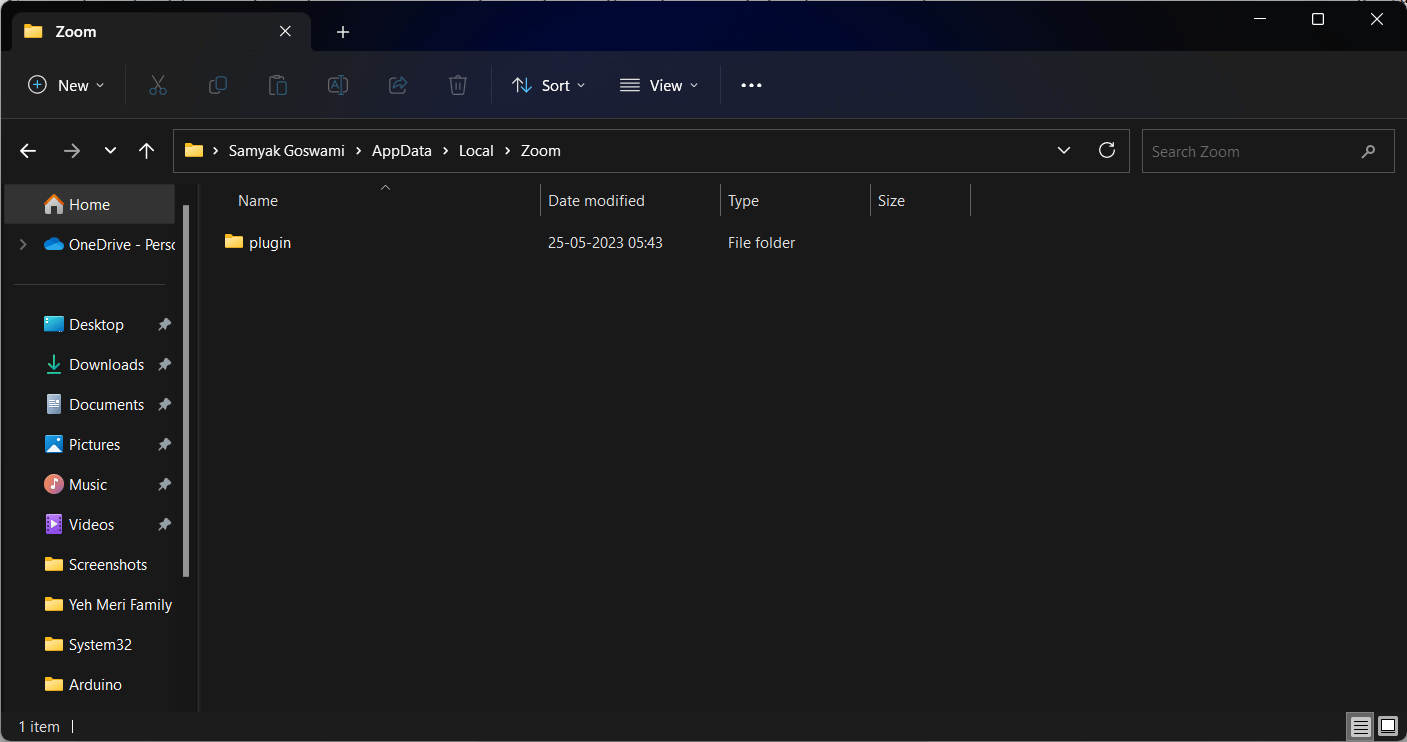
الخطوة 3. في هذا المجلد، ابحث عن مجلد آخر يحمل الاسم "data" وقم بحذفه.
الخطوة 4. عند الانتهاء، قم بتشغيل Zoom مرة أخرى.
الطريقة 5. إعادة تثبيت Zoom
بعد تنفيذ الإصلاحات السابقة، إذا كنت لا تزال تواجه خطأ تحديثات Zoom برمز 10004، فحاول إلغاء تثبيت تطبيق التحجيم وإعادة تثبيته.
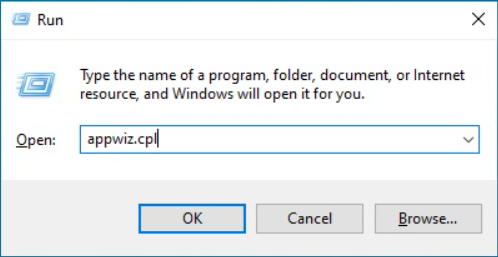
الخطوة 1. اضغط على "Win+R" في نفس الوقت لفتح نافذة التشغيل Run. واكتب "appwiz.cpl" ثم اضغط على "موافق"
الخطوة 2. انقر بزر الماوس الأيمن فوق Zoom وحدد "إلغاء التثبيت".
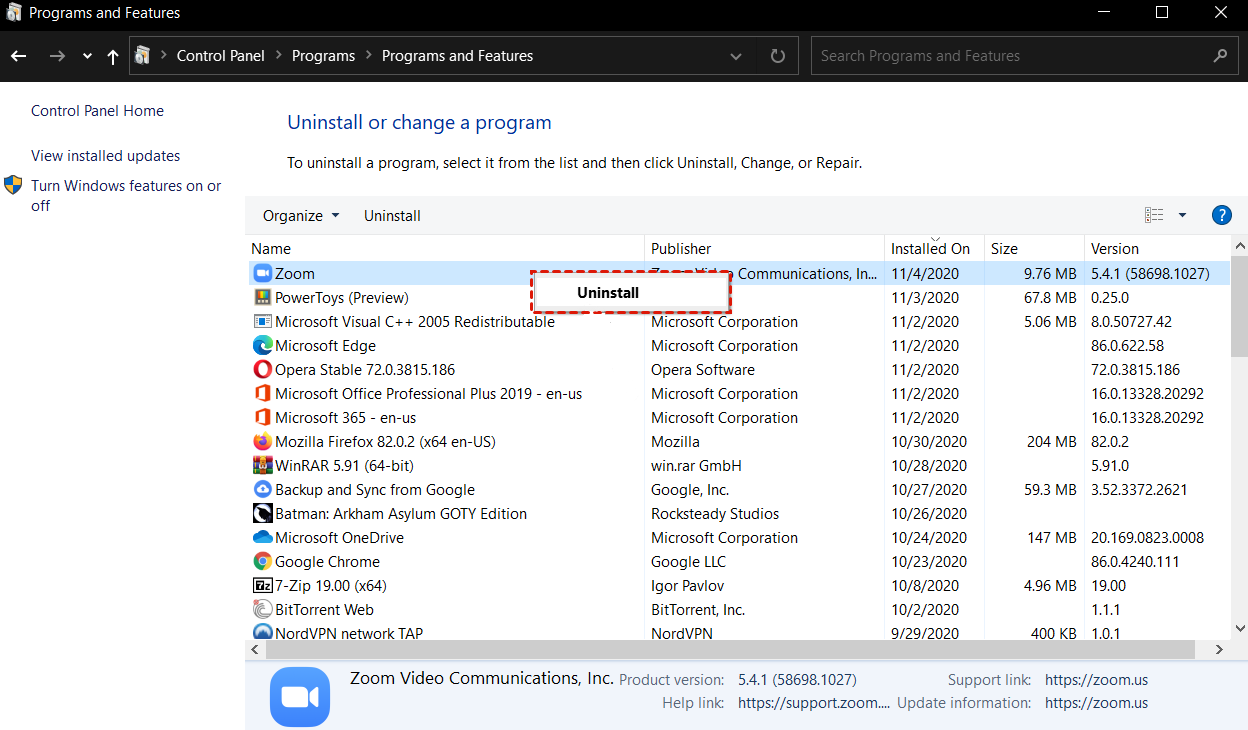
بعد إلغاء التثبيت، تفضل بزيارة موقع Zoom الرسمي وأعد تثبيت تطبيق Zoom على جهاز الكمبيوتر الخاص بك.
الطريقة 6. التحقق من اتصالك بالإنترنت
قد يكون سبب حدوث خطأ تحديثات zoom برمز 10004 متعلقاً بالشبكة أيضاً. يمكنك اختبار اتصالك بالإنترنت لمعرفة ما إذا كان مستقراً وسريعاً بما يكفي.
الخطوة 1. حدد موقع "الشبكة والإنترنت" في برنامج إعدادات Windows.

الخطوة 2. في علامة التبويب "الحالة" على الجانب الأيسر، يمكنك التحقق من حالة الاتصال الحالية.

الخطوة 3. إذا واجهت أي عقبات متعلقة بالشبكة، قم بالتمرير لأسفل شاشة الحالة حتى تجد خيار "استكشاف أخطاء الشبكة وإصلاحها" (Network Troubleshooting). عند اختيار هذا الخيار، سيستخدم نظام Windows أدوات التشخيص الخاصة به للعثور على أي مشكلات في اتصال الشبكة لديك ومعالجتها.

الطريقة 7. إعادة تشغيل الكمبيوتر
إذا جربت الطرق المذكورة أعلاه ولم تنجح أي منها، يمكنك محاولة إعادة تشغيل جهاز الكمبيوتر الخاص بك. تحتاج إلى فتح قائمة ابدأ (Start)، والنقر فوق زر الإيقاف (Shutdown)، ثم تحديد إعادة التشغيل (Restart).
.png)
الطريقة 8. الاتصال بفريق دعم Zoom
أخيرًا، إذا لم تنجح أي من الحلول المذكورة أعلاه، فاتصل بدعم Zoom واطلب منهم إصلاح المشكلة. تحتاج إلى إخبارهم بما يلي:
- نظام تشغيل الكمبيوتر الذي تستخدمه.
- أين أنت، وماذا كنت تفعل عندما ظهر لك هذا الخطأ.
- طرق التشغيل التي جربتها لحل هذه المشكلة.
AnyViewer: أفضل بديل لـ Zoom للتحكم عن بُعد
هل ساعدتك الطرق الثماني المذكورة أعلاه في حل رمز الخطأ 10004 في Zoom؟ إذا لم تقم بذلك، فمن الموصى به استخدام بديل لـ Zoom للتحكم عن بُعد.
AnyViewer هو برنامج مجاني للتحكم عن بُعد يوفر وصولاً سريعًا ومستقرًا عن بُعد. وهو متوفر لأنظمة Windows وiOS وAndroid ويسمح باتصال غير مقيد من مجموعة واسعة من الأجهزة. وهو يوظف تقنيات اتصال محدثة للاتصال بأفضل الخوادم تلقائيًا، مما ينتج عنه تجربة تحكم عن بُعد أسرع وأكثر سلاسة.
بالإضافة إلى ذلك، يحتوي AnyViewer على ميزات ملائمة مثل نقل الملفات، ومشاركة الشاشة، والدردشة النصية، ودعم الجلسات المتعددة، مما يجعله حلًا متكاملًا للتعاون الفعال عن بُعد.
الخطوة 1. قم بتنزيل وتثبيت وبدء تشغيل AnyViewer على كلا جهازيك.
الخطوة 2. انتقل إلى "تسجيل الدخول" على كلا الكمبيوترين ثم "إنشاء حساب" (إذا كنت قد انضممت مسبقاً إلى موقعهم الرسمي، يمكنك تسجيل الدخول فوراً).

الخطوة 3. لإنشاء حساب AnyViewer، املأ نموذج التسجيل واضغط على زر "إنشاء حساب".

الخطوة 4. سيتم ربط جهازك فوراً بحساب AnyViewer الخاص بك بعد نجاح تسجيل الدخول.

الخطوة 5. على الجهاز الآخر، قم بتسجيل الدخول باستخدام نفس حساب AnyViewer وحدد الكمبيوتر البعيد الذي تريد التحكم به. انقر على "التحكم بنقرة واحدة" لإنشاء وصول عن بُعد دون مراقبة فوراً.

- ★نصائح: يوصى بشدة ترقية حسابك إلى خطة احترافية أو مؤسسية. فحينئذٍ ستتمتع بالحقوق التالية:
- للوصول بدون مراقبة، يمكن إضافه أجهزة أخرى إلى نفس الحساب.
- يمكن توصيل عدة أجهزة بنفس الجهاز في نفس الوقت.
- يمكنك نقل عدد غير محدود من الملفات الضخمة (1 تيرابايت لكل منها) دفعة واحدة.
- استمتع بالعديد من الميزات المفيدة، مثل وضع الخصوصية، والذي يتيح لك تعطيل لوحة المفاتيح والماوس على جهاز الكمبيوتر البعيد وتعتيم الشاشة البعيدة.
- استمتع بجودة صورة عالية.
- ...
الخاتمة
في الختام، يمكن حل مشكلة ظهور رمز الخطأ 10004 في Zoom بشكل فعال من خلال تطبيق الطرق الأربع المجرّبة المذكورة أعلاه. من خلال تحديث Zoom يدوياً، والسماح لـ Zoom بالمرور عبر جدار حماية Windows Defender، ومسح ذاكرة التخزين المؤقت وملفات تعريف الارتباط لـ Zoom، وإعادة تثبيت Zoom، يمكن للمستخدمين إصلاح رمز الخطأ 10004 في Zoom. بالإضافة إلى ذلك، استكشف AnyViewer كبديل قابل للتطبيق لـ Zoom والذي يوفر للمستخدمين إمكانيات تحكم عن بعد متقدمة للحصول على تجربة سريعة وسهلة الاستخدام. مع هذه الحلول، يمكن للمشاركين تنفيذ العمليات مثل التحكم عن بعد بسلاسة دون أن تكون محدودة بالأخطاء.

