

أسهل طريقة للتحكم عن بُعد في جهاز الكمبيوتر
لنتعرف على أسهل طريقة للتحكم عن بُعد في جهاز الكمبيوتر وضمان استقرار وأمان التحكم عن بُعد في نفس الوقت

بواسطة Tyler / تم التحديث في January 14, 2025


ما هي مزايا التحكم عن بعد في الكمبيوتر؟
لم يكن حتى يظهر العمل عن بُعد مرة أخرى في نظر الجمهور حتى أدرك الكثيرون مدى روعته!
- ماذا تفعل عندما تتلقى إخطارًا مفاجئًا بالعمل الإضافي؟ مجرد التحكم عن بُعد في جهاز الكمبيوتر الخاص بالشركة!
- كيف يمكنك مساعدة الفتيات في إصلاح أجهزة الكمبيوتر الخاصة بهن إذا لم يُسمح لك بالدخول إلى مسكن الفتيات؟ ما عليك سوى استخدام برنامج التحكم عن بُعد للدعم الفني!
- ماذا تفعل إذا كنت ترغب في ترقية جهاز الكمبيوتر الخاص بك عندما تكون بعيدًا عن المنزل؟ ما عليك سوى استخدام التحكم عن بُعد لجعل جهاز الكمبيوتر الخاص بك يبقى على الإنترنت وترقيته!
- ماذا تفعل إذا كنت تشعر بقلق بشأن سلامة أطفالك على الإنترنت؟ ما عليك سوى استخدام برنامج التحكم عن بُعد لتوجيههم بشكل صحيح!
جوهر التحكم عن بُعد هو أنه يوفر المال والعمل والوقت. ولكن ليس الجميع يمكنه أن يكون سيدًا في التحكم عن بُعد، خاصةً للأشخاص الذين لديهم معرفة قليلة بأجهزة الكمبيوتر. لذا، فإن الأهم هو إيجاد أسهل طريقة للتحكم عن بُعد في الكمبيوتر.
سوف يوفر هذا البرنامج التعليمي أسهل طريقة (AnyViewer) للتحكم عن بُعد في الكمبيوتر. كما يسمح لك بتحقيق الوصول البعيد غير المراقب.
أسهل طريقة للتحكم عن بُعد في الكمبيوتر: AnyViewer
AnyViewer هو حلاً شاملاً للوصول والتحكم والدعم عن بُعد يتيح لك عرض جهاز الكمبيوتر والتحكم فيه والقيام بالدعم الفني له في أي مكان. إنه متوافق مع Windows 11/10/8.1/8/7 و Windows Server 2022/2019/2016/2012 R2. يرجى تنزيل وتثبيت AnyViewer:
بعد التأكد من تثبيت AnyViewer على كل من جهاز الكمبيوتر العميل وجهاز الكمبيوتر المضيف، ستحتاج إلى إعداد كلا الكمبيوترين للتحكم عن بُعد.
الخطوة 1. قم بتشغيل AnyViewer على كلا الكمبيوترين.
الخطوة 2. انتقل إلى تسجيل الدخول، ثم انقر فوق الاشتراك. (إذا كنت قد قمت بالفعل بتسجيل الاشتراك في الموقع الرسمي، يمكنك تسجيل الدخول مباشرة.)

الخطوة 3. قم بتعبئة معلومات التسجيل.

الخطوة 4. ستظهر لك رسالة بأنك قد قمت بتسجيل الدخول بنجاح إلى AnyViewer. سيتم تعيين الجهاز الخاص بك تلقائيًا للحساب الذي تسجلت به.

الخطوة 5. قم بتسجيل الدخول إلى نفس حساب AnyViewer على الجهازين، ثم انقر على التحكم بنقرة واحدة للوصول إلى الجهاز عن بُعد دون أن يكون مراقبًا.

النصائح:قم بالترقية إلى خطة محترفة أو خطة مؤسسة لتتمتع بمزيد من الامتيازات!
- سرعة نقل أسرع. سرعة النقل للحساب المجاني هي 500 كيلوبايت في الثانية، وللحساب المدفوع تصل إلى 10 ميجابايت في الثانية.
- زيادة عدد الملفات التي يمكن نقلها في وقت واحد. الحد الأقصى لعدد الملفات التي يمكن نقلها في وقت واحد للحساب المجاني هو 100.
- زيادة حجم الملف الفردي الذي يمكن نقله. الحجم الأقصى للملف الفردي الذي يمكن نقله للحساب المجاني هو 100 ميجابايت.
- يمكن تعيين المزيد من الأجهزة للوصول عن بُعد غير المراقب إلى نفس الحساب.
- يتم عرض المزيد من الأجهزة المتصلة حاليًا للإدارة.
- الاتصال في وضع الخصوصية لحماية الخصوصية.
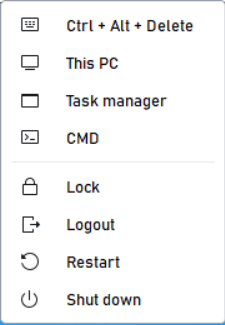
بالإضافة إلى ذلك، يمكن لـ AnyViewer أيضًا توفير بعض الوظائف العملية للتحكم عن بُعد بعد الاتصال الناجح. مثل القفل، تسجيل الخروج، إعادة التشغيل، وحدة التحكم في الأوامر (cmd)، إلخ، وهذه هي أيضًا الميزات الفريدة لـ AnyViewer.
Microsoft Remote Desktop
Microsoft Remote Desktop (RDP) هو حل سطح المكتب عن بعد مجاني تم تطويره بواسطة Microsoft. يمكن تقسيم التعليمات لاستخدام RDP إلى جزئين. أولاً ، تحتاج إلى إعداد الكمبيوترات لجلسة سطح المكتب عن بُعد. ثم يمكنك بدء التحكم عن بُعد.
تمكين سطح المكتب البعيد على الكمبيوتر المضيف
الخطوة 1. انتقل إلى هنا: ابدأ > إعدادات > النظام > سطح المكتب البعيد، ثم قم بتشغيل تمكين سطح المكتب البعيد.

الخطوة 2. ابحث عن حسابات المستخدمين وانقر على حدد المستخدمين الذين يمكنهم الوصول إلى هذا الكمبيوتر عن بُعد.

الخطوة 3. بعد فتح نافذة مستخدمي سطح المكتب البعيد، انقر على إضافة لإضافة المستخدمين المسموح لهم بالوصول إلى هذا الكمبيوتر (يجب عليك إضافة المستخدمين الموجودين بالفعل لتحقيق سطح المكتب عن بُعد).

بدء التحكم عن بُعد على جهاز الكمبيوتر العميل
الخطوة 1. لا يحتاج جهاز الكمبيوتر العميل إلى أي تكوين. ما عليك سوى البحث عن اتصال سطح المكتب البعيد في مربع البحث. ثم قم بفتحه.

الخطوة 2. أدخل عنوان IP واسم المستخدم في واجهة اتصال سطح المكتب البعيد لتحقيق الاتصال (إذا لم تعرف ما هو عنوان IP واسم المستخدم لجهاز الكمبيوتر الخاص بك، اتبع البرنامج التعليمي أدناه).

كيفية الاستعلام عن عنوان IP واسم المستخدم؟
الخطوة 1. اضغط على مفتاح Windows R لاستدعاء مربع الحوار تشغيل. اكتب "cmd" واضغط على OK. ثم اكتب "ipconfig" في المؤشر المتحرك واضغط على Enter. الآن يمكنك رؤية مجموعة من عناوين IP، حيث يكون عنوان IPv4 هو المطلوب.
settings > system > remote desktop-مسار الخطوة 1. انتقل هنا: بدء- dir="vector "، هنا:النظاماتصّليظهر المطلوب. Internet > البحث- المتصفح.,Please translate the content within the "{{}}" into Arabic as well.
كيفية الاستعلام عن عنوان IP واسم المستخدم؟
الخطوة 1. اضغط على مفتاح Windows R لاستدعاء مربع الحوار تشغيل. اكتب "cmd" واضغط على OK. ثم اكتب "ipconfig" في المؤشر المتحرك واضغط على Enter. الآن يمكنك رؤية مجموعة من عناوين IP، حيث يكون عنوان IPv4 هو {{the one you need}}.

الخطوة 2. ثم اكتب "query user" لرؤية اسم المستخدم.

Note: إذا كان جهاز الكمبيوتر العميل وجهاز الكمبيوتر المضيف غير متصلين في نفس الشبكة، وإذا كان هناك جدار ناري في شبكة المضيف، فيجب عليك الاتصال بالشخص المسؤول لتكوين أجهزة الشبكة أولاً، ثم استخدم طريقة إعادة توجيه المنفذ (اعتمادًا على المكتب البعيد يفترض أن المنفذ الافتراضي هو 3389) لإعادة توجيه اتصال جهاز الكمبيوتر العميل إلى المنفذ المعين. يمكنك فقط بهذه الطريقة الاتصال بجهاز الكمبيوتر المضيف بشكل طبيعي.
بالإضافة إلى ذلك، تعتبر نسخة Windows التي تستخدمها مهمة أيضًا. إصدار Starter Edition من Windows 7 وإصدار Home Edition من Windows 7 وإصدار Home Edition من Windows 8 وإصدار Home Edition من Windows 8.1 وإصدار Home Edition من Windows 10 لا يدعمون اتصال المكتب البعيد (RDP). إذا كنت ترغب في استخدامه، يُرجى الترقية إلى الإصدار الاحترافي أو الشركات.
على الرغم من أن هذه الطريقة لا تتطلب تثبيت برامج إضافية، إلا أن التحدي التقني يزداد نظرًا لأن جهاز الكمبيوتر المضيف يعمل في بيئة أكثر تعقيدًا ويتطلب إعادة توجيه المنافذ عبر العديد من الشبكات. علاوة على ذلك، تؤثر التقلبات في الشبكة بشكل كبير على هذه الطريقة، مما قد يؤدي إلى تأخيرات كبيرة عندما يكون توصيل الشبكة ضعيفًا. قد تظهر مشكلات مثل "مصادقاتك غير صحيحة" عند تسجيل الدخول. وبالتالي، لا يُنصح بها للمستخدمين المبتدئين.
امتداد Chrome Remote Desktop
امتداد Chrome Remote Desktop، المطوّر بواسطة جوجل، هو برنامج وصول عن بُعد مجاني. يمكن الوصول إليه كامتداد بسيط في Chrome، مما يوفر للمستخدمين طريقة ملائمة لبدء التحكم عن بُعد. دعنا نرى كيفية إعداد امتداد Chrome Remote Desktop على كلاً من جهاز الكمبيوتر العميل وجهاز الكمبيوتر المضيف.
التحكم عن بُعد على جهاز الكمبيوتر المضيف
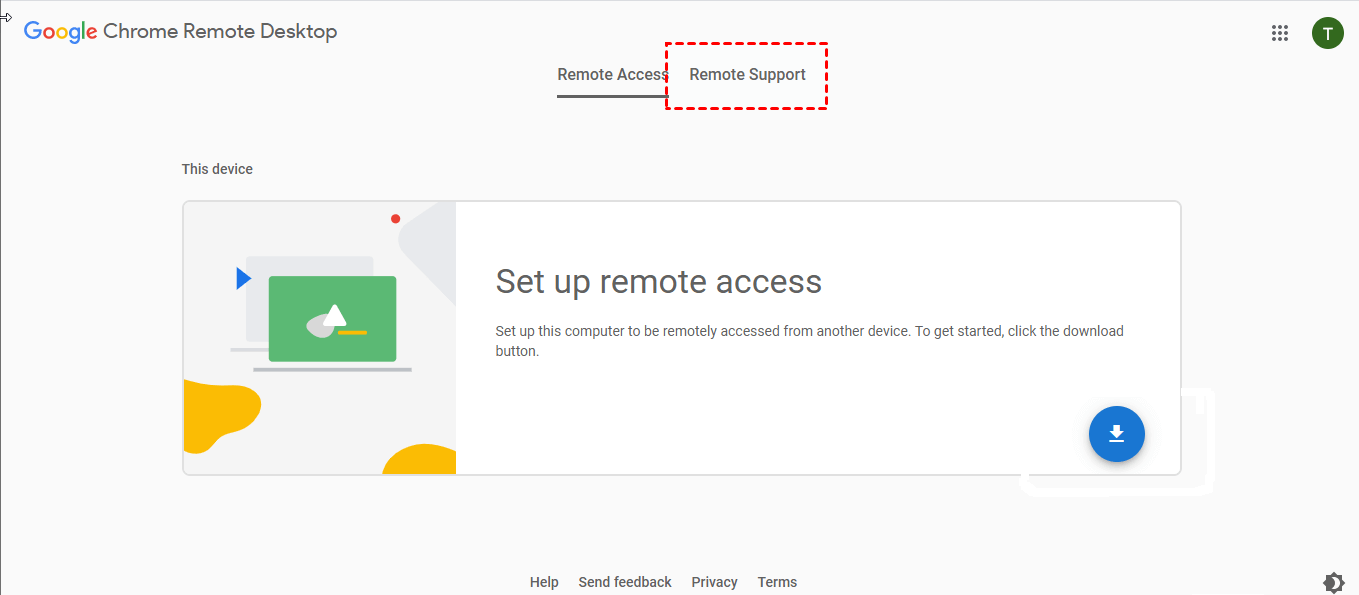
الخطوة 1. قم بتنزيل Chrome وتسجيل الدخول إلى حساب جوجل الخاص بك بعد التثبيت. أدخل "remotedesktop.google.com/support" في شريط العنوان في أعلى الشاشة للدخول إلى موقع Chrome Remote Desktop والتبديل إلى واجهة الدعم عن بُعد أعلاه.
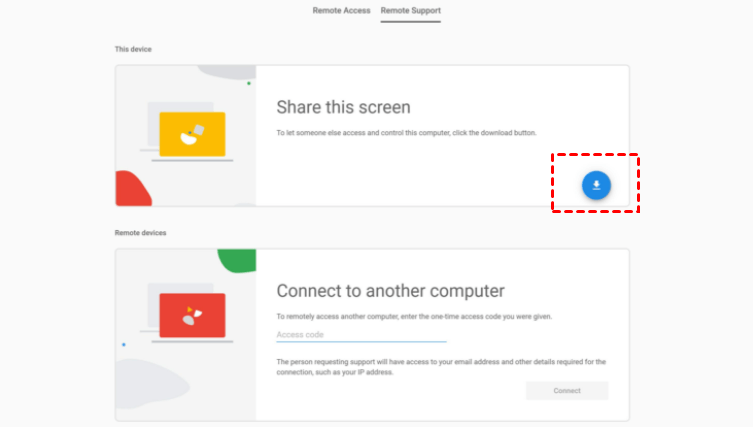
الخطوة 2. انقر فوق الزر التنزيل الأزرق في الزاوية السفلى اليمنى لمشاركة هذه الشاشة.
الخطوة 3. انقر على "إضافة إلى Chrome" لإضافة Chrome Remote Desktop في متصفح Google Chrome الخاص بك.

الخطوة 4. انقر على "إضافة الامتداد" في نافذة البوب أب.

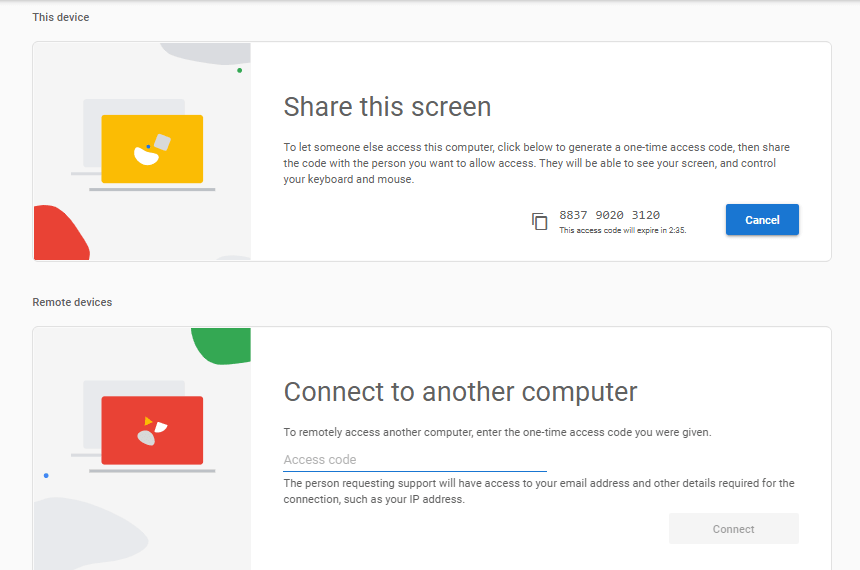
الخطوة 5. انتظر الانتقال تلقائيًا إلى واجهة Remote Support ، وانقر فوق الزر "توليد الكود" الأزرق في نافذة البوب أب لمشاركة هذه الشاشة.

الخطوة 6. سيتم إنشاء رمز مؤلف من 12 حرفًا تلقائيًا. يمكنك اختيار نسخه أو تذكره (سينتهي صلاحية رمز الوصول في غضون 5 دقائق).

التحكم عن بُعد في جهاز العميل
الخطوة 1. قم بتنزيل Chrome وقم بتسجيل الدخول إلى نفس حساب Google الذي يتم استخدامه على جهاز الاستضافة بعد التثبيت. كرر خطوات التنزيل والتثبيت السابقة لـ Chrome Remote Desktop.
الخطوة 2. بعد الانتقال تلقائيًا إلى واجهة الدعم عن بُعد، ابحث عن الجهاز البعيد أدناه. أدخل الرمز الذي تم إنشاؤه تلقائيًا على الكمبيوتر الأصل في مربع رمز الوصول.

الخطوة 3. الآن يمكنك رؤية زر الاتصال يتغير إلى اللون الأزرق، انقر عليه.
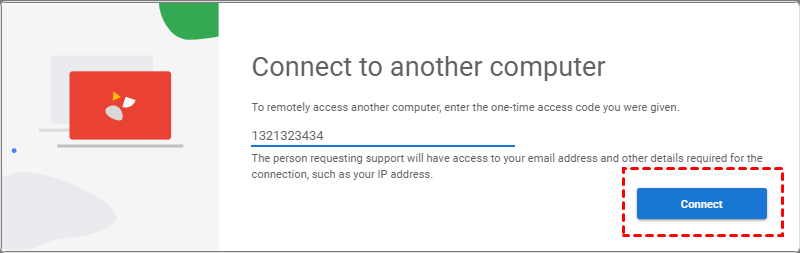
الخطوة 4. ستظهر نافذة تحكم سطح المكتب عن بُعد في متصفح كروم على الكمبيوتر الأصل، انقر فقط على "مشاركة".

هذه الطريقة ليست معقدة جدًا في العملية ويمكن تكييفها بشكل جيد مع بيئات الشبكة المختلفة، ولكن العيوب ظاهرة أيضًا. أولاً، تحتاج إلى تنزيل متصفح كروم على كلا الكمبيوترين. ثانيًا، تحتاج إلى تسجيل الدخول إلى نفس الحساب. ثالثًا، سينتهي الرمز الذي تم إنشاؤه تلقائيًا في خلال 5 دقائق فقط. إذا لم تكن ملمًا بالعملية، سيكون من الصعب إكمالها في حدود الوقت المحدد. إنها ليست ودية للمستخدمين المبتدئين.
الاستنتاج
بالمقارنة مع تطبيق كروم ريموت ديسكتوب ومايكروسوفت ريموت ديسكتوب، يمكن لأي فيور أن يتكيف مع مجموعة أوسع من أنظمة ويندوز، ولا يحتاج إلى تسجيل حساب، وعملية التثبيت بسيطة جدًا. بالإضافة إلى ذلك، لا يوجد حد زمني لرمز الوصول الذي يتم إنشاؤه بواسطة أي فيور. طالما أن كلا الكمبيوترين يعملان على البرنامج، يمكن تشغيله بأفضل ثبات وأمان. إذا كان سرعة الاتصال بالشبكة أفضل، فإنه يمكن أن يوفر جودة صورة أعلى. وظيفة إخفاء الخلفية الافتراضية تجعل اتصال البعد أكثر سلاسة!
في المجمل، أي فيور هو أسهل طريقة للتحكم عن بُعد في جهاز الكمبيوتر. حتى المستخدمين المبتدئين يمكنهم تسييره بسهولة، مما يزيد من فعالية عملهم ودراساتهم بدءًا من ذلك الوقت. للحصول عليه مجانًا، فقط انقر على الرابط!

