

دليل خطوة بخطوة حول سطح المكتب البعيد من كروم - تحقق من ذلك! [٢٠٢٦]
يستعرض هذا المنشور بشكل أساسي كيفية استخدام الوصول عن بُعد والدعم عن بُعد لسطح المكتب البعيد من كروم. إذا كنت تبحث عن دليل خطوة بخطوة لسطح المكتب البعيد من كروم، فراجع هذا المنشور.

بواسطة Tyler / نُشر على September 16, 2026


كيف أستخدم سطح المكتب البعيد من كروم (Chrome Remote Desktop)؟
برنامج سطح المكتب البعيد من كروم، الذي طورته Google، هو برنامج مجاني للوصول عن بُعد يتيح لك الحصول على وصول دائم إلى كمبيوتر بعيد. يُستخدم على نطاق واسع من قِبل العديد من المستخدمين حول العالم لأنه مجاني تماماً ومتوافق بشكل كبير مع أنظمة Windows و macOS و Chrome OS و Linux و iOS و OS X و Android.
مع ذلك، قد لا يعرف بعض المستخدمين كيفية استخدام سطح المكتب البعيد من كروم. لا تقلق، يقدم لك هذا المقال دليلاً خطوة بخطوة لاستخدام سطح المكتب البعيد من كروم. واصل القراءة إذا كنت مهتماً.
دليل سطح المكتب البعيد من Google Chrome
قبل الانتقال إلى دليل سطح المكتب البعيد من Google Chrome، تأكد من توفر هذين العنصرين الأساسيين:
- حساب Google
- متصفح الويب Chrome
هناك طريقتان لاستخدام سطح المكتب البعيد من كروم. إذا كنت تريد الوصول إلى جهاز الكمبيوتر البعيد الخاص بك، يُنصح بإعداد رمز PIN على الكمبيوتر البعيد ثم الحصول على وصول دائم إليه عبر رمز PIN. أما إذا كنت تريد الوصول إلى جهاز كمبيوتر شخص آخر لتقديم الدعم عن بُعد، فيُنصح باستخدام رمز الاستخدام لمرة واحدة والذي يتم إنشاؤه تلقائياً والمقدم من قِبل المستخدم البعيد.
الطريقة الأولى. تحقيق وصول دائم عبر رمز PIN
الخطوة 1. على كلا الجهازين، قم بتسجيل الدخول إلى نفس حساب Google إذا لم تكن مسجلاً الدخول. ثم افتح صفحة ويب سطح المكتب البعيد من كروم.

الخطوة 2. انقر فوق الوصول عن بُعد أولاً ثم انقر فوق زر التنزيل الأزرق.

الخطوة 3. انقر على إضافة إلى Chrome لإضافة برنامج سطح المكتب البعيد من كروم في متصفح Chrome الخاص بك.

الخطوة 4. انقر فوق إضافة الإضافة لتأكيد التنزيل.

الخطوة 5. انقر فوق قبول وتثبيت.

الخطوة 6. أدخل اسمًا لجهاز الكمبيوتر الخاص بك ثم انقر فوق التالي.

الخطوة 7. اختر رقم تعريف شخصي (PIN) مكوناً من 6 أرقام على الأقل، ثم أدخله مرتين لبدء البرنامج.

الخطوة 8. بعد أن ينشئ كلا الجهازين رقم التعريف الشخصي بنجاح، يمكنك رؤية أجهزة الكمبيوتر المتاحة هنا على الجهاز المحلي. انقر فوق الكمبيوتر الذي تريد الاتصال به.

الخطوة 9. أدخل رقم التعريف الشخصي لجهاز الكمبيوتر البعيد، ثم انقر فوق السهم الأزرق. بعد ذلك يمكنك البدء في التحكم به.

الطريقة 2. تحقيق التحكم عن بُعد الفوري عبر رمز لمرة واحدة
الخطوة 1. سجل الدخول إلى حساب جوجل نفسه وافتح صفحة ويب سطح المكتب البعيد من كروم (Chrome Remote Desktop). على الكمبيوتر البعيد، انقر فوق الدعم عن بُعد أولاً ثم انقر فوق زر التنزيل الأزرق.

الخطوة 2. بعد إضافة امتداد سطح المكتب البعيد من كروم، انقر فوق إنشاء رمز.

الخطوة 3. أرسل الرمز الذي تم إنشاؤه تلقائيًا إلى الجهاز المحلي. ملاحظةين: الرمز صالح لمدة 5 دقائق فقط.

الخطوة 4. على الكمبيوتر العميل، أدخل رمز الكمبيوتر المضيف في المربع، ثم انقر فوق اتصال.

الخطوة 5. على الكمبيوتر البعيد، ستظهر نافذة تأكيد منبثقة. انقر فوق مشاركة لإنشاء اتصال فوري.

ماذا تفعل إذا لم يعمل سطح مكتب البعيد لـ Chrome؟
إذا واجهت مشكلة عدم عمل سطح مكتب البعيد لـ Chrome، جرب الحلول الستة التالية لإصلاحها.
الحل 1. التحقق من اتصال الشبكة
يجب أن يكون اتصال الشبكة المستقر شرطاً أساسياً. لذلك، عندما لا يمكنك استخدام سطح مكتب البعيد لـ Chrome للاتصال بجهاز الكمبيوتر المضيف، يُنصح بالتحقق من اتصال الشبكة لكلا الجهازين.
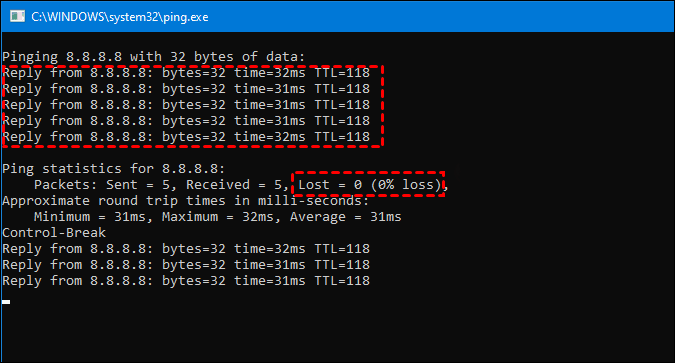
الخطوة 1. اضغط على مفتاحي Windows + R، وأدخل "ping 8.8.8.8 -t" واضغط على Enter.
الخطوة 2. بعد ذلك، يمكنك الحصول على نتيجة اختبار البينج (ping). إذا كان الفرق في الأرقام بعد الوقت صغيراً، فإن اتصال الشبكة جيد، وإذا تغير الرقم بشكل حاد، فالشبكة ليست جيدة.
الحل 2. تعطيل ميزة رقم التعريف الشخصي (PIN) من محرر سجل النظائر أو سياسة المجموعة (GPO)
بناءً على تعليقات العديد من المستخدمين، يمكنك إصلاح مشكلة عدم عمل سطح مكتب البعيد لـ Chrome بعد تعطيل ميزة رقم التعريف الشخصي (PIN) فيه.
الخطوة 1. اضغط مع الاستمرار على مفتاح Windows واضغط على R لفتح مربع Run ، ثم اكتب “regedit” وانقر فوق موافق (OK).

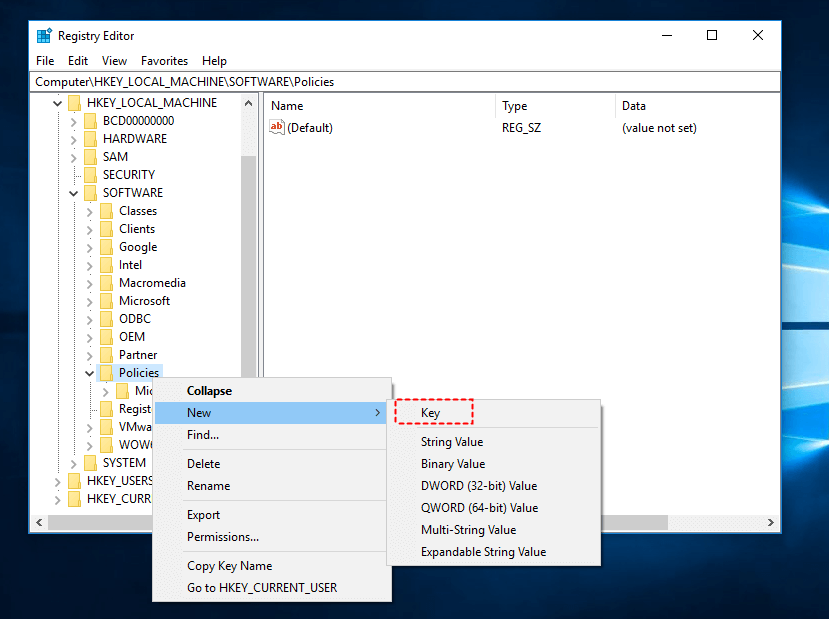
الخطوة 2. انتقل إلى HKEY_LOCAL_MACHINE > SOFTWARE > Policies، ثم انقر بزر الماوس الأيمن فوق Policies > New > Key، وقم بتسمية هذا المفتاح بـ Chrome.
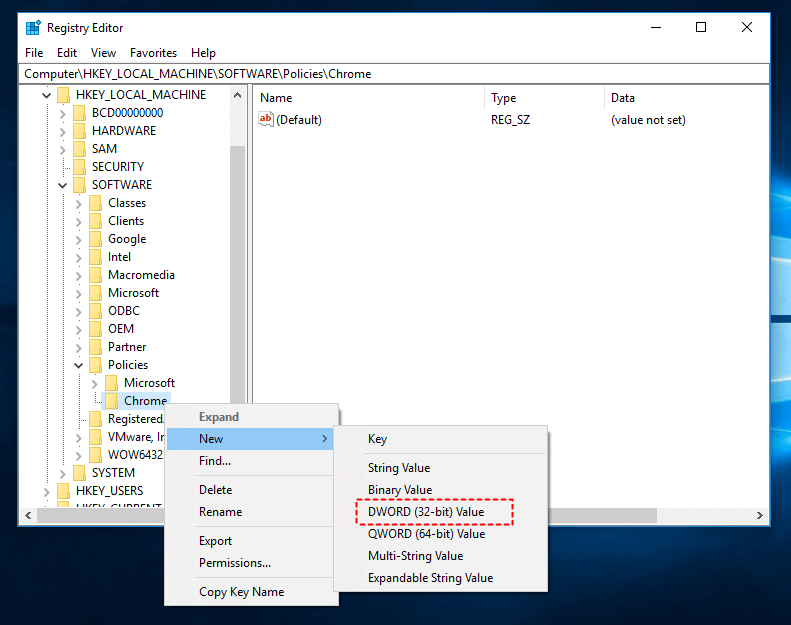
الخطوة 3. انقر بزر الماوس الأيمن فوق Chrome وانتقل إلىجديد > قيمة DWORD (32 بت)، وقم بتسميتها كـ RemoteAccessHostAllowClientPairing.
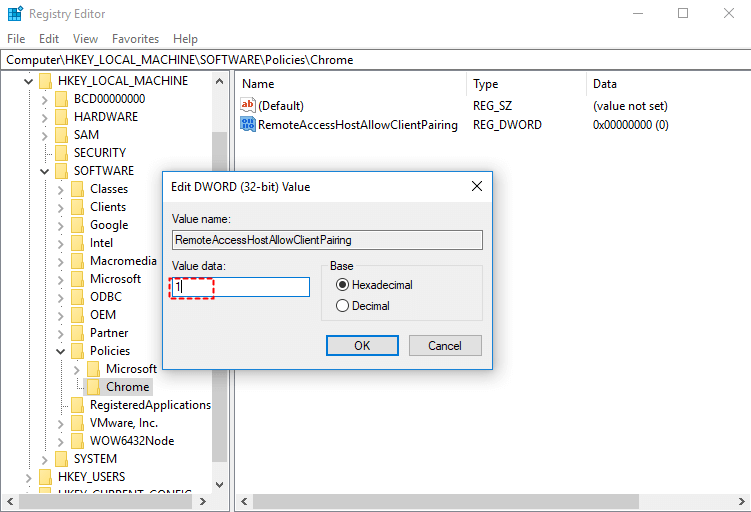
الخطوة 4. انقر نقراً مزدوجاً فوق RemoteAccessHostAllowClientPairing وقم بتغيير قيمتها إلى 1.
الحل 3. إعادة تثبيت سطح مكتب البعيد لـ Chrome
سواء أصبح سطح مكتب البعيد لـ Chrome غير متصل بالإنترنت أو عالقاً في التحميل، ستكون إعادة تثبيت تطبيق سطح مكتب البعيد لـ Chrome حلاً رائعاً. إذا كانت المشكلة في امتداد سطح مكتب البعيد لـ Chrome وليس التطبيق، يمكنك إعادة تثبيت متصفح Chrome.
الخطوة 1. اضغط مع الاستمرار على مفتاح Windows واضغط علىR لفتح مربع تشغيل (Run). اكتب ”control panel“ وانقر فوقموافق (OK).

الخطوة 2. انقر فوق البرامج والميزات (Programs and Features) وانقر نقراً مزدوجاً فوق Chrome Remote Desktop Host في قائمة التطبيقات المثبتة إلغاء تثبيته.

الخطوة 3. انتقل إلى الموقع الرسمي لسطح مكتب البعيد لـ Chrome لتنزيله وتثبيته.
الحل 4. تعطيل بروتوكول IPv6
إذا كان سطح مكتب البعيد لـ Chrome قادراً على التحميل ولكنه غير قادر على الاتصال بالكمبيوتر البعيد، فحاول تعطيل بروتوكول IPv6. إليك الخطوات التفصيلية.
الخطوة 1. اضغط مع الاستمرار على مفتاح Windows و R لفتح مربع تشغيل (Run)، ثم اكتب “control panel” وانقر فوق موافق (OK).
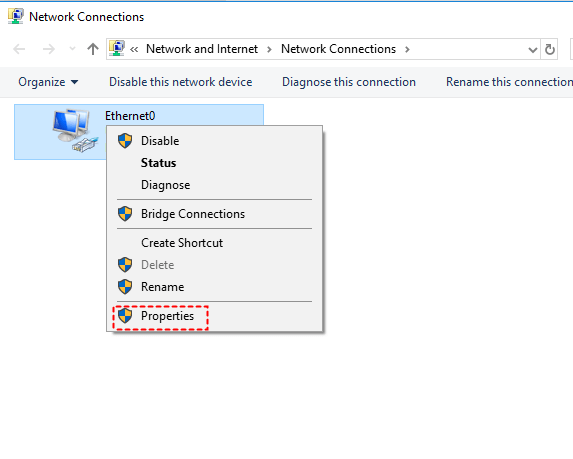
الخطوة 2. انتقل إلى الشبكة وإنترنت > إيثرنت > تغيير خيارات المحول.
الخطوة 3. انقر بزر الماوس الأيمن فوق المحول الذي تريد تغيير إجهاده واختر خصائص (Properties).
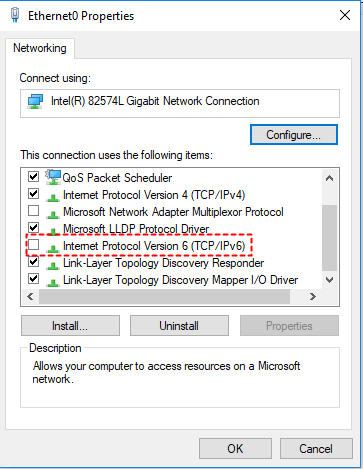
الخطوة 4. ابحث عن بروتوكول الإنترنت الإصدار 6 (TCP/IPv6) وتأكد من أن هذا العنصر غير محدد.
الحل 5. تعطيل شبكة VPN
قد يتسبب استخدام شبكة VPN في حدوث خطأ في الاتصال عند محاولة إنشاء اتصال بعيد من خلال سطح مكتب البعيد لـ Chrome. قم بإيقاف تشغيل شبكة VPN وحاول الاتصال مرة أخرى لمعرفة ما إذا تم حل المشكلة.
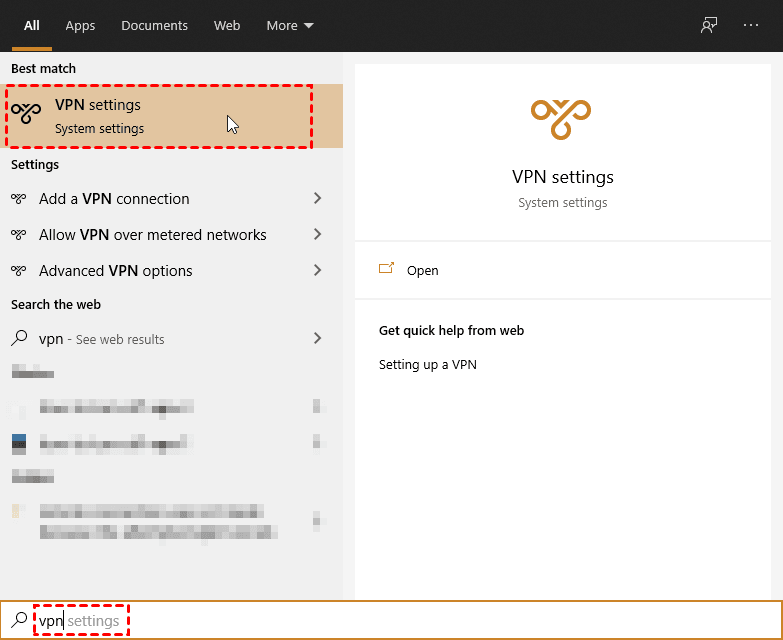
الخطوة 1. اكتب "vpn" في مربع البحث وانقر فوق "إعدادات VPN" لفتحه.
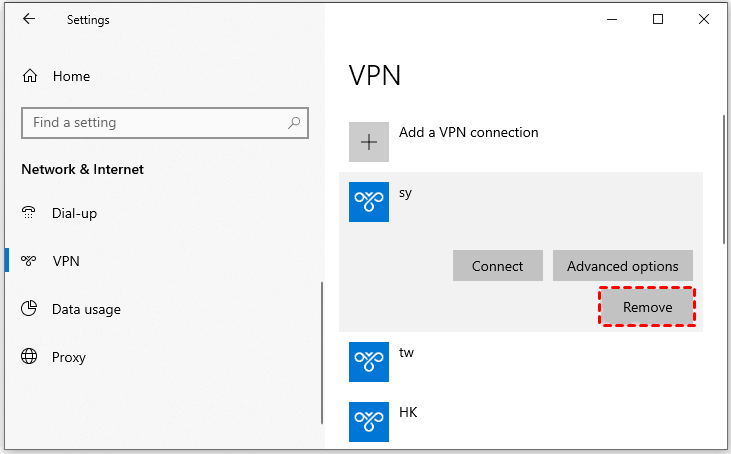
الخطوة 2. في نافذة الشبكة والإنترنت، انتقل إلى علامة التبويب VPN على اليسار، وابحث عن شبكة VPN المتصلة في النافذة اليمنى، وانقر فوق إزالة.
الحل 6. تجربة بديل لسطح مكتب البعيد لـ Chrome
الحل الأخير هو تجربة بديل مجاني لسطح مكتب البعيد لـ Chrome. هناك برنامج مجاني للوصول عن بعد يسمى AnyViewer، والذي تم تصميمه ليكون البديل الأفضل لسطح مكتب البعيد لـ Chrome. لماذا؟ هناك ثلاثة أسباب.
✔ ✍الدردشة في الوقت الفعلي. يتيح AnyViewer للمستخدم المحلي التحدث مع المستخدم البعيد عبر مربع دردشة فوري، بينما لا يسمح سطح مكتب البعيد لـ Chrome للمستخدمين بالتواصل مع بعضهم البعض.
✔ ✍عدة جلسات عن بعد. يتيح AnyViewer للمستخدمين بدء العديد من جلسات الاتصال عن بعد في نفس الوقت، بينما لا يدعم سطح مكتب البعيد لـ Chrome جلسات متعددة.
✔ ✍إعادة تشغيل الكمبيوتر البعيد. يتيح AnyViewer للمستخدمين إعادة تشغيل الكمبيوتر عن بعد وإعادة الاتصال به، بينما لا يستطيع سطح مكتب البعيد لـ Chrome إعادة تشغيل الجهاز البعيد وإعادة الاتصال.
الخطوة 1. على كلا الجهازين، قم بتنزيل وتثبيت وتشغيل برنامج AnyViewer. اذهب إلى تسجيل الدخول على جهاز التحكم، ثم انقر فوق التسجيل (إذا كنت قد سجلت مسبقاً على موقعه الرسمي، يمكنك تسجيل الدخول مباشرة).

الخطوة 2. املأ نموذج التسجيل.

الخطوة 3. يجب أن ترى الآن أنك قد سجلت الدخول بنجاح إلى AnyViewer. سيتم تعيين جهازك إلى الحساب الذي سجلت الدخول به تلقائياً.

الخطوة 4. سجل الدخول بنفس حساب AnyViewer على كلا الجهازين، ثم انقر على التحكم بنقرة واحدة للوصول عن بعد بدون مراقبة.

- ملاحظات:✎...
- يوصى بـ ترقية حسابك إلى خطة احترافية أو خطة مؤسسية. ما الذي يمكن أن تقدمه لك الخطة الاحترافية أو المؤسسية:
- سيُسمح بتعيين المزيد من الأجهزة لنفس الحساب للوصول بدون مراقبة.
- المزيد من قنوات الاتصال لتتمكن المزيد من الأجهزة من بدء الاتصال عن بعد في نفس الوقت.
- يمكن لجهاز واحد الاتصال بالعديد من الأجهزة في نفس الوقت.
- إظهار شاشة الكمبيوتر البعيد باللون الأسود وتعطيل نقرات لوحة المفاتيح والماوس البعيدة لحماية الخصوصية.
- نقل ملفات بحجم 1 تيرابايت بسرعة 10 ميجابايت/ثانية.
الخاتمة
يقدم لك هذا المنشور دليلاً خطوة بخطوة حول سطح المكتب البعيد من Google حول كيفية تنفيذ الوصول عن بُعد والدعم عن بُعد. إلى جانب ذلك، يقدم أيضاً ستة حلول لإصلاح عدم عمل سطح المكتب البعيد من Google. إذا كنت مللت من مشكلات سطح المكتب البعيد من Google، جرب بديلاً لسطح المكتب البعيد من Google.

