

تم حله: لم يتم تثبيت إضافة Chrome Remote Desktop
عندما تواجهك رسالة الخطأ "لم يتم تثبيت إضافة Chrome Remote Desktop." لا تقلق ، اقرأ المقالة بأكملها وستجد الحلول.

بواسطة Tyler / تم التحديث في January 16, 2025


المشكلة: لم يتم تثبيت امتداد Chrome Remote Desktop
على أحد أجهزتي الكمبيوتر، لا يمكنني تثبيت Chrome Remote Desktop. المثبت يفتح مجرد نافذة حوار، و Chrome يظل في الانتظار لتثبيت البرنامج."
- سؤال من منتدى Windows

كيفية إصلاح مشكلة عدم تثبيت امتداد Chrome Remote Desktop
يختار العديد من المستخدمين Chrome Remote Desktop للحصول على وصول بعيد إلى جهاز كمبيوتر آخر. ومع ذلك، يواجه بعضهم مشكلة "لم يتم تثبيت امتداد Chrome Remote Desktop". كيفية إصلاحها؟ لا تقلق؛ سنقدم لك الحلول في هذا الجزء. أو يمكنك تخطي هذا الجزء واستخدام تطبيق آخر آمن ومجاني لسطح المكتب البعيد.
الطريقة الأولى: إلغاء تثبيت وإعادة تثبيت Google Chrome
إذا لم تتمكن من تثبيت Chrome Remote Desktop، فربما تكون عملية تثبيت المتصفح معطلة. يمكنك محاولة إلغاء تثبيت وإعادة تثبيت Google Chrome لإصلاح هذه المشكلة.
سيؤدي هذا الأمر إلى مسح جميع بيانات التصفح. ننصح بأخذ نسخة احتياطية من إعدادات Chrome وبياناته قبل البدء في العملية.
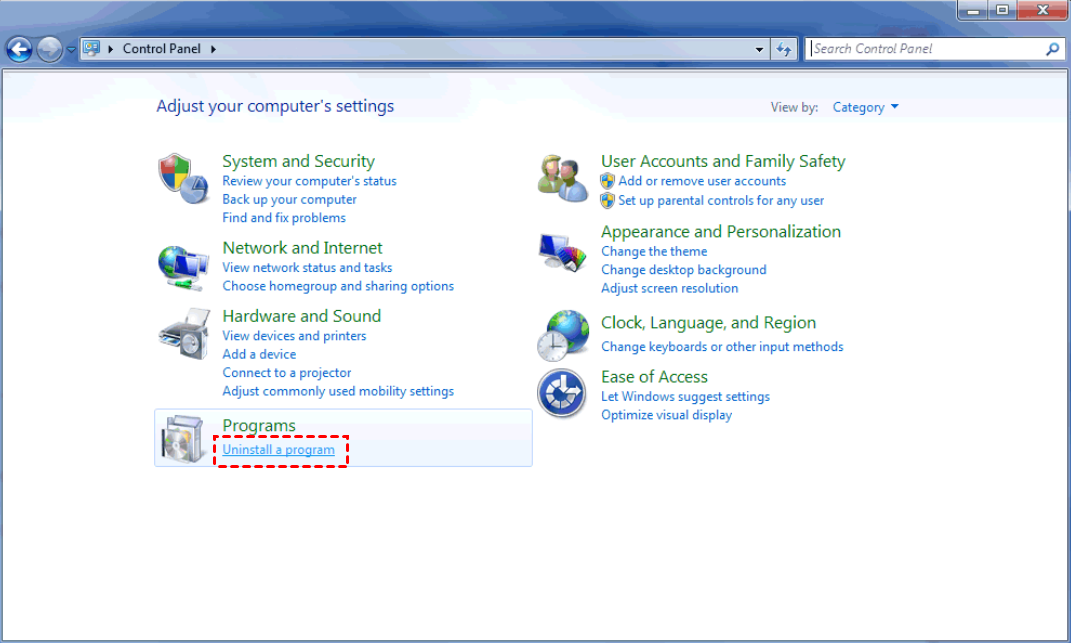
الخطوة 1. افتح لوحة التحكم وانقر فوق إلغاء تثبيت البرامج تحت البرامج.
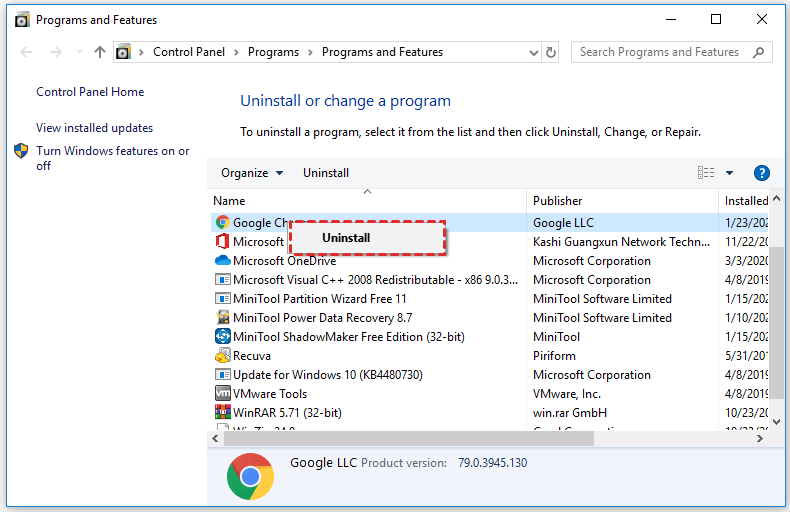
الخطوة 2. قم بالتمرير لأسفل وانقر بزر الماوس الأيمن على Google Chrome واختر إلغاء التثبيت.
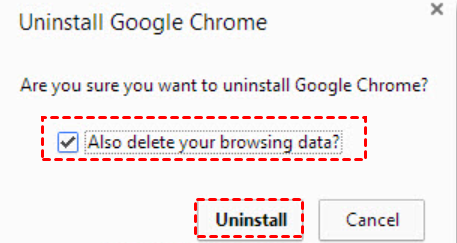
الخطوة 3. إذا ظهرت نافذة منبثقة، حدد حذف بيانات التصفح الخاصة بك أيضًا وانقر على إلغاء التثبيت.
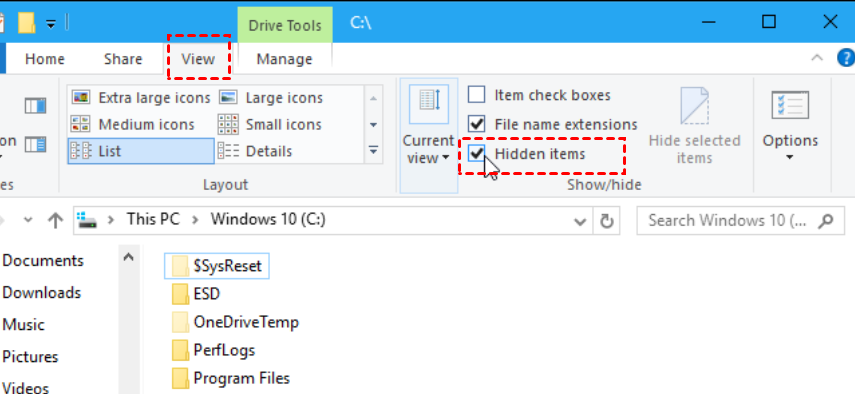
الخطوة 4. تحتاج أولاً إلى تمكين مستكشف الملفات لعرض الملفات المخفية من أجل مسح بيانات Chrome بشكل كامل. قم بتشغيل مستكشف الملفات على جهاز الكمبيوتر الخاص بك ، ثم انقر على علامة التبويب عرض وقم بتحديد عناصر مخفية.
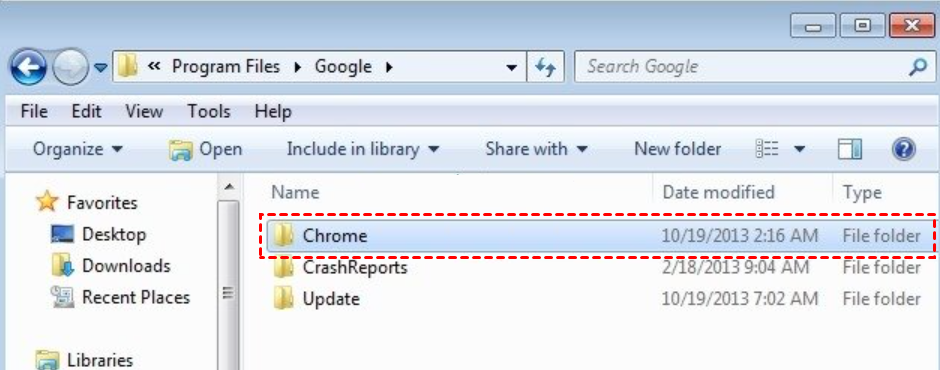
الخطوة 5. قم بتحديد المجلدات التالية وحذف الملفات المتبقية من Chrome.
- C:\Users\\AppData\Local\Google\Chrome
- C:\Program Files\Google\Chrome
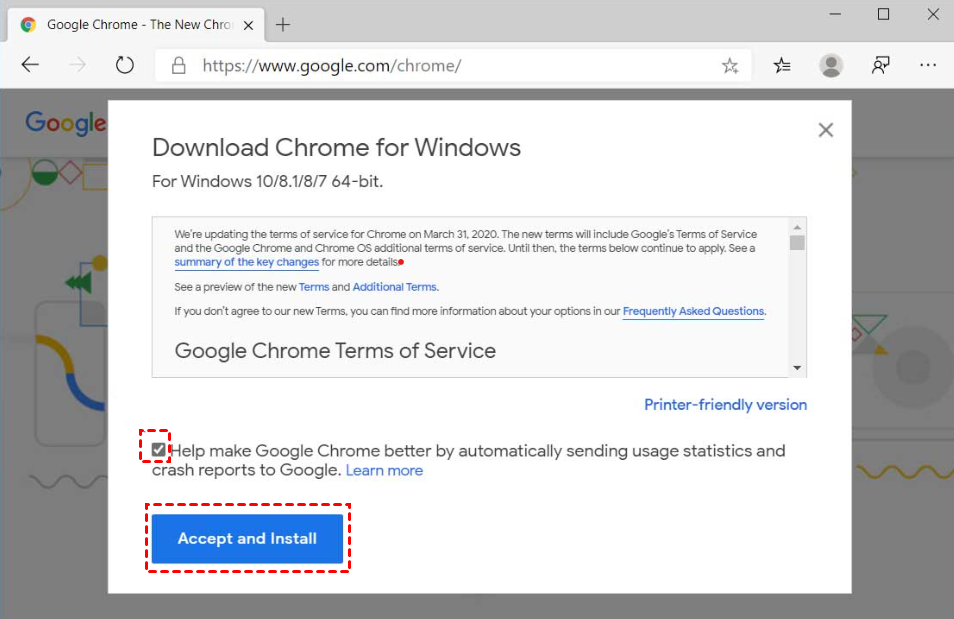
الخطوة 6. استخدم متصفحًا آخر لزيارة موقع Google Chrome وانقر فوق تنزيل Chrome > قبول وتثبيت.
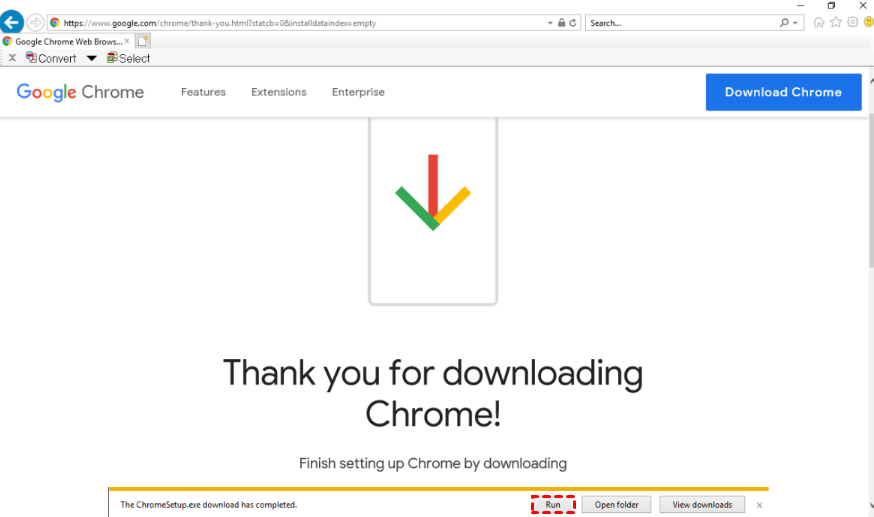
الخطوة 7. قم بتشغيل ChromeSetup.exe وانتظر حتى يتم تثبيت Chrome.
الآن يمكنك تشغيل Chrome على جهاز الكمبيوتر الخاص بك وتثبيت ملحق Chrome Remote Desktop.
الطريقة الثانية. تحرير خصائص الأمان
إذا كنت تواجه لا يزال مشكلة "ملحق Chrome Remote Desktop غير مثبت" ، فيمكنك محاولة تحرير أمان الملف على جهاز الكمبيوتر الخاص بك.
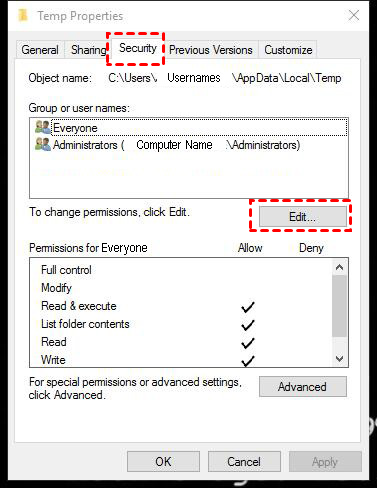
الخطوة 1. قم بتحديد c:\users\"اسم المستخدم"\AppData\Local\ ، ثم انقر بزر الماوس الأيمن فوق temp > خصائص.
الخطوة 2. في قسم الأمان ، انقر فوق تعديل > إضافة وأدخل اسم المستخدم الذي تستخدمه.
نصيحة إضافية: حلول لمشكلة عدم عمل Chrome Remote Desktop
إذا قمت بتثبيت البرنامج بنجاح ولكن وجدت أن Chrome Remote Desktop لا يعمل، نقدم لك أيضًا حلولًا مناسبة لإصلاح هذه المشكلة.
الطريقة الأولى. التحقق من اتصال الشبكة
يمكن أن يكون اتصال الشبكة المستقرة العامل الحاسم في إعداد الوصول الغير مراقب CRD unattended access، لذا الشيء الأول الذي تحتاج إلى فعله هو التحقق من اتصال الشبكة لكلا الحاسوبين.
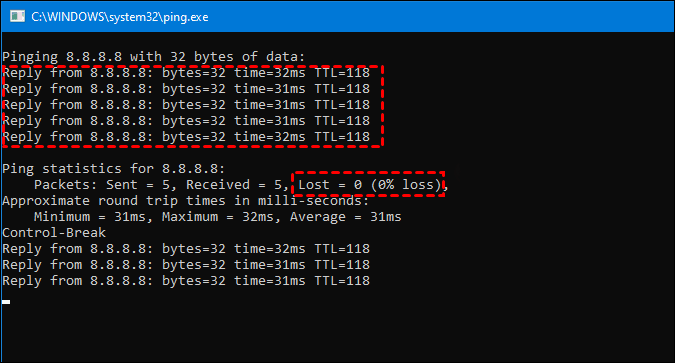
الخطوة 1. اضغط على Win R لاستدعاء نافذة تشغيل وأدخل "ping 8.8.8.8 -t".
الخطوة 2. بعد ذلك، يمكنك الحصول على نتيجة Ping. إذا كان الفرق بين الأرقام بعد الوقت صغيرًا، فإن اتصال الشبكة جيد، وإذا تغيرت الأرقام بشكل حاد، فإن الشبكة غير مستقرة.
الطريقة الثانية. تعطيل ميزة الرمز السري من محرر التسجيل أو سياسة المجموعة
واستنادًا إلى ملاحظات العديد من المستخدمين، يمكنك إصلاح عدم عمل Chrome Remote Desktop بعد تعطيل ميزة الرمز السري فيها.
الخطوة 1. اضغط على Win R، اكتب "regedit" وانقر موافق.

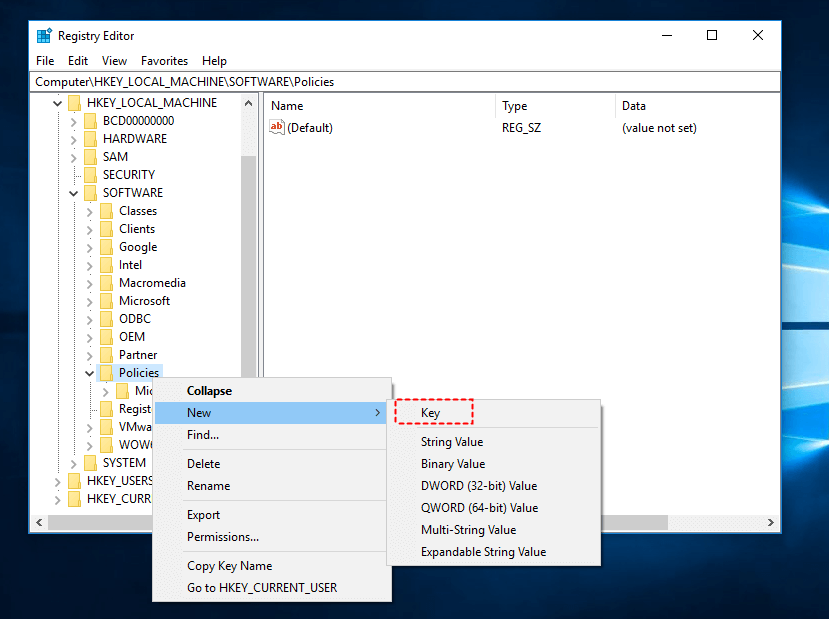
الخطوة 2. انتقل إلى HKEY_LOCAL_MACHINE > SOFTWARE > Policies، ثم انقر بزر الماوس الأيمن على Policies > New > Key، واسمح لهذا المفتاح بأن يكون اسمه Chrome.
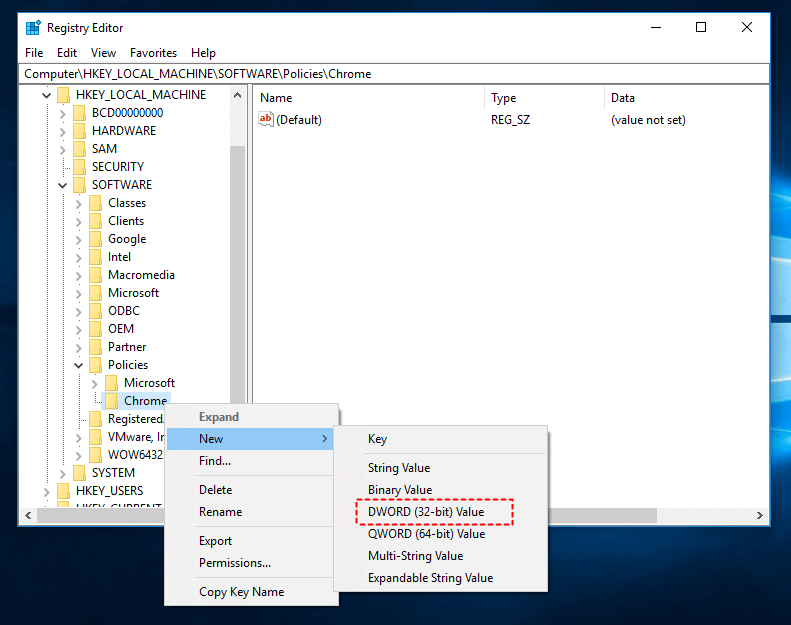
الخطوة 3. انقر بزر الماوس الأيمن على Chrome واذهب إلى New > DWORD (32-bit) Value، وقم بتسميته كـ RemoteAccessHostAllowClientPairing.
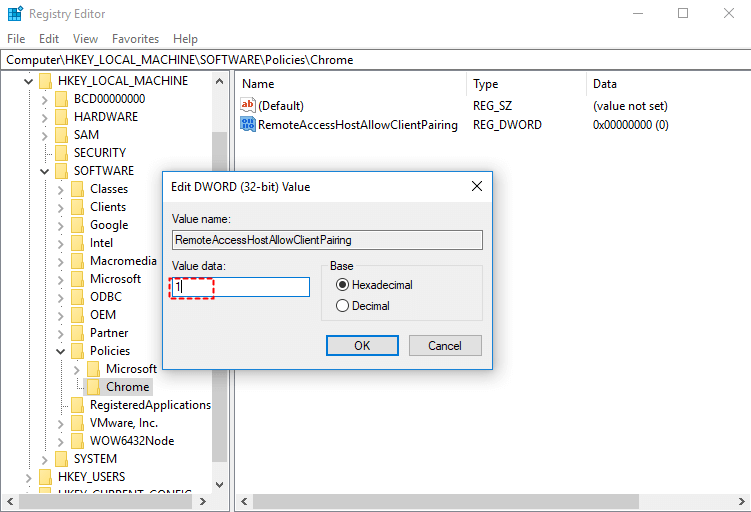
الخطوة 4. قم بالنقر المزدوج على RemoteAccessHostAllowClientPairing وقم بتغيير قيمته إلى 1.
الطريقة الثالثة. استخدم بديل مستقر وسريع لبرنامج تحكم عن بُعد في Chrome
إذا كنت تعبت من إصلاح أخطاء برنامج تحكم عن بُعد في Chrome ، فيمكنك البحث عن بديل مستقر له. نوصي باستخدام برنامج تحكم عن بُعد مجاني AnyViewer للاستفادة من الفوائد التالية:
- سهل الاستخدام. يوفر عمليات سهلة للمبتدئين، بالإضافة إلى ذلك، يوفر محادثات نصية واختصارات للعمليات الأساسية أثناء الاتصال عن بُعد.
- آمن. يتم حمايته بتشفير تشفير Elliptic Curve Cryptography (ECC)، مما يحمي بياناتك خلال الاتصال بالكامل.
- متعدد الوظائف. بالإضافة إلى إقامة اتصالات عن بُعد، يمكنك أيضًا استخدام AnyViewer لمشاركة الشاشة ونقل الملفات مباشرة بنقرة واحدة. بالإضافة إلى ذلك، هناك أيضًا توفر لاتصالات عن بُعد متعددة في AnyViewer.
- مدعوم بالأجهزة المحمولة. يدعم أيضًا الأجهزة المحمولة؛ يمكنك الوصول إلى جهاز الكمبيوتر الخاص بك بنظام Windows من خلال جهاز iPhone/iPad أو Android باستخدام Remote Desktop Multiple Sessions Windows 10.
الخطوة 1. على الحاسوب المستضيف ، قم بتسجيل الدخول على الجزء الأيسر من الشاشة ، وانقر فوق تسجيل الاشتراك لتسجيل حساب جديد (يمكنك تسجيل الدخول مباشرة إذا كنت قد تسجلت بالفعل).

الخطوة 2. املأ معلومات التسجيل وانقر فوق تسجيل الاشتراك.

الخطوة 3. عند تسجيل الدخول بنجاح إلى AnyViewer ، ستتم تعيين أجهزتك تلقائيًا إلى نفس الحساب الذي سجلت الدخول إليه.

الخطوة 4. قم بتسجيل الدخول إلى نفس الحساب على الجهازين ، ثم انقر على التحكم بنقرة واحدة لتحقيق الوصول البعيد غير المراقب.

الآن يمكنك إدارة جهازك عن بُعد كما لو كنت جالسًا أمامه. بالإضافة إلى ذلك ، يمكنك اختيار العديد من الوظائف من شريط الأدوات العلوي ، على سبيل المثال تغيير الدقة، ونقل الملفات ، وفتح مدير المهام ، إلخ.

✍ نصيحة: يمكنك أيضًا الترقية إلى خطة احترافية أو شركة ثم ستكون بعد ذلك لك الحقوق التالية:
► تعيين المزيد من الأجهزة لتحقيق اتصالات عن بعد.
► الاستمتاع بمزيد من الاتصالات المتزامنة. يُسمح بقناتي اتصال فقط للاستخدام المجاني والاحترافي. لذا ، نوصي بالترقية إلى نسخة الشركة للاستمتاع بـ 10 اتصالات متزامنة.
► الاتصال بأجهزة أخرى بوضع الخصوصية لحماية بياناتك وخصوصيتك أثناء الاتصال.
► نقل الملفات بدون حدود دفعة واحدة بسرعة تصل إلى 10 ميجابايت/ثانية.
في الختام
يتعرف هذا المنشور على كيفية إصلاح خطأ "ملحق Chrome Remote Desktop غير مثبّت". يمكنك محاولة إعادة تثبيت Google Chrome ، ولكن سيتم مسح بيانات المستعرض دفعة واحدة. إذا كنت ترغب في الاحتفاظ بها ، فتبنى الطريقة الثانية. أو إذا لم ترغب في تغيير أي إعدادات معقدة ، فإننا نوصي باستخدام برنامج AnyViewer للوصول عن بُعد الآمن والسريع.

