

إصلاح: ضبابية سطح مكتب كروم البعيد
ماذا تفعل عندما تبدو خطوط الكمبيوتر البعيد ضبابية عند استخدام سطح مكتب كروم البعيد؟ يقدم هذا المنشور حلين لمساعدة المستخدمين على إصلاح مشكلة ضبابية سطح مكتب كروم البعيد.

بواسطة Tyler / نُشر على September 16, 2026


كيف أصلح مشكلة ضبابية الخط في سطح مكتب كروم البعيد؟
"أنا استخدم سطح مكتب كروم البعيد كل يوم. أصبح النص ضبابياً على كل جهاز أتصصل به منذ بضعة أيام. نص حاسوبي جيد، لكن الخط على جميع الأجهزة البعيدة يبدو محبباً للغاية. يؤكد المستخدمون النهائيون أن شاشاتهم تبدو طبيعية. كيف أصلح مشكلة ضبابية الخط في سطح مكتب كروم البعيد؟
- سؤال من SuperUser"
كيفية إصلاح ضبابية سطح مكتب كروم البعيد
عندما نتصل عن بُعد بحهاز كمبيوتر آخر باستخدام برنامج سطح المكتب البعيد، نواجه جميع أنواع المشكلات، وتعد ضبابية الخط إحداها. بالإضافة إلى مشكلة ضبابية سطح مكتب كروم البعيد من جوجل التي ذكرناها أعلاه، أفاد مستخدمو سطح المكتب البعيد لنظام ويندوز أنهم يواجهون مشكلة ضبابية سطح المكتب البعيد لنظام ويندوز أيضاً. نلخص هنا في هذا الجزء حلين مجربين لمساعدة المستخدمين على إصلاح مشكلة ضبابية الخط في سطح مكتب كروم البعيد.
الحل 1. إيقاف تشغيل خيار تسريع الأجهزة
الخطوة 1. انقر على الزر في الزاوية العلوية اليمنى، ثم انقر على الإعدادات.
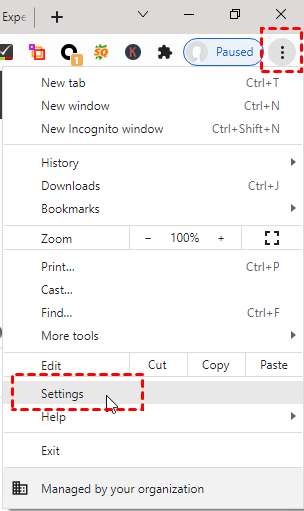
الخطوة 2. في العمود الأيمن، ابحث عن خيارات متقدمة وانقر عليها.
الخطوة 3. انقر على النظام في الجزء الأيمن، ثم قم بإيقاف تشغيل خيار استخدام تسريع الأجهزة عند توفره.

الحل 2. تعطيل لوحة الرسم ثنائية الأبعاد المُسارعة
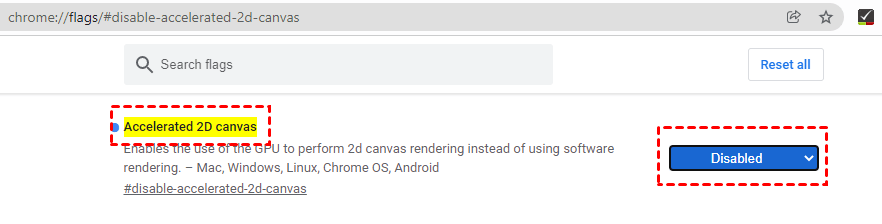
الخطوة 1. جرب إدخال "chrome://flags/#disable-accelerated-2d-canvas" في شريط العناوين الخاص بك.
الخطوة 2. قم بتغيير حالة لوحة الرسم ثنائية الأبعاد المُسارعة إلى معطل.
AnyViewer: برنامج سطح مكتب بعيد بجودة صورة عالية
إذا كنت تريد جودة صورة عالية أثناء جلساتك عن بُعد، يمكنك استخدام برامج سطح المكتب البعيد المجانية remote desktop software AnyViewer والمتوافقة مع إصدارات Windows المتعددة. والأهم من ذلك، أنه يوفر لك جودة صورة عالية طالما أن شبكتك بحالة جيدة. يمكن للمستخدمين استخدام AnyViewer كـ بديل لـ Chrome Remote Desktop.
الخطوة 1. قم بتنزيل وتثبيت وتشغيل AnyViewer على كلا الجهازين. اذهب إلى تسجيل الدخول، ثم انقر فوق اشتراك. (إذا كنت قد سجلت بالفعل على موقعه الرسمي، يمكنك تسجيل الدخول مباشرة)

الخطوة 2. املأ معلومات التسجيل.

الخطوة 3. بعد ذلك، يمكنك أن ترى أنك قمت بتسجيل الدخول بنجاح إلى AnyViewer. سيتم تعيين جهازك تلقائيًا للحساب الذي سجلت الدخول به.

الخطوة 4. قم بتسجيل الدخول إلى نفس حساب AnyViewer على الجهازين، وبعد ذلك يمكنك تحقيق اتصال مباشر بالنقر فوق التحكم بنقرة واحدة.

ملاحظة: يُوصى ترقية حسابك إلى خطة احترافية (Professional) أو مؤسسية (Enterprise) للاستمتاع بمزيد من الصلاحيات.
- يمكنك التبديل إلى جودة صورة أعلى في جلسة التحكم عن بُعد.
- يمكنك تعيين المزيد من الأجهزة لتحقيق الوصول عن بُعد بدون مراقبة.
- سيتم عرض المزيد من الأجهزة المتصلة حالياً، مما يسهل عليك عرض المزيد من سجلات الاتصال في أي وقت.
- يمكنك الاتصال بكمبيوتر آخر في وضع الخصوصية، مما يعني أنه يمكنك تعتيم الشاشة وحظر الماوس ولوحة المفاتيح للكمبيوتر البعيد، مما يزيد من حماية خصوصيتك.
- يمكنك نقل الملفات (الكبيرة) بين الأجهزة البعيدة بسرعة أكبر.
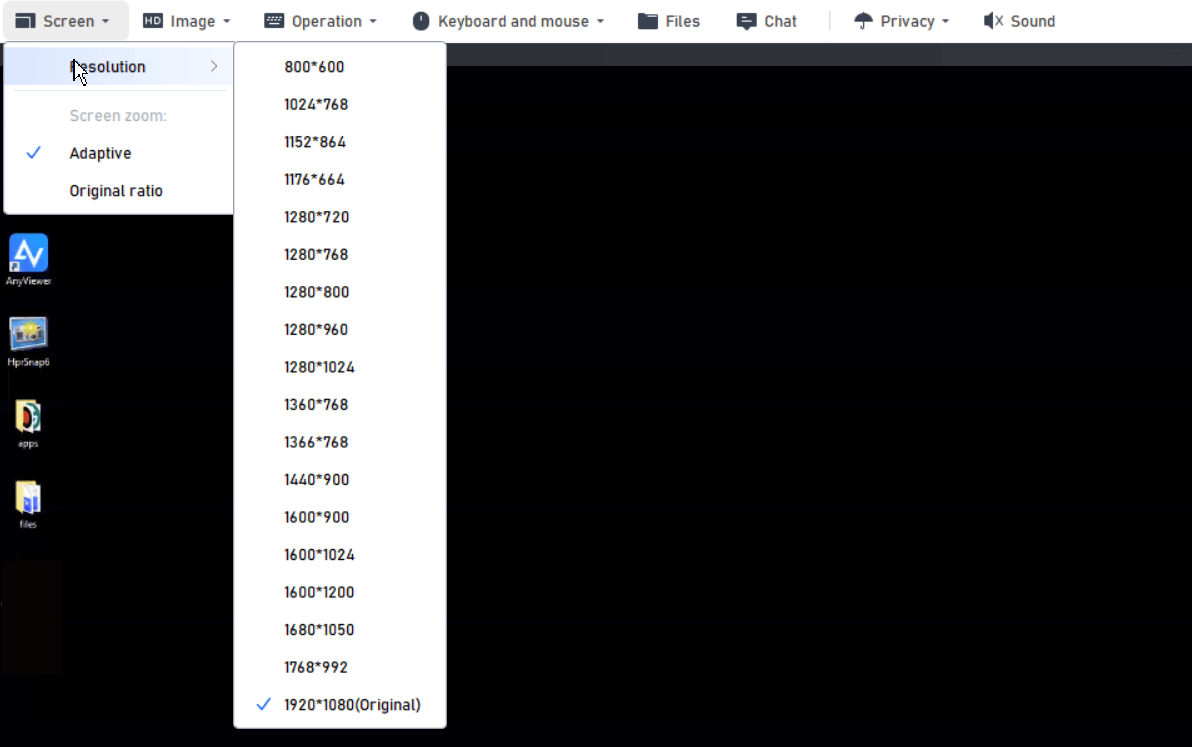
بعد الاتصال بنجاح بكمبيوتر آخر، يمكنك بسهولة تغيير جودة الصورة من شريط الأدوات الموجود في أعلى منتصف الشاشة.

أيضاً، هناك أنواع متعددة من الدقات المتاحة لتختار من بينها. يمكنك تغيير دقة الشاشة وفقاً لحالة شبكتك.
الخاتمة
عندما تواجه مشكلة ضبابية سطح المكتب البعيد من كروم، فلا تقلق، جرب الحلول الاثنين اللذين ذكرناهما في هذا المنشور لاستكشاف هذه المشكلة وإصلاحها. على الرغم من أن سطح المكتب البعيد من كروم هو أداة شائعة الاستخدام لسطح المكتب البعيد، إلا أن لها بعض العيوب. مثال آخر على عيوبها هو تأخر سطح المكتب البعيد من كروم.
في ظل ظروف معينة، قد يرغب المستخدمون في بديل لسطح المكتب البعيد من كروم. لذلك، نقدم لك برنامج سطح المكتب البعيد المجاني AnyViewer، والذي يدعم جودة صورة عالية أثناء جلسات التحكم عن بُعد طالما أن الشبكة في حالة جيدة.

