

حل مشكلة عدم عمل برنامج سطح المكتب البعيد في نظامي التشغيل Windows 11 و10 [7 حلول]
يُعد برنامج سطح المكتب البعيد أحد أكثر أدوات سطح المكتب البعيد استخداماً. يقدّم هذا المقال بشكل أساسي سبعة حلول لإصلاح مشكلة عدم عمل برنامج سطح المكتب البعيد في نظامي التشغيل Windows 11 و10. إذا كنت تواجه هذه المشكلة، جرب هذه الحلول لحلها.

بواسطة Tyler / نُشر على September 16, 2026


برنامج سطح المكتب البعيد: مشكلة الاتصال في اتجاه واحد على Windows 11
أستخدم برامج سطح المكتب البعيد منذ عدة سنوات دون أي مشاكل. إلى أن ثبت نظام Windows 11 على جهازي الرئيسي، وباستخدام هذا الجهاز، تمكنت من الاتصال بأجهزة الكمبيوتر الأخرى (التي تعمل جميعها بنظام Windows 10) والمثبت عليها برنامج سطح المكتب البعيد. ولكن من أجهزة Windows 10 الخاصة بي، يظهر جهاز Windows 11 وكأنه غير متصل بالإنترنت ولا يمكن الاتصال به. لقد أصابني ذلك بالإحباط ولست متأكداً من كيفية إصلاحه.
- سؤال من Reddit

كيفية إصلاح عدم عمل برنامج سطح المكتب البعيد في Windows 11/10 [7 حلول]
لماذا لا يعمل برنامج سطح المكتب البعيد في Windows 11 و 10؟ الأسباب متنوعة. قد يكون ذلك ناجمًا عن تعطل خوادم برنامج سطح المكتب البعيد حاليًا أو خضوعها للصيانة. قد يتسبب مشكل توافق برنامج سطح المكتب البعيد في حدوث ذلك أيضًا.
لكن لا تقلق. قد تساعدك بعض الحلول العامة في إصلاح عدم عمل برنامج سطح المكتب البعيد في Windows 11 و 10. جربها واحدًا تلو الآخر.
الحل 1. التحقق من وجود تحديثات لبرنامج سطح المكتب البعيد
يصدر كل منتج باستمرار إصدارًا جديدًا لإصلاح المشكلات السابقة أو الحالية. لذا يرجى التأكد من تثبيت أحدث إصدار من برنامج سطح المكتب البعيد.
الخطوة 1. قم بتشغيل برنامج سطح المكتب البعيد على جهاز الكمبيوتر الخاص بك. انقر فوق الخطوط الأفقية الأربعة واختر الإعدادات.
الخطوة 2. انتقل إلى حول وتحقق من الإصدار للتأكد من حصولك على أحدث إصدار.
الخطوة 3. من الجزء الأيسر، حدد الأمان. في الجزء الأيمن، قم بالتمرير عبر الخيارات وحدد التحديثات. يجب تحديد خيار تمكين التحديث التلقائي - القناة الرئيسية للحفاظ على تحديث التطبيق.
الحل 2. إلغاء تثبيت برنامج سطح المكتب البعيد وإعادة تثبيته
الحل الثاني هو إعادة تثبيت هذا البرنامج بالكامل. في بعض الأحيان تكون إعادة التثبيت النظيف هي أفضل حل لحل أي مشكلات.
الخطوة 1. افتح لوحة التحكم > البرامج > البرامج والميزات، وانقر بزر الماوس الأيمن فوق برنامج سطح المكتب البعيد > إلغاء التثبيت.
الخطوة 2. قم بتنزيل برنامج سطح المكتب البعيد من موقعه الرسمي على الويب.
الحل 3. تكوين إعدادات جدار الحماية
للتأكد من ذلك، يرجى التحقق مما إذا كانت إعدادات جدار الحماية تتداخل بأي شكل من الأشكال مع برنامج سطح المكتب البعيد.
الخطوة 1. انتقل إلى النظام والأمان > جدار حماية Windows Defender في لوحة التحكم. في الجزء الأيمن، حدد السماح لتطبيق أو ميزة عبر جدار حماية Windows Defender.

الخطوة 2. انقر فوق تغيير الإعدادات، وقم بتحديد موقع برنامج سطح المكتب البعيد والاتصال عليه، ثم انقر فوق موافق.
الحل 4. التحقق من تدخل برنامج مكافحة الفيروسات
في بعض الأحيان، يمكن أن تتداخل برامج مكافحة الفيروسات، مما يعيق عمل البرنامج؛ ومن هنا يظهر مشكلة عدم عمل برنامج سطح المكتب البعيد. لذا يرجى إغلاق برنامج مكافحة الفيروسات قبل استخدام برنامج سطح المكتب البعيد في نظامي التشغيل Windows 11 و10.
الحل 5. البحث عن الفيروسات والبرامج الضارة
يمكنك أيضاً التحقق مما إذا كانت الفيروسات أو البرامج الضارة تحظر البرنامج.
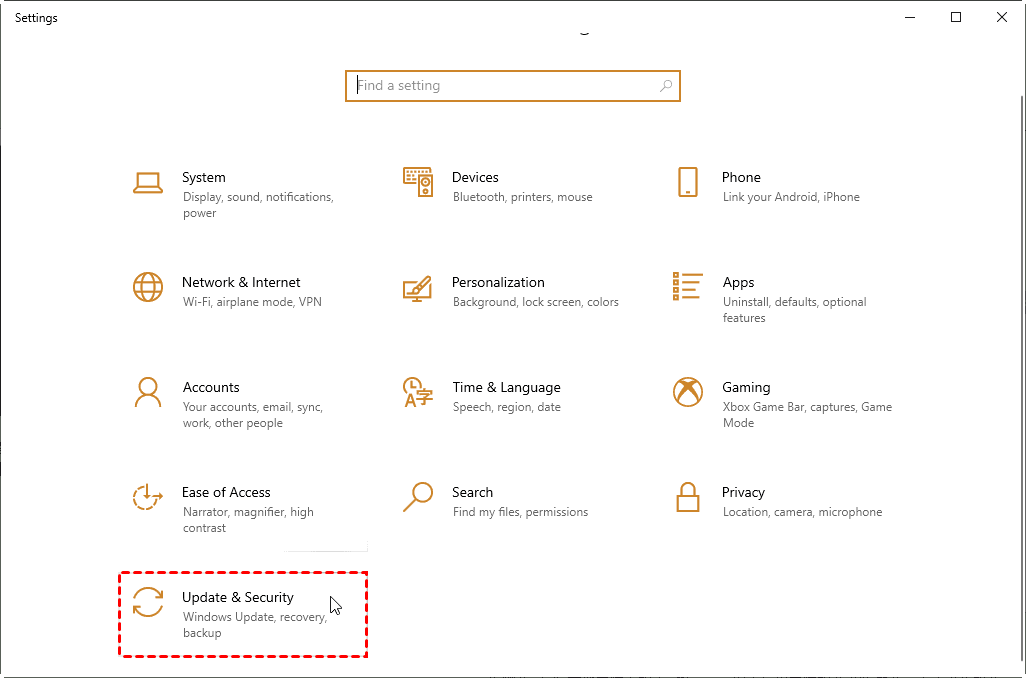
الخطوة 1. اضغط على مفتاحي Win + Iفتح إعدادات Windows. انقر فوق التحديث والأمان.
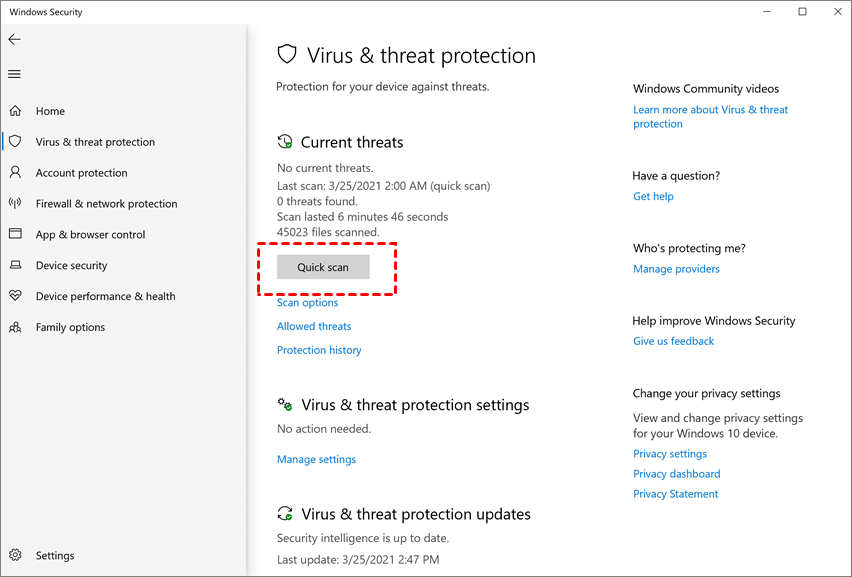
الخطوة 2. انتقل إلى هنا: Windows Defender > فتح مركز أمان Windows Defender > الحماية من الفيروسات والتهديدات. انقر فوق فحص سريع.
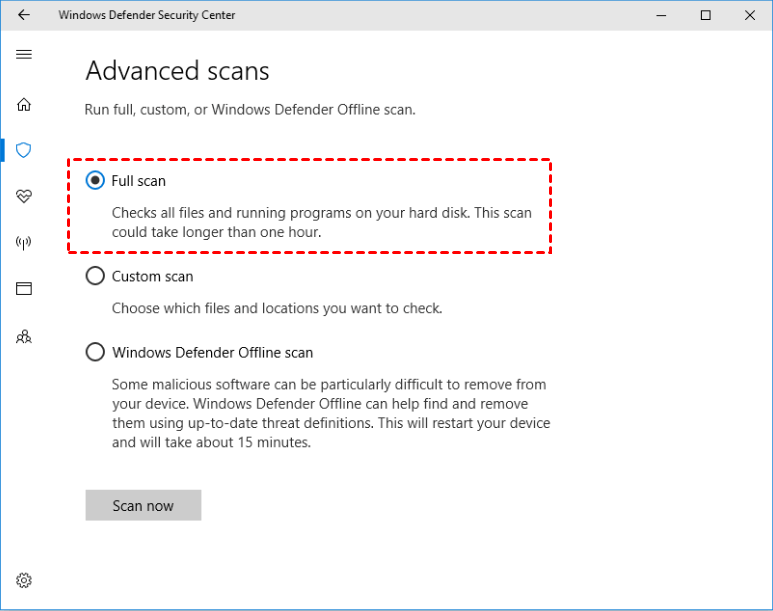
الخطوة 3. حدد فحص كامل وانقر فوق فحص الآن.
الخطوة 4. انتظر حتى يكتمل الفحص ثم قم بإزالة الفيروسات أو البرامج الضارة وفقاً للتعليمات. بعد ذلك، قم بإعادة تشغيل الكمبيوتر.
الحل 6. الاتصال بدعم برنامج سطح المكتب البعيد
إذا كنت لا تزال تواجه مشكلات حتى بعد تجربة الحلول المذكورة أعلاه، فقم بزيارة صفحة مساعدة برنامج سطح المكتب البعيد واتصل بدعم برنامج سطح المكتب البعيد. اشرح السيناريو بأكمله والخطوات التي اتخذتها لحل المشكلة؛ سيساعدهم ذلك على فهم الوضع بشكل أفضل ومساعدتك.
الحل 7. اللجوء إلى بديل لبرنامج سطح المكتب البعيد
الخيار الأخير هو اللجوء إلى بديل لبرامج سطح المكتب البعيد، مثل AnyViewer. مثل برامج سطح المكتب البعيد الأخرى، يعد AnyViewer برنامج سطح مكتب بعيد يوفر خدمات الوصول عن بُعد. ومن ناحية أخرى، فإن AnyViewer مجاني للاستخدام الشخصي والتجاري، بينما تفرض برامج سطح المكتب البعيد رسوماً مقابل الاستخدام التجاري. ولهذا السبب فهو أفضل بديل لبرامج سطح المكتب البعيد.
الخطوة 1. قم بتثبيت وتشغيل AnyViewer على كلا الجهازين. انتقل إلى تسجيل الدخول، ثم انقر فوق إنشاء حساب. (إذا كنت قد سجلت مسبقاً على موقعهم الرسمي، يمكنك تسجيل الدخول مباشرة.)

الخطوة 2. املأ معلومات التسجيل وانقر فوق إنشاء حساب لإنشاء حساب AnyViewer.

الخطوة 3. يمكنك بعد ذلك رؤية أنك قمت بتسجيل الدخول بنجاح إلى AnyViewer. سيتم تعيين جهازك تلقائياً إلى الحساب الذي سجلت الدخول به.

الخطوة 4. قم بتسجيل الدخول إلى نفس حساب AnyViewer على الجهازين. وبعد ذلك يمكنك تحقيق اتصال عن بُعد بدون مراقبة من خلال النقر فوق التحكم بنقرة واحدة بعد الانتقال إلى الجهاز والنقر على الكمبيوتر الذي تريد الوصول إليه.

ملاحظة: إذا كان بإمكانك ترقية حسابك إلى باقة احترافية أو مؤسسية، فستتمتع بصلاحيات أكثر. يمكنك تعيين المزيد من الأجهزة. كما يمكنك الاتصال بحاسوب آخر في وضع الخصوصية، مما يعني أنه يمكنك تعسير الشاشة وحظر الفأرة ولوحة المفاتيح للحاسوب البعيد.
الخلاصة
يقدم هذا المنشور بشكل أساسي 7 حلول لإصلاح مشكلة عدم عمل برامج سطح المكتب البعيد في نظامي التشغيل Windows 11 و10. إذا لم تنجح الحلول الستة السابقة، يُنصح باستخدام أفضل بديل لبرامج سطح المكتب البعيد، وهو AnyViewer. مع هذا البرنامج، ستستمتع باتصالات بعيدة سلسة ومستقرة.

