

كيفية إصلاح عدم عمل نقر الماوس في برنامج سطح المكتب البعيد [4 حلول]
هل تتساءل عن كيفية إصلاح مشكلة عدم عمل نقر الماوس في برنامج سطح المكتب البعيد؟ لا تقلق، ستكشف لك هذه المقالة عن الحلول المناسبة. تابع القراءة لحل مشكلتك!

بواسطة Tyler / نُشر على September 16, 2026


لماذا لا يمكنني النقر على تطبيق سطح المكتب البعيد الخاص بي؟
لدى تطبيق سطح المكتب البعيد مثبت على جهاز العمل الخاص بي، والذي أستخدمه يومياً من المنزل خلال فترة الحجر الصحي. ومع ذلك، أواجه الآن مشكلة في الفأرة. يمكنني رؤية المؤشر وتحريكه بشكل صحيح، لكن النقر لا يعمل. هذا أمر مزعج حقاً، وسأكون ممتناً لأي مساعدة.
- سؤال من Reddit

تتيح برامج سطح المكتب البعيد للمستخدمين التحكم عن بُعد في أجهزة الكمبيوتر التي بدون مراقب من أي مكان تقريبا. ومع ذلك، يواجه العديد من المستخدمين الكثير من المشكلات عند استخدامها، مثل مشكلة عدم عمل نقر الفأرة في برامج سطح المكتب البعيد في نظام Windows. قد تحدث هذه المشكلة بسبب وجود خلل في الفأرة تجعلها لا تعمل بشكل صحيح، أو ربما بسبب وجود مشكلة في برنامج سطح المكتب البعيد. لكن لا تقلق، تابع قراءة هذا المقال وستحصل على الحل.
كيفية إصلاح مشكلة عدم عمل الفأرة في برامج سطح المكتب البعيد [4 حلول]
الآن لا بد أنك تشتاق لمعرفة كيفية إصلاح المشكلة لكي تعمل الفأرة بشكل صحيح عند استخدام برنامج سطح المكتب البعيد. لا تقلق، إليك الحلول الأربعة التالية فوراً.
الحل 1. التحقق من حالة عمل الفأرة
يُعد التحقق من عمل الفأرة أمراً ضرورياً قبل تجربة أي شيء آخر. يمكنك التحقق ممّا إذا كانت الفأرة تعمل عن طريق توصيلها بحهاز كمبيوتر آخر، أو يمكنك التجربة باستخدام فأرة جديدة. يُعد التحقق من عمل الفأرة أمراً ضرورياً قبل تجربة أي شيء آخر. يمكنك التحقق ممّا إذا كانت الفأرة تعمل عن طريق توصيلها بحهاز كمبيوتر آخر، أو يمكنك التجربة باستخدام فأرة جديدة. إذا تبين من خلال الفحص أن الفأرة لا تعمل بشكل صحيح، فما عليك سوى استبدال الفأرة بأخرى جديدة لحل مشكلة عدم عمل الفأرة في برنامج سطح المكتب البعيد.
الحل 2. تعديل إعدادات الفأرة
إذا قمت بالتحقق ووجدت أن الفأرة تعمل بشكل صحيح ودون مشاكل، فيمكنك اختيار تغيير إعدادات فأرة الكمبيوتر لمحاولة إصلاح مشكلة عدم عمل نقر الفأرة في برنامج سطح المكتب البعيد على نظام Windows، وإليك الخطوات للقيام بذلك.
الخطوة 1. اضغط على “Win+I” في نفس الوقت لفتح إعدادات Windows.
الخطوة 2. ابحث عن “سهولة الوصول” وانقر عليها.
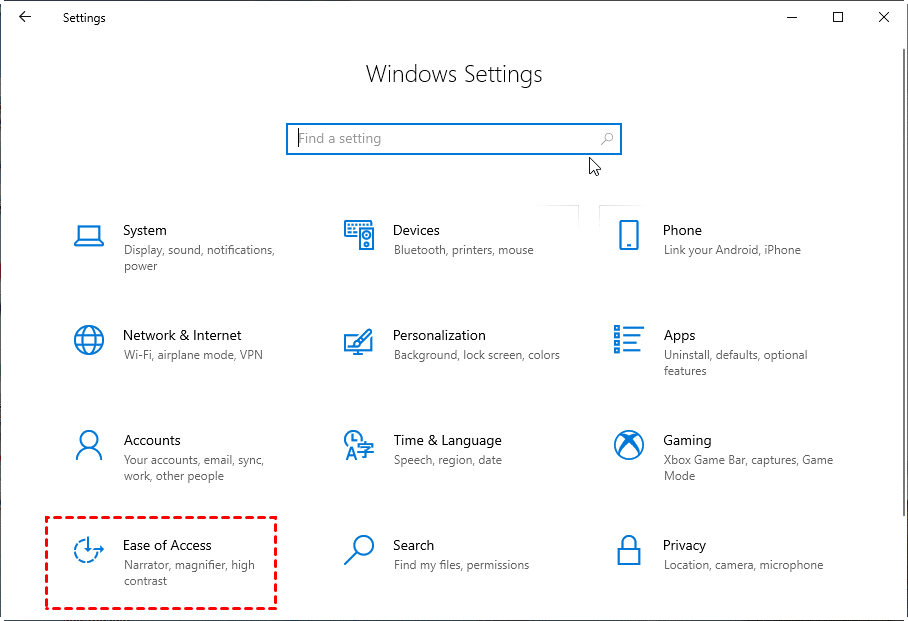
الخطوة 3. ابحث عن "الماوس" على الجانب الأيسر وانقر فوق فتح، ثم انقر فوق "التحكم في الماوس باستخدام لوحة المفاتيح الرقمية" على الجانب الأيمن.
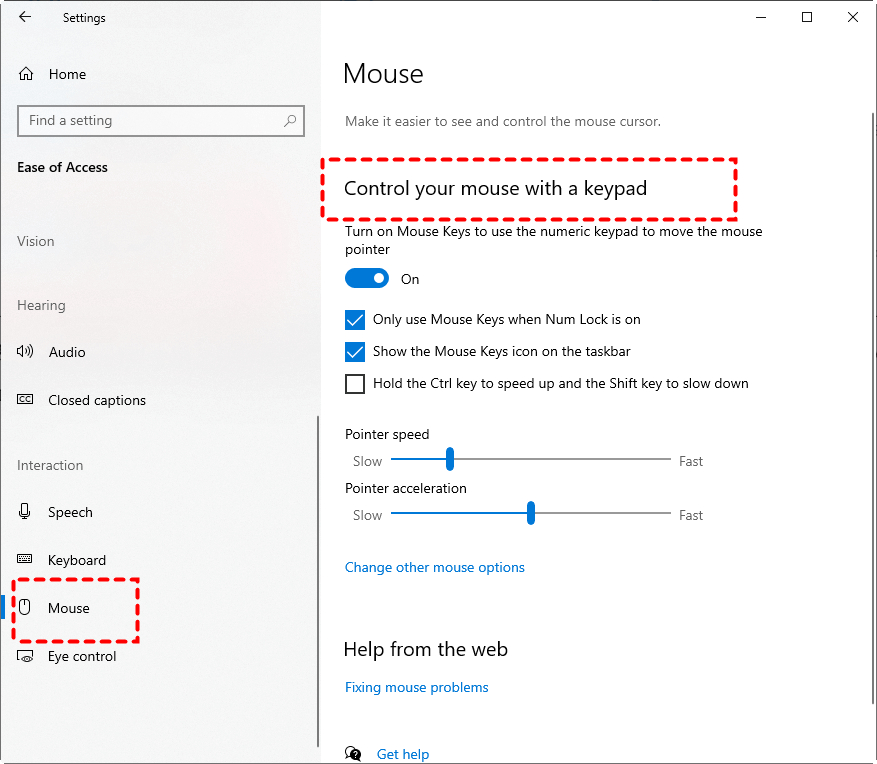
الخطوة 4. الآن يمكنك بسهولة التحكم في مؤشر الماوس باستخدام لوحة المفاتيح الرقمية. هذا يجبر نظام Windows على الاعتقاد بأن الماوس متصل دائماً.
الحل 3. إعادة تثبيت تطبيق سطح المكتب البعيد
إذا لم تساعدك أي من هاتين الطريقتين في حل مشكلة عدم عمل ماوس برنامج سطح المكتب البعيد، فيمكنك اختيار إعادة تثبيت برنامج سطح المكتب البعيد من أجل متابعة محاولة إصلاح المشكلة.
الخطوة 1. اضغط على "Win+R" لفتح مربع التشغيل (Run). اكتب نص إلغاء التثبيت لبرنامج سطح المكتب البعيد الخاص بك وانقر فوق "موافق."
الخطوة 2. اتبع المطالبات لإكمال إلغاء التثبيت.
الخطوة 3. قم بزيارة الموقع الرسمي لتنزيل وتثبيت أحدث إصدار.
الحل 4. الاتصال بالدعم الفني
إذا استمرت المشكلة بعد إعادة تثبيت البرنامج، اتصل بفريق الدعم الفني للحصول على مزيد من المساعدة:
الخطوة 1. قم بتشغيل تطبيق سطح المكتب البعيد وانقر فوق الرمز الموجود في الزاوية العلوية اليمنى، ثم حدد "تعليمات."
الخطوة 2. على موقع الدعم، انقر فوق “الاتصال بالدعم الفني.”
AnyViewer: البديل الأفضل بدون مشاكل في الماوس
من خلال تجربة الحلول المذكورة أعلاه، قد تكون مشكلة عدم عمل نقرات الماوس في برنامج سطح المكتب البعيد قد تم حلها. ومع ذلك، على الرغم من أننا جربنا كل حل على حدة، إلا أن بعض مستخدمينا ما زالوا غير قادرين على حل المشكلة. لذا يوصى بشدة أن تستخدم بديل برامج التحكم عن بعد. يستحق AnyViewer أن يُوصى به كبرنامج تحميلي، آمن، موثوق، ومجاني للتحكم عن بعد.
حظى برنامج AnyViewer بإشادة العديد من المستخدمين بفضل استقراره، وموثوقيته، وسرعته. لا داعي للقلق بشأن نقرات الماوس، حيث يمكن لـ AnyViewer جعل عملية جلسة التحكم عن بُعد سريعة وسلسة دون أي أخطاء. فهو لا يعمل مع إصدارات متعددة من نظام ويندوز مثل Windows 11/10/8.1/8/7 و Windows Server 2022/2019/2016/2012 R2 فحسب، بل يدعم أيضاً التثبيت وأنظمة iOS.
وعلاوة على ذلك، فهو يقدم العديد من الميزات الرائعة الأخرى، بما في ذلك التحكم بنقرة واحدة، والوصول عن بُعد دون مراقبة، ونقل الملفات، والصوت عن بُعد، والدردشة النصية، ودعم الشاشات المتعددة، والمزيد.
سارع بالنقر فوق زر التنزيل للبدء في تجربته.
الخطوة 1. قم بتشغيل AnyViewer على كلا الجهازين. انقر فوق "تسجيل الدخول" ثم اختر "إنشاء حساب".

الخطوة 2. املأ معلومات نموذج التسجيل.

الخطوة 3. سترى بعد ذلك أنك قمت المصادقة بنجاح في AnyViewer، وسيتم تخصيص جهازك للحساب الذي سجلت الدخول إليه.

الخطوة 4. بعد ذلك، انتقل إلى “الجهاز”، وحدد الجهاز الذي تحتاج إلى الاتصال به، وانقر على “التحكم بنقرة واحدة” تمكين الوصول عن بُعد دون مراقبة.

- ★نصائح: إذا كنت تريد فتح المزيد من الميزات، يمكنك ترقية حسابك إلى خطة احترافية (Professional) أو مؤسسية (Enterprise):
- قم بتوصيل المزيد من الأجهزة بخاصية التحكم بنقرة واحدة.
- لا توجد حدود لعدد الأجهزة التي يمكن التحكم بها في نفس الوقت بواسطة جهاز كمبيوتر واحد.
- استمتع بسرعات نقل ملفات أسرع.
- أنشئ مجموعات للشركات للتعامل بكفاءة أكبر مع أعداد هائلة من الأجهزة.
- استمتع بالوصول في وضع الخصوصية.
- ...
الخاتمة
الآن يجب أن تعرف كيفية إصلاح مشكلة عدم عمل نقر الفأرة في برامج سطح المكتب البعيد. إذا كنت بعد تجربة جميع الحلول لا تزال غير قادر على حل مشكلة عدم عمل نقر الفأرة في برامج سطح المكتب البعيد، فنحن نوصيك بشدة اختيار AnyViewer، مما سيمنحك تجربة أكثر سلاسة وأفضل دون القلق بشأن مشكلة نقرات الفأرة. ماذا تنتظر؟ جربه الآن!

