

Cách khắc phục sự cố độ trễ Zoom năm 2026 [6 giải pháp]
Bạn tự hỏi cách khắc phục sự cố độ trễ Zoom như thế nào? Đừng lo lắng, bạn đã đến đúng nơi, bài viết này sẽ hé lộ giải pháp cho vấn đề này. Hãy tiếp tục đọc để tìm ra câu trả lời tốt nhất.



Làm cách nào để khắc phục tình trạng độ trễ trên Zoom?
Không có gì bực bội hơn khi đang trong một cuộc họp quan trọng mà gặp phải sự cố độ trễ trên Zoom, bởi vì nó có thể gây chậm trễ trong giao tiếp và làm gián đoạn nhịp độ cuộc trò chuyện. Ngoài ra, mọi người thường gặp phải vấn đề âm thanh Zoom không hoạt động khi sử dụng Zoom. Vậy phải làm gì để khắc phục các sự cố độ trễ trên Zoom?

May mắn thay, có các giải pháp để tránh những tình trạng này. Dưới đây, chúng tôi sẽ hướng dẫn bạn cách khắc phục sự cố độ trễ khó chịu trên Zoom. Vui lòng tiếp tục đọc.
Cách khắc phục sự cố độ trễ trên Zoom [6 giải pháp]
Nguyên nhân gây ra sự cố độ trễ trên Zoom có thể là do kết nối internet của bạn không ổn định hoặc có lỗi mạng, hoặc do chương trình Zoom không được cập nhật kịp thời. Nhưng đừng lo lắng, phần tiếp theo sẽ cung cấp cho bạn 6 giải pháp và bạn có thể chọn giải pháp phù hợp để thử.
Giải pháp 1. Kiểm tra kết nối internet của bạn
Để giảm thiểu tình trạng độ trễ trên Zoom, điều quan trọng là phải đánh giá chất lượng kết nối internet của bạn, đặc biệt nếu bạn đang dùng mạng Wi-Fi. Bạn có thể chẩn đoán các sự cố kết nối tiềm ẩn bằng cách chạy thử nghiệm trên ứng dụng khác hoặc làm theo các bước dưới đây.
Bước 1. Từ menu Cài đặt Windows, chọn "Mạng & Internet".

Bước 2. Bạn có thể truy cập trạng thái kết nối hiện tại bằng cách chọn tab "Trạng thái" ở bên trái.

Bước 3. Trong trường hợp gặp sự cố liên quan đến mạng, hãy cuộn xuống màn hình "Trạng thái" cho đến khi bạn tìm thấy tùy chọn "Trình khắc phục sự cố mạng". Nhấp vào tùy chọn này sẽ nhắc Windows khởi chạy các công cụ chẩn đoán nhằm xác định và khắc phục mọi sự cố ảnh hưởng đến kết nối mạng của bạn.

Giải pháp 2. Đóng các ứng dụng và cài đặt không cần thiết
Zoom cung cấp một loạt các cài đặt mặc định được thiết kế để nâng cao trải nghiệm video cho người dùng thông thường. Mặc dù các cài đặt này hữu ích, nhưng điều quan trọng cần lưu ý là chúng có thể tiêu tốn đáng kể tài nguyên CPU và có khả năng dẫn đến độ trễ hiệu suất.
Trước tiên, hãy đóng mọi ứng dụng nền hoặc tab trình duyệt có thể đang sử dụng băng thông internet của bạn. Thao tác này sẽ giải phóng thêm băng thông cho Zoom. Sau đó, hãy làm theo các bước bên dưới để tắt một số cài đặt.
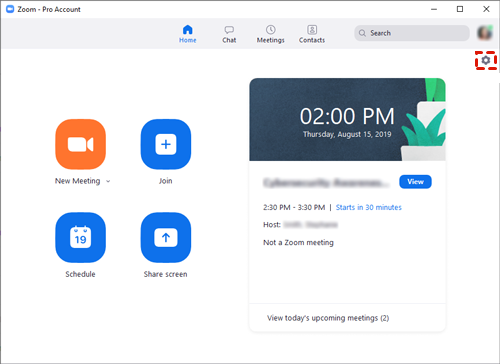
Bước 1. Cài đặt và khởi động Zoom, sau đó chọn "biểu tượng bánh răng" nằm ở góc trên bên phải để truy cập Cài đặt.
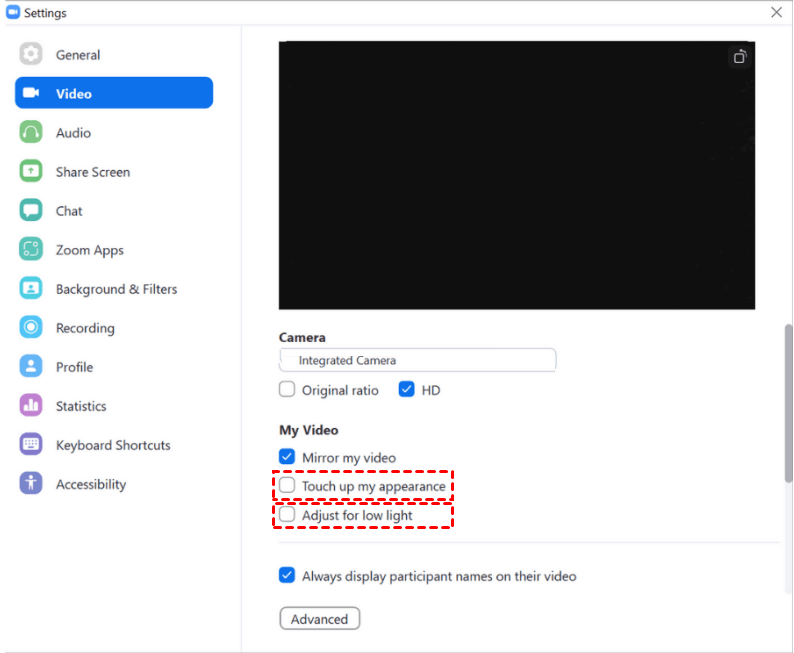
Bước 2. Nhấp vào tùy chọn Video để mở, sau đó tắt "Làm mịn ngoại hình của tôi" cũng như "Điều chỉnh cho ánh sáng yếu".
Giải pháp 3. Tắt các thiết bị khác
Bạn có thể có tốc độ internet cao, nhưng nếu nhiều thiết bị khác cùng chia sẻ tốc độ đó với bạn, bạn sẽ không nhận được lợi ích từ nó. Nếu những người khác trong gia đình bạn đang sử dụng internet, hãy yêu cầu họ hạn chế sử dụng trong khi bạn gọi Zoom. Nhiều thiết bị phát trực tuyến hoặc tải xuống có thể gây ra độ trễ.
Giải pháp 4. Cập nhật Zoom
Xác minh rằng Zoom bạn đang sử dụng là phiên bản mới nhất. Zoom thường xuyên phát hành các bản cập nhật có thể bao gồm cải tiến hiệu suất và bản vá lỗi. Nếu bạn đang chạy một phiên bản ứng dụng Zoom cũ hơn, bạn có thể gặp sự cố độ trễ trên Zoom.
Bước 1. Nhấp vào ảnh hồ sơ của bạn, và chọn "Kiểm tra bản cập nhật" để xác minh xem có phiên bản Zoom mới hơn để tải xuống hay không.
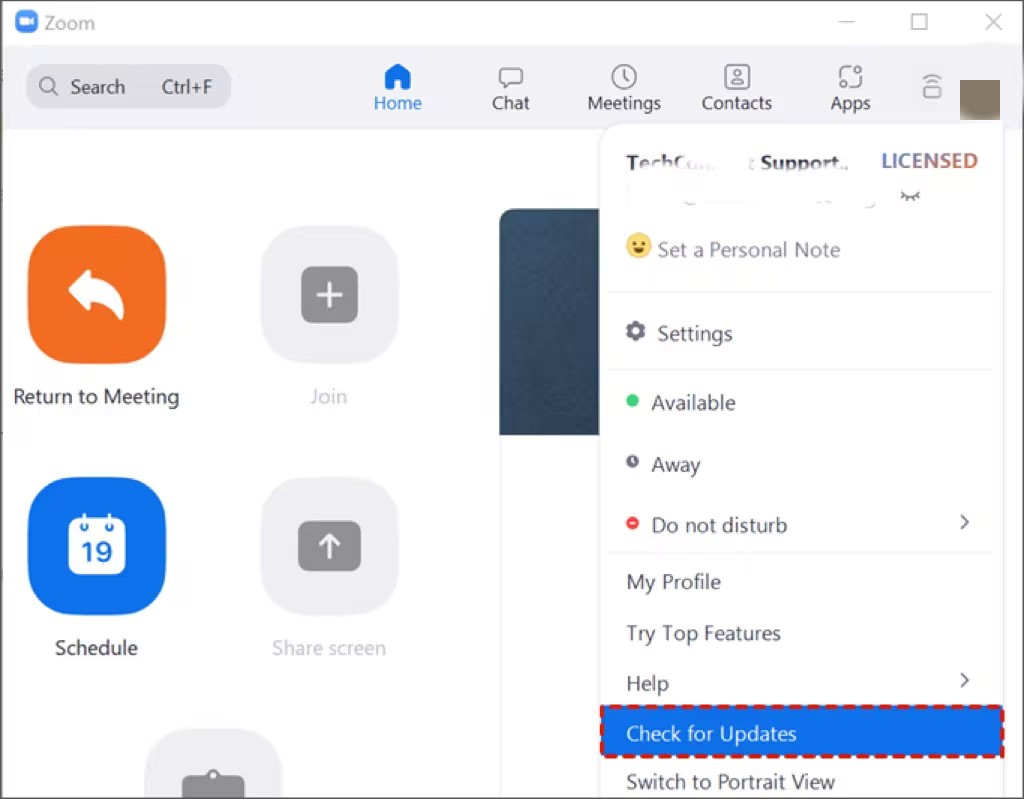
Bước 2. Trong trường hợp có phiên bản Zoom mới hơn để tải xuống, vui lòng tiến hành cập nhật và tải xuống phiên bản mới nhất trước khi khởi động lại Zoom.
Giải pháp 5. Điều chỉnh chất lượng video
Giảm chất lượng video nếu cần thiết. Bạn có thể thực hiện việc này bằng cách nhấp vào biểu tượng máy ảnh video trong cuộc họp Zoom và điều chỉnh cài đặt video. Video chất lượng thấp hơn đòi hỏi ít băng thông hơn.
Bước 1. Sau khi khởi động Zoom, hãy nhấp vào "biểu tượng hình bánh răng" ở góc trên cùng bên phải để mở Cài đặt (Settings).
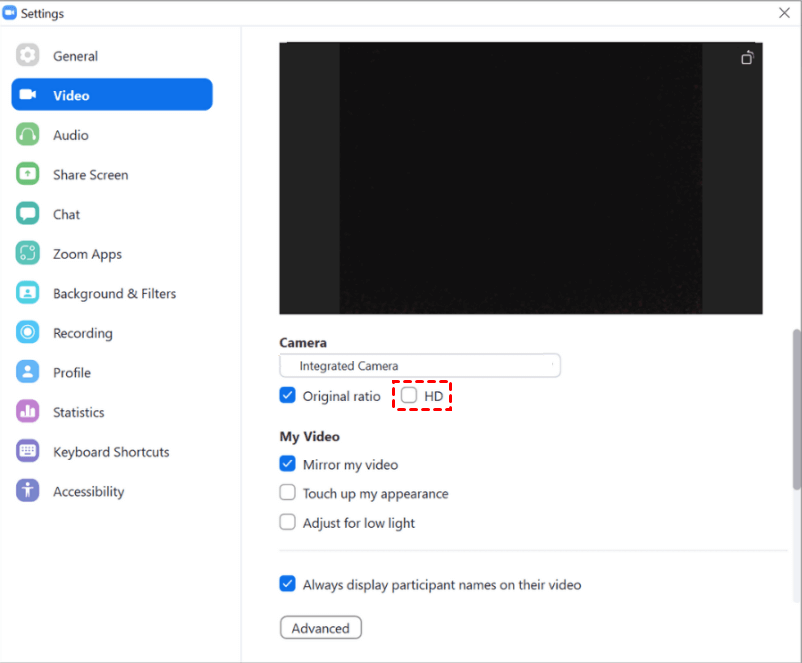
Bước 2. Nhấp vào tùy chọn Video để mở và sau đó bỏ chọn hộp kiểm bên cạnh “HD”.
Giải pháp 6. Nâng cấp máy tính của bạn
Nếu bạn thường xuyên gặp hiện tượng độ trễ, có lẽ đã đến lúc cân nhắc nâng cấp máy tính, bộ định tuyến hoặc modem của bạn để xử lý các nhu cầu họp trực tuyến tốt hơn.
Bước 1. Chọn "Update & Security" từ menu "Settings".

Bước 2. Sau đó nhấp vào “Windows Update” để mở và nhấp vào “Check for Updates” ở bên phải.
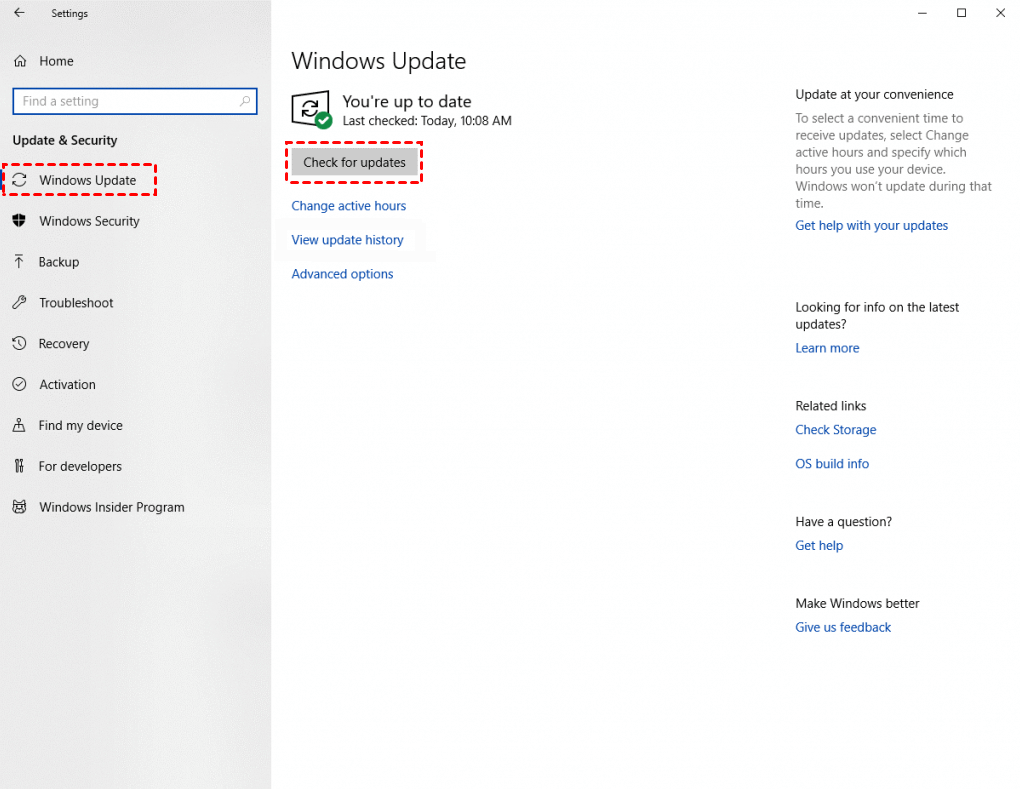
Nếu có phiên bản mới, vui lòng làm theo hướng dẫn trên máy tính của bạn để cập nhật, sau khi cập nhật hoàn tất, hãy khởi động lại máy tính và khởi động lại Zoom để thử.
AnyViewer: Giải pháp thay thế Zoom tốt nhất không có độ trễ
Sau khi thử sáu phương pháp được đề cập ở trên, nếu bạn thấy sự cố độ trễ của Zoom vẫn tiếp diễn, đây có thể là thời điểm thích hợp để cân nhắc khám phá các giải pháp thay thế. Chúng tôi thực sự khuyên bạn nên chọn AnyViewer, một phần mềm điều khiển từ xa nhanh chóng, ổn định và miễn phí gần như không có độ trễ, như một sự thay thế vững chắc.
AnyViewer sử dụng công nghệ kết nối tiên tiến và mạnh mẽ để tự động xác định kết nối máy chủ tốt nhất nhằm đạt được độ trễ tối thiểu và khả năng phản hồi thời gian thực vượt trội. Hỗ trợ kỹ thuật mạnh mẽ đảm bảo các kết nối từ xa an toàn. Ngoài ra, giao diện người dùng thân thiện và sạch sẽ, đảm bảo trải nghiệm liền mạch cho bạn cũng như giúp việc điều khiển kết nối từ xa trở nên dễ dàng.
Hơn nữa, AnyViewer tự hào sở hữu một loạt các tính năng đáng chú ý khác, bao gồm điều khiển bằng một cú nhấp chuột, truyền tệp liền mạch, đồng bộ hóa âm thanh từ xa thời gian thực, khả năng trò chuyện văn bản tức thì, phản chiếu màn hình iPhone và điều hướng nhiều màn hình dễ dàng, cùng với nhiều tính năng khác.
Đừng để độ trễ cản trở tiến độ của bạn thêm nữa. Hãy hành động ngay lập tức và tải xuống AnyViewer để mở khóa các kết nối từ xa liền mạch và nhanh chóng.
Bước 1. Sau khi bạn đã cài đặt và khởi启动 AnyViewer trên cả hai thiết bị của mình, hãy điều hướng đến "Đăng nhập" và chọn "Đăng ký."

Bước 2. Hoàn tất quá trình đăng ký và nhấp vào "Đăng ký" để tạo tài khoản AnyViewer mới. Đảm bảo rằng bạn đăng nhập vào tài khoản này trên tất cả các thiết bị của mình để truy cập liền mạch.

Bước 3. Sau khi bạn đã đăng nhập vào cùng một tài khoản, thiết bị của bạn sẽ tự động được liên kết với tài khoản mà bạn đang đăng nhập.

Bước 4. Chuyển đến phần "Thiết bị" và chọn máy tính cụ thể mà bạn muốn kết nối từ danh sách được cung cấp. Tiếp theo, chọn tùy chọn "Điều khiển một chạm" để bắt đầu truy cập từ xa không cần ngườiσοmáy.

- ★Mẹo: Để mở khóa các ưu đãi bổ sung, hãy cân nhắc nâng cấp tài khoản của bạn lên gói Professional hoặc Enterprise:
- Khả năng kết nối nhiều thiết bị hơn bằng tính năng điều khiển một chạm.
- Bật kết nối từ xa ở Chế độ riêng tư để bảo mật dữ liệu tốt hơn.
- Một máy tính duy nhất có khả năng điều khiển số lượng thiết bị không giới hạn cùng lúc.
- Tận hưởng tốc độ truyền tệp nhanh hơn.
- Tạo các nhóm cho doanh nghiệp để quản lý hiệu quả số lượng lớn thiết bị.
- ...
Kết luận
Bây giờ bạn đã có cái nhìn chi tiết về cách khắc phục sự cố độ trễ Zoom, rõ ràng là các sự cố này có thể khá phiền phức đối với nhiều người dùng và các giải pháp có thể không phải lúc nào cũng mang lại kết quả như mong muốn. Để có trải nghiệm truy cập từ xa thực sự mượt mà, chúng tôi đặc biệt khuyến khích bạn khám phá AnyViewer. Hiệu suất được tối ưu hóa của AnyViewer được thiết kế để giảm thiểu tình trạng giật lag và mang lại kết nối mượt mà, hiệu quả một cách ổn định. AnyViewer nổi bật là lựa chọn hàng đầu cho các nhu cầu truy cập từ xa của bạn.

