

Hiểu về giới hạn truyền tệp của Zoom & Khám phá giải pháp thay thế
Zoom hỗ trợ truyền tệp ngoài tính năng chia sẻ màn hình và điều khiển từ xa. Bài viết này chủ yếu khám phá các giới hạn truyền tệp của Zoom và giới thiệu một giải pháp thay thế Zoom để truyền tệp lớn. Hãy tiếp tục đọc nếu bạn quan tâm.



Zoom có cho phép truyền tệp không?
Zoom có cho phép truyền tệp không? Chắc chắn rồi! Zoom không chỉ có tính năng chia sẻ màn hình chính mà còn cho phép truyền tệp giữa những người tham gia cuộc họp. Tính năng trò chuyện trong cuộc họp và hội thảo trực tuyến này hỗ trợ việc trao đổi tệp, cho phép người tham gia gửi tệp trực tiếp cho cá nhân, nhóm hoặc tất cả những người tham gia. Đáng chú ý, tệp thậm chí có thể được gửi đến các nhóm được định sẵn cụ thể, chẳng hạn như những người thuyết trình hội thảo trực tuyến.

Giới hạn truyền tệp của Zoom là gì?
Tính năng truyền tệp của Zoom là gì? Zoom có áp dụng giới hạn đối với kích thước truyền tệp, điều này có thể gây ra khó khăn khi gửi các tệp lớn hơn. Theo thông tin chính thức, kích thước tệp tối đa được hỗ trợ để truyền là 1 GB.
Ngoài giới hạn kích thước truyền tệp của Zoom, điều quan trọng cần lưu ý là Zoom chỉ hỗ trợ truyền tệp trong các cuộc họp và hội thảo trực tuyến. Tính năng truyền tệp ngoại tuyến không khả dụng.
Cách truyền tệp qua Zoom
Việc truyền tệp trong cuộc họp hoặc hội thảo trực tuyến trên Zoom là một quy trình đơn giản. Dưới đây là hướng dẫn ngắn gọn giúp bạn thực hiện các bước sau:
Bước 1. Bắt đầu hoặc tham gia cuộc họp hoặc hội thảo trực tuyến.
Bước 2. Truy cập tính năng Trò chuyện (Chat)
Bước 3. Nhấp vào Tệp (File) và sau đó chọn Máy tính của bạn (Your Computer) để chọn tệp cục bộ cần truyền. Thông báo xác nhận sẽ hiển thị khi gửi tệp thành công.
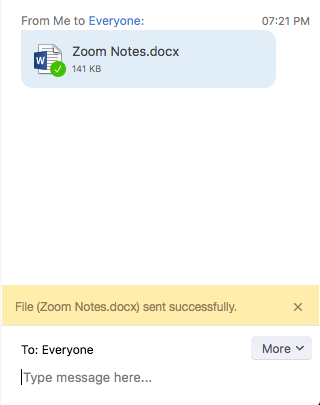
Bước 4. Những người tham gia sẽ nhận được thông báo khi tệp được gửi, và sau đó họ có thể tải xuống và mở tệp đó.
Mẹo bổ sung: Giải pháp thay thế tốt nhất để truyền tệp lớn trên Zoom
Nếu bạn đã chán ngấy giới hạn truyền tệp qua khung trò chuyện của Zoom, đã đến lúc dùng thử một giải pháp thay thế truyền tệp lớn. AnyViewer mang đến một giải pháp vô cùng thuyết phục. AnyViewer là một công cụ truyền tệp chuyên nghiệp và miễn phí với tốc độ truyền nhanh chóng cùng nhiều tính năng tiện lợi.
Trong phiên bản miễn phí, AnyViewer cho phép người dùng tải lên tối đa 100 tệp cùng lúc, với mỗi lần truyền tệp giới hạn kích thước tối đa là 100MB. Đáng chú ý là ứng dụng tận dụng hai luồng truyền tệp, đảm bảo quá trình truyền tải diễn ra nhanh chóng, mượt mà và nâng cao trải nghiệm người dùng.
Đối với những ai đang tìm kiếm sự linh hoạt lớn hơn nữa, AnyViewer cung cấp bản nâng cấp phiên bản Chuyên nghiệp, giúp mở khóa vô số lợi ích:
- Gửi tệp lớn hơn: Với bản nâng cấp này, bạn có thể gửi các tệp riêng lẻ có kích thước lên tới 1TB.
- Truyền tải nhanh chóng: Trải nghiệm truyền tệp nhanh chóng, đạt tốc độ lên tới 10MB/s.
- Đa nhiệm dễ dàng: Quản lý nhiều tệp truyền đồng thời nhờ tính năng đa luồng.
- Không giới hạn: Không có giới hạn về số lượng tệp bạn có thể gửi cùng một lúc, mang lại cho bạn sự linh hoạt tuyệt đối.
- Tiết kiệm chi phí: Hơn hết, bản nâng cấp này có mức giá thân thiện với ví tiền chỉ $49.95 mỗi năm, biến đây thành một lựa chọn cực kỳ hợp túi tiền.
Bước 1. Bắt đầu bằng cách tải xuống, cài đặt và khởi chạy AnyViewer trên các thiết bị của bạn.
Bước 2. Tạo tài khoản AnyViewer và đăng nhập trên cả hai thiết bị.

Bước 3. Trên thiết bị cục bộ của bạn, hãy chuyển đến mục "Thiết bị" để xem các thiết bị khả dụng.
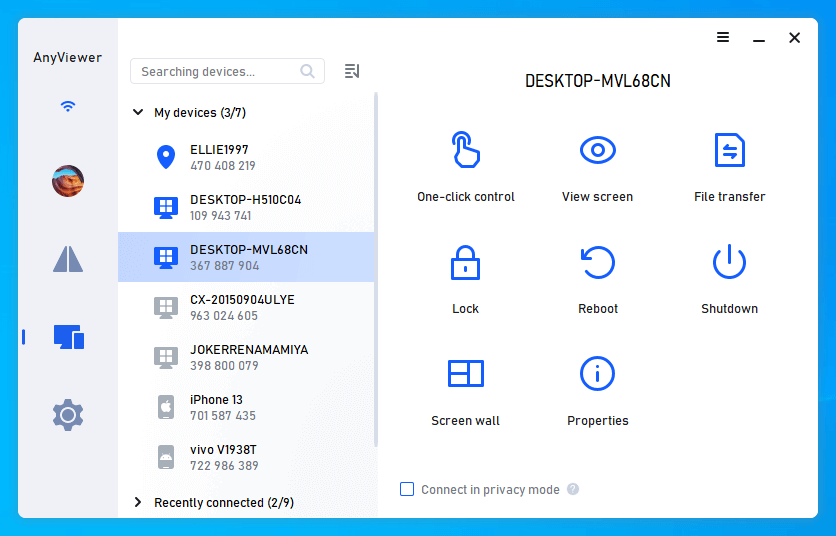
Bây giờ, hãy cùng khám phá hai cách để truyền tệp:
Cách 1. Truyền tệp bên ngoài phiên
Bước 1. Chọn máy tính đích từ danh sách và nhấp vào "Truyền Tệp." Hành động này sẽ mở trình quản lý tệp.

Bước 2. Trình quản lý tệp hiển thị hai ngăn. Ngăn bên trái hiển thị đường dẫn tệp của máy tính cục bộ của bạn, trong khi ngăn bên phải hiển thị đường dẫn tệp của máy tính từ xa. Để truyền tệp, hãy chọn các tệp mong muốn và sử dụng các nút mũi tên để truyền.
Cách 2. Truyền tệp trong phiên điều khiển từ xa
Bước 1. AnyViewer cho phép truyền tệp trong phiên điều khiển từ xa. Để truy cập máy tính từ xa mà không cần giám sát, hãy chọn "Điều khiển bằng một cú nhấp chuột."
Bước 2. Trên thanh menu, nhấp vào nút "Tệp" để bắt đầu truyền tệp.

Ngoài ra, bạn có thể chỉ cần kéo và thả tệp trong phiên để truyền liền mạch.

AnyViewer không chỉ là một công cụ truyền tệp
AnyViewer vượt ra ngoài việc truyền tệp đơn thuần, cung cấp một bộ tính năng biến nó thành một lựa chọn thay thế hàng đầu cho Zoom. Hãy khám phá các tính năng bổ sung sau:
- Điều khiển từ xa không cần người giám sát. AnyViewer cung cấp khả năng kết nối với máy tính không cần người giám sát một cách liền mạch, cho phép bạn làm việc hiệu quả từ mọi vị trí mà không cần sự giám sát liên tục.
- Chia sẻ màn hình. Truy cập vào các hệ thống từ xa và chia sẻ màn hình của bạn, hỗ trợ nỗ lực cộng tác và nâng cao giao tiếp.
- Trò chuyện tức thời. Trong các phiên từ xa, AnyViewer cung cấp tính năng trò chuyện tức thời tích hợp, cho phép giao tiếp bằng văn bản thời gian thực. Điều này thúc đẩy sự cộng tác hiệu quả và hỗ trợ người dùng.
- Quản lý từ xa. AnyViewer trao quyền cho người dùng quản lý các máy tính không cần người giám sát từ xa. Điều này bao gồm các thao tác như khóa, khởi động lại hoặc tắt máy tính từ xa, mang lại cả sự tiện lợi và khả năng kiểm soát đối với thiết bị mục tiêu.
Các tính năng bổ sung này làm cho AnyViewer trở thành một công cụ linh hoạt và toàn diện cho các nhu cầu cộng tác và điều khiển từ xa khác nhau.
Kết luận
Giới hạn truyền tệp của Zoom có thể cản trở việc chia sẻ các tệp lớn hơn, nhưng có những cách để quản lý việc đó. Bạn có thể nén tệp, sử dụng bộ nhớ đám mây hoặc khám phá các nền tảng thay thế. Mục tiêu là duy trì sự cộng tác liền mạch trong khi thích ứng với công nghệ đang phát triển. Luôn cập nhật thông tin và thích ứng để giúp việc chia sẻ tệp ảo trở nên hiệu quả hơn.

