

Đánh thức máy tính từ chế độ ngủ từ xa: 7 phương pháp được kiểm chứng
Hướng dẫn này cho thấy cách đánh thức máy tính từ chế độ ngủ từ xa bằng 7 phương pháp đã được kiểm chứng cho Windows, Mac và Linux. Bài viết bao gồm các bước thiết lập, mẹo bảo mật và nổi bật AnyViewer để truy cập từ xa an toàn sau khi máy tính bật.



Giới thiệu về các kỹ thuật đánh thức máy tính từ xa
Trong thế giới kỹ thuật số nhịp độ nhanh ngày nay, khả năng đánh thức máy tính từ xa ở trạng thái ngủ có thể giúp bạn tiết kiệm đáng kể thời gian và tăng năng suất. Cho dù bạn là nhân viên làm việc từ xa cần truy cập tệp tại văn phòng, game thủ chuẩn bị cho một phiên chơi trực tuyến hay người đam mê công nghệ quản lý nhiều thiết bị, việc biết cách đánh thức máy tính từ trạng thái ngủ từ xa là một công cụ mạnh mẽ. Hiểu rõ các phương pháp này đảm bảo bạn có thể bắt đầu làm việc hoặc chơi game mà không cần có mặt trực tiếp tại máy, và ngay cả người dùng Windows cũng sẽ được hưởng lợi từ việc học cách đánh thức máy tính Windows 10 từ trạng thái ngủ từ xa.
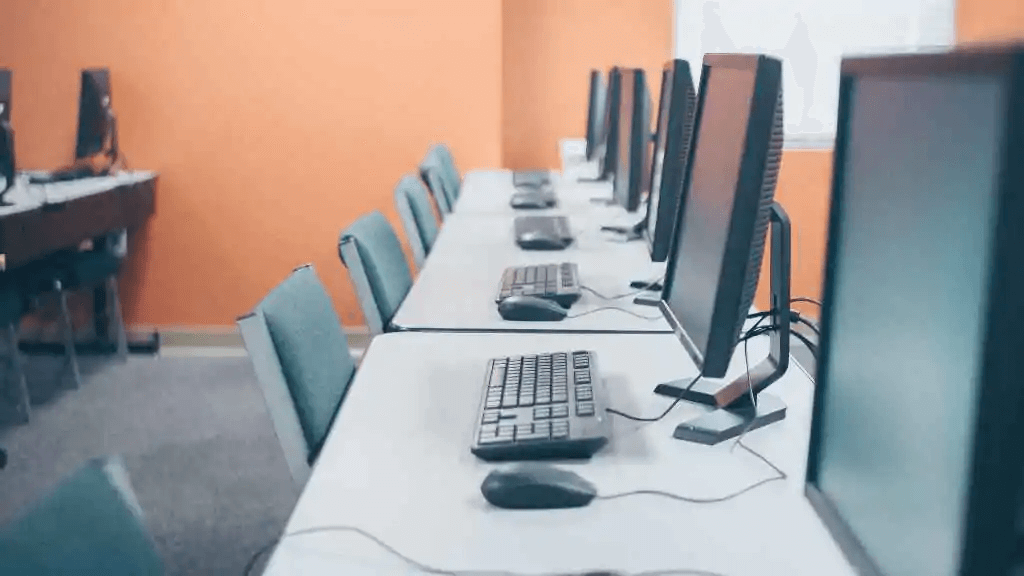
Hướng dẫn này sẽ dẫn dắt bạn qua 7 phương pháp đã được kiểm chứng để đánh thức máy tính từ trạng thái ngủ từ xa, giải thích các điều kiện tiên quyết, mẹo khắc phục sự cố và các cân nhắc về bảo mật. Đến cuối bài, bạn sẽ được trang bị đầy đủ để chọn giải pháp tốt nhất cho thiết lập cụ thể của mình.
Hiểu về chế độ Sleep trên máy tính
Trước khi đi sâu vào các kỹ thuật đánh thức từ xa, điều quan trọng là phải hiểu điều gì xảy ra khi máy tính của bạn chuyển sang chế độ Sleep. Chế độ Sleep được thiết kế để tiết kiệm điện năng trong khi vẫn duy trì phiên làm việc của bạn, giúp bạn có thể tiếp tục công việc ngay lập tức. Khác với chế độ Shutdown, chế độ Sleep giữ hệ thống ở trạng thái tiêu thụ điện năng thấp thay vì tắt hoàn toàn.
Cách chế độ Sleep tiết kiệm năng lượng
Chế độ Sleep giảm thiểu mức tiêu thụ điện bằng cách tắt nguồn các linh kiện như màn hình, ổ cứng và thiết bị ngoại vi. Chế độ này đặc biệt hữu ích để:
- Giảm hóa đơn tiền điện
- Kéo dài tuổi thọ của phần cứng
- Cho phép tiếp tục các tác vụ một cách nhanh chóng
So sánh chế độ Sleep và Hibernate
Trong khi chế độ Sleep duy trì phiên làm việc trong RAM, chế độ Hibernate lưu phiên làm việc vào ổ cứng và tắt nguồn hoàn toàn. Việc lựa chọn giữa Sleep và Hibernate tùy thuộc vào nhu cầu của bạn:
| Tính năng | Chế độ Ngủ (Sleep Mode) | Ngủ đông (Hibernate) |
| Mức tiêu thụ điện | Thấp | Không |
| Tốc độ tiếp tục | Tức thì | Trễ nhẹ |
| Ảnh hưởng đến pin | Tối thiểu | Không |
| Trường hợp sử dụng | Nghỉ giải lao ngắn | Không hoạt động lâu hơn |
Điều kiện tiên quyết để đánh thức máy tính từ xa
Để đánh thức máy tính từ chế độ ngủ từ xa, cần phải đáp ứng một số điều kiện về phần cứng và mạng.
Bật Wake-on-LAN (WoL) trong BIOS
Wake-on-LAN (WoL) là phương pháp tiêu chuẩn để đánh thức từ xa. Phương pháp này yêu cầu bật tính năng này trong BIOS của bạn:
Bước 1. Khởi động lại máy tính của bạn và vào cài đặt BIOS/UEFI (thường bằng cách nhấn "DEL", "F2", hoặc "F10").
Bước 2. Điều hướng đến Quản lý nguồn điện (Power Management) hoặc Cài đặt nâng cao (Advanced Settings).
Bước 3. Bật Wake-on-LAN hoặc Power On bằng PCI-E/PCI.
Bước 4. Lưu và thoát BIOS.
Cấu hình cài đặt bộ điều hợp mạng
Sau khi thiết lập BIOS, hãy cấu hình bộ điều hợp mạng của bạn:
- Windows: Trình quản lý thiết bị (Device Manager) > Bộ điều hợp mạng (Network Adapter) > Thuộc tính (Properties) > Quản lý nguồn điện (Power Management) > Chọn "Cho phép thiết bị này đánh thức máy tính" (Allow this device to wake the computer).
- Mac: Tùy chọn hệ thống (System Preferences) > Tiết kiệm năng lượng (Energy Saver) > Bật "Đánh thức để truy cập mạng" (Wake for network access).
- Linux: Sử dụng "ethtool" để bật WoL ("sudo ethtool -s eth0 wol g").
7 phương pháp đánh thức máy tính khỏi chế độ ngủ từ xa
Tại đây, chúng tôi sẽ khám phá 7 cách đã được chứng minh để đánh thức máy tính khỏi chế độ ngủ từ xa, bao gồm cả giải pháp phần mềm và phần cứng.
Phương pháp 1: Sử dụng phần mềm Wake-on-LAN
Phần mềm Wake-on-LAN là tiêu chuẩn cho những ai muốn đánh thức máy tính khỏi chế độ ngủ từ xa qua mạng. Bằng cách gửi "gói tin phép thuật" (magic packet) đến thiết bị của bạn, phần mềm này cho phép bạn khởi động máy tính mà không cần chạm vào nó. Phương pháp này đặc biệt hữu ích cho những người dùng cần biết cách đánh thức máy tính của tôi khỏi chế độ ngủ từ xa để truy cập nhanh.
Ứng dụng Wake-on-LAN trên Windows
- Depicus Wake On LAN GUI: Giao diện thân thiện và khả năng lên lịch linh hoạt.
- Aquilatech WoL: Cung cấp khả năng truy cập từ xa qua thiết bị di động.
Công cụ Mac Wake-on-LAN
- WakeOnLanX: Ứng dụng nhẹ dành cho người dùng Mac.
- iNet WOL: Hỗ trợ thiết bị di động và Mac OS.
Các bước sử dụng phần mềm WoL:
Bước 1. Cài đặt ứng dụng trên thiết bị di động hoặc máy tính khác.
Bước 2. Nhập địa chỉ MAC và IP của máy tính.
Bước 3. Gửi gói tin phép thuật (magic packet).
Cách 2: Sử dụng phần mềm Màn hình từ xa (Remote Desktop)
Phần mềm màn hình từ xa thường có tính năng tích hợp để đánh thức máy tính đang ngủ. Các công cụ phổ biến bao gồm:
- TeamViewer
- AnyViewer
- Chrome Remote Desktop
Cấu hình Truy cập từ xa để Đánh thức
Bước 1. Đảm bảo ứng dụng màn hình từ xa của bạn đã được cài đặt trên cả hai thiết bị.
Bước 2. Bật tính năng "Đánh thức máy tính" hoặc tính năng WoL trong phần cài đặt.
Bước 3. Kiểm tra kết nối từ xa bằng cách gửi tín hiệu đánh thức.
Mẹo: Luôn sử dụng mật khẩu mạnh để bảo mật các kết nối từ xa.
Cách 3: Ổ cắm thông minh và Thiết bị IoT
Ổ cắm thông minh có thể đánh thức máy tính một cách gián tiếp bằng cách kiểm soát nguồn điện.
Ổ cắm thông minh tốt nhất để Bật nguồn từ xa
| Thiết bị | Tính năng | Ưu điểm | Nhược điểm |
| TP-Link Kasa | Bật nguồn từ xa, lên lịch | Giá cả phải chăng, đáng tin cậy | Không tích hợp WoL |
| Wemo Mini | Điều khiển bằng giọng nói, hỗ trợ ứng dụng | Cài đặt dễ dàng | Khả năng lên lịch hạn chế |
Cách sử dụng: Lên lịch bật nguồn qua ứng dụng, sau đó máy tính sẽ tiếp tục hoạt động từ trạng thái trước đó.
Cách 4: Sử dụng ứng dụng di động để đánh thức máy tính
Một số ứng dụng di động được thiết kế để đánh thức máy tính qua Wi-Fi hoặc LAN:
- Unified Remote
- Fing
- WoL – Wake on LAN (iOS/Android)
Các ứng dụng này thường kết hợp các tính năng WoL và màn hình từ xa.
Cách 5: Phương pháp Dòng lệnh
Người dùng nâng cao có thể sử dụng các tập lệnh (script) để tự động hóa quá trình đánh thức.
Dòng lệnh Windows
Sử dụng "powercfg" và tập lệnh hàng loạt: powercfg -devicequery wake_armed
Thao tác này hiển thị thiết bị nào có thể đánh thức máy tính.
Lệnh trên Terminal Linux
sudo apt install wakeonlan
wakeonlan
Có thể lên lịch chạy tập lệnh tự động.
Phương pháp 6: Đánh thức kích hoạt bằng bộ định tuyến
Một số bộ định tuyến cho phép gửi gói tin WoL từ xa:
Bước 1. Đăng nhập vào bảng điều khiển quản trị của bộ định tuyến.
Bước 2. Định vị tính năng WoL hoặc "Remote Wake".
Bước 3. Nhập địa chỉ MAC và bật tính năng kích hoạt từ xa.
Phương pháp 7: Giải pháp đánh thức từ xa dựa trên đám mây
Các dịch vụ đám mây có thể đơn giản hóa quy trình cho những người dùng thắc mắc cách đánh thức máy tính từ chế độ ngủ từ xa mà không cần định cấu hình bộ định tuyến hoặc mạng phức tạp. Các giải pháp này cung cấp hỗ trợ đa mạng cho người dùng muốn đánh thức máy tính từ chế độ ngủ từ xa mọi lúc, mọi nơi.
Lợi ích: Không cần định cấu hình bộ định tuyến thủ công.
Cân nhắc về bảo mật đối với tính năng đánh thức từ xa
Tính năng đánh thức từ xa ẩn chứa rủi ro bảo mật tiềm ẩn. Bảo vệ hệ thống của bạn bằng:
- Mật khẩu mạnh
- Xác thực hai yếu tố
- Kết nối VPN bảo mật
- Tắt WoL khi không cần thiết
Giải pháp thay thế truy cập từ xa bảo mật: AnyViewer
Mặc dù AnyViewer không hỗ trợ đánh thức máy tính từ chế độ ngủ từ xa, nhưng ứng dụng này cung cấp một giải pháp truy cập từ xa có độ bảo mật và độ tin cậy cao cho các máy tính đã được bật nguồn. Đối với người dùng quan tâm đến quyền riêng tư và bảo vệ dữ liệu, AnyViewer là một lựa chọn tuyệt vời.

Các tính năng tập trung vào bảo mật của AnyViewer:
- Mã hóa đầu cuối: Tất cả các phiên từ xa đều sử dụng mã hóa AES-256, giúp bảo vệ dữ liệu nhạy cảm khỏi sự truy cập trái phép.
- Đăng nhập bảo mật: Xác minh hai bước đảm bảo rằng chỉ người dùng được ủy quyền mới có thể truy cập thiết bị.
- Kiểm soát quyền: Quyền chi tiết cho phép bạn hạn chế những việc người dùng từ xa có thể làm, giảm thiểu rủi ro.
- Nhật ký kiểm toán: Theo dõi tất cả các phiên từ xa để chịu trách nhiệm giải trình và giám sát.
- Không yêu cầu cổng mở: Không giống như một số thiết lập Wake-on-LAN, AnyViewer không yêu cầu mở cổng mạng, qua đó làm giảm các vectơ tấn công tiềm ẩn.
Trường hợp sử dụng: AnyViewer là giải pháp lý tưởng cho các doanh nghiệp, đội ngũ IT hoặc người dùng cá nhân ưu tiên tính bảo mật và quyền riêng tư trong các phiên điều khiển máy tính từ xa. Mặc dù không thể đánh thức PC đang ở chế độ ngủ, ứng dụng này đảm bảo rằng khi hệ thống của bạn hoạt động, quyền truy cập từ xa vẫn an toàn, được kiểm soát và mã hóa.
Mẹo: Để thuận tiện tối đa, hãy kết hợp AnyViewer với giải pháp Wake-on-LAN hoặc ổ cắm thông minh để bật PC, sau đó sử dụng AnyViewer để điều khiển từ xa an toàn.
Kết luận
Đánh thức máy tính từ chế độ ngủ từ xa giúp nâng cao năng suất, tiết kiệm thời gian và mang lại sự tiện lợi trong môi trường gia đình, văn phòng và làm việc từ xa. Từ phần mềm Wake-on-LAN đến ổ cắm thông minh và giải pháp đám mây, luôn có phương pháp phù hợp cho mọi người dùng. Hãy nhớ ưu tiên bảo mật, định cấu hình đúng cài đặt BIOS và mạng, đồng thời kiểm tra thiết lập trước khi sử dụng hoàn toàn. Bằng cách áp dụng các phương pháp này, bạn sẽ có quyền truy cập ngay lập tức vào máy tính của mình mọi lúc, mọi nơi.
Câu hỏi thường gặp
1. Tôi có thể đánh thức máy tính từ chế độ ngủ qua internet không?
Có, bằng cách sử dụng Wake-on-LAN thông qua chuyển tiếp cổng hoặc ứng dụng truy cập từ xa dựa trên đám mây.
2. WoL có hoạt động trên máy tính xách tay không?
Tùy thuộc vào thiết bị. Nhiều dòng máy tính xách tay hiện đại chỉ hỗ trợ WoL khi được cắm nguồn.
3. Sự khác biệt giữa chế độ ngủ (sleep) và ngủ đông (hibernate) là gì?
Chế độ ngủ lưu phiên làm việc của bạn vào RAM, trong khi chế độ ngủ đông ghi vào ổ đĩa. Ngủ đông không tiêu thụ điện năng.
4. Tôi có thể đánh thức máy tính Mac từ xa không?
Có, hãy bật "Wake for network access" trong mục Energy Saver và sử dụng các ứng dụng từ xa tương thích.
5. Bật Wake-on-LAN có an toàn không?
Nhìn chung là có, nếu bạn bảo mật mạng và thiết bị của mình. Tránh sử dụng Wi-Fi công cộng khi gửi gói tin WoL.
6. Tôi có thể tự động hóa việc đánh thức từ xa không?
Có, các tập lệnh và ổ cắm thông minh có thể lên lịch sự kiện đánh thức tự động.

