

Hướng dẫn từng bước: Điều khiển Android trên PC bằng Vysor [2026]
Điều khiển Android trên PC bằng Vysor có khả được không? Hoàn toàn có thể. Vysor là một công cụ tiên tiến giúp truy cập từ xa vào thiết bị Android của bạn trực tiếp từ máy tính. Hãy làm theo hướng dẫn từng bước để tận dụng tối đa tính năng này.



Tôi có thể điều khiển điện thoại Vysor từ máy tính không?
Trong thế giới hiện đại phải xử lý nhiều tác vụ, việc có thể điều khiển điện thoại thông minh từ máy tính từ xa rất tiện lợi. Ví dụ: khi bạn đang làm việc trên máy tính và muốn xử lý các thao tác trên thiết bị Android cùng lúc, khả năng quản lý từ xa từ máy tính có thể giúp việc đa nhiệm trở nên dễ dàng hơn rất nhiều.
Vysor, ứng dụng hàng đầu về phản chiếu và điều khiển màn hình, giúp đơn giản hóa quá trình hiển thị và quản lý thiết bị Android trên máy tính của bạn. Công cụ thân thiện với người dùng này thiết lập kết nối ổn định, hỗ trợ truyền tệp liền mạch, theo dõi hoạt động, chơi game và truy cập các ứng dụng đã cài đặt trên thiết bị Android. Hãy khám phá nội dung bên dưới để sử dụng thành thạo tính năng điều khiển Android của Vysor trên PC một cách đơn giản, đáp ứng chính xác các nhu cầu truy cập từ xa của bạn.
Cách sử dụng tính năng điều khiển Android của Vysor trên PC
Vysor tích hợp mượt mà với nhiều nền tảng khác nhau, bao gồm Windows, Mac, Chrome và Linux. Để bắt đầu, hãy tải xuống phiên bản tương ứng cho Windows, Mac hoặc Linux. Hoặc bạn cũng có thể sử dụng Vysor dưới dạng tiện ích mở rộng trong trình duyệt Google Chrome. Trong hướng dẫn này, chúng tôi sẽ hướng dẫn bạn các bước để sử dụng thành thạo tính năng điều khiển Android của Vysor trên PC chạy Windows.
Bước 1. Bắt đầu quá trình trên thiết bị Android của bạn bằng cách truy cập Cài đặt. Chọn "Giới thiệu về điện thoại" và nhấn vào "Số phiên bản" bảy lần để hiển thị "Tùy chọn nhà phát triển".

Bước 2. Trong Tùy chọn nhà phát triển, hãy bật công tắc cho mục "Gỡ lỗi USB."

Bước 3. Truy cập Google Play Store trên thiết bị Android của bạn, tìm kiếm "Vysor" và tiến hành cài đặt.
Bước 4. Truy cập trang web chính thức của Vysor, tải xuống ứng dụng điều khiển Android của Vysor trên PC và hoàn tất quá trình cài đặt.
Bước 5. Khởi chạy Vysor trên PC của bạn và đăng nhập bằng tài khoản Google của bạn.

Bước 6. Thiết lập kết nối giữa thiết bị Android và máy tính bằng cáp USB. Khởi Ứng dụng Vysor trên thiết bị Android của bạn.
Bước 7. Xem màn hình thiết bị Android của bạn hiển thị; nhấp vào "Xem."

Bước 8. Trải nghiệm màn hình phản chiếu trên máy tính của bạn, cho phép tương tác mượt mà với thiết bị Android của bạn bằng chuột và bàn phím máy tính.

Có giải pháp thay thế Vysor nào để điều khiển Android từ PC không?
Chắc chắn rồi! Có một giải pháp thay thế đáng chú ý cho Vysor rất đáng khám phá — AnyViewer. Công cụ máy tính từ xa miễn phí và thân thiện với người dùng này rất xuất sắc trong việc điều khiển từ xa điện thoại Android của bạn từ PC. Giao diện trực quan của nó giúp đơn giản hóa các kết nối giữa PC Windows và thiết bị Android. Với thuật toán kết nối được tối ưu hóa, AnyViewer đảm bảo trải nghiệm điều khiển từ xa nhanh chóng và mượt mà, giảm thiểu độ trễ để tương tác hiệu quả.
Hơn nữa, AnyViewer không chỉ là một công cụ điều khiển từ xa Android; đây là một giải pháp truy cập và điều khiển từ xa toàn diện đảm bảo kết nối liền mạch giữa các thiết bị PC, iOS và Android:
- AnyViewer hỗ trợ điều khiển từ xa giữa PC với PC, iOS với PC, Android với PC và thậm chí Android với Android.
- AnyViewer hỗ trợ phản chiếu màn hình giữa PC với iOS và iOS với iOS.
- AnyViewer cho phép chuyển tệp giữa các PC một cách dễ dàng.
Bước 1. Tải xuống và cài đặt AnyViewer trên máy tính của bạn.
Bước 2. Mở AnyViewer và đăng nhập bằng tài khoản của bạn.

Bước 3. Cài đặt AnyViewer trên thiết bị Android của bạn từ cửa hàng ứng dụng và đăng nhập.

Bước 4. Trên máy tính của bạn, hãy chuyển đến "Thiết bị," chọn thiết bị Android của bạn và nhấp vào "Điều khiển từ xa."

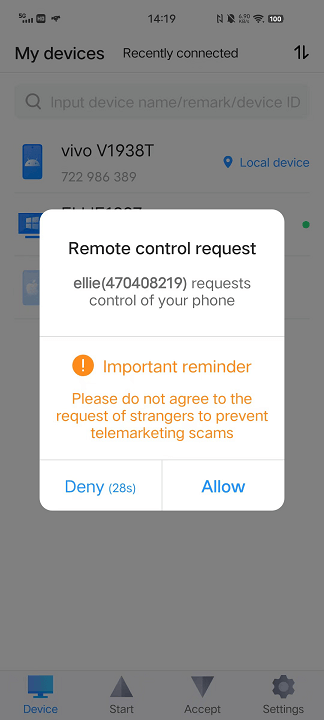
Bước 5. Cho phép yêu cầu điều khiển từ xa trên điện thoại Android của bạn.
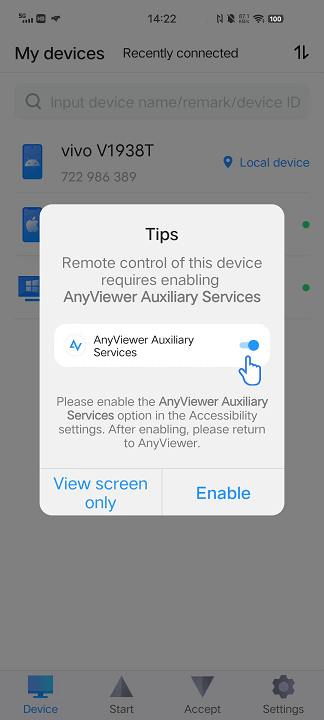
Bước 6. Bật Dịch vụ hỗ trợ AnyViewer trong cài đặt Trợ năng trên Android của bạn.
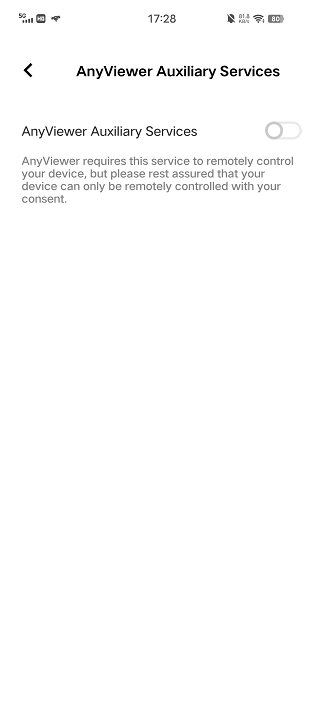
Bước 7. Trong Dịch vụ đã cài đặt, hãy tìm AnyViewer và bật Dịch vụ hỗ trợ AnyViewer.
Bước 8. Bây giờ bạn đã có quyền kiểm soát hoàn toàn thiết bị Android của mình từ PC.
- ★Mẹo:
- Để có các tính năng nâng cao trong điều khiển từ xa Android, hãy cân nhắc nâng cấp lên gói chuyên nghiệp hoặc doanh nghiệp. Điều này cho phép bạn gán nhiều thiết bị hơn cho tài khoản của mình, mở rộng khả năng điều khiển từ xa và tận hưởng chất lượng hình ảnh cao hơn.
Kết luận
Tóm lại, việc làm chủ tính năng điều khiển Android bằng Vysor trên PC mang lại sự tiện lợi. Tích hợp liền mạch với nhiều nền tảng khác nhau, Vysor đơn giản hóa việc truy cập từ xa với hướng dẫn từng bước dành cho người dùng Windows. Tuy nhiên, việc khám phá các giải pháp thay thế như AnyViewer sẽ mở rộng thêm nhiều khả năng, cung cấp tính năng điều khiển đa thiết bị và các tính năng linh hoạt.
Dù chọn Vysor hay AnyViewer, khả năng quản lý thiết bị Android từ máy tính sẽ nâng cao năng suất, giúp hợp lý hóa các tác vụ một cách dễ dàng. Nâng cao trải nghiệm điều khiển từ xa của bạn với các công cụ thân thiện với người dùng này, hỗ trợ tương tác hiệu quả giữa PC và thiết bị Android của bạn.

