

Tất cả những điều bạn cần biết về các lỗ hổng bảo mật của TeamViewer
TeamViewer là một công cụ mạnh mẽ cho các kết nối từ xa và là mục tiêu hàng đầu của tin tặc. Bài viết này giới thiệu một số lỗ hổng đã biết của TeamViewer và đưa ra lời khuyên về cách cải thiện bảo mật cho TeamViewer.



TeamViewer có an toàn không?
TeamViewer là ứng dụng phần mềm dùng cho điều khiển từ xa, chia sẻ màn hình, họp trực tuyến, hội nghị web và truyền tệp giữa các máy tính. Tất cả các phiên bản TeamViewer (Classic) đều sử dụng mã hóa toàn diện. Quá trình mã hóa dựa trên trao đổi khóa công khai/riêng tư RSA 4096-bit và mã hóa phiên AES 256-bit, đều được coi là hoàn toàn an toàn theo tiêu chuẩn hiện nay. Bên cạnh đó, phần mềm cũng cho phép người dùng thiết lập xác thực hai yếu tố cũng như tạo danh sách cho phép và danh sách chặn.

Tuy nhiên, dù vậy, TeamViewer vẫn là mục tiêu hàng đầu của tin tặc và các đối tượng xấu khác. Các lỗ hổng của TeamViewer rất nguy hiểm và nhà phát triển cùng người dùng phải chủ động hành động để loại bỏ những ảnh hưởng tiêu cực.
Lỗ hổng CVE của TeamViewer là gì?
Cơ sở dữ liệu CVE về lỗ hổng của TeamViewer bao gồm danh sách các sự cố bảo mật của TeamViewer. Dưới đây là một số lỗ hổng bảo mật đáng chú ý.
Trường hợp 1. Lỗ hổng TeamViewer CVE-2022-23242
Một trong các lỗ hổng của TeamViewer trong năm 2022 được ghi nhận trong CVE-2022-23242. Người ta phát hiện ra rằng trong trường hợp tiến trình bị sự cố (crash), các phiên bản TeamViewer Linux trước 15.28 sẽ không thực hiện đúng lệnh xóa mật khẩu kết nối. Nếu nắm được sự cố, ID TeamViewer cùng với mật khẩu kết nối trước khi xảy ra sự cố hoặc có quyền truy cập được cấp phép cục bộ vào máy, kẻ xấu có thể thiết lập kết nối từ xa bằng cách tái sử dụng mật khẩu kết nối chưa được xóa sạch đúng cách.
Trường hợp 2. Lỗ hổng TeamViewer CVE-2021-34859
Lỗ hổng này cho phép kẻ tấn công từ xa chạy mã tùy ý trên các bản cài đặt TeamViewer 15.16.8.0. Nạn nhân phải tương tác với lỗ hổng bằng cách truy cập trang web độc hại hoặc mở tệp độc hại. Một vấn đề cụ thể tồn tại trong quá trình phân tích cú pháp tệp TVS. Vấn đề này xuất phát từ việc thiếu xác thực đầy đủ đối với dữ liệu do người dùng cung cấp, có thể dẫn đến hỏng bộ nhớ. Lỗ hổng này cho phép kẻ tấn công thực thi mã trong ngữ cảnh của tiến trình hiện tại.
Trường hợp 3. Lỗ hổng TeamViewer CVE-2020-13699
Lỗ hổng bảo mật TeamViewer CVE-2020-13699 cũng ảnh hưởng đến mật khẩu và phiên bản dành cho Windows của ứng dụng. Tin tặc có thể khai thác lỗ hổng này để bẻ khóa thông tin đăng nhập của người dùng và truy cập vào hệ thống doanh nghiệp. Lỗ hổng này ảnh hưởng đến các phiên bản TeamViewer cho đến 15.8.3.
Trường hợp 4. Lỗ hổng TeamViewer CVE-2019-11769
Trong TeamViewer 14.2.2558, một lỗi đã được phát hiện. Với tư cách là người dùng không phải quản trị viên, việc cập nhật sản phẩm đòi hỏi phải nhập thông tin đăng nhập quản trị vào giao diện đồ họa (GUI). Những thông tin đăng nhập này sau đó được xử lý bởi Teamviewer.exe, cho phép bất kỳ ứng dụng nào hoạt động trong cùng ngữ cảnh người dùng không phải quản trị viên chặn chúng dưới dạng văn bản thuần túy trong bộ nhớ tiến trình. Kẻ tấn công cục bộ có thể sử dụng kỹ thuật này để lấy thông tin đăng nhập quản trị và nâng cao đặc quyền. Lỗi này có thể bị khai thác bằng cách tiêm phần mềm độc hại vào Teamviewer.exe để chặn các lệnh gọi GetWindowTextW và báo cáo thông tin đăng nhập đã xử lý.
Cách cải thiện bảo mật TeamViewer
Mặc dù TeamViewer có các lỗ hổng bảo mật, việc định cấu hình và sử dụng đúng cách sẽ ảnh hưởng đáng kể đến độ an toàn của phần mềm. Dưới đây là một số mẹo để bảo mật TeamViewer tốt hơn.
Mẹo 1. Tạo danh sách cho phép và danh sách chặn
Để kiểm soát quyền truy cập vào máy trạm, TeamViewer cho phép bạn xác định danh sách cho phép và danh sách chặn. Danh sách cho phép giúp bạn hạn chế quyền truy cập đối với những người dùng TeamViewer được chọn và thêm vào danh sách. Bạn có thể tránh các sự cố bảo mật tiềm ẩn của TeamViewer bằng cách tạo danh sách chặn và từ chối quyền truy cập đối với các thực thể.
Bước 1. Đi tới Tùy chọn.

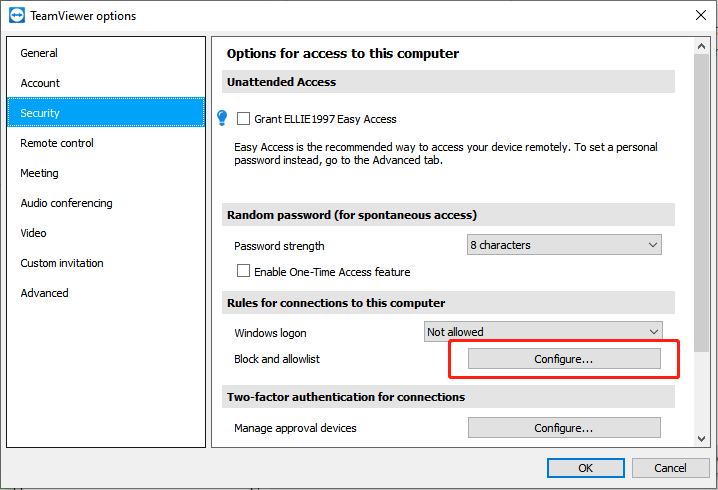
Bước 2. Dưới mục Quy tắc kết nối với máy tính này, hãy nhấp vào Cấu hình bên cạnh Danh sách chặn và cho phép.
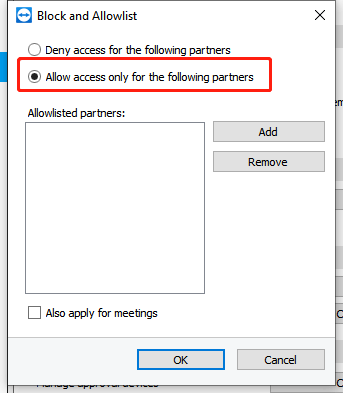
Bước 3. Chọn Từ chối truy cập đối với các đối tác sau hoặc chọn Chỉ cho phép truy cập đối với các đối tác sau, thêm liên hệ vào danh sách, sau đó nhấp vào Thêm.
Mẹo 2. Luôn cập nhật TeamViewer
Phiên bản mới có thể khắc phục một số sự cố hiện có. Do đó, hãy luôn cập nhật TeamViewer.
Bước 1. Nhấp vào biểu tượng menu > Kiểm tra phiên bản mới.

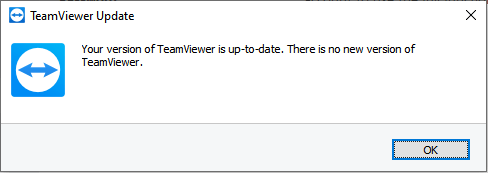
Bước 2. Kiểm tra xem TeamViewer trên máy tính của bạn đã là phiên bản mới nhất chưa. Nếu có bất kỳ bản cập nhật nào, hãy tiến hành cập nhật.
Mẹo 3. Sử dụng mật khẩu mạnh
Bạn cần đặt mật khẩu mạnh cho TeamViewer. Các mật khẩu đơn giản, thông thường hoặc mặc định giúp tin tặc hoặc kẻ xấu dễ dàng xâm phạm tài khoản TeamViewer của bạn.
Mẹo bổ sung: Giải pháp thay thế TeamViewer an toàn và không có lỗ hổng
AnyViewer là phần mềm truy cập từ xa miễn phí và bảo mật. Đây là giải pháp thay thế TeamViewer an toàn nhất. Tính năng mã hóa đầu cuối được cung cấp bởi thuật toán ECC (Mật mã đường cong elliptic) 256-Bit mạnh mẽ, không thua kém kỹ thuật AES của TeamViewer và thậm chí còn quan trọng hơn.
Bước 1. Cài đặt và chạy AnyViewer trên cả hai máy tính của bạn. Chuyển đến Đăng nhập và sau đó Đăng ký trên máy tính điều khiển (nếu bạn đã đăng ký trên trang web chính thức, bạn có thể đăng nhập trực tiếp).

Bước 2. Điền vào biểu mẫu đăng ký.

Bước 3. Bây giờ bạn sẽ thấy mình đã đăng nhập thành công vào AnyViewer. Thiết bị của bạn sẽ được gán tự động vào tài khoản mà bạn đã đăng nhập.

Bước 4. Đăng nhập vào cùng một tài khoản AnyViewer trên hai thiết bị; sau đó, bạn có thể nhấp vào Điều khiển bằng một cú nhấp chuột để đạt được truy cập từ xa không cần ngườiattended, nhấp vào Xem màn hình để xem màn hình của máy khác hoặc nhấp vào Truyền tệp để chia sẻ tệp giữa các máy tính.

Lưu ý ✎: AnyViewer cũng cho phép bạn Kết nối ở chế độ riêng tư, nghĩa là bạn có thể truy cập thiết bị từ xa bằng cách làm tối màn hình vật lý và vô hiệu hóa bàn phím vật lý của thiết bị từ xa để đảm bảo quyền riêng tư và an toàn. Tuy nhiên, điều này yêu cầu bạn nâng cấp gói tài khoản của mình lên gói Professional hoặc Enterprise.
Cách bảo mật các kết nối từ xa của AnyViewer
Dưới đây là một số việc bạn có thể làm để bảo vệ bảo mật máy tính của mình khi sử dụng AnyViewer.
Nếu bạn rời khỏi máy tính hoặc để người khác sử dụng máy tính của mình một thời gian, bạn có thể làm theo các bước dưới đây để khóa AnyViewer nhằm ngăn không cho cài đặt của chương trình bị thay đổi bởi người khác.
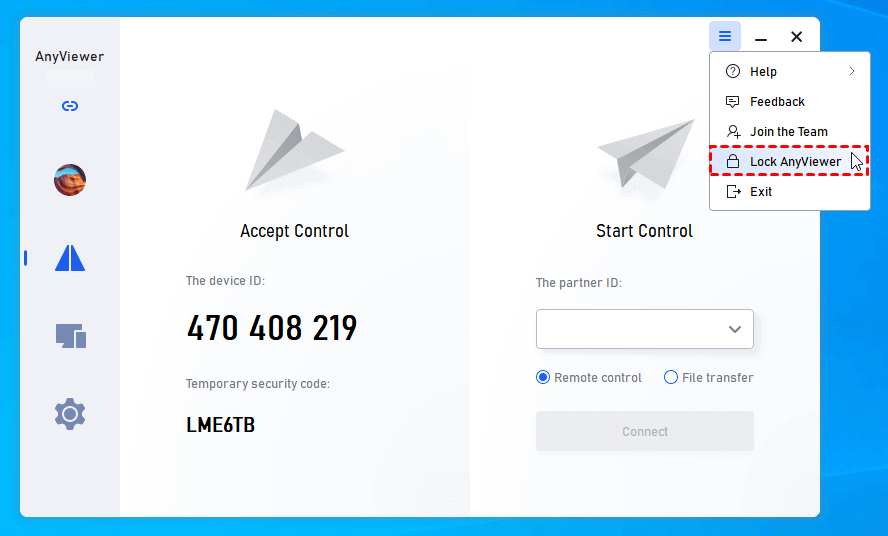
Bước 1. Chạy AnyViewer. Nhấp vào Menu > Khóa AnyViewer để khóa màn hình AnyViewer.
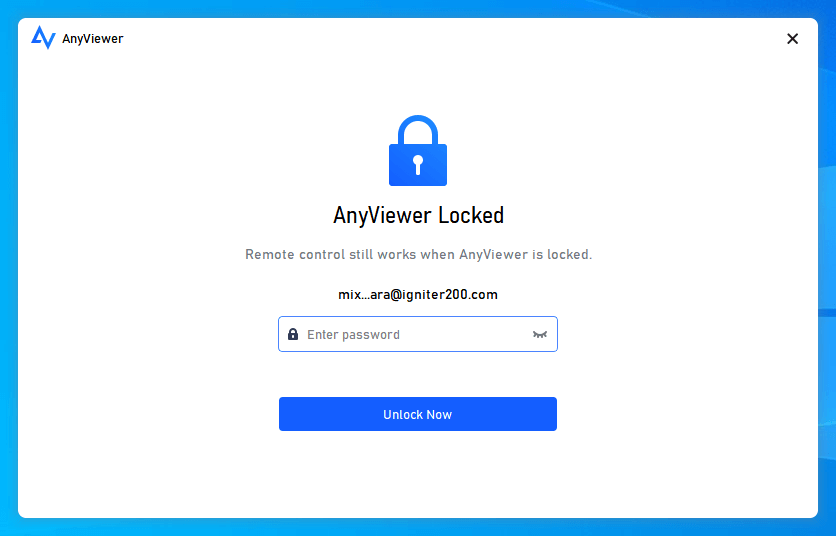
Bước 2. Sau đó, chương trình sẽ bị khóa. Để sử dụng lại, bạn cần nhập mật khẩu tài khoản AnyViewer để mở khóa giao diện.
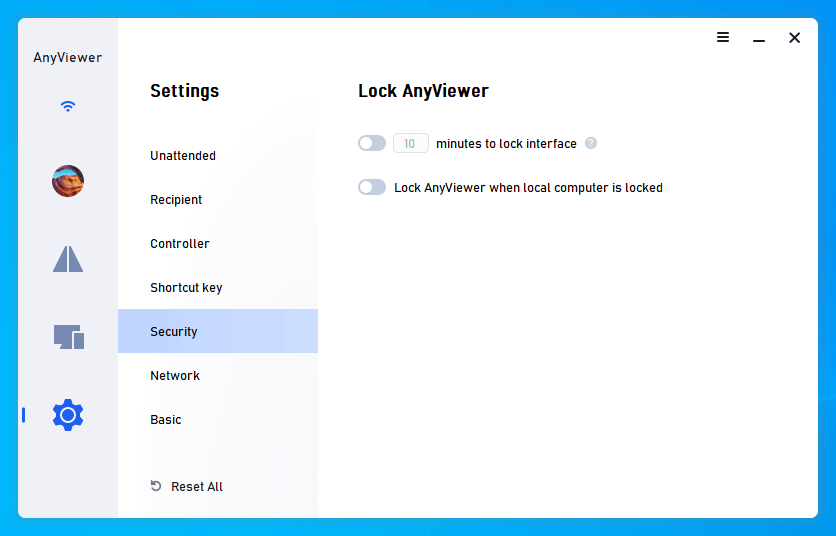
Bước 3. Bạn cũng có thể vào Cài đặt > Bảo mật để thiết lập khóa tự động cho AnyViewer trong các trường hợp cụ thể. Bạn có thể bật tùy chọn đầu tiên và điều chỉnh khoảng thời gian, hoặc bạn có thể bật tùy chọn thứ hai Khóa AnyViewer khi máy tính cục bộ bị khóa để khóa AnyViewer ngay khi bạn khóa máy tính cục bộ của mình.
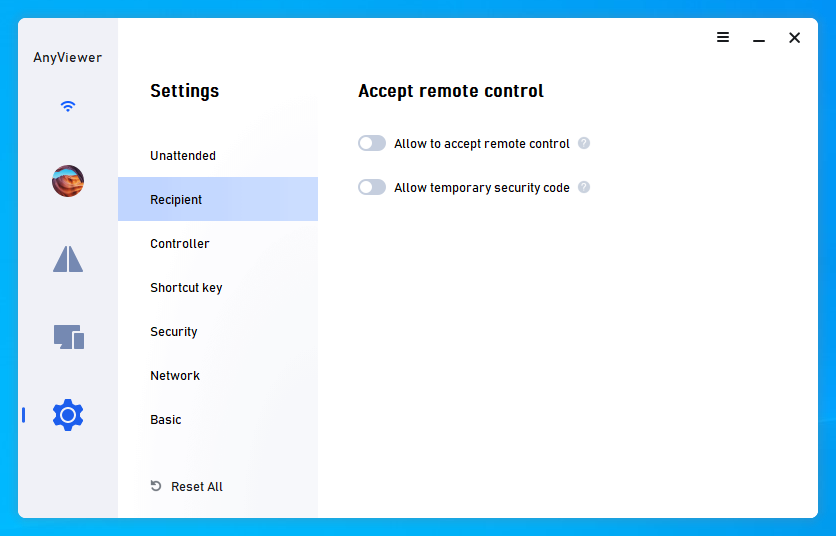
Nếu bạn cần tắt quyền truy cập từ xa trên máy tính của mình khi không muốn sử dụng, việc này khá đơn giản. Bạn chỉ cần vào Cài đặt > Người nhận, sau đó bỏ chọn ba tùy chọn; thiết bị của bạn sẽ không còn được phép truy cập nữa.
Lời kết
Bài viết này chủ yếu thảo luận về các lỗ hổng đã biết của TeamViewer và đưa ra lời khuyên về cách cải thiện bảo mật cho TeamViewer. Bên cạnh đó, bài viết cũng giới thiệu một giải pháp thay thế TeamViewer an toàn. Nếu bạn muốn có một công cụ máy tính từ xa miễn phí và an toàn, hãy thử AnyViewer ngay bây giờ.

