

Hướng dẫn 2026: Cách tắt giao diện mới của TeamViewer [3 cách]
Bạn đang tìm cách tắt giao diện mới của TeamViewer? Hãy xem hướng dẫn chi tiết từng bước này để dễ dàng tắt giao diện mới của TeamViewer. Bắt đầu đọc ngay để tìm hiểu.



Làm cách nào để chuyển lại giao diện TeamViewer cũ?
Giao diện gần đây khá khó chịu. Lúc đầu, tôi đã đồng ý với cửa sổ bật lên nhỏ đề xuất dùng thử, nhưng bây giờ tôi muốn quay lại phiên bản trước và tôi không thể tìm thấy tùy chọn để làm điều đó.
- Câu hỏi từ Cộng đồng TeamViewer

TeamViewer là tên tuổi hàng đầu trong các giải pháp máy tính từ xa, không ngừng phát triển để nâng cao trải nghiệm người dùng. TeamViewer không chỉ có thể truy cập máy tính từ xa mà còn có thể chia sẻ màn hình Android. Phần mềm này cũng được cập nhật liên tục, tuy nhiên, sau bản cập nhật mới nhất, một số người dùng có thể thích giao diện cổ điển quen thuộc hơn giao diện mới. Trong bài viết này, chúng tôi sẽ khám phá các bước để tắt giao diện mới của TeamViewer, cho phép người dùng tùy chỉnh trải nghiệm theo sở thích của họ.
Cách tắt giao diện mới của TeamViewer [3 cách]
TeamViewer thường xuyên tung ra các bản cập nhật để cải thiện tính năng và thiết kế giao diện người dùng. Giao diện mới được thiết kế để mang lại trải nghiệm hiện đại và hợp lý, nhưng nhiều người dùng đã báo cáo rằng giao diện mới khó sử dụng và mang lại trải nghiệm tiêu cực. Đừng lo lắng, bài viết này sẽ mang đến cho bạn ba phương pháp để giải quyết vấn đề vô hiệu hóa giao diện mới của TeamViewer.
Cách 1. Nhấp vào Phiên bản mới
Đây là phương pháp đơn giản và trực tiếp nhất, đồng thời là giải pháp đầu tiên bạn nên thử. Dưới đây là các bước đơn giản.
Bước 1. Khởi chạy TeamViewer trên thiết bị của bạn.
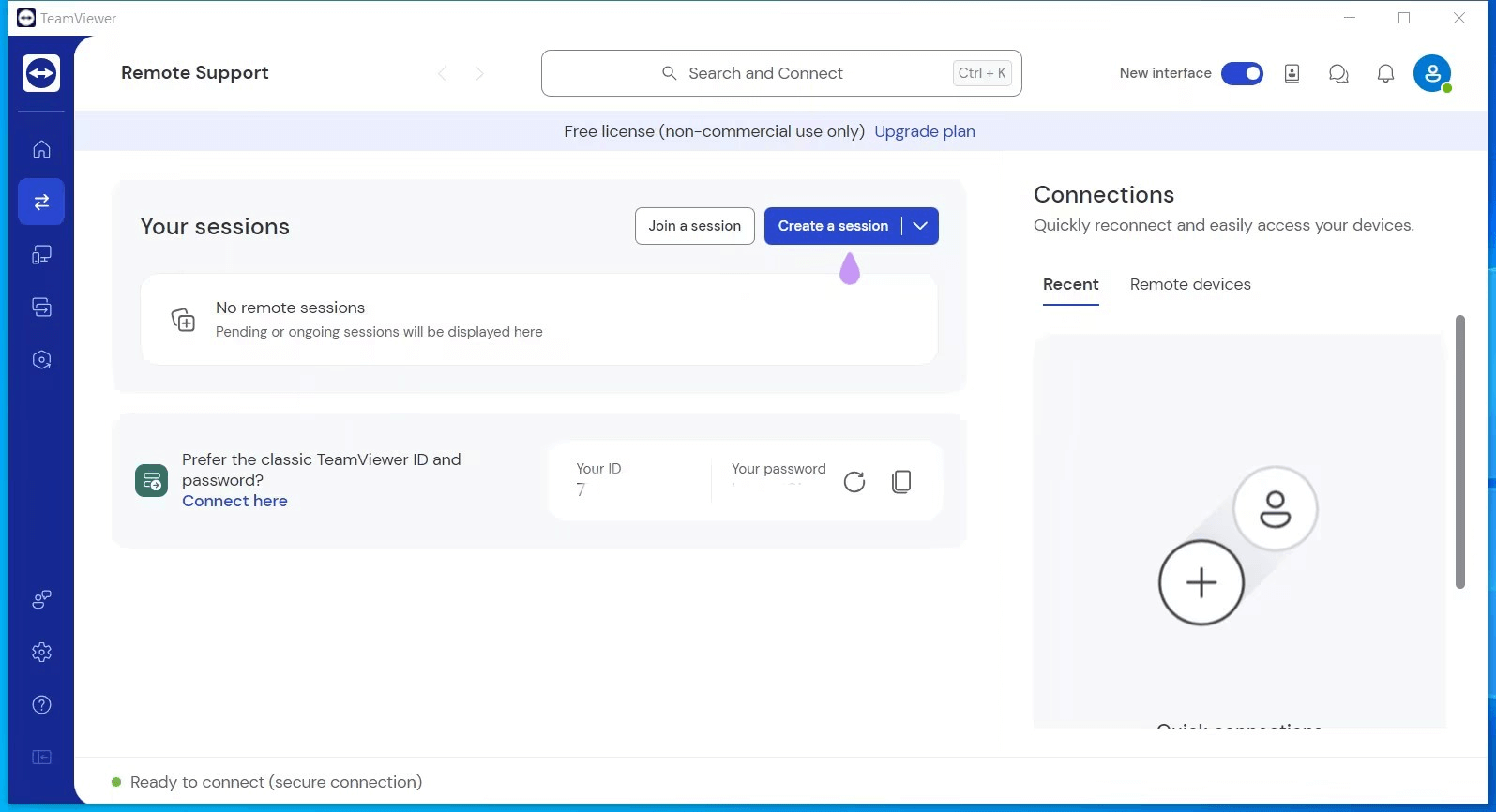
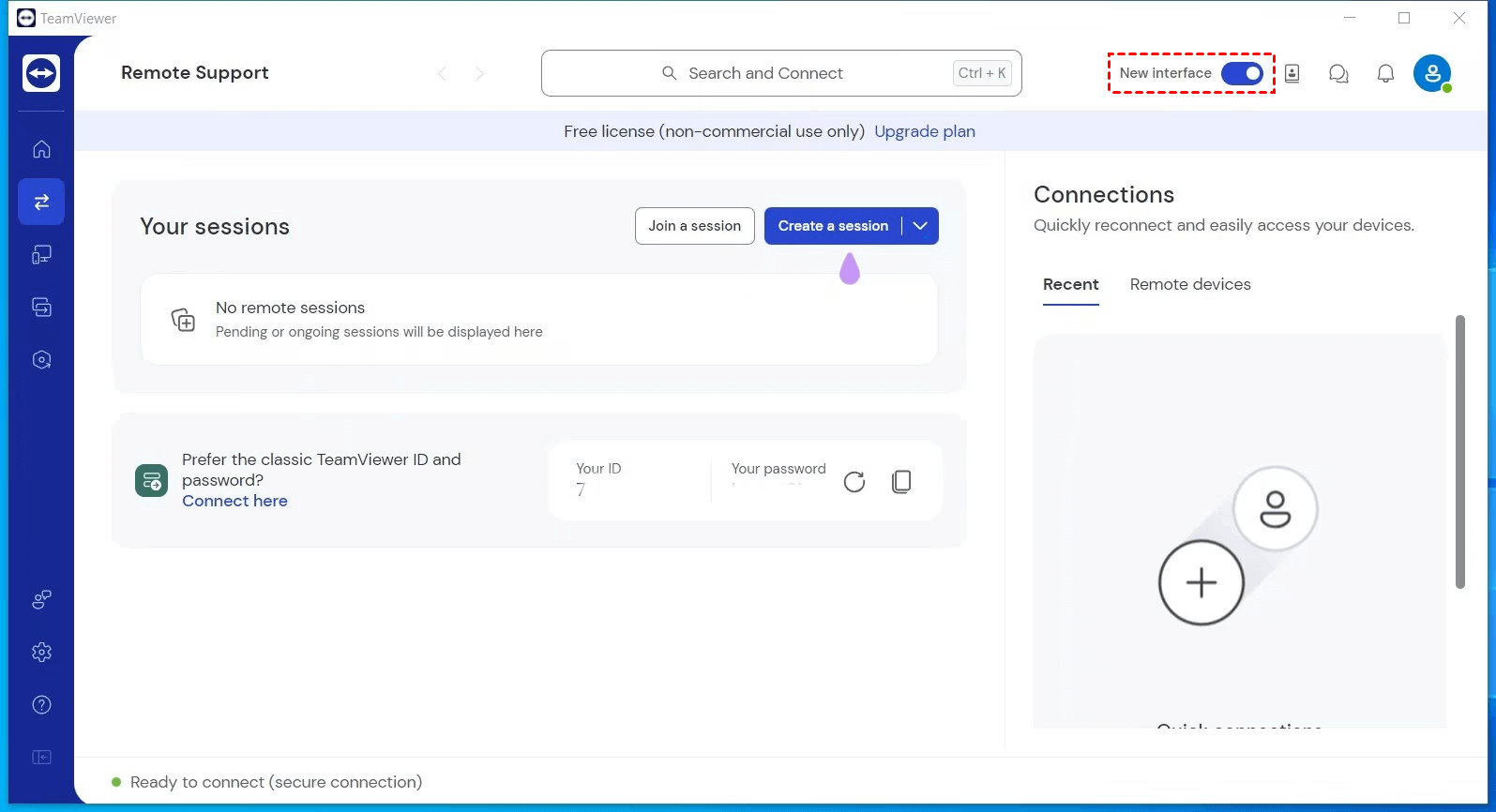
Bước 2. Tìm nút "Giao diện mới" ở góc trên cùng bên phải và nhấp để tắt.
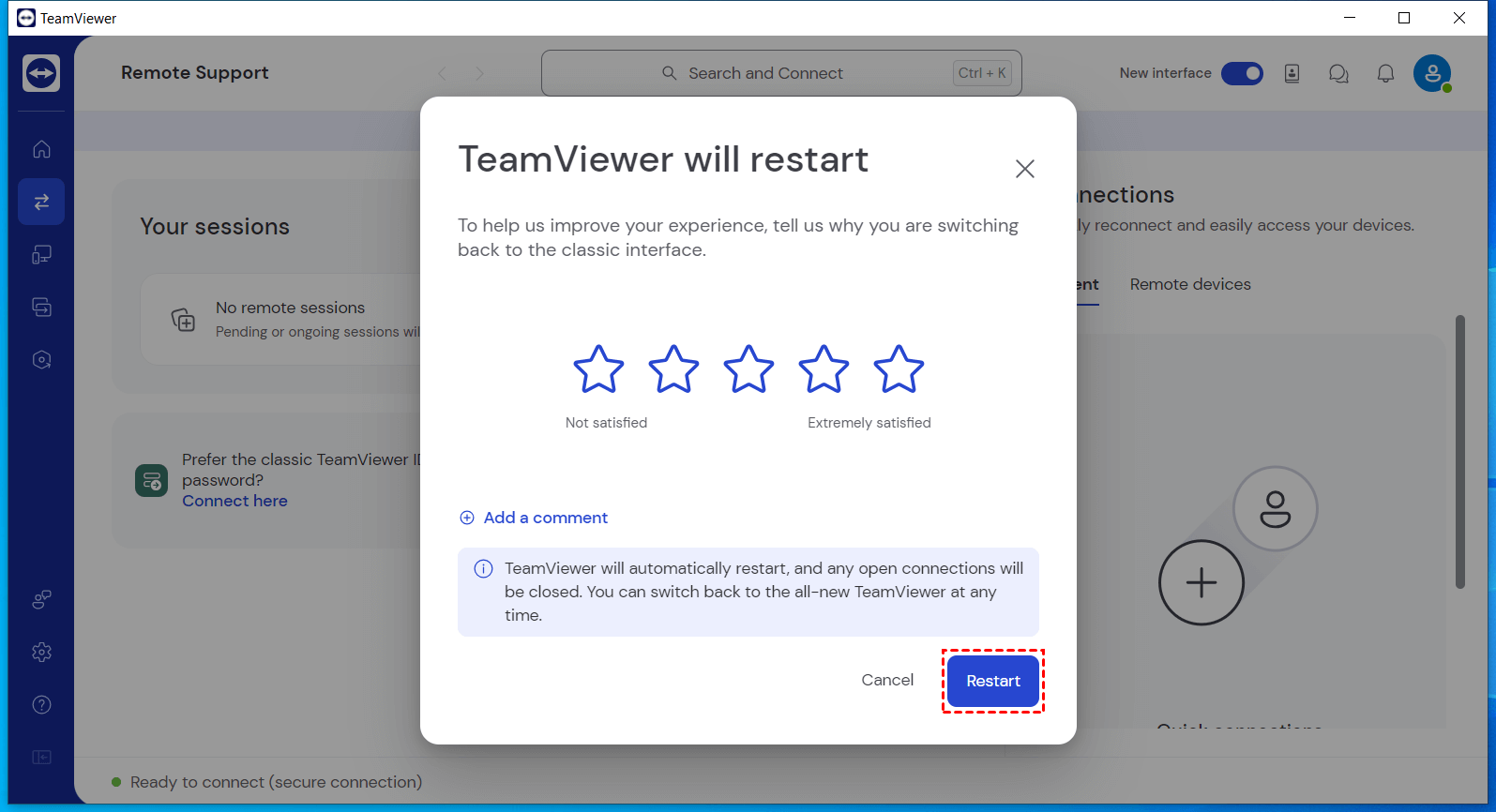
Bước 3. Sau đó, bạn sẽ thấy một cửa sổ bật lên. Nhấp vào "Khởi động lại" trên cửa sổ bật lên để chuyển đổi thành công về phiên bản giao diện cũ.
Cách 2. Thay đổi cài đặt
Nếu bạn không tìm thấy nút Giao diện mới, bạn có thể áp dụng phương pháp thứ hai và thay đổi cài đặt để thay thế giao diện TeamViewer. Dưới đây là các bước.
Bước 1. Khởi chạy TeamViewer trên thiết bị của bạn.
Bước 2. Tìm biểu tượng "Cài đặt” ở bảng điều khiển bên trái và nhấp vào đó.
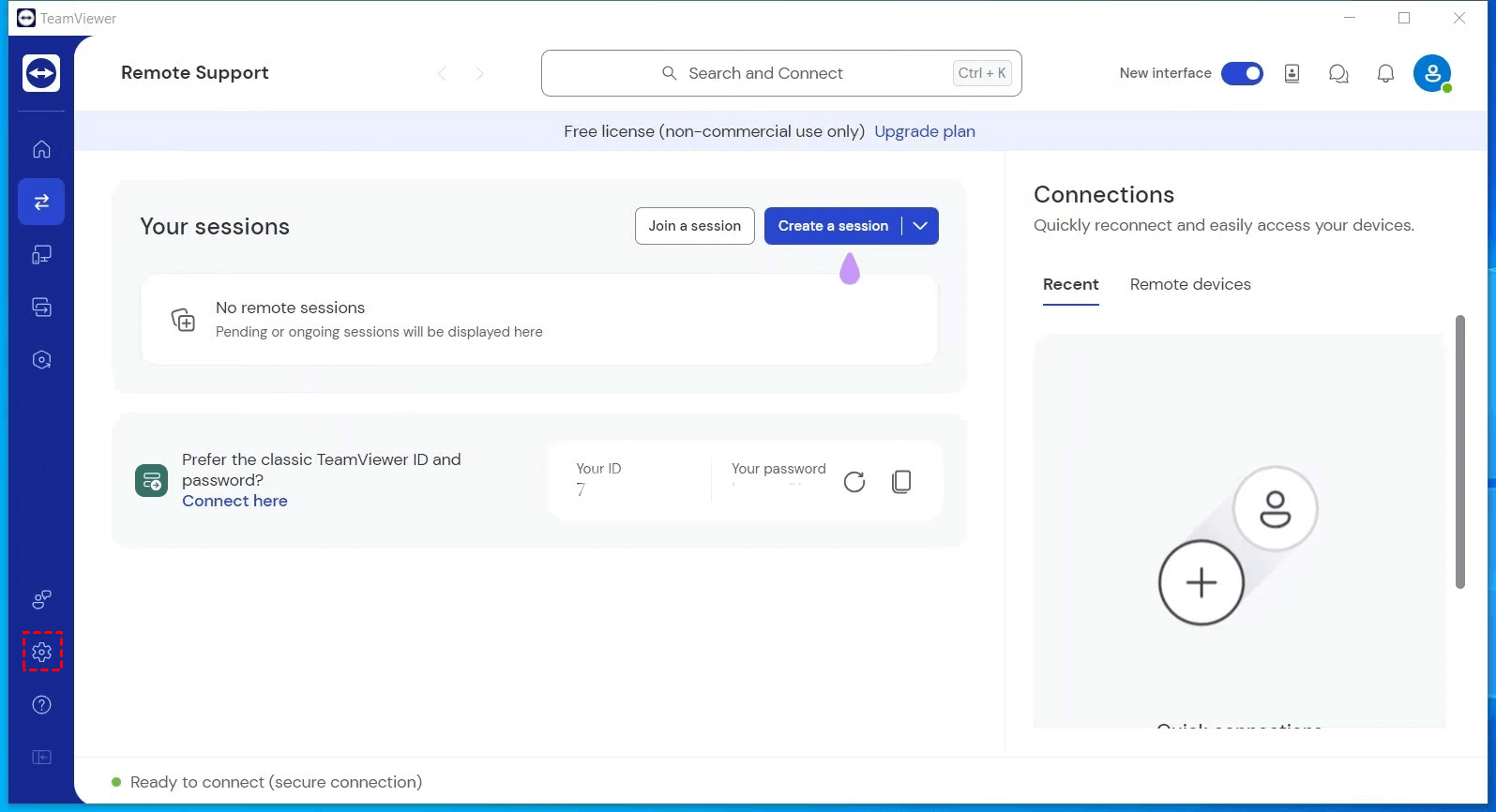
Bước 3. Sau bước 2, hãy tìm “Chung” ở bên trái và nhấp vào đó.
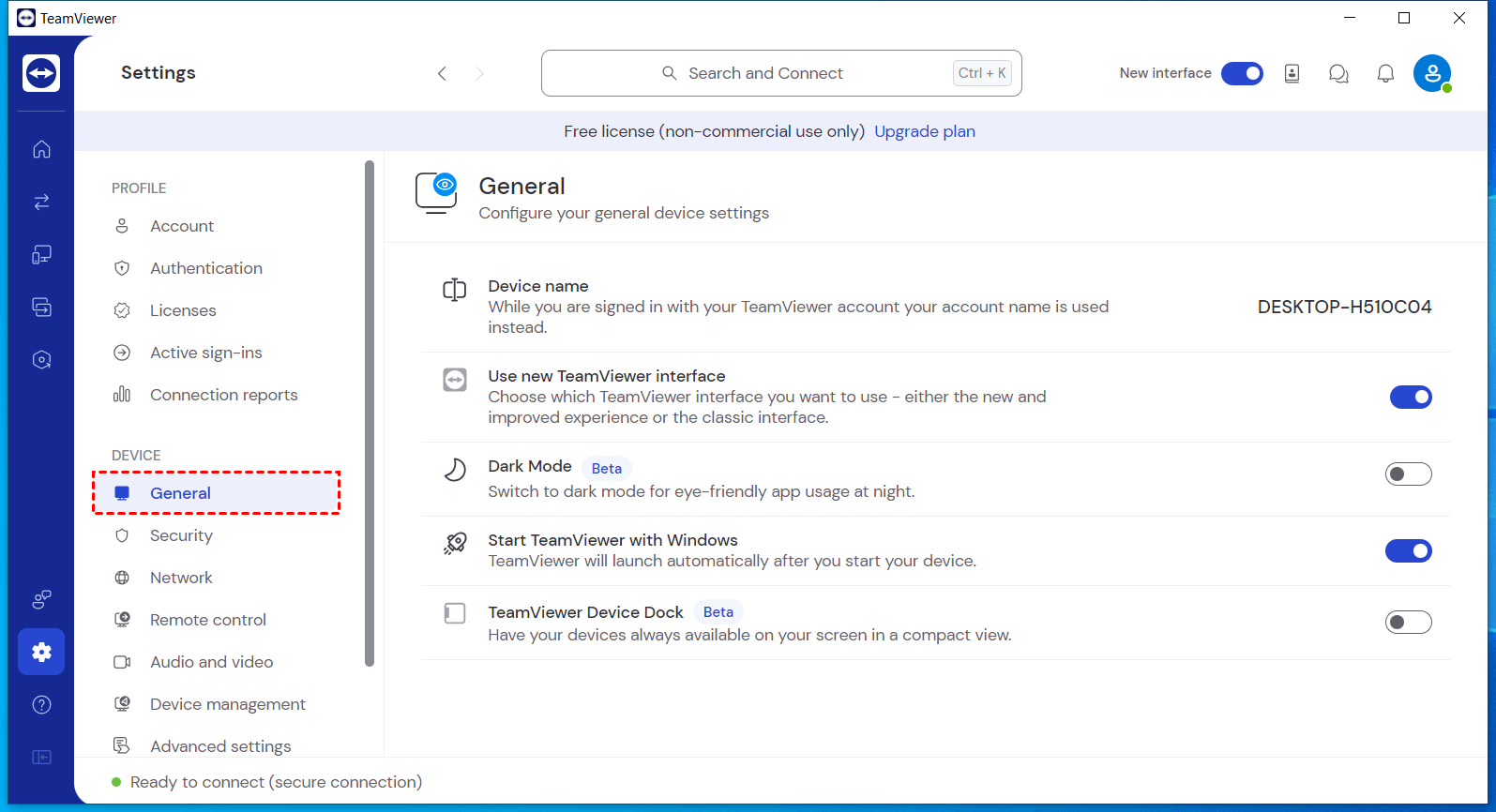
Bước 4. Trong tab Chung, bạn có thể tìm thấy “Sử dụng giao diện TeamViewer mới” và bỏ chọn tùy chọn này.
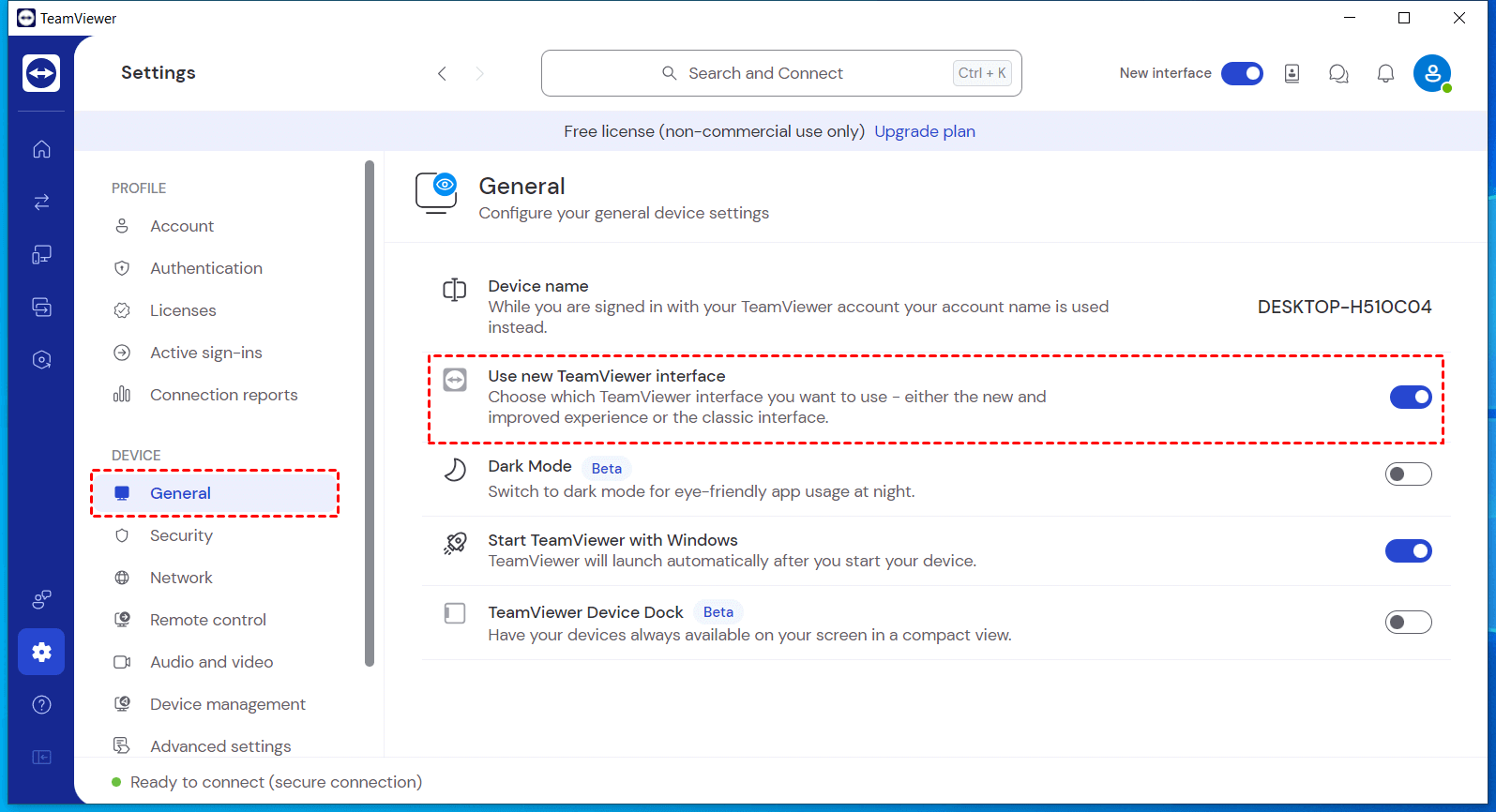
Bước 5. Nhấp vào "Khởi động lại" trên cửa sổ bật lên để chuyển đổi thành công về phiên bản giao diện cũ.
Cách 3. Thông qua TeamViewer_Settings.reg
Nếu cả hai phương pháp trên không giúp bạn giải quyết vấn đề tắt giao diện mới của TeamViewer, bạn có thể thử phương pháp thứ ba. Thay đổi giao diện TeamViewer bằng cách thay đổi TeamViewer_Settings.reg. Dưới đây là các bước.
Bước 1. Đồng thời nhấn "Win+R" để mở hộp Run, nhập "regedit," và sau đó nhấp vào "OK."

Bước 2. Nhập Computer\HKEY_CURRENT_USER\Software\TeamViewer vào ô trên và nhấn Enter để xác nhận.
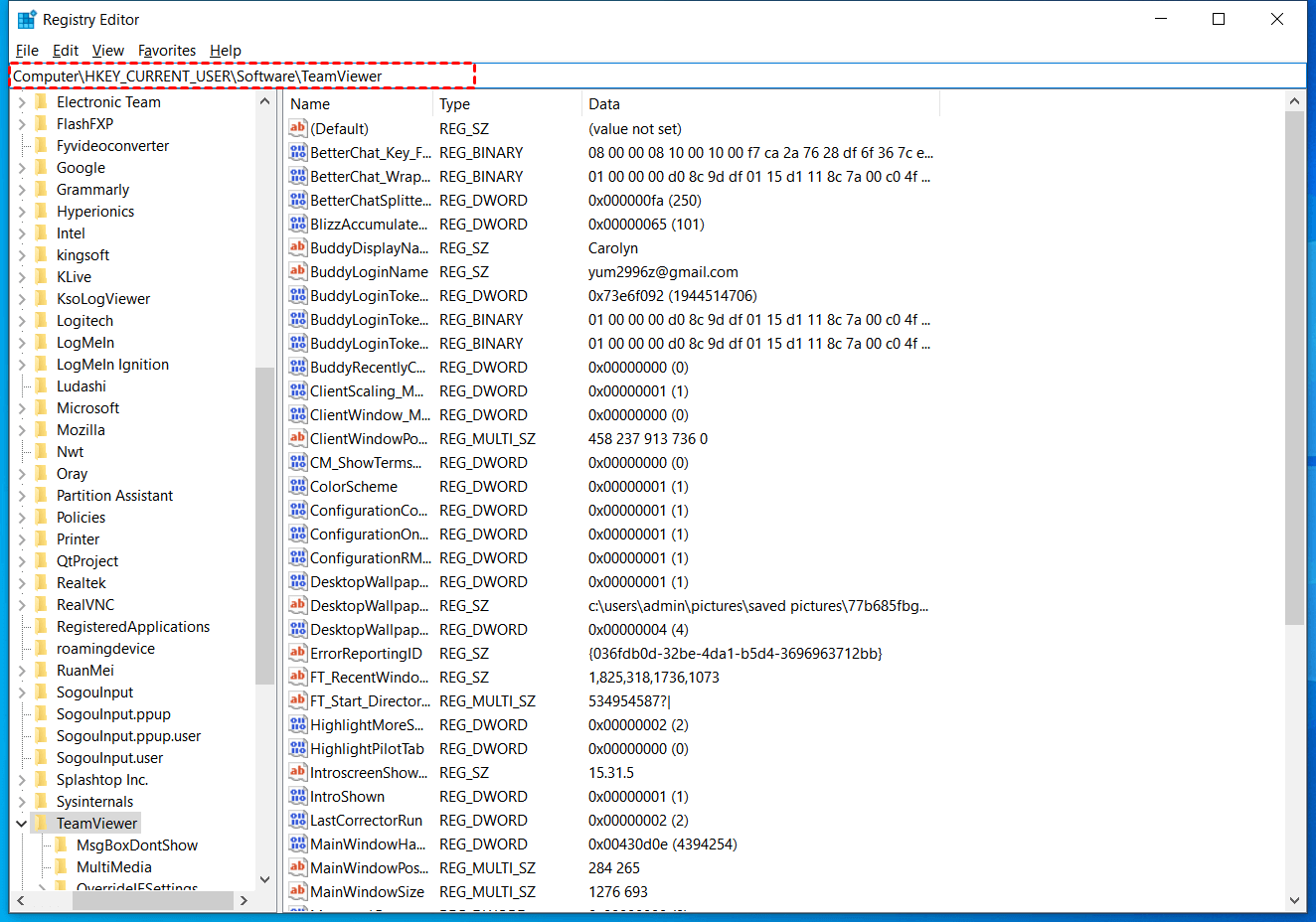
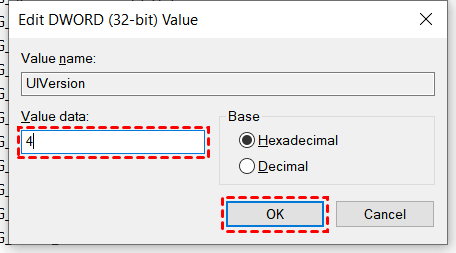
Bước 3. Sau đó, tìm khóa có tên UIVersion ở bên phải và nhấp đúp để mở.
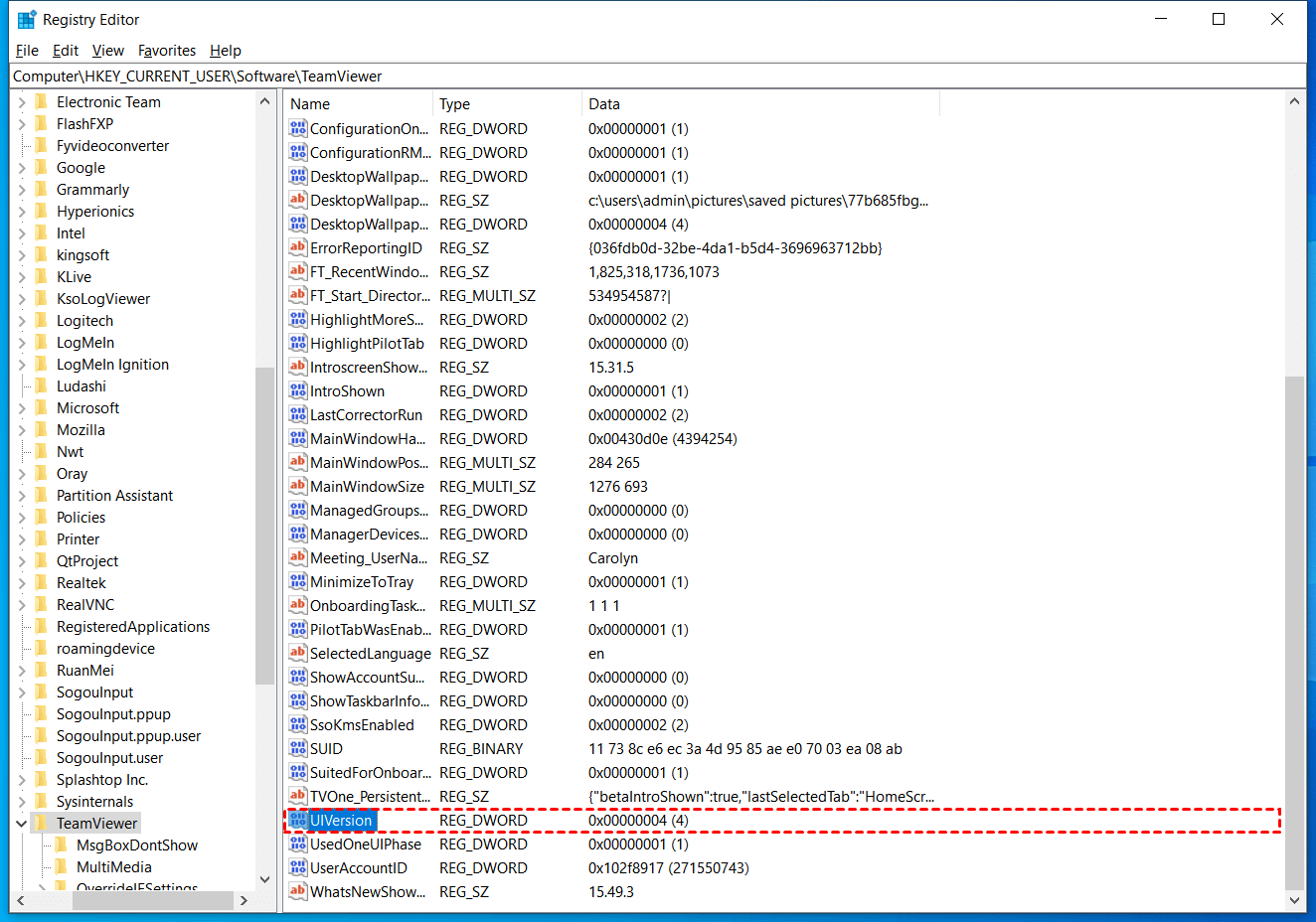
Bước 4. Sau khi nhấp đúp, một cửa sổ bật lên sẽ mở ra. Thay đổi giá trị “4” trong mục Value data thành “2” và nhấp vào "OK".
Bước 3. Sau khi sửa đổi thành công, hãy khởi động lại TeamViewer để tắt giao diện mới thành công.
AnyViewer: Giải pháp thay thế TeamViewer miễn phí tốt nhất với giao diện thân thiện với người dùng
Bạn đã mệt mỏi với những rắc rối do các vấn đề về giao diện của TeamViewer gây ra? Ngay cả khi việc thay đổi bằng phương pháp thứ ba thành công, nó vẫn sẽ ảnh hưởng đến việc sử dụng TeamViewer hàng ngày. Theo phản hồi của người dùng, sau khi quay lại giao diện cũ bằng phương pháp thứ ba, một sự cố xảy ra khiến bạn không thể nhấp vào "Cấp quyền truy cập dễ dàng" (Grant Easy Access). Vì vậy, chúng tôi đặc biệt khuyên bạn nên chọn phần mềm thay thế cho TeamViewer.
Trong số nhiều giải pháp thay thế cho TeamViewer, AnyViewer nổi bật là sự lựa chọn tốt nhất của bạn. AnyViewer là phần mềm điều khiển từ xa miễn phí, bảo mật và thân thiện với người dùng. AnyViewer sở hữu giao diện phong cách và thân thiện, giúp người dùng kết nối dễ dàng và nhanh chóng, tránh các bước học tập phức tạp và cho phép người dùng dễ dàng làm chủ cách sử dụng AnyViewer. Thuật toán kết nối hợp lý đảm bảo trải nghiệm chia sẻ màn hình nhanh chóng và liền mạch, giảm thiểu độ trễ để đạt hiệu suất tối ưu.
Quan trọng nhất, AnyViewer cung cấp phiên bản miễn phí phù hợp cho cả mục đích cá nhân và thương mại. Phiên bản này không bị giới hạn về tính năng và cung cấp đầy đủ các tính năng cũng như quyền hạn để đáp ứng nhu cầu đa dạng của người dùng. Tuy nhiên, TeamViewer chỉ miễn phí cho mục đích sử dụng cá nhân và có nhiều hạn chế, gây bất tiện cho người dùng.
Bước 1. Bắt đầu bằng cách tải xuống và khởi chạy AnyViewer trên cả hai thiết bị. Nhấp vào "Đăng nhập" rồi chọn "Đăng ký" để tạo tài khoản mới. Đăng nhập bằng cùng một tài khoản trên cả hai thiết bị của bạn.

Bước 2. Sau khi đăng nhập thành công vào AnyViewer, bạn sẽ thấy quá trình đăng nhập hoàn tất và thiết bị của bạn được tự động liên kết với tài khoản đã đăng nhập.

Bước 3. Chuyển đến mục "Thiết bị", chọn thiết bị bạn muốn kết nối và nhấp vào "Điều khiển bằng một cú nhấp chuột" để thiết lập ngay lập tức truy cập từ xa không cần ngườiattended (unattended remote access).

- ★Mẹo: Nâng cao trải nghiệm AnyViewer của bạn bằng cách nâng cấp lên gói Professional hoặc Enterprise để nhận thêm các đặc quyền:
- Kết nối nhiều thiết bị hơn một cách dễ dàng với tính năng điều khiển bằng một cú nhấp chuột.
- Tận hưởng quyền truy cập ở Chế độ Riêng tư để nâng cao tính bảo mật.
- Dỡ bỏ giới hạn về số lượng thiết bị được điều khiển đồng thời bởi một máy tính.
- Hưởng lợi từ tốc độ truyền tệp nhanh hơn.
- Quản lý hiệu quả số lượng lớn thiết bị bằng cách tạo các nhóm dành cho doanh nghiệp.
- Mở khóa các tính năng và ưu điểm bổ sung với các gói này.
- Tận hưởng chất lượng hình ảnh cao hơn.
- ...
Kết luận
Bài viết này cung cấp cho bạn 3 phương pháp giúp bạn giải quyết vấn đề TeamViewer tắt giao diện mới. Tùy chọn tắt giao diện mới cho phép người dùng chọn giao diện phù hợp với sở thích và quy trình làm việc của họ. Tuy nhiên, nhiều người dùng gặp phải rất nhiều vấn đề khi thay đổi giao diện. Nhìn chung, giao diện mới của TeamViewer không được phổ biến cho lắm. Vì vậy, chúng tôi đặc biệt khuyên bạn nên sử dụng AnyViewer làm lựa chọn thay thế tốt nhất mới của mình.
AnyViewer cung cấp cho người dùng giao diện đơn giản, trực tiếp và dễ vận hành, cho phép người dùng sử dụng dễ dàng mà không phải lo lắng gì khác.

