

Đã sửa: TeamViewer “System Update Not Active” [2 Giải pháp]
Bài viết này giới thiệu cách khắc phục lỗi "System Update not active" trên TeamViewer. Nếu gặp thông báo này, bạn không cần phải lo lắng. Chỉ cần làm theo các hướng dẫn trong bài viết để giải quyết vấn đề.



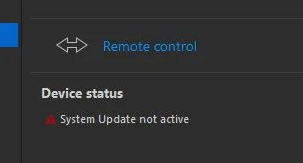
Trạng thái thiết bị TeamViewer hiển thị "System Update not active" (Cập nhật hệ thống không hoạt động)
Tôi đang gặp sự cố với một trong các máy tính của mình, nơi trạng thái thiết bị hiển thị thông báo TeamViewer 'System Update not active' kèm theo biểu tượng cảnh báo. Cần lưu ý rằng tôi vừa cập nhật TeamViewer khi lỗi này xuất hiện lần đầu. Để giải quyết vấn đề, tôi đã gỡ cài đặt TeamViewer 14 khỏi thiết bị bị ảnh hưởng và cài đặt lại. Tuy nhiên, lỗi vẫn tiếp diễn và không biến mất. Tôi muốn biết lỗi này có ý nghĩa gì và tôi có thể thực hiện các bước nào để khắc phục nó.
- Câu hỏi từ Cộng đồng TeamViewer
Cách khắc phục lỗi "System Update not active" trong TeamViewer [2 giải pháp]
Nếu bạn gặp thông báo System Update is not active trong TeamViewer, đừng lo lắng. Bài viết này cung cấp 2 giải pháp đã được kiểm chứng để khắc phục lỗi đó.
Giải pháp 1. Tắt kiểm tra tình trạng hệ thống tích hợp
Cảnh báo "TeamViewer System Update is not active" này có thể là do các tính năng kiểm tra tình trạng hệ thống có sẵn trong phần mềm. Các tính năng kiểm tra này phục vụ mục đích giám sát từ xa trạng thái thiết bị của bạn, bao gồm các thông tin quan trọng về phần cứng và phần mềm. Tuy nhiên, khi bạn cố tình không cài đặt một số bản vá, cảnh báo này có thể xuất hiện.
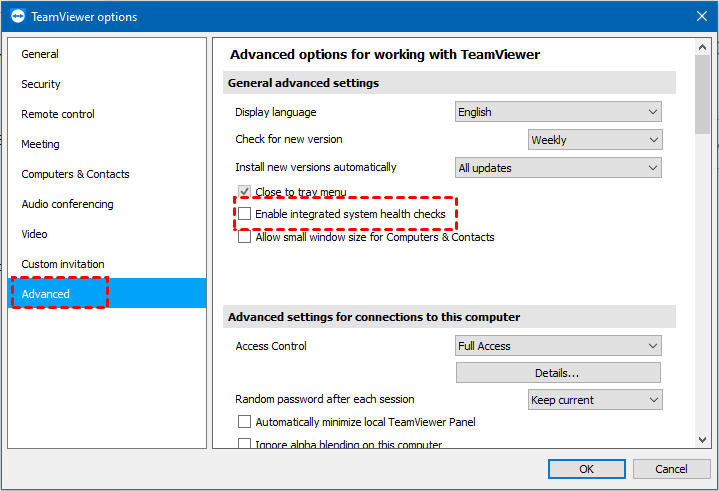
Để giải quyết vấn đề này và loại bỏ cảnh báo, bạn cần tắt tính năng kiểm tra tình trạng hệ thống tích hợp.
Bước 1. Truy cập Options (Tùy chọn) của TeamViewer.

Bước 2. Điều hướng đến phần Advanced (Nâng cao). Bạn sẽ thấy một hộp kiểm có nhãn Enable integrated system health checks (Bật kiểm tra tình trạng hệ thống tích hợp) trong mục General Advanced Settings (Cài đặt nâng cao chung). Hãy đảm bảo bỏ chọn hộp này.
Giải pháp 2. Liên hệ với đội ngũ kỹ thuật của TeamViewer
Nếu giải pháp trước đó không khắc phục được sự cố, có khả năng TeamViewer đang gặp lỗi hoặc vấn đề kỹ thuật. Trong trường hợp này, bạn nên liên hệ với đội ngũ hỗ trợ kỹ thuật chuyên trách để được trợ giúp. Chuyên môn của họ sẽ giúp điều tra vấn đề một cách kỹ lưỡng và đưa ra các giải pháp phù hợp để khắc phục sự cố bạn đang gặp phải. Đừng ngần ngại liên hệ với đội ngũ hỗ trợ kỹ thuật và cung cấp chi tiết về vấn đề. Họ sẽ hướng dẫn bạn quy trình khắc phục sự cố để đảm bảo tìm ra giải pháp.
AnyViewer: Giải pháp thay thế TeamViewer miễn phí tốt nhất
Hãy cân nhắc sử dụng một giải pháp thay thế cho TeamViewer, chẳng hạn như AnyViewer, một lựa chọn tuyệt vời. AnyViewer được thiết kế đặc biệt cho Windows và hoạt động như một chương trình máy tính từ xa cung cấp quyền truy cập an toàn và đáng tin cậy vào các thiết bị trên toàn thế giới.
Điểm khác biệt chính giữa AnyViewer và đối thủ cạnh tranh TeamViewer nằm ở cấu trúc giá cả. Trong khi TeamViewer thu phí cho mục đích thương mại, AnyViewer nổi bật nhờ cung cấp dịch vụ hoàn toàn miễn phí, đáp ứng cả nhu cầu cá nhân và doanh nghiệp. Cho dù bạn đang hỗ trợ người thân hay cung cấp hỗ trợ từ xa cho khách hàng, AnyViewer đảm bảo bạn có thể tận dụng các tính năng của nó mà không phải chịu bất kỳ gánh nặng tài chính nào.
Hãy cùng khám phá một số tính năng ấn tượng mà AnyViewer mang lại:
- Truy cập không cần giám sát: Tận hưởng sự tiện lợi khi truy cập các phiên điều khiển từ xa không cần giám sát chỉ bằng một cú nhấp chuột, đảm bảo quản lý từ xa hiệu quả và không bị gián đoạn.
- Chức năng trò chuyện tích hợp: Tham gia giao tiếp theo thời gian thực trong các phiên điều khiển từ xa thông qua chức năng trò chuyện tích hợp trong AnyViewer.
- Hỗ trợ truyền tệp: AnyViewer hỗ trợ truyền tệp mượt mà giữa các thiết bị được kết nối, cho phép trao đổi các tệp thiết yếu một cách liền mạch.
- Phím tắt nhanh: AnyViewer cung cấp các phím tắt nhanh đến các ứng dụng thiết yếu như Task Manager, This PC, CMD và nhiều ứng dụng khác, giúp điều hướng và khắc phục sự cố hiệu quả.
- Điều khiển nhiều máy tính: Có khả năng điều khiển nhiều máy tính cùng lúc, giúp nâng cao năng suất và khả năng quản lý từ xa.
- Tích hợp đa màn hình: AnyViewer tích hợp liền mạch với các thiết lập đa màn hình, bao gồm hỗ trợ chuyển đổi màn hình, mang lại trải nghiệm máy tính từ xa toàn diện.
- Hỗ trợ di động: AnyViewer mở rộng phạm vi tiếp cận với hỗ trợ di động chuyên dụng cho các thiết bị iOS và Android, cho phép truy cập từ xa mọi lúc mọi nơi.
Hãy cùng tìm hiểu quy trình từng bước để thiết lập AnyViewer và thiết lập kết nối giữa hai máy tính:
Bước 1. Bắt đầu bằng việc cài đặt và khởi chạy AnyViewer trên cả hai máy tính. Truy cập trang đăng nhập và nhấp vào Đăng ký (Lưu ý: Nếu bạn đã đăng ký trên trang web chính thức, bạn có thể đăng nhập trực tiếp).

Bước 2. Cung cấp thông tin đăng ký cần thiết và nhấp vào Đăng ký để tạo tài khoản AnyViewer của bạn.

Bước 3. Sau khi đăng nhập thành công, bạn sẽ thấy thông báo xác nhận đăng nhập vào AnyViewer. Thiết bị của bạn sẽ tự động được liên kết với tài khoản bạn đã sử dụng để đăng nhập.

Bước 4. Đăng nhập vào cùng một tài khoản AnyViewer trên cả hai máy tính. Để thiết lập kết nối, hãy điều hướng đến mục Thiết bị và chọn máy tính bạn muốn truy cập. Nhấp vào Điều khiển bằng một cú nhấp chuột để bắt đầu kết nối một cách dễ dàng.
- ★Mẹo: Bạn nên nâng cấp tài khoản của mình lên gói Professional hoặc Enterprise, khi đó bạn sẽ được hưởng các đặc quyền và lợi ích bổ sung:
- Tăng số lượng thiết bị được gán: Bạn có khả năng gán nhiều thiết bị hơn vào cùng một tài khoản để truy cập từ xa không cần giám sát.
- Phiên từ xa đồng thời: Bạn có thể bắt đầu nhiều phiên từ xa đồng thời, cho phép bạn xử lý nhiều kết nối cùng một lúc.
- Tốc độ truyền tệp nhanh hơn: Tận hưởng tốc độ truyền tệp được tăng tốc, cho phép trao đổi tệp nhanh chóng và hiệu quả hơn trong các phiên từ xa.
- Chế độ riêng tư: Bạn mở khóa tùy chọn kết nối với máy tính khác ở chế độ riêng tư. Tính năng này cho phép bạn làm đen màn hình của máy tính từ xa và chặn chuột cũng như bàn phím, đảm bảo kết nối riêng tư và an toàn.
- ...
Kết luận
Tóm lại, khi gặp sự cố "System Update not active" (Cập nhật hệ thống không hoạt động) của TeamViewer, có những giải pháp hiệu quả để khắc phục. Bằng cách tắt kiểm tra tình trạng hệ thống tích hợp hoặc liên hệ với đội ngũ hỗ trợ kỹ thuật, bạn có thể giải quyết vấn đề. Ngoài ra, việc khám phá các giải pháp thay thế như AnyViewer cung cấp một tùy chọn miễn phí với các tính năng ấn tượng cho việc truy cập từ xa.

