

6 giải pháp đã được kiểm chứng để khắc phục lỗi bàn phím TeamViewer không hoạt động
Bài viết này chủ yếu giới thiệu sáu giải pháp đã được kiểm chứng để khắc phục lỗi bàn phím TeamViewer không hoạt động. Nếu bạn gặp phải vấn đề này, hãy thử các giải pháp được đề cập trong bài viết để khắc phục.



Bàn phím TeamViewer không hoạt động
Tôi gặp phải sự cố khi cố gắng kết nối với PC từ máyδ laptop của mình. Kết nối từ xa trước đây hoạt động hoàn hảo, nhưng trong những ngày gần đây, tôi không thể gõ gì cả. Thật kỳ lạ, cả bàn phím vật lý lẫn Bàn phím ảo đều không ghi nhận bất kỳ phím nào được gửi. Mặc dù vậy, tôi thấy các thao tác chuột vẫn hoạt động và phản hồi tốt.”
- Câu hỏi từ StackExchange

Cách khắc phục lỗi bàn phím TeamViewer không hoạt động [6 giải pháp]
Nếu bạn gặp sự cố bàn phím TeamViewer không hoạt động như mong đợi, đừng lo lắng, vì có sáu giải pháp tiềm năng mà bạn có thể khám phá để khắc phục tình hình. Cần lưu ý rằng bốn giải pháp đầu tiên cũng áp dụng cho lỗi chuột TeamViewer. Hãy cùng xem cách khắc phục lỗi bàn phím và chuột TeamViewer không hoạt động.
Giải pháp 1. Tắt UDP
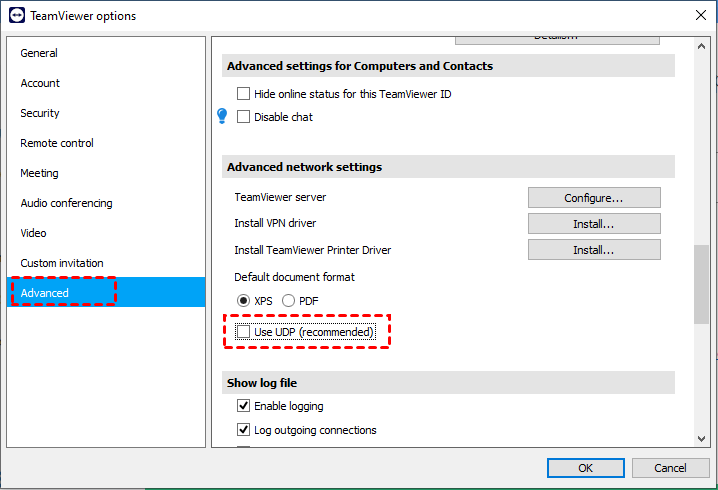
Bước 1. Nhấp vào nút Tùy chọn (Options) nằm ở góc trên bên phải của TeamViewer.

Bước 2. Truy cập phần Nâng cao (Advanced) và tìm kiếm Sử dụng UDP (Use UDP) trong cài đặt mạng nâng cao.
Bước 3. Bỏ chọn tùy chọn Sử dụng UDP (Use UDP) để tắt tính năng này.
Giải pháp 2. Bật đầu vào từ xa
Trong phiên điều khiển từ xa của TeamViewer, hãy đảm bảo rằng tùy chọn Tắt đầu vào từ xa không được chọn. Để làm điều này:
Bước 1. Trong phiên từ xa, điều hướng đến menu Hành động (Actions) trên thanh menu.
Bước 2. Xác minh rằng hộp Tắt đầu vào từ xa (Disable remote input) chưa được chọn.

Giải pháp 3. Kiểm tra xem quyền Toàn quyền truy cập đã được cấp chưa
Bước 1. Truy cập Tùy chọn (Options) từ góc trên bên phải của TeamViewer.
Bước 2. Trong mục Nâng cao (Advanced), hãy kiểm tra cài đặt kết nối với máy tính này và chọn Toàn quyền truy cập (Full Access).
Bước 3. Ngoài ra, hãy đảm bảo rằng Kiểm soát toàn quyền khi đối tác đang kết nối với màn hình đăng nhập Windows đã được bật.

Giải pháp 4. Nâng cấp TeamViewer
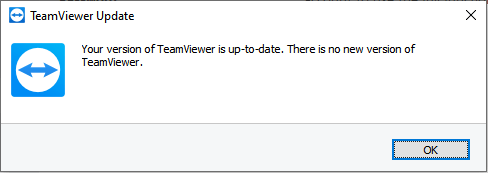
Bước 1. Nhấp vào biểu tượng menu và chọn Kiểm tra phiên bản mới.

Bước 2. Xác nhận xem TeamViewer của bạn đã được cập nhật chưa, và nếu có bản cập nhật, hãy tiến hành cài đặt chúng.
Giải pháp 5. Khởi động lại tiến trình Windows Explorer
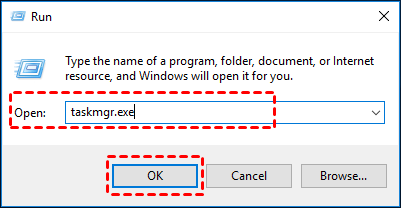
Bước 1. Nhấn Win + R trên PC từ xa và nhập "taskmgr.exe" vào hộp thoại Run, sau đó nhấn Enter.
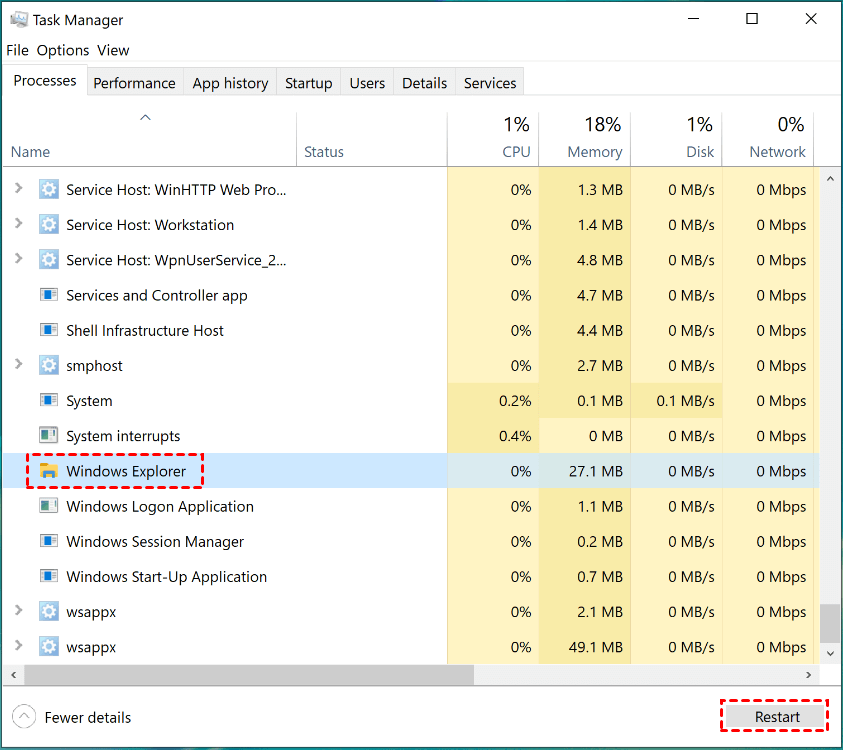
Bước 2. Định vị và nhấp vào Windows Explorer trong Trình quản lý tác vụ (Task Manager).
Bước 3. Nhấp vào Khởi động lại ở góc dưới cùng bên phải để làm mới tiến trình Windows Explorer.
Giải pháp 6. Cài đặt lại trình điều khiển bàn phím ở cả hai bên
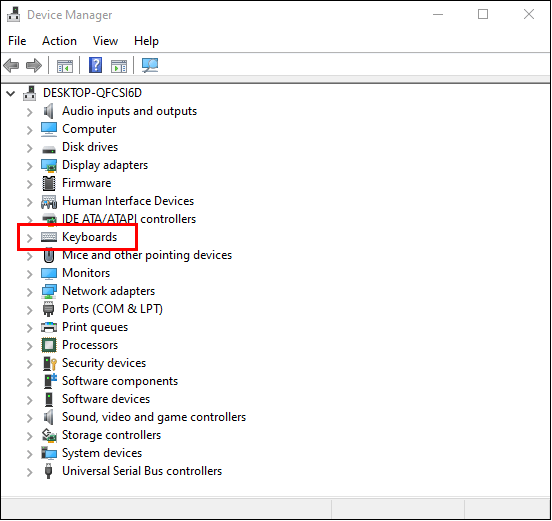
Bước 1. Nhấp chuột phải vào Start và chọn Device Manager.

Bước 2. Trong cửa sổ Device Manager, mở rộng mục Keyboards và chọn bàn phím của bạn từ danh sách.
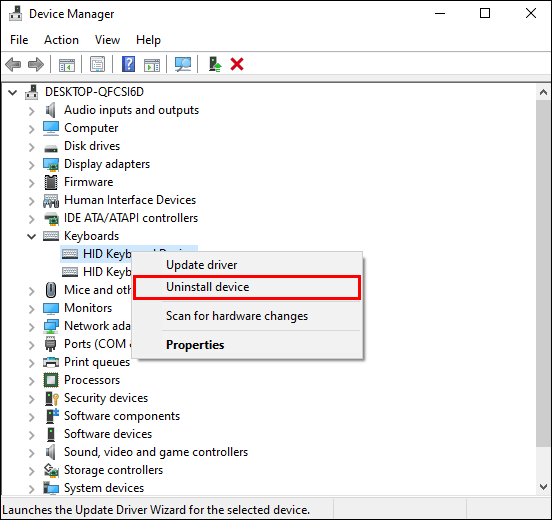
Bước 3. Từ thanh menu, chọn Uninstall Device.
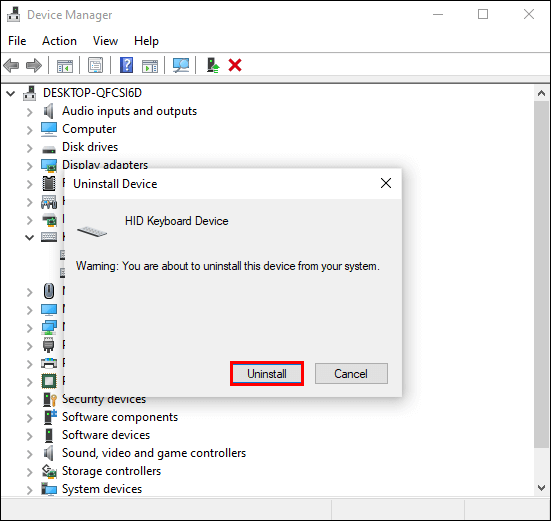
Bước 4. Xác nhận quá trình gỡ cài đặt bằng cách nhấp vào Uninstall trong thông báo xác nhận xuất hiện trên màn hình.
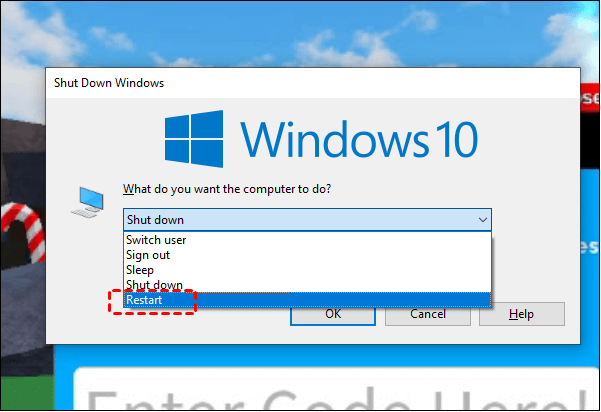
Bước 5. Sau khi gỡ cài đặt trình điều khiển, hãy khởi động lại PC của bạn.
AnyViewer: Giải pháp thay thế TeamViewer tốt nhất với bàn phím hoạt động hoàn hảo
Nếu bạn vẫn không thể khắc phục sự cố chuột và bàn phím TeamViewer không hoạt động, bạn nên tìm một giải pháp thay thế TeamViewer. Đối với những ai đang tìm kiếm một giải pháp thay thế đáng tin cậy cho TeamViewer, AnyViewer nổi bật là một lựa chọn xuất sắc, đảm bảo chức năng bàn phím hoạt động mượt mà trong các phiên điều khiển từ xa. Giống như TeamViewer, AnyViewer là một công cụ máy tính từ xa miễn phí mang lại trải nghiệm người dùng đặc biệt. Khi kết nối với máy tính từ xa qua AnyViewer, bạn có thể yên tâm rằng các thao tác bàn phím và chuột sẽ hoạt động hoàn hảo mà không gặp phải bất kỳ sự cố nào. Điều này đảm bảo trải nghiệm kết nối từ xa mượt mà và thú vị cho người dùng.
Điểm tuyệt vời nhất là AnyViewer hoàn toàn miễn phí cho cả mục đích cá nhân và thương mại. Người dùng có thể tận dụng nhiều tính năng khác nhau, bao gồm truy cập từ xa không có người giám sát, truyền tệp hiệu quả, kết nối đa phiên và nhiều tính năng khác mà không phải chịu bất kỳ chi phí nào. Sử dụng AnyViewer làm giải pháp máy tính từ xa hàng đầu của bạn đảm bảo trải nghiệm thiết thực và không gặp rắc rối với bàn phím hoạt động đầy đủ tính năng, giúp phần mềm này trở thành một lựa chọn thay thế xuất sắc cho TeamViewer.
Bước 1. Cài đặt và khởi chạy AnyViewer
Bắt đầu quá trình bằng cách cài đặt AnyViewer trên cả hai máy tính bạn muốn kết nối. Truy cập trang đăng nhập và nhấp vào Đăng ký. Nếu bạn đã có tài khoản, bạn có thể đăng nhập ngay.

Bước 2. Tạo tài khoản AnyViewer của bạn
Cung cấp thông tin đăng ký cần thiết và nhấp vào Đăng ký để tạo tài khoản AnyViewer của bạn.

Bước 3. Xác nhận đăng nhập thành công
Sau khi đăng nhập thành công, bạn sẽ nhận được thông báo xác nhận quyền truy cập vào AnyViewer. Thiết bị của bạn sẽ tự động được liên kết với tài khoản của bạn.

Bước 4. Thiết lập kết nối
Đăng nhập vào cùng một tài khoản AnyViewer trên cả hai máy tính. Trong phần Thiết bị, hãy chọn máy tính bạn muốn truy cập từ xa. Chỉ cần nhấp vào Điều khiển bằng một cú nhấp chuột để bắt đầu kết nối một cách dễ dàng.

- ★Mẹo: Xin lưu ý rằng việc nâng cấp tài khoản của bạn lên gói Professional hoặc Enterprise mang lại các đặc quyền và lợi ích bổ sung:
- Tăng giới hạn gán thiết bị: Bạn có khả năng gán nhiều thiết bị hơn vào cùng một tài khoản để truy cập từ xa không có ngườiσ trông coi.
- Phiên điều khiển từ xa đồng thời: Khởi ṫạo nhiều phiên từ xa cùng lúc, quản lý nhiều kết nối một lúc.
- Tốc độ truyền tệp nhanh hơn: Trải nghiệm truyền tệp được tăng tốc để trao đổi nhanh hơn và hiệu quả hơn trong các phiên từ xa.
- Chế độ riêng tư: Kết nối với máy tính khác ở chế độ riêng tư, cho phép bạn làm tối màn hình từ xa và chặn quyền truy cập chuột và bàn phím để có kết nối riêng tư và bảo mật.
- ...
Kết luận
Tóm lại, việc giải quyết vấn đề "bàn phím TeamViewer không hoạt động" là rất quan trọng để đảm bảo truy cập từ xa hiệu quả. Bằng cách xem xét các giải pháp thay thế như AnyViewer, người dùng có thể tận hưởng trải nghiệm kết nối từ xa liền mạch và không rắc rối với các tương tác chuột và bàn phím hoạt động đầy đủ. Việc áp dụng các công cụ đáng tin cậy như AnyViewer có thể nâng cao năng suất và hợp lý hóa các hoạt động từ xa, biến nó thành một lựa chọn đáng giá cho những ai đang tìm kiếm một giải pháp thay thế TeamViewer mạnh mẽ.

