

TeamViewer ID là Địa chỉ IP: Tại sao & Cách Khắc phục
Tại sao ID TeamViewer của tôi là địa chỉ IP thay vì ID đã tạo? Bài viết này chủ yếu giải đáp lý do và cung cấp phương pháp để TeamViewer hiển thị lại "ID của bạn" hợp lệ. Hãy đọc tiếp nếu bạn quan tâm!



TeamViewer hiển thị địa chỉ IP thay vì ID của bạn đã tạo
Tôi đang gặp sự cố sau. Máy tính của tôi chạy Windows 8.1. Tôi đã cài đặt VirtualBox, phần mềm này đã tạo một bộ điều hợp mạng mới trong quá trình cài đặt. Sau đó, TeamViewer hoạt động không bình thường. Thay vì ID do TeamViewer tạo, tôi thấy hai địa chỉ IP của bộ điều hợp mạng trong cột 'ID của bạn'. Tôi cần thay đổi những gì để TeamViewer hiển thị lại 'ID của bạn' hợp lệ?”
- Câu hỏi từ Stack Overflow
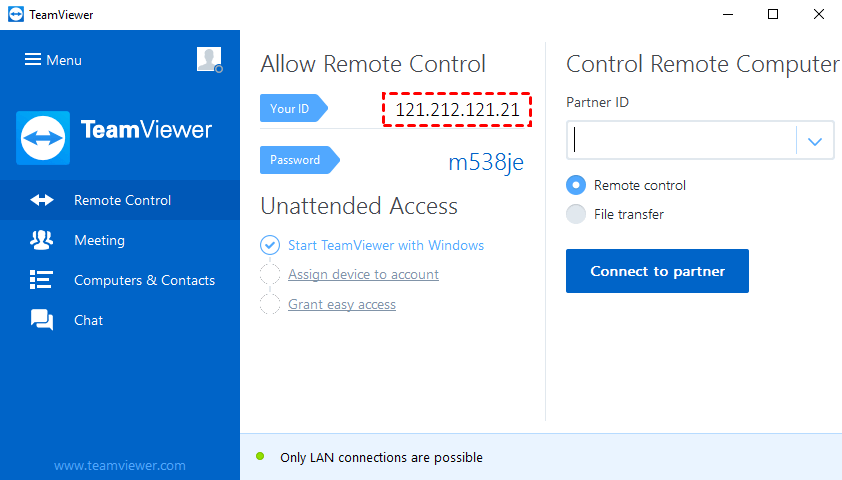
TeamViewer là một công cụ máy tính từ xa miễn phí cho mục đích sử dụng cá nhân. Nhưng đôi khi, người dùng có thể gặp phải các sự cố khó chịu khi sử dụng TeamViewer, ví dụ như TeamViewer hiển thị địa chỉ IP thay vì ID. Tại sao điều này lại xảy ra và làm thế nào để chuyển đổi lại thành ID? Hãy tiếp tục đọc.
Tại sao ID TeamViewer hiển thị địa chỉ IP?
Sự cố “ID TeamViewer là địa chỉ IP” xảy ra do sử dụng TeamViewer trên mạng LAN. Khi máy tính của bạn được cấu hình chỉ cho phép các kết nối LAN đến, TeamViewer sẽ ngắt kết nối khỏi internet, khiến cho việc bắt đầu hoặc nhận các kết nối bằng ID TeamViewer trở nên bất khả thi, và danh sách Máy tính & Danh bạ sẽ không khả dụng. Kết quả là, trong phần “ID của bạn”, TeamViewer sẽ hiển thị địa chỉ IP nội bộ của máy tính bạn. Để kết nối với bạn qua mạng LAN, người dùng có thể nhập địa chỉ IP này vào ô ID đối tác trên phần mềm TeamViewer của chính họ.
Cách khắc phục lỗi ID TeamViewer là địa chỉ IP
Để khắc phục tình trạng ID TeamViewer hiển thị địa chỉ IP, cần phải thay đổi cài đặt mạng.
Bước 1. Trong TeamViewer, hãy mở Tùy chọn.

Bước 2. Trong danh mục Chung , hãy tìm Cài đặt mạng, và bên dưới mục Kết nối LAN đến, hãy chọn tùy chọn Chấp nhận .
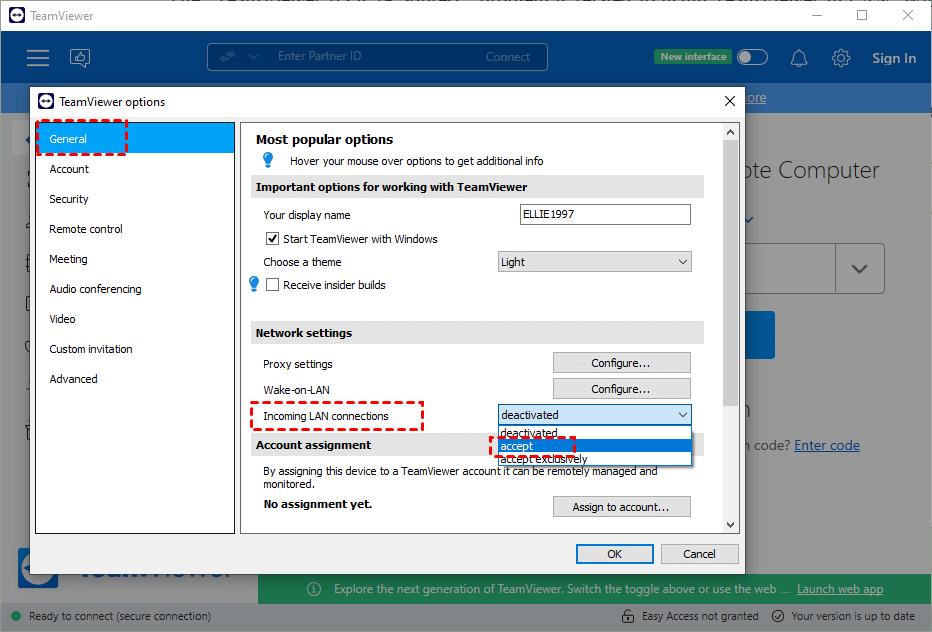
Bước 3. Sau đó, trường “ID của bạn” sẽ hiển thị lại ID được tạo tự động.
AnyViewer: Kết nối với thiết bị từ xa không cần ID [Giải pháp thay thế TeamViewer tốt nhất]
AnyViewer là một phần mềm truy cập từ xa & hỗ trợ từ xa miễn phí. Phần mềm này cung cấp cho bạn một cách để truy cập các thiết bị từ xa mà không cần ID hoặc địa chỉ IP. Với các bước cấu hình đơn giản trước đó, bạn có thể kết nối với một máy tính không có người dùng trông coi chỉ bằng một cú nhấp chuột.
Bên cạnh đó, AnyViewer còn là phần mềm thay thế TeamViewer tốt nhất. Nó cung cấp cho người dùng các dịch vụ hoàn toàn miễn phí, bất kể mục đích sử dụng của người dùng là gì.
Bước 1. Tải xuống, cài đặt và khởi chạy AnyViewer trên cả hai máy tính. Trên máy tính điều khiển, hãy đi tới Đăng nhập, sau đó nhấp vào Đăng ký. (Nếu bạn đã đăng ký trên trang web chính thức của phần mềm, bạn có thể đăng nhập trực tiếp.)

Bước 2. Điền thông tin đăng ký.

Bước 3. Sau đó, bạn có thể thấy mình đã đăng nhập thành công vào AnyViewer. Thiết bị của bạn sẽ tự động được gán vào tài khoản mà bạn đã đăng nhập.

Bước 4. Đăng nhập vào cùng một tài khoản AnyViewer trên hai thiết bị, sau đó bạn có thể nhấp vào Điều khiển bằng một cú nhấp chuột để thực hiện truy cập từ xa không cần người dùng trông coi.

Bước 5. Sau khi kết nối thành công, bạn sẽ thấy màn hình nền từ xa.
- Ghi chú:✎...
- Bạn cũng có thể nâng cấp tài khoản của mình lên gói Professional hoặc Enterprise. Gói professional hoặc enterprise mang lại cho bạn những gì:
- Nhiều thiết bị hơn có thể được gán cho cùng một tài khoản để truy cập từ xa không có ngườiσ trông coi.
- Kết nối ở chế độ riêng tư để bảo vệ quyền riêng tư, nghĩa là Người điều khiển có thể làm tối màn hình PC từ xa và vô hiệu hóa việc nhấp chuột & bàn phím từ xa.
- Tốc độ truyền tệp nhanh hơn. Tốc độ truyền cho tài khoản miễn phí là 500 KB/s và đối với tài khoản trả phí lên tới 10 MB/s.
Kết luận
Bài viết này chủ yếu giải đáp lý do tại sao ID TeamViewer lại là địa chỉ IP và cách làm cho TeamViewer hiển thị lại "ID của bạn" hợp lệ. Bên cạnh đó, bài viết cũng giới thiệu một giải pháp thay thế TeamViewer cho phép bạn kết nối với thiết bị từ xa mà không cần ID hoặc địa chỉ IP. Với cấu hình phù hợp, bạn có thể thiết lập các kết nối từ xa thông qua AnyViewer chỉ với một cú nhấp chuột. Hãy dùng thử ngay bây giờ.

