

Lỗi TeamViewer thiếu DLL dễ dàng khắc phục [4 giải pháp]
Bạn gặp phải lỗi thiếu DLL TeamViewer khó chịu? Đừng lo lắng, bài viết này cung cấp bốn giải pháp khả thi giúp bạn khắc phục sự cố này. Bên cạnh đó, một giải pháp thay thế TeamViewer cũng được giới thiệu trong trường hợp bạn cần.



Lỗi TeamViewer_Resource.dll
Tôi liên tục nhận được thông báo lỗi khi mở cửa sổ của mình. Thông báo cho biết một số tệp TeamViewer của tôi bị thiếu hoặc đã bị thay đổi, điều này ảnh hưởng đến hoạt động của ứng dụng. Thông báo đề xuất tôi cài đặt lại TeamViewer. Tôi đã thử cách đó nhiều lần nhưng vẫn không khắc phục được sự cố. Tôi không biết phải làm gì tiếp theo và cần được hỗ trợ.”
- Câu hỏi từ Cộng đồng TeamViewer
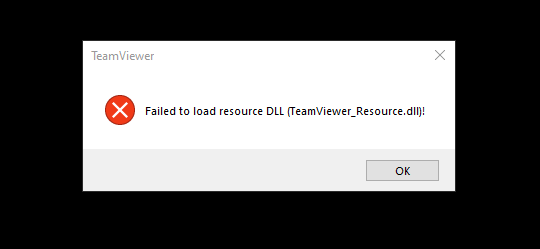
Lỗi TeamViewer_Resource.dll là gì?
Lỗi TeamViewer_Resource.dll liên quan đến tệp Thư viện liên kết động (DLL). Các tệp DLL về cơ bản là các hướng dẫn chứa thông tin và chỉ dẫn để các tệp thực thi (EXE), chẳng hạn như MpSigStub.exe, tuân theo. Chúng được thiết kế để cho phép nhiều chương trình, như TeamViewer, chia sẻ cùng một tệp TeamViewer_Resource.dll, giúp tiết kiệm bộ nhớ và nâng cao hiệu suất máy tính.
Tuy nhiên, sự tiện lợi của các tệp DLL cũng khiến chúng dễ gặp sự cố. Nếu một tệp DLL được chia sẻ bị thiếu hoặc bị hỏng, nó có thể kích hoạt thông báo lỗi "thời gian chạy" (runtime). Lỗi thời gian chạy xảy ra khi TeamViewer cố gắng tải tệp TeamViewer_Resource.dll, hoặc là trong quá trình khởi động hoặc khi ứng dụng đang chạy.
Các thông báo lỗi TeamViewer_Resource.dll thường gặp
Lỗi TeamViewer_Resource.dll có thể biểu hiện theo nhiều cách khác nhau. Dưới đây là một số thông báo lỗi phổ biến liên quan đến việc thiếu DLL TeamViewerResource:
- Ứng dụng không thể khởi động vì không tìm thấy TeamViewer_Resource.dll. Cài đặt lại ứng dụng có thể khắc phục được sự cố này.
- Không tìm thấy TeamViewer_Resource.dll
- Thiếu TeamViewer_Resource.dll
- Không tìm thấy tệp DLL bắt buộc TeamViewer_Resource.dll
- Ứng dụng hoặc TeamViewer_Resource.dll không phải là ảnh Windows hợp lệ
- TeamViewer_Resource.dll bị thiếu hoặc bị hỏng
- Không thể tìm thấy TeamViewer_Resource.dll
- Không thể khởi động TeamViewer_Resource.dll. Thiếu một thành phần bắt buộc: TeamViewer_Resource.dll. Vui lòng cài đặt lại TeamViewer_Resource.dll.
Cách khắc phục lỗi thiếu DLL TeamViewer
Hãy cùng khám phá bốn giải pháp tiềm năng để giải quyết lỗi thiếu DLL TeamViewer
Giải pháp 1. Tải xuống thủ công TeamViewer_Resource.dll
Nếu bạn đang gặp lỗi thiếu DLL TeamViewer, một cách tiếp cận để giải quyết là sao chép thủ công các tệp DLL từ một bản cài đặt TeamViewer đang hoạt động bình thường sang bản cài đặt bị lỗi. Dưới đây là cách thực hiện:
Bước 1. Bắt đầu bằng cách định vị một chương trình TeamViewer đang hoạt động. Bạn cần truy cập thư mục TeamViewer, thường nằm ở C:\Program Files\TeamViewer.
Bước 2. Sau khi xác định được thư mục TeamViewer, hãy sao chép tất cả các tệp bên trong đó.
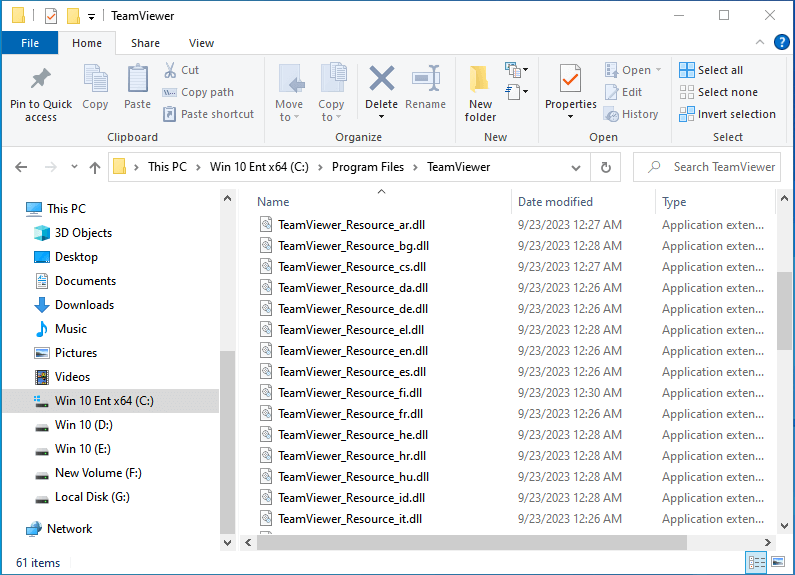
Bước 3. Bây giờ, hãy điều hướng đến thư mục TeamViewer của bản cài đặt đang bị lỗi.
Bước 4. Dán các tệp đã sao chép vào thư mục TeamViewer gặp sự cố.
Cách giải quyết 2. Khôi phục từ bản sao lưu
Nếu bạn có bản sao lưu gần đây của hệ thống hoặc bản cài đặt TeamViewer và bạn chắc chắn rằng TeamViewer hoạt động bình thường trước khi xảy ra lỗi DLL, bạn có thể thử khôi phục hệ thống về thời điểm tệp DLL chưa bị thiếu. Dưới đây là cách thực hiện:
Bước 1. Mở Bảng điều khiển (Control Panel) và chuyển đến phần "Cập nhật & Bảo mật" (
Update & Security
Bước 2. Trong mục tùy chọn "Khôi phục" (Recovery), chọn "Quay lại phiên bản Windows 10 trước đó" (hoặc hệ điều hành cụ thể của bạn nếu khác) và nhấp vào "
Bắt đầu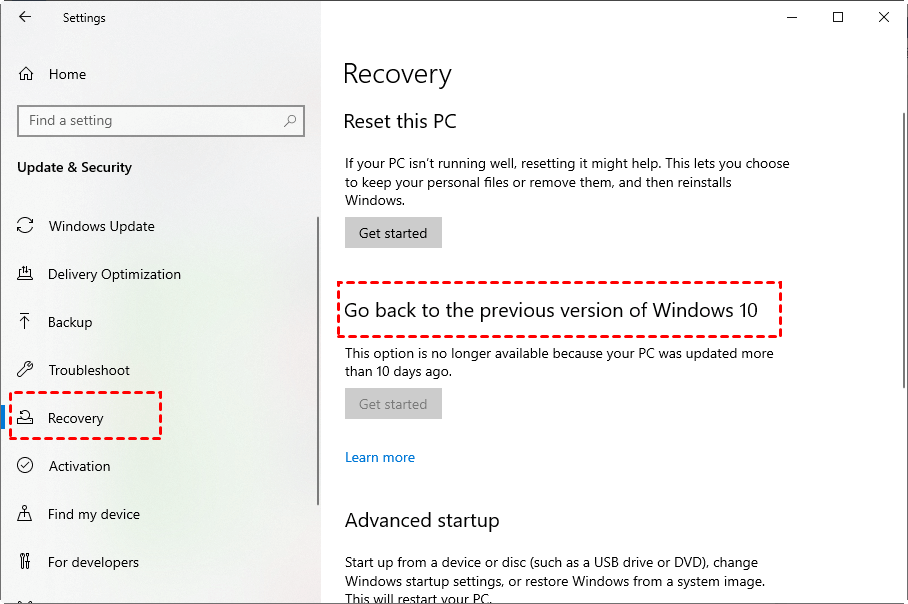
Cách giải quyết 3. Chạy SFC (Công cụ Kiểm tra Tệp Hệ thống)
Công cụ Trình kiểm tra Tệp Hệ thống (SFC) tích hợp sẵn trong Windows có thể giúp bạn quét và sửa chữa các tệp hệ thống bị hỏng hoặc thiếu, bao gồm cả các tệp DLL.
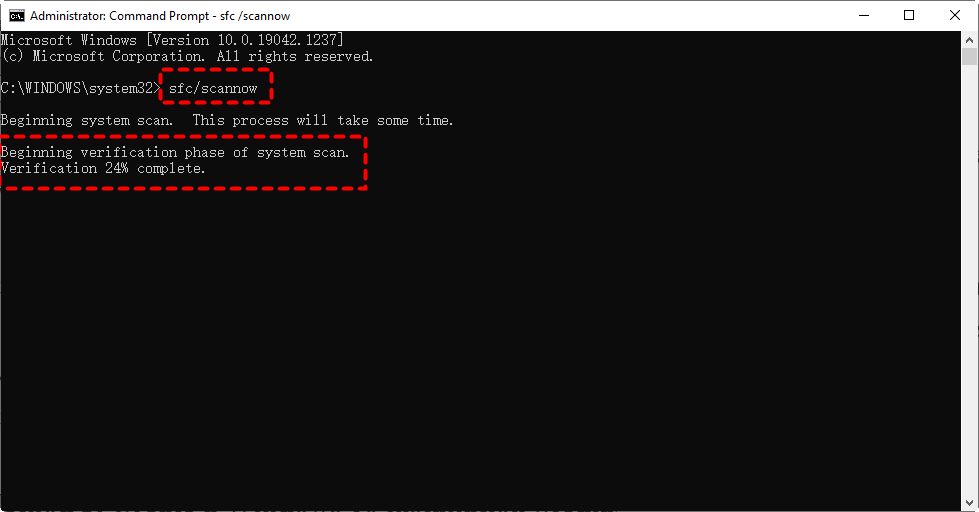
Bước 1. Bắt đầu bằng cách tìm kiếm "cmd" trong ô tìm kiếm. Nhấp chuột phải vào kết quả "Dấu nhắc Lệnh" (Command Prompt) và chọn "
Chạy với quyền Quản trị viên
Bước 2. Trong cửa sổ Dấu nhắc Lệnh có quyền cao nhất, hãy nhập lệnh sau và nhấn Enter: "sfc /scannow." Hãy kiên nhẫn vì quá trình này có thể mất chút thời gian để hoàn thành và điều quan trọng là không được ngắt quãng quá trình này.
Cách 4. Cập nhật trình điều khiển
Thỉnh thoảng, bạn có thể gặp lỗi thiếu DLL trong TeamViewer khi sử dụng các thiết bị phần cứng như máy in. Sự cố này có thể phát sinh từ việc sử dụng trình điều khiển lỗi thời không tương thích với tệp .dll đã cập nhật, khiến máy in tìm kiếm nhầm tệp .dll mà không thành công. Để khắc phục sự cố này, hãy cập nhật trình điều khiển thiết bị của bạn và làm theo các bước sau:
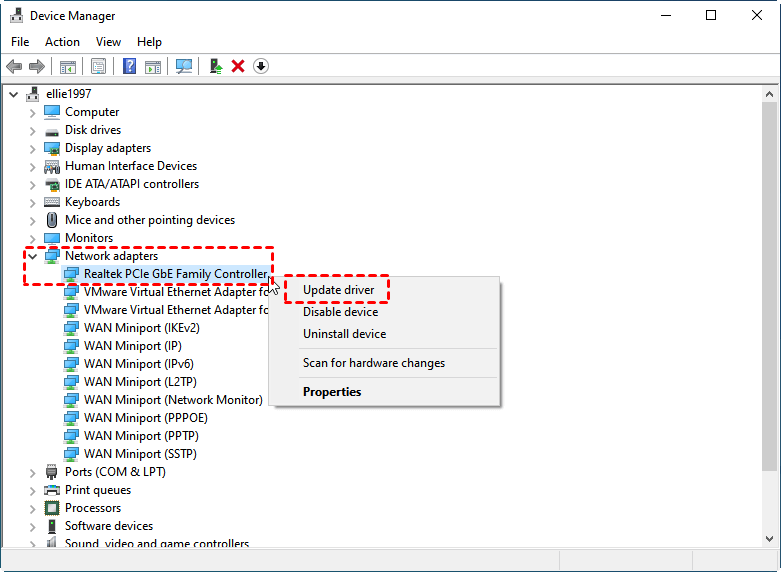
Bước 1. Tìm kiếm "Device Manager" trong ô tìm kiếm và mở ứng dụng.

Bước 2. Định vị "Network Adapters", nhấp chuột phải vào tùy chọn bên dưới, và chọn "Update Driver."
Mẹo bổ sung: Giải pháp thay thế TeamViewer miễn phí tốt nhất không bị lỗi DLL
Nếu bạn tiếp tục gặp lỗi TeamViewer không tải được DLL và cần một phần mềm điều khiển từ xa thay thế hỗ trợ cấu hình nhiều màn hình, bạn có thể cân nhắc dùng thử AnyViewer.
AnyViewer là phần mềm điều khiển từ xa đáng tin cậy và miễn phí tương thích với các nền tảng Windows, iOS và Android, được phát triển bởi đội ngũ kỹ thuật giàu kinh nghiệm nhằm đảm bảo trải nghiệm truy cập từ xa mượt mà và hiệu quả. Với AnyViewer, bạn có thể dễ dàng xem tất cả các màn hình được kết nối cùng lúc hoặc tập trung vào một màn hình mục tiêu cụ thể.
Điểm khác biệt của AnyViewer là tính năng miễn phí cho cả mục đích cá nhân và thương mại, trái ngược với TeamViewer vốn chỉ miễn phí cho mục đích phi thương mại. Nếu bạn đang muốn kết nối với máy tính làm việc có nhiều màn hình từ thiết bị ở nhà, AnyViewer nổi lên là lựa chọn vượt trội như một giải pháp tiết kiệm chi phí.
Để bắt đầu sử dụng AnyViewer, chỉ cần làm theo các bước đơn giản sau:
Bước 1. Bắt đầu bằng cách tải xuống và cài đặt AnyViewer trên máy tính của bạn.
Bước 2. Sau khi cài đặt, hãy khởi chạy AnyViewer và đăng nhập bằng thông tin tài khoản của bạn.

Bước 3. Sau khi đăng nhập, bạn sẽ thấy giao diện người dùng.

Bước 4. Trên máy tính khách của bạn, hãy chuyển đến mục "Thiết bị". Tại đó, bạn có thể xác định vị trí PC muốn điều khiển và bắt đầu kết nối từ xa tức thì bằng cách nhấp vào "Điều khiển bằng một cú nhấp chuột."

- ★Mẹo:
- Để có trải nghiệm máy tính từ xa phong phú hơn nữa, hãy cân nhắc nâng cấp lên gói Chuyên nghiệp hoặc Doanh nghiệp với AnyViewer. Dưới đây là những tính năng bạn sẽ nhận được:
- Kiểm soát thiết bị tốt hơn: Dễ dàng quản lý nhiều thiết bị truy cập không cần giám sát một cách chính xác.
- Đa nhiệm dễ dàng: Xử lý nhiều phiên từ xa đồng thời, giúp đơn giản hóa việc đa nhiệm.
- Truyền tệp nhanh chóng: Nhanh chóng chuyển các tệp lớn giữa các thiết bị để cải thiện hiệu suất.
- Chế độ riêng tư: Đảm bảo quyền truy cập kín đáo vào các thiết bị từ xa bằng cách làm tối màn hình và vô hiệu hóa bàn phím để tăng cường tính riêng tư.
- ...
Kết luận
Tóm lại, lỗi thiếu tệp DLL của TeamViewer có thể là một vấn đề gây khó chịu, nhưng bài viết này đã cung cấp bốn giải pháp hiệu quả để giúp bạn khắc phục. Cho dù bạn chọn thủ công sao chép các tệp DLL, khôi phục từ bản sao lưu, chạy Trình kiểm tra tệp hệ thống hay cập nhật trình điều khiển, vẫn có các cách để giải quyết vấn đề này và giúp TeamViewer hoạt động trơn tru trở lại.
Ngoài ra, nếu bạn đang tìm kiếm một giải pháp máyδ tính từ xa thay thế, AnyViewer là một lựa chọn tuyệt vời, mang đến giải pháp tiết kiệm chi phí, hỗ trợ nhiều màn hình và miễn phí cho mục đích sử dụng cá nhân cũng như thương mại. Với các giải pháp này trong tay, bạn có thể khắc phục lỗi thiếu DLL của TeamViewer và tận hưởng trải nghiệm máy tính từ xa mượt mà.

