

3 cách đã được kiểm chứng để khắc phục lỗi Splashtop copy paste không hoạt động
Splashtop hỗ trợ sao chép/dán văn bản qua bộ nhớ tạm. Tuy nhiên, đôi khi người dùng có thể gặp trường hợp tính năng sao chép và dán của Splashtop không hoạt động từ PC cục bộ sang PC từ xa hoặc ngược lại. Đừng lo lắng. Bài viết này giới thiệu ba cách đã được kiểm chứng giúp bạn khắc phục sự cố.



Sao chép và dán không hoạt động - Splashtop
Chào mọi người! Tôi đang gặp sự cố với một vài máy tính trong môi trường Windows 10. Chúng tôi có thể sao chép văn bản từ phiên Splashtop, nhưng việc dán văn bản đó vào phiên/máy tính xách tay cục bộ lại không hoạt động. Thật kỳ lạ, chiều ngược lại vẫn hoạt động bình thường - sao chép từ phiên/máy tính cục bộ và dán vào Splashtop. Có ai từng gặp vấn đề này trước đây chưa? Cảm ơn sự giúp đỡ của các bạn!”
- Câu hỏi từ Spiceworks

Cách khắc phục lỗi sao chép dán Splashtop không hoạt động
Tính năng bảng tạm trong Splashtop cho phép chức năng sao chép và dán văn bản. Tuy nhiên, có những trường hợp người dùng có thể gặp phải lỗi không sao chép dán được trên Splashtop giữa PC cục bộ và PC từ xa. Sự cố này có thể xảy ra ngắt quãng, với lỗi xuất hiện và biến mất một cách ngẫu nhiên.
Cách 1. Khởi động lại cả hai đầu
Một phương pháp hiệu quả là tiến hành khởi động lại cả thiết bị nguồn và thiết bị đích. Bằng cách đó, bạn có thể giải quyết được sự cố trong phần lớn các trường hợp vì bảng tạm có thể gặp trục trặc hoặc có một chương trình bên ngoài gây nhiễu chức năng bảng tạm của Splashtop. Sau khi quá trình khởi động lại hoàn tất trên cả máy tính cục bộ và máy tính từ xa, hãy thử thiết lập lại kết nối và đánh giá xem sự cố có còn tiếp diễn hay không.
Cách 2. Cài đặt lại ứng dụng Splashtop
Nếu bạn gặp phải lỗi không sao chép và dán được trên máy tính từ xa của Splashtop và các lỗi liên quan đến bàn phím khác, có một giải pháp tiềm năng bao gồm việc sử dụng tập lệnh dọn dẹp của chúng tôi và tiến hành cài đặt lại Ứng dụng Splashtop Business.
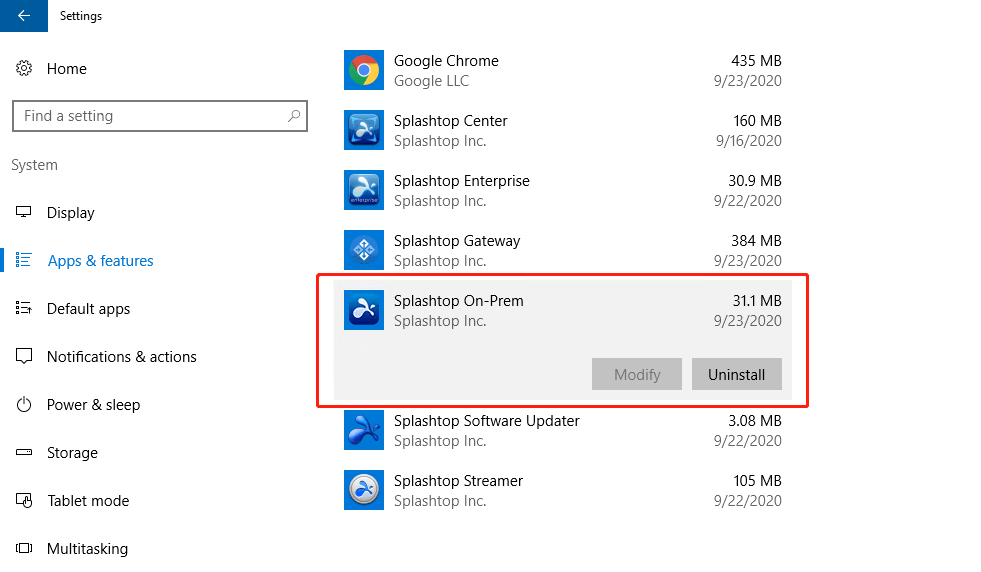
Bước 1. Truy cập Bảng điều khiển > Cài đặt > Ứng dụng & tính năng trên Windows. Tìm ứng dụng Splashtop cụ thể mà bạn muốn xóa. Khi tìm thấy, hãy chọn ứng dụng và chọn tùy chọn Gỡ cài đặt. Đảm bảo rằng Tài khoản Windows của bạn có các quyền cần thiết để thực hiện việc gỡ cài đặt.
Bước 2. Truy cập trang web chính thức của Splashtop và tải xuống phiên bản mới nhất của ứng dụng.
Bước 3. Khi quá trình tải xuống hoàn tất, hãy định vị tệp cài đặt trên hệ thống của bạn.
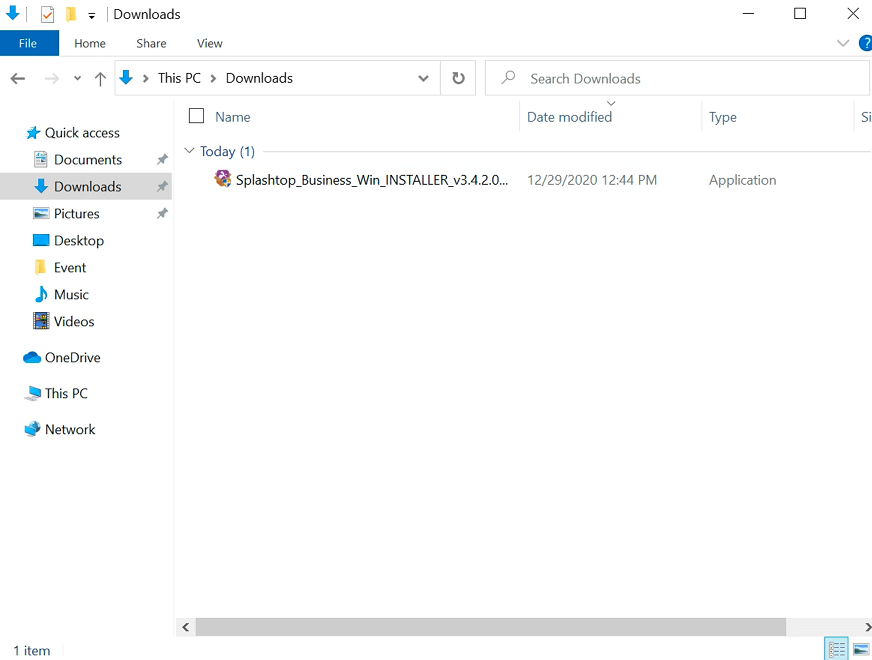
Bước 4. Nhấp đúp chuột vào tệp cài đặt để bắt đầu quá trình cài đặt. Trong trường hợp xuất hiện thông báo Kiểm soát Tài khoản Người dùng (UAC), hãy cấp quyền bằng cách nhấp vào "Có". Nếu thông báo UAC yêu cầu mật khẩu, hãy nhập tên người dùng và mật khẩu Windows của bạn.
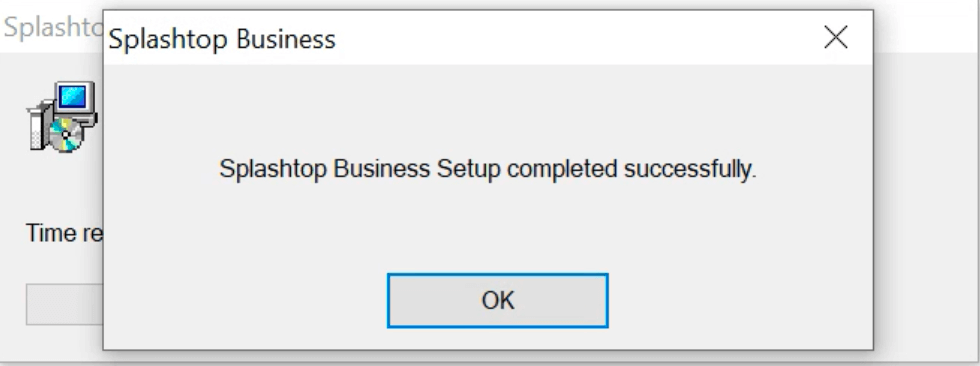
Bước 5. Cho phép quá trình cài đặt tiếp tục. Khi quá trình hoàn tất, bạn sẽ nhận được thông báo xác nhận cài đặt thành công.
Cách 3. Thêm khóa Registry
Để khắc phục sự cố với tính năng sao chép và dán trên máy tính dùng để kết nối với máy tính từ xa, vui lòng thực hiện các bước sau:
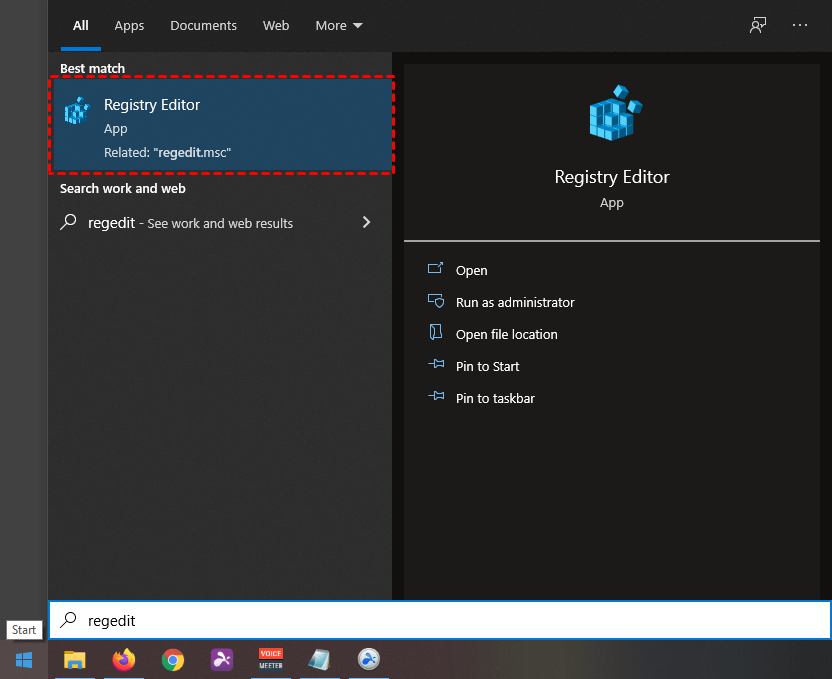
Bước 1. Mở Trình chỉnh sửa Sổ đăng ký (Registry Editor) bằng cách tìm kiếm "regedit" trong menu bắt đầu của Windows.
Bước 2. Xác định vị trí giá trị Registry phù hợp dựa trên kiến trúc máy tính cục bộ của bạn:
- Đối với máy tính cục bộ 32-bit:
Splashtop Business (32-bit): HKEY_LOCAL_MACHINE\SOFTWARE\Splashtop Inc.\Splashtop Remote Client for STB
- Đối với máy tính cục bộ 64-bit:
Splashtop Business (64-bit): HKEY_LOCAL_MACHINE\SOFTWARE\WOW6432Node\Splashtop Inc.\Splashtop Remote Client for STB
Bước 3. Đi tới Chỉnh sửa > Mới > Giá trị DWORD (32-bit). Đặt các giá trị sau cho mục DWORD mới:
- Tên khóa Registry: EnableSyncClipboard
- Loại Registry: REG_DWORD
- Giá trị Registry: 0
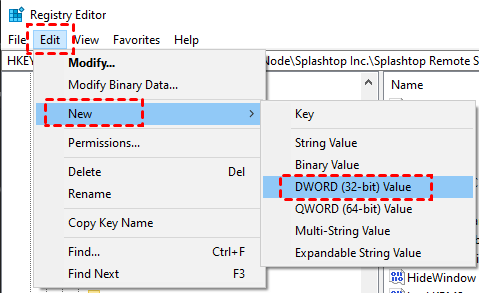
Bước 4. Sau khi tạo khóa, hãy khởi động lại ứng dụng Splashtop Business và thử sử dụng lại tính năng sao chép và dán.
Mẹo thưởng: Giải pháp thay thế miễn phí tốt nhất cho tính năng sao chép & dán của Splashtop
Nếu bạn vẫn không thể khắc phục sự cố với tính năng sao chép và dán của Splashtop, bạn nên cân nhắc một phần mềm truy cập từ xa thay thế Splashtop như AnyViewer. AnyViewer là một phần mềm truy cập từ xa miễn phí rất được khuyên dùng vì nó cung cấp các tính năng truy cập từ xa, điều khiển từ xa và hỗ trợ từ xa toàn diện. Phần mềm này hỗ trợ đồng bộ hóa khay nhớ tạm, cho phép sao chép và dán văn bản liền mạch giữa máy tính cục bộ và máy tính từ xa.
Dưới đây là một số lý do tại sao AnyViewer được coi là giải pháp thay thế tốt nhất cho Splashtop:
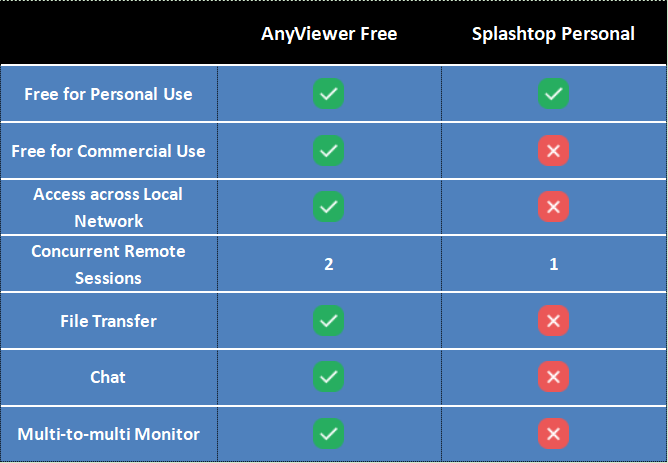
- Phiên bản miễn phí hào phóng: AnyViewer cung cấp phiên bản miễn phí với nhiều tính năng có thể được sử dụng cho mục đích cá nhân hoặc thương mại. Phiên bản miễn phí này bao gồm hàng loạt tính năng ấn tượng như truyền tệp, tính năng trò chuyện và hỗ trợ thiết lập nhiều màn hình, vốn không có sẵn trong phiên bản miễn phí của Splashtop.

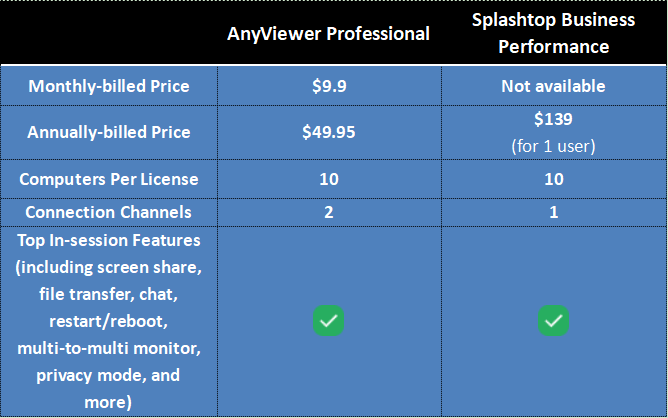
- Chi phí hợp lý: AnyViewer tiết kiệm chi phí, cung cấp cấu trúc giá phù hợp với người dùng có ngân sách hạn hẹp mà không làm giảm các chức năng cốt lõi của máy tính từ xa. Bằng cách chọn AnyViewer, bạn có thể tiết kiệm chi phí trong khi vẫn tận hưởng các tính năng cần thiết. Để so sánh, hãy xem xét hiệu suất của AnyViewer Professional so với Splashtop Business Access:
Bước 1. Cài đặt và chạy công cụ truy cập từ xa trên hai thiết bị. Đăng ký tài khoản AnyViewer và đăng nhập trên cả hai máy tính. Thiết bị sẽ được gán cho tài khoản sau khi đăng nhập.
Bước 2. Trên PC cục bộ, hãy chuyển đến "Thiết bị" và tìm PC từ xa. Nhấp vào đó và chọn "Điều khiển bằng một cú nhấp chuột" để truy cập máy tính không có người trông coi chỉ bằng một cú nhấp chuột.
Bước 3. Sau đó, bạn có thể điều khiển từ xa vào máy tính PC miễn phí và bạn có thể nhìn thấy màn hình của máy tính từ xa giống như bạn đang ngồi trước nó.
Tất nhiên, nếu bạn cần hỗ trợ từ xa cho bạn bè hoặc thành viên gia đình, tiện ích này cũng cho phép bạn truy cập máy tính của bạn bè một lần bằng cách gửi yêu cầu điều khiển.
Điểm mấu chốt
Tóm lại, bài viết này giới thiệu ba giải pháp đã được kiểm nghiệm để khắc phục sự cố không sao chép và dán được trên Splashtop trên Windows 10 và 11. Nếu bạn thấy mình không thể giải quyết được vấn đề, bạn nên khám phá AnyViewer như một giải pháp thay thế vượt trội. AnyViewer cung cấp phiên bản miễn phí hào phóng với các tính năng ấn tượng, bao gồm đồng bộ hóa 클립보드 để truyền văn bản liền mạch giữa máy tính cục bộ và máy tính từ xa. Ngoài ra, AnyViewer mang lại giá cả phải chăng mà không ảnh hưởng đến các chức năng máyδ tính từ xa thiết yếu. Bằng cách chọn AnyViewer, bạn có thể tiết kiệm chi phí trong khi vẫn tận hưởng các khả năng truy cập, điều khiển và hỗ trợ từ xa toàn diện.

