

[Đã trả lời] Cách an toàn nhất để truy cập máy tính từ xa cho năm 2026?
Đảm bảo tính bảo mật tuyệt vời nhất khi truy cập máy tính từ xa là điều tối quan trọng. Đâu là cách an toàn nhất để truy cập máy tính từ xa? Bài viết này trình bày tổng quan toàn diện về tùy chọn an toàn nhất dành cho bạn.



Cách an toàn nhất để truy cập từ xa vào một máy tính là gì?
Truy cập từ xa vào một máy tính rất quan trọng vì nhiều lý do và mang lại một số lợi ích trong các tình huống khác nhau. Mặc dù truy cập từ xa mang lại nhiều ưu điểm, nhưng việc triển khai các biện pháp bảo mật mạnh mẽ để bảo vệ chống lại truy cập trái phép và vi phạm dữ liệu là điều cần thiết.
Cách an toàn nhất để truy cập từ xa vào PC là gì? Nhiều tổ chức sử dụng các công nghệ như giao thức máy tính từ xa (RDP) hoặc mạng riêng ảo (VPN) cho các tác vụ hàng ngày của họ. Tuy nhiên, một số phần mềm truy cập từ xa, chẳng hạn như AnyViewer, cung cấp bảo mật tốt hơn so với RDP và VPN, biến nó thành một giải pháp thay thế vượt trội.
AnyViewer: Cách an toàn nhất để truy cập từ xa vào PC
Sử dụng phần mềm máy tính từ xa bảo mật giúp bạn dễ dàng phòng vệ trước các mối nguy hiểm tiềm ẩn. Một công cụ chuyên dụng có thể tích hợp liền mạch với các hệ thống hiện tại của bạn và thường được trang bị sẵn các biện pháp bảo mật của riêng nó.
Mặc dù thị trường cung cấp nhiều giải pháp truy cập từ xa bảo mật, hiệu quả của chúng vẫn khác nhau. AnyViewer, một phần mềm máy tính từ xa miễn phí và bảo mật, nổi lên là một lựa chọn rất được khuyến nghị. Nó nằm trong số các tùy chọn bảo mật nhất hiện có, đảm bảo sự bảo vệ vững chắc.
Điều gì làm cho AnyViewer trở thành tùy chọn bảo mật nhất?
Điều quan trọng cần lưu ý là AnyViewer cung cấp một số tính năng an toàn giúp phân biệt nó với VPN và RDP:
- Kết nối từ xa được mã hóa: AnyViewer áp dụng công nghệ mã hóa tiên tiến để bảo mật các kết nối từ xa, sử dụng thuật toán Mã hóa đường cong elliptic (ECC) 256-bit mạnh mẽ.
- Xác thực hai yếu tố. AnyViewer yêu cầu quy trình xác thực hai yếu tố trước khi cấp quyền truy cập, đảm bảo rằng chỉ những cá nhân được ủy quyền mới có thể kết nối với máy tính từ xa của bạn.
- Xác thực thiết bị. Khi bạn cần rời đi hoặc chia sẻ máy của mình với những người khác, bạn có thể đơn giản khóa giao diện AnyViewer. Điều này ngăn chặn bất kỳ ai thực hiện các thay đổi không mong muốn đối với cài đặt máy tính của bạn, đảm bảo các tùy chọn của bạn được giữ nguyên.
- Chế độ riêng tư. Bạn có thể làm đen màn hình vật lý và vô hiệu hóa bàn phím vật lý của thiết bị từ xa. Kết quả là, không ai có thể rình mò các hoạt động của bạn, đảm bảo tính riêng tư và bảo mật tuyệt đối cho các phiên từ xa của bạn.
Cách truy cập máy tính từ xa một cách an toàn bằng AnyViewer
Đến đây, bạn đã hiểu rõ hơn đáng kể về cách AnyViewer nâng cao bảo mật cho các kết nối máy tính từ xa của bạn. Hy vọng bạn đã nhận ra rằng AnyViewer nổi bật là một giải pháp hàng đầu trong việc bảo vệ các kết nối từ xa. Bây giờ, hãy cùng tìm hiểu các bước để truy cập an toàn vào một máy tính từ xa bằng cách sử dụng AnyViewer.
Bước 1. Để bắt đầu, hãy cài đặt AnyViewer trên các thiết bị tương ứng của bạn.
Bước 2. Tiếp theo, đăng ký và đăng nhập bằng cùng một thông tin tài khoản trên cả hai thiết bị của bạn.

Bước 3. Trong phần "Thiết bị" trên thiết bị cục bộ của bạn, hãy định vị máy tính từ xa mà bạn muốn kết nối. Chỉ cần nhấp vào "Điều khiển bằng một cú nhấp chuột" để thiết lập kết nối an toàn.

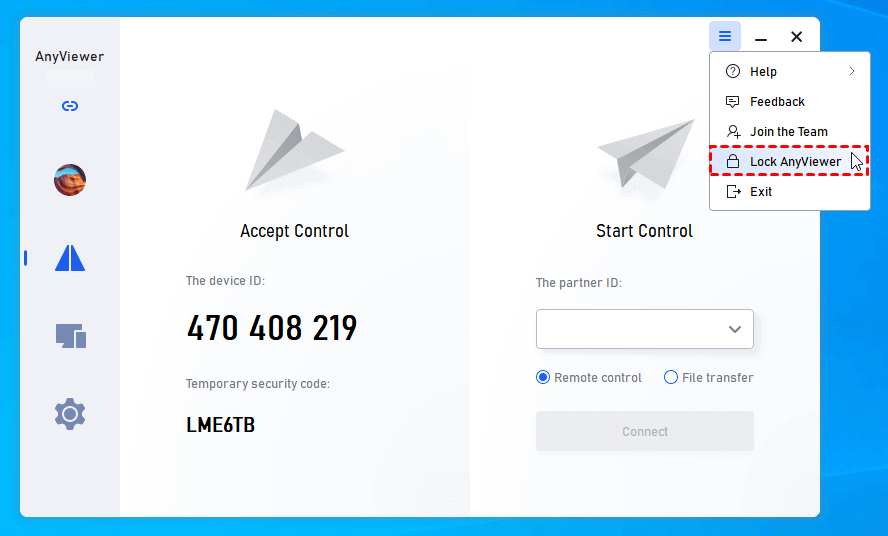
Bước 4. Nếu bạn muốn khóa màn hình AnyViewer, hãy nhấp vào Menu > Khóa AnyViewer.
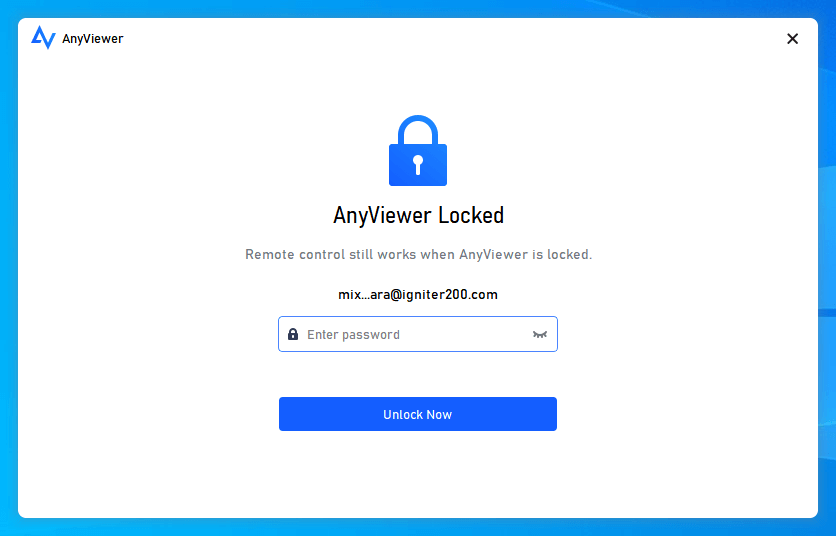
Bước 5. Sau đó, chương trình sẽ được khóa. Để sử dụng lại, bạn cần nhập mật khẩu tài khoản AnyViewer để mở khóa giao diện.
- ★Mẹo:
- Để nâng cao hơn nữa trải nghiệm người dùng, hãy cân nhắc tùy chọn nâng cấp lên gói Chuyên nghiệp hoặc Doễn nghiệp. Bản nâng cấp này cung cấp quyền truy cập vào nhiều lợi ích đa dạng, bao gồm:
- Quản lý số lượng thiết bị lớn hơn: Có được khả năng giám sát nhiều thiết bị hơn một cách dễ dàng.
- Truyền tệp nhanh chóng: Tận hưởng tốc độ truyền tệp nhanh hơn, giúp tiết kiệm thời gian quý giá của bạn.
- Bảo mật tăng cường với chế độ riêng tư: Nâng cao các biện pháp bảo mật của bạn với tính năng chế độ riêng tư được bổ sung.
- Độ chân thực hình ảnh cao hơn: Trải nghiệm chất lượng hình ảnh được cải thiện trong các phiên điều khiển từ xa.
- Quản trị đơn giản hóa phù hợp với cấu hình doanh nghiệp: Tối ưu hóa các tác vụ quản trị, được thiết kế đặc biệt để đáp ứng nhu cầu của các thiết lập doanh nghiệp.
Kết luận
Tóm lại, khi nói đến cách an toàn nhất để truy cập PC từ xa, AnyViewer nổi lên là lựa chọn an toàn nhất. Với mã hóa tiên tiến, xác thực hai yếu tố, xác thực thiết bị và chế độ riêng tư, đảm bảo sự bảo vệ mạnh mẽ cho các phiên từ xa.

