

Top 8 phần mềm hỗ trợ từ xa cho thiết bị di động [2026]
Bài viết này giới thiệu tám công cụ hàng đầu để cung cấp hỗ trợ từ xa cho các thiết bị di động. Các ứng dụng này rất cần thiết cho cả trợ giúp cá nhân lẫn hỗ trợ chuyên nghiệp. Hãy đọc kỹ để chọn ra lựa chọn tốt nhất cho bạn.



Công cụ hỗ trợ từ xa cho thiết bị di động là gì?
Khi bạn bè hoặc người thân gặp sự cố với thiết bị di động của họ, hoặc khi bạn muốn cung cấp dịch vụ hỗ trợ CNTT từ xa hàng đầu cho khách hàng, các ứng dụng hỗ trợ từ xa trên thiết bị di động là một giải pháp hiệu quả.
Các công cụ này cung cấp tính năng hỗ trợ từ xa cho thiết bị di động, cho phép kỹ thuật viên hoặc nhân viên hỗ trợ truy cập và điều khiển từ xa các thiết bị di động, chẳng hạn như điện thoại thông minh và máy tính bảng. Các ứng dụng này có thể xem màn hình của thiết bị, điều hướng tệp và cài đặt, thậm chí quản lý thiết bị giống như họ đang có mặt trực tiếp ở đó.
Các công cụ hỗ trợ di động từ xa được sử dụng rộng rãi bởi các đội ngũ hỗ trợ CNTT và chuyên gia dịch vụ khách hàng để khắc phục sự cố mà không cần có mặt tại hiện trường. Ngoài ra, chúng ngày càng trở nên phổ biến đối với những cá nhân giúp đỡ người thân gặp sự cố với thiết bị di động, giúp việc giải quyết vấn đề trở nên nhanh chóng và hiệu quả hơn.
So sánh nhanh 8 công cụ hỗ trợ từ xa hàng đầu cho thiết bị di động [2026]
Một ứng dụng điều khiển từ xa thiết bị di động đáng tin cậy là điều thiết yếu để hỗ trợ từ xa hiệu quả. Trong hướng dẫn này, chúng tôi đánh giá tám ứng dụng tốt nhất để điều khiển từ xa các thiết bị di động, giúp bạn tìm ra giải pháp phù hợp với nhu cầu của mình. Hãy bắt đầu với một bảng so sánh nhanh tám công cụ hỗ trợ từ xa hàng đầu cho thiết bị di động.
| Tên Công Cụ | Phù Hợp Nhất Cho | Phiên Bản Miễn Phí | Ưu Điểm Chính | Khả Năng Điều Khiển Từ Xa |
| AnyViewer | Cá nhân & Doanh nghiệp (Lựa chọn hàng đầu) | Có (Tính năng phong phú) | Kết nối siêu tốc, âm thanh một chiều và truy cập camera từ xa. | Android (Toàn diện) / iOS (Xem) |
| TeamViewer | CNTT Doanh Nghiệp Lớn | Chỉ dùng phi thương mại | Bảo mật đạt chuẩn công nghiệp và độ tin cậy cao cho các đội ngũ quy mô lớn. | Android (Toàn diện) / iOS (Xem) |
| AirDroid Personal | Quản Lý Tệp Cá Nhân | Có | Tập trung vào truyền tệp, đồng bộ SMS và phản chiếu màn hình. | Chỉ Android |
| AirDroid Support | Dịch Vụ Khách Hàng/CNTT | Không | Bao gồm các thao tác hướng dẫn trực quan để hỗ trợ khách hàng theo thời gian thực. | Android (Toàn diện) / iOS (Xem) |
| BeyondTrust | Cấp quân sự/Tổ chức lớn | Không | Tuân thủ hàng đầu, kiểm toán và quản lý đa phiên. | Hỗ Trợ Toàn Diện Nền Tảng |
| HelpWire | Hỗ Trợ Kỹ Thuật Đơn Giản | Có | Cổng thông tin nhẹ, chạy trên trình duyệt để khắc phục sự cố nhanh chóng. | Android (qua USB) |
| Dameware | Quản Trị Mạng Doanh Nghiệp | Không | Hệ thống quản lý vé (ticketing) tích hợp cho bộ phận hỗ trợ doanh nghiệp. | Hỗ Trợ Toàn Diện Nền Tảng |
| AweSun | Người Dùng Thường/Tại Nhà | Có | Khả năng tương thích đa nền tảng với giao diện đơn giản, gọn gàng. | Android (Toàn diện) / iOS (Xem) |
8 công cụ cung cấp hỗ trợ từ xa cho thiết bị di động
Hãy cùng xem xét kỹ hơn từng công cụ và những tính năng mà chúng cung cấp.
Cách 1. AnyViewer [Giải pháp tất cả trong một tốt nhất]
AnyViewer đã củng cố vị thế là lựa chọn hàng đầu cho hỗ trợ di động từ xa. Trong khi nhiều công cụ hoặc quá "cơ bản" đối với chuyên gia hoặc quá "phức tạp" đối với người dùng thông thường, AnyViewer lại đạt được sự cân bằng hoàn hảo. Công cụ này được thiết kế để xử lý mọi tình huống, từ việc giúp đỡ một thành viên trong gia đình không rành công nghệ cho đến cung cấp hỗ trợ CNTT linh hoạt cho các doanh nghiệp vừa và nhỏ.

Điều gì làm cho AnyViewer trở nên độc đáo?
AnyViewer không chỉ phản chiếu màn hình mà còn cung cấp "sự hiện diện ảo" toàn diện trên thiết bị từ xa. Dưới đây là các tính năng nổi bật giúp công cụ này khác biệt so với đối thủ cạnh tranh:
- Vượt ra ngoài màn hình (Camera từ xa & Âm thanh một chiều): Các công cụ từ xa truyền thống giới hạn bạn trong những gì diễn ra bên trong hệ điều hành. AnyViewer cho phép bạn truy cập từ xa vào camera của điện thoại mục tiêu và nghe qua âm thanh một chiều. Đây là một tính năng mang tính cách mạng khi khắc phục sự cố phần cứng—chẳng hạn như kiểm tra xem cáp bộ định tuyến đã được cắm chưa hoặc xem đèn trạng thái trên thiết bị ngoại vi.
- Toàn quyền kiểm soát Android không cần Root: Root thiết bị sẽ làm mất hiệu lực bảo hành và tạo ra rủi ro bảo mật. AnyViewer sử dụng Dịch vụ Trợ năng nâng cao để cung cấp khả năng điều khiển từ xa toàn diện cho các thiết bị Android mà không cần quyền Root. Điều này giúp người nhận trợ giúp thực hiện vô cùng dễ dàng; họ chỉ cần cài đặt ứng dụng và bạn làm phần còn lại.
- Kiến trúc bảo mật ECC 256-bit: Quyền riêng tư là tối quan trọng khi truy cập thiết bị di động. AnyViewer sử dụng Mật mã Đường cong Elliptic (ECC), một tiêu chuẩn mã hóa cấp độ quân sự. So với mã hóa RSA truyền thống, ECC mang lại độ bảo mật cao hơn với ít chi phí tính toán hơn, đảm bảo phiên từ xa không thể bị hack mà không làm điện thoại bị nóng lên hoặc giật lag.
- Hiệu suất khung hình cao thích ứng: Tận dụng thuật toán nâng cao của mình, AnyViewer tự động điều chỉnh chất lượng hình ảnh dựa trên điều kiện mạng (5G, 4G hoặc Wi-Fi). Bạn nhận được trải nghiệm mượt mà, tốc độ khung hình cao giống như đang cầm thiết bị trên tay, ngay cả qua kết nối khoảng cách xa.
Các tính năng chính của AnyViewer
- Hỗ trợ đa nền tảng: Điều khiển thiết bị Android hoặc xem màn hình iOS từ thiết bị khác (Windows, macOS, iOS, Android).
- Thao tác hướng dẫn: Sử dụng các tín hiệu trực quan trên màn hình của người dùng để hướng dẫn họ qua các cài đặt phức tạp, giúp họ học hỏi trong lúc bạn khắc phục sự cố.
- Chế độ riêng tư: Quản lý phiên kết nối an toàn với các tính năng ngăn chặn việc chặn dữ liệu trái phép.
- Truyền tệp tức thì: Nhanh chóng đẩy nhật ký, cập nhật bản vá hoặc tài liệu hướng dẫn giữa PC và thiết bị di động.
- Phản chiếu màn hình: Phản chiếu màn hình điện thoại lên máy tính của bạn để có cái nhìn toàn diện hơn.
Cách hỗ trợ từ xa cho thiết bị di động bằng AnyViewer
Thực hiện các bước sau để cung cấp hỗ trợ từ xa miễn phí cho thiết bị di động bằng AnyViewer:
Bước 1. Tải xuống AnyViewer trên PC Windows của bạn và ứng dụng di động AnyViewer trên thiết bị Android/iOS mục tiêu.
Bước 2. Tạo một tài khoản miễn phí và đăng nhập trên cả hai thiết bị.

Bước 3. Trên PC của bạn, hãy chuyển đến "Thiết bị", chọn thiết bị di động mục tiêu và nhấp vào "Điều khiển từ xa" (đối với Android) hoặc "Xem màn hình" (đối với iOS).

Bước 4. Khi người dùng nhấn vào "Cho phép", bạn sẽ có quyền truy cập tức thì để hỗ trợ.

Mặc dù các công cụ như TeamViewer rất tuyệt vời cho doanh nghiệp, nhưng chúng thường mang lại cảm giác "quá cồng kềnh" đối với người dùng cá nhân. AnyViewer tạo nên sự cân bằng hoàn hảo—mang lại cho bạn các tính năng chuyên nghiệp miễn phí, không có phí thuê bao nặng nề hoặc thiết lập phức tạp.
Cách 2. TeamViewer QuickSupport
TeamViewer QuickSupport là ứng dụng hàng đầu hỗ trợ thiết bị di động từ xa, được các nhà mạng di động và nhóm hỗ trợ kỹ thuật áp dụng rộng rãi. Ứng dụng cung cấp các tính năng truy cập, điều khiển và xem từ xa, mang lại hỗ trợ nhanh chóng và an toàn đúng như tên gọi của nó. Ứng dụng nổi tiếng với độ tin cậy cấp doanh nghiệp và các tiêu chuẩn bảo mật hàng đầu.
Các tính năng chính của TeamViewer QuickSupport
- Chia sẻ màn hình thiết bị di động của bạn với thiết bị di động khác.
- Truy cập thiết bị di động của bạn từ xa bằng máy tính.
- Truyền tệp, ghi lại màn hình và sử dụng tính năng nhắn tin tức thời.
- Truy cập đầy đủ vào nhật ký hệ thống và cài đặt thiết bị.
Ưu điểm
- Cung cấp kết nối có độ tin cậy và bảo mật cao.
- Hỗ trợ đa thiết bị cho một số tính năng nhất định.
- Khả năng truyền tệp nhanh chóng.
Nhược điểm
- Không hỗ trợ điều khiển từ xa từ thiết bị di động này sang thiết bị di động khác.
- Bộ tính năng hạn chế.
Các bước sử dụng TeamViewer QuickSupport
Với tư cách là người được hỗ trợ, hãy làm theo các bước sau để cấp quyền kiểm soát thiết bị của bạn cho nhóm hỗ trợ:
Bước 1. Tải xuống và cài đặt ứng dụng TeamViewer QuickSupport miễn phí trên thiết bị Android hoặc iOS của bạn.
Bước 2. Mở ứng dụng để tạo số ID duy nhất của bạn.

Bước 3. Chia sẻ số ID này với nhóm hỗ trợ, họ sẽ nhập số này vào ứng dụng máy tính TeamViewer của họ.
Bước 4. Chấp nhận yêu cầu kết nối từ xa để cấp quyền điều khiển cho nhóm hỗ trợ.

Cách 3. AirDroid Personal
Để giải quyết các sự cố trên điện thoại đích từ máy tính của bạn, AirDroid Personal là một ứng dụng lý tưởng để truy cập từ xa. Ứng dụng này cho phép bạn điều khiển trực tiếp điện thoại và đồng bộ hóa các thông báo từ thiết bị đích sang máy tính của bạn. Ngoài ra, bạn có thể quản lý điện thoại từ xa thông qua trình duyệt web của mình.
Các tính năng chính của AirDroid Personal
- Quản lý điện thoại Android từ máy tính của bạn.
- Xem môi trường xung quanh điện thoại và nghe qua camera.
- Truyền tệp giữa điện thoại và máy tính một cách dễ dàng.
- Đồng bộ hóa và trả lời thông báo cũng như tin nhắn từ PC của bạn.
- Xem và điều khiển màn hình điện thoại trên máy tính để khắc phục sự cố dễ dàng hơn.
Ưu điểm
- Kết nối đơn giản giữa điện thoại Android và máy tính.
- Tùy chọn điều khiển từ xa và phản chiếu màn hình.
- Hỗ trợ truyền tệp đa nền tảng.
- Truy cập camera và micrô của điện thoại từ xa.
- Nền tảng web chuyên dụng cho mọi hoạt động.
- Kết nối mã hóa an toàn để bảo vệ.
Nhược điểm
- Một số tính năng chỉ dành riêng cho người dùng cao cấp.
Các bước sử dụng AirDroid Personal
Dưới đây là các bước để sử dụng ứng dụng AirDroid Personal để điều khiển từ xa:
Bước 1. Cài đặt AirDroid Personal trên cả điện thoại mục tiêu và máy tính của người hỗ trợ.
Bước 2. Tạo tài khoản AirDroid và đăng nhập trên cả hai thiết bị bằng cùng một thông tin đăng nhập.
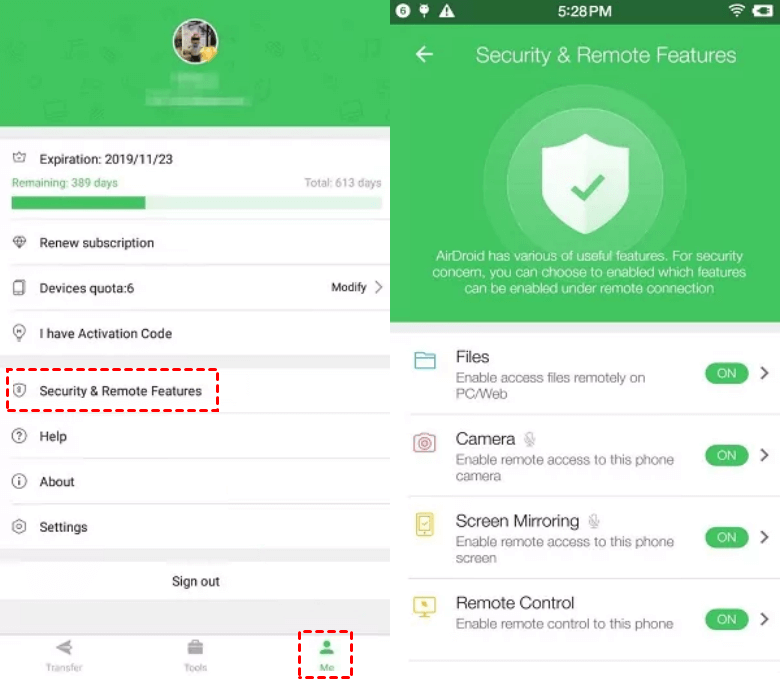
Bước 3. Trên điện thoại mục tiêu, mở ứng dụng AirDroid, chuyển đến "Cá nhân" ở phía dưới và chọn "Bảo mật và Tính năng từ xa."
Bước 4. Bật tất cả các tính năng hỗ trợ từ xa trên điện thoại mục tiêu.
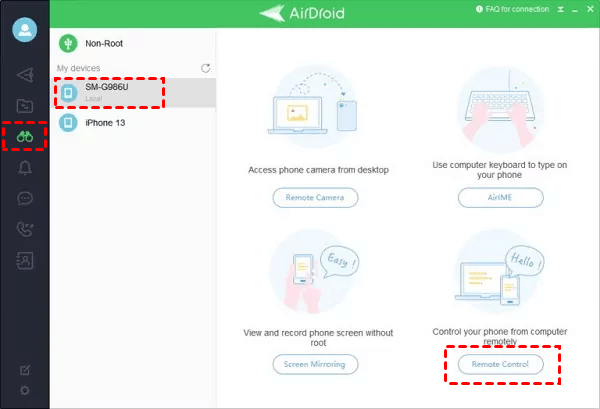
Bước 5. Trên máy tính, mở AirDroid, chọn điện thoại mục tiêu trong mục "Thiết bị của tôi", và nhấp vào "Điều khiển từ xa" từ bảng điều khiển bên trái để bắt đầu.
Cách 4. AirDroid Remote Support
AirDroid Remote Support cung cấp giải pháp toàn diện để truy cập và hỗ trợ các thiết bị Android. Tính năng nổi bật của ứng dụng là quyền truy cập từ xa không có người giám sát, cho phép bảo trì mà không cần yêu cầu cấp quyền mỗi lần. Ứng dụng này nổi tiếng với kết nối an toàn và ổn định, được củng cố bằng mã hóa mạnh mẽ. Ứng dụng hỗ trợ liên lạc hai chiều để đưa ra hướng dẫn theo thời gian thực và cho phép xem cũng như lưu trữ báo cáo quyền để hỗ trợ khách hàng tốt hơn.
Các tính năng chính của AirDroid Remote Support
- Điều khiển thiết bị mà không cần cấp quyền liên tục.
- Xử lý thiết bị mượt mà không có thời gian ngừng hoạt động.
- Bảo vệ dữ liệu bằng bộ chặn quyền truy cập, mã động và Chế độ Màn hình Đen.
- Xem và chẩn đoán sự cố trực tiếp thông qua việc chia sẻ màn hình.
Ưu điểm
- Dễ sử dụng.
- Hỗ trợ cả Android và iOS.
- Có tính năng chia sẻ tệp và chia sẻ màn hình.
Nhược điểm
- Quan ngại về quyền riêng tư.
- Có thể xảy ra tình trạng chậm trễ hoặc sự cố kết nối.
- Các tính năng đầy đủ yêu cầu gói trả phí.
- Có thể không hoạt động với tất cả các thiết bị.
Cách sử dụng AirDroid Remote Support để hỗ trợ thiết bị di động từ xa
Dưới đây là các bước để sử dụng AirDroid Remote Support nhằm hỗ trợ thiết bị di động từ xa:
Bước 1. Tải xuống AirMirror trên thiết bị Android hoặc iOS của bạn để cung cấp hỗ trợ.
Bước 2. Hướng dẫn người cần hỗ trợ tải xuống AirDroid Remote Support trên thiết bị Android hoặc iOS của họ.
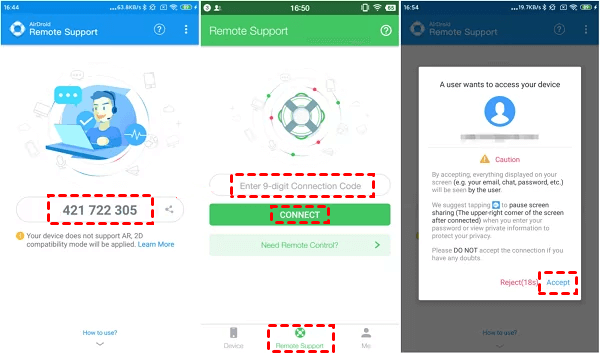
Bước 3. Yêu cầu họ mở AirDroid Remote Support và chia sẻ mã kết nối gồm 9 chữ số hiển thị trên màn hình của họ.
Bước 4. Mở AirMirror trên thiết bị của bạn và nhập mã gồm 9 chữ số. Khi họ chấp nhận yêu cầu truy cập của bạn, kết nối sẽ được thiết lập.
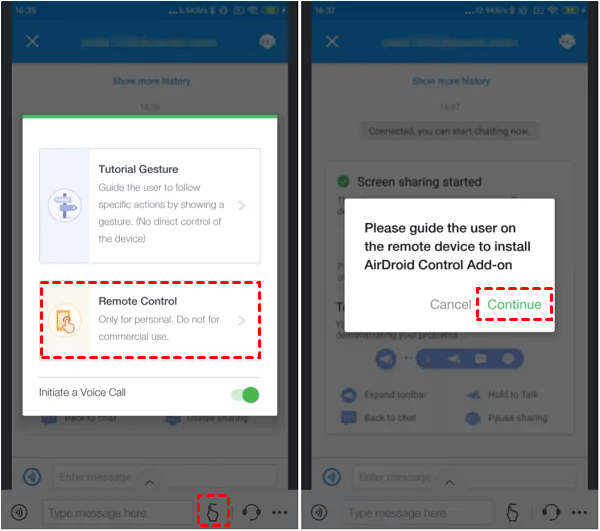
Bước 5. Bật Chia sẻ Màn hình và chọn Cử chỉ Hướng dẫn hoặc Điều khiển Từ xa tùy theo nhu cầu của bạn.
Cách 5. Bomgar (BeyondTrust)
Bomgar, nay được gọi là BeyondTrust, là phần mềm hỗ trợ từ xa bảo mật hàng đầu. BeyondTrust Remote Support cho phép các nhóm hỗ trợ giải quyết các sự cố trên thiết bị di động ngay từ máy tính của họ. Phần mềm này cung cấp các tính năng chia sẻ màn hình và điều khiển từ xa, mang lại sự hỗ trợ hiệu quả cho cả thiết bị Android và iOS.
Các tính năng chính của Bomgar
- Chia sẻ màn hình và điều khiển từ xa cho thiết bị Android và iOS
- Giải quyết sự cố từ bất kỳ hệ điều hành nào trên máy tính của bạn
- Phát trực tiếp thông qua quyền truy cập từ xa vào camera của thiết bị
- Quản lý vai trò và quyền hạn của nhóm hỗ trợ
- Bao gồm các tính năng kiểm tra, xây dựng thương hiệu và tích hợp
Ưu điểm
- Trò chuyện với nhiều người dùng cùng lúc
- khả năng mở rộng cao cho nhóm sử dụng
- Các biện pháp bảo mật tiêu chuẩn quân đội
Nhược điểm
- Không hiệu quả khi tốc độ internet chậm
Các bước sử dụng BeyondTrust để hỗ trợ thiết bị di động từ xa
Làm theo các bước sau để bắt đầu với BeyondTrust:
Bước 1. Người được hỗ trợ cài đặt ứng dụng BeyondTrust Support từ Play Store hoặc App Store.
Bước 2. Nhóm hỗ trợ cần cài đặt BeyondTrust Support trên máy tính của họ. Lấy tên trang web và khóa phiên từ đại diện hỗ trợ rồi nhập thông tin này để kết nối.
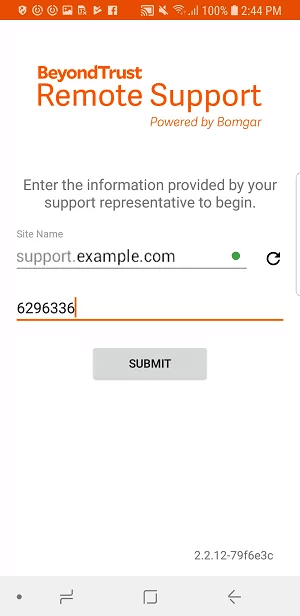
Bước 3. Sau khi kết nối, sử dụng các tùy chọn chia sẻ màn hình, InSight để phát trực tiếp và trò chuyện trực tiếp.
Cách 6. HelpWire
HelpWire là phần mềm hỗ trợ từ xa được thiết kế riêng cho cả thiết bị di động và máy tính. Nhóm hỗ trợ có thể giải quyết các sự cố trên thiết bị của người được hỗ trợ, cho dù đó là thiết bị di động hay máy tính, ngay từ máy tính của họ.
Phần mềm này có hệ thống ảo hóa cổng độc quyền độc đáo để điều khiển từ xa và giải quyết vấn đề. Nó cung cấp cách tiếp cận chuyên nghiệp để quản lý nhiều yêu cầu hỗ trợ cùng lúc.
Các tính năng chính của HelpWire
- Truy cập từ xa vào các thiết bị di động như thể chúng đang có mặt trực tiếp trên PC của nhóm hỗ trợ.
- Kết nối ổn định và vững chắc sau khi được thiết lập.
- Hỗ trợ tất cả các thiết bị kết nối với máy tính của người được hỗ trợ.
- Trò chuyện trực tiếp với các tùy chọn gửi ảnh, video, âm thanh và tin nhắn văn bản.
Ưu điểm
- Công nghệ ảo hóa cổng tiên tiến đảm bảo kết nối ổn định.
- Bảo mật với tính năng mã hóa tiên tiến.
- Hỗ trợ đa nền tảng để hỗ trợ từ xa toàn diện.
Nhược điểm
- Người dùng báo cáo gặp khó khăn khi thiết lập kết nối.
Các bước sử dụng HelpWire để hỗ trợ thiết bị di động từ xa
Làm theo các bước sau để bắt đầu với HelpWire:
Bước 1. Người được hỗ trợ tải xuống HelpWire trên máy tính của họ và kết nối thiết bị di động qua cáp USB.
Bước 2. Khởi-chạy HelpWire, đăng nhập vào tài khoản HelpWire và đợi nhóm hỗ trợ bắt đầu phiên.
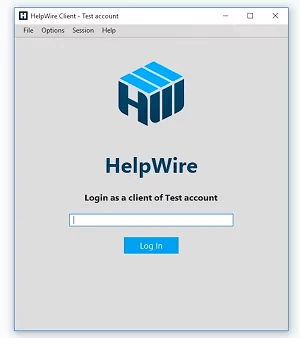
Bước 3. Khi phiên kết nối bắt đầu, hãy giải thích vấn đề qua tính năng trò chuyện trực tiếp nếu cần.
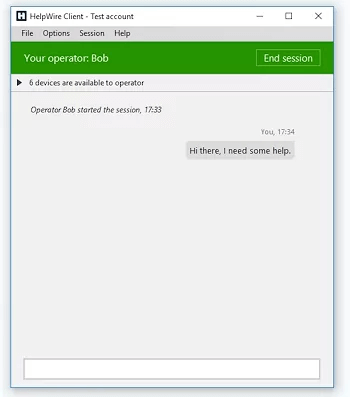
Bước 4. Đội ngũ hỗ trợ sẽ truy cập từ xa vào thiết bị di động để giải quyết vấn đề, sau đó kết thúc phiên.
Cách 7. Solarwinds Dameware
Solarwinds Dameware là bộ công cụ hỗ trợ từ xa được đánh giá cao, hỗ trợ nhiều nền tảng. Công cụ này cho phép bạn cung cấp hỗ trợ từ xa từ các thiết bị di động và truy cập thiết bị của người được hỗ trợ từ máy tính để bàn hoặc các thiết bị di động khác.
Các tính năng chính của Dameware
- Hỗ trợ đa nền tảng để truy cập từ xa từ bất kỳ thiết bị nào.
- Mã hóa nâng cao với tính năng xác thực hai yếu tố.
- Thiết lập kết nối nhanh chóng và hiển thị độ nét cao (HD).
- Khả năng chụp ảnh màn hình và ghi lại phiên hỗ trợ.
- Hệ thống báo cáo để theo dõi hiệu suất của đội ngũ hỗ trợ.
- Tùy chọn gọi video và nhắn tin trực tiếp.
Ưu điểm
- Hỗ trợ nhiều ngôn ngữ để cải thiện chất lượng dịch vụ.
- Cung cấp thông tin thiết bị đầy đủ để chẩn đoán tốt hơn.
- Bao gồm hệ thống quản lý yêu cầu hỗ trợ (ticketing) cho cấp độ doanh nghiệp.
Nhược điểm
- Giao diện người dùng có thể khó điều hướng.
- Có báo cáo về tình trạng lỗi (crash) thường xuyên.
Các bước sử dụng Dameware để hỗ trợ di động từ xa
Làm theo các bước dưới đây để bắt đầu sử dụng Dameware:
Bước 1. Tạo tài khoản Dameware Remote Everywhere và tải ứng dụng xuống thiết bị của bạn.
Bước 2. Mở Dameware Remote Everywhere và đăng nhập vào tài khoản của bạn.
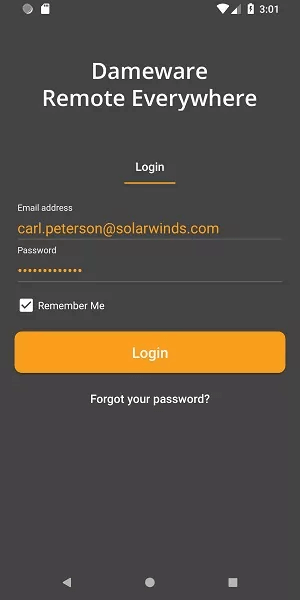
Bước 3. Đi tới New Sessions > One-Session Applet để tạo mã PIN hoặc liên kết hỗ trợ. Chia sẻ thông tin này với người được hỗ trợ.
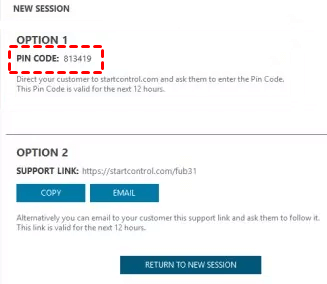
Bước 4. Người được hỗ trợ sẽ sử dụng mã PIN hoặc liên kết để yêu cầu phiên hỗ trợ. Chấp nhận yêu cầu từ Bảng điều khiển kỹ thuật (Technical Console) hoặc Khu vực quản trị (Admin Area) để bắt đầu phiên.
Cách 8. Hỗ trợ thiết bị di động AweSun
Tính năng Hỗ trợ Thiết bị Di động của AweSun cho phép bạn phản chiếu màn hình và truy cập từ xa vào các thiết bị di động mọi lúc, mọi nơi. Ứng dụng cung cấp khả năng tương thích đa nền tảng, cho phép bạn truy cập điện thoại Android từ các thiết bị Android hoặc iOS khác, cũng như từ máy tính Windows. Sự phổ biến của ứng dụng này đến từ quá trình thiết lập kết nối mượt mà và khả năng hỗ trợ nền tảng rộng rãi.
Các tính năng chính của Hỗ trợ Thiết bị Di động AweSun
- Ứng dụng tất cả trong một để truy cập thiết bị di động và máy tính từ xa.
- Khả năng chia sẻ màn hình và truy cập từ xa.
- Truyền tệp giữa các thiết bị.
- Kết nối được mã hóa để liên lạc an toàn.
Ưu điểm
- Cài đặt miễn phí với khả năng hỗ trợ đa nền tảng.
- Kết nối đơn giản với cả thiết bị của bạn và thiết bị của người cần hỗ trợ.
- Khả năng gỡ cài đặt ứng dụng từ xa và truy cập thông tin thiết bị.
Nhược điểm
- Có báo cáo về tình trạng kết nối chậm và giật lag.
- Không thể truy cập camera của điện thoại từ xa.
Các bước sử dụng AweSun để hỗ trợ di động từ xa
Làm theo các bước sau để sử dụng AweSun hỗ trợ các thiết bị di động từ xa:
Bước 1. Cài đặt AweSun trên điện thoại Android của người cần hỗ trợ.
Bước 2. Cài đặt AweSun trên thiết bị của bạn, tùy theo hệ điều hành của bạn.
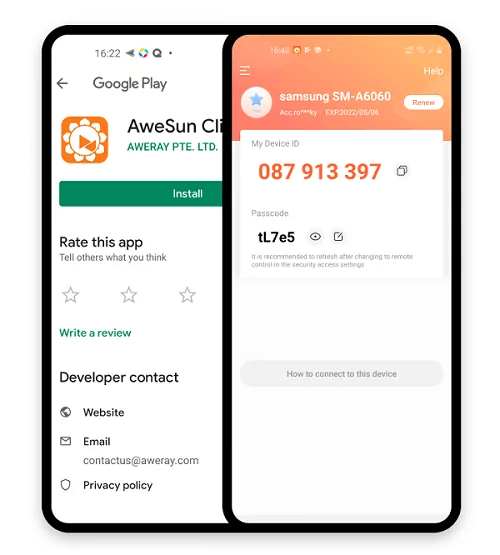
Bước 3. Tạo tài khoản AweSun và đăng nhập trên cả hai thiết bị. Thêm thiết bị đích vào Danh sách thiết bị của bạn để điều khiển từ xa.

Bước 4. Hoặc, sử dụng ID thiết bị và mật khẩu để cấp quyền truy cập tức thì vào thiết bị của người được hỗ trợ.
Kết luận
Tóm lại, các công cụ cung cấp hỗ trợ từ xa cho thiết bị di động đóng vai trò quan trọng trong việc giải quyết các vấn đề một cách hiệu quả từ xa. Các ứng dụng này trao quyền cho các chuyên gia hỗ trợ cũng như cá nhân khả năng khắc phục và giải quyết sự cố bằng cách cung cấp các tính năng truy cập, điều khiển và giám sát từ xa.
Trong số các công cụ khác nhau có sẵn, AnyViewer nổi bật nhờ giao diện thân thiện với người dùng và các tính năng toàn diện, bao gồm khả năng tương thích đa nền tảng và bảo vệ quyền riêng tư mạnh mẽ. Bằng cách chọn đúng công cụ dựa trên nhu cầu cụ thể, người dùng có thể nâng cao hiệu quả hỗ trợ và cung cấp các giải pháp kịp thời, dù là cho hỗ trợ cá nhân hay dịch vụ khách hàng.

