

Top 6 phần mềm hỗ trợ CNTT từ xa hàng đầu năm 2026 [Ưu & Nhược điểm]
Nếu bạn đang tìm kiếm phần mềm hỗ trợ CNTT từ xa tốt nhất, bạn không cần phải tìm đâu xa vì bạn đã đến đúng nơi. Bài viết này giải quyết các thắc mắc của bạn bằng cách trình bày so sánh 6 phần mềm hỗ trợ CNTT từ xa. Hãy đọc tiếp để khám phá và lựa chọn tùy chọn tốt nhất phù hợp với nhu cầu của bạn.



Phần mềm hỗ trợ từ xa nào là tốt nhất?
Phần mềm hỗ trợ từ xa nào là tốt nhất? Nhiều người dùng đang tìm kiếm câu trả lời cho câu hỏi này, đặc biệt là các doanh nghiệp cần hỗ trợ CNTT. Trong vài năm qua, hỗ trợ CNTT từ xa đã phát triển thành một thành phần quan trọng của Quản lý Dịch vụ CNTT (ITSM). Với sự gia tăng đáng kể của việc làm từ xa ở nhiều ngành công nghiệp khác nhau, nhu cầu hỗ trợ từ và đến các địa điểm khác nhau đã trở nên tất yếu.

Nhu cầu này càng trở nên rõ rệt đối với các doanh nghiệp đang mở rộng cả về nhân sự lẫn cơ sở vật chất. Trong kịch bản này, giải pháp hỗ trợ từ xa trở nên đắc lực giúp các tổ chức nâng cao năng suất của nhân viên và đảm bảo tính liên tục trong kinh doanh, đặc biệt là khi giám sát nhân viên hoặc các nhóm làm việc từ xa ở các vị trí và múi giờ khác nhau. Vậy, phần mềm hỗ trợ CNTT từ xa nào là tốt nhất? Tiếp theo, bài viết này sẽ giúp bạn tìm ra phần mềm CNTT từ xa tốt nhất thông qua việc so sánh phần mềm hỗ trợ CNTT từ xa.
Top 6 phần mềm hỗ trợ CNTT từ xa
Phần mềm hỗ trợ CNTT từ xa là gì? Có hai loại hỗ trợ CNTT từ xa: hỗ trợ từ xa có người giám sát và hỗ trợ từ xa không cần người giám sát.
Phần mềm hỗ trợ CNTT từ xa đóng vai trò quan trọng để bạn cung cấp cả hỗ trợ từ xa có và không có người giám sát, vì nó cho phép bạn truy cập và điều khiển máy tính của người dùng bất kể tác viên ở đâu, giúp tiết kiệm thời gian và dễ dàng cung cấp hỗ trợ và khắc phục sự cố theo thời gian thực. Tiếp theo, bạn sẽ thấy so sánh phần mềm hỗ trợ CNTT từ xa. Dưới đây là 6 phần mềm phù hợp cho hỗ trợ CNTT từ xa, hãy cùng xem qua.
Lựa chọn 1. AnyViewer
Các doanh nghiệp cần dịch vụ hỗ trợ CNTT từ xa cho khách hàng của mình nên coi AnyViewer là lựa chọn tối ưu. Đây là phần mềm hỗ trợ từ xa an toàn, nhanh chóng và miễn phí dành cho việc quản lý và hỗ trợ CNTT. AnyViewer phục vụ nhiều đối tượng chuyên gia CNTT, đáp ứng mọi nhu cầu từ chuyên gia, người quản lý cho đến người mới bắt đầu, giúp họ nâng cao hiệu quả và đạt được mục tiêu một cách dễ dàng.
Phần mềm không chỉ cung cấp phiên bản miễn phí cho cả mục đích cá nhân và kinh doanh, mà còn cung cấp gói doanh nghiệp dành cho các công ty có nhu cầu hỗ trợ từ xa nâng cao.
Ưu điểm:
- Quản lý nhóm dễ dàng: AnyViewer đơn giản hóa quy trình thêm thiết bị vào các nhóm thông qua mã triển khai, giúp hợp lý hóa việc quản lý số lượng lớn thiết bị.
- Bảo mật cao: AnyViewer đặt ưu tiên hàng đầu cho bảo mật, sử dụng thuật toán Mã hóa đường cong Elliptic (ECC) 256-bit mạnh mẽ để đảm bảo mã hóa đầu cuối. Xác thực hai yếu tố cũng được tích hợp nhằm tăng cường bảo mật cho cả dữ liệu và kết nối từ xa.
- Hiệu suất được cải thiện: AnyViewer đảm bảo quyền truy cập từ xa nhanh chóng và mượt mà với độ trễ thấp và tốc độ khung hình ấn tượng lên tới 60 FPS.
- Giao diện thân thiện với người dùng: AnyViewer sở hữu thiết kế trực quan giúp giảm thiểu thời gian đào tạo, tạo điều kiện cho nhân viên của bạn thích ứng nhanh chóng.
- Triển khai hàng loạt với MSI: AnyViewer hỗ trợ triển khai hàng loạt dễ dàng thông qua gói MSI, giúp đơn giản hóa quá trình cài đặt quy mô lớn.
- Tính năng đặc biệt và toàn diện: Là một phần mềm toàn diện, AnyViewer mang đến cho người dùng vô số tính năng nổi bật và toàn diện. Các tính năng này bao gồm điều khiển bằng một cú nhấp chuột, đồng bộ hóa âm thanh từ xa theo thời gian thực, trò chuyện văn bản, phản chiếu màn hình iPhone, chuyển đổi nhiều màn hình và hàng loạt tính năng khác được chế tạo tỉ mỉ để nâng cao trải nghiệm điều khiển từ xa của bạn.
- Tùy chọn phải chăng: AnyViewer phục vụ các doanh nghiệp nhỏ bằng phiên bản miễn phí và cung cấp Gói doanh nghiệp cạnh tranh với giá $199.00 mỗi năm, mang đến các giải pháp tiết kiệm chi phí trên thị trường.
Nhược điểm:
- Khả năng tương thích giới hạn: AnyViewer hiện chỉ hỗ trợ các nền tảng Windows, Android và iOS.
AnyViewer sẽ là phần mềm hỗ trợ từ xa CNTT tốt nhất, để sử dụng AnyViewer cho các dịch vụ hỗ trợ CNTT từ xa, vui lòng làm theo các bước chi tiết bên dưới:
Trên máy tính từ xa:
Bước 1. Sau khi bạn đã tải xuống, cài đặt và khởi chạy AnyViewer trên máy tính từ xa của mình, hãy chuyển đến phần "Đăng nhập" và nhấp vào "Đăng ký" để tạo tài khoản AnyViewer của bạn.

Bước 2. Sau khi đăng nhập thành công, thiết bị của bạn sẽ tự động liên kết với tài khoản AnyViewer của bạn.

Trên máy tính cục bộ:
Bước 1. Tải xuống AnyViewer trên máy tính cục bộ của bạn và đăng nhập bằng thông tin xác thực tài khoản giống hệt từ máy tính từ xa.
Bước 2. Bắt đầu phiên hỗ trợ từ xa bằng cách chọn máy tính từ xa mà bạn muốn kết nối và nhấp vào "Điều khiển một cú nhấp chuột".

Tùy chọn 2. TeamViewer
TeamViewer là một giải pháp truy cập và hỗ trợ từ xa nổi tiếng, cung cấp các kết nối bảo mật và nhiều tính năng đa dạng để hỗ trợ CNTT, cộng tác và điều khiển máyδ tính từ xa. Được thiết kế riêng cho các tổ chức lớn hơn, TeamViewer Tensor mở rộng vượt ra ngoài các dịch vụ của phiên bản miễn phí và dành cho người dùng cá nhân của TeamViewer, cung cấp thêm các tính năng và khả năng nâng cao.

Ưu điểm:
- Sự tiện lợi trên đám mây: TeamViewer Tensor đơn giản hóa kết nối từ xa thông qua đám mây, cho phép hỗ trợ thiết bị từ bất kỳ vị trí nào có kết nối internet. Và TeamViewer không có tùy chọn tự hủy đăng ký dịch vụ.
- Khả năng mở rộng: Được thiết kế để phát triển cùng với các tổ chức lớn hơn, TeamViewer Tensor đáp ứng số lượng người dùng và thiết bị ngày càng tăng.
- Bảo mật mạnh mẽ: TeamViewer Tensor ưu tiên bảo mật với mã hóa đầu cuối, xác thực hai yếu tố và kiểm soát truy cập để bảo vệ dữ liệu nhạy cảm trong các phiên từ xa.
- Hỗ trợ đa nền tảng: Tương thích với nhiều hệ điều hành khác nhau, TeamViewer Tensor đảm bảo tính linh hoạt trên các thiết lập CNTT đa dạng.
- Quản lý tập trung: Quản trị viên CNTT có thể hợp lý hóa và giám sát hiệu quả các hoạt động hỗ trợ từ xa bằng cách sử dụng kiểm soát truy cập người dùng, quản lý tập trung và các công cụ báo cáo, giám sát.
- Triển khai dễ dàng: Hợp lý hóa việc triển khai mạng, TeamViewer Tensor giúp các nhóm CNTT dễ dàng quản lý các phiên hỗ trợ từ xa.
Nhược điểm:
- Vấn đề chi phí: TeamViewer Tensor có thể tốn kém cho việc sử dụng doanh nghiệp, đặc biệt là đối với các tổ chức nhỏ hơn, vì phí cấp phép có thể tăng lên khi có thêm người dùng và tính năng.
- Cài đặt phức tạp: Do có nhiều tính năng và tùy chọn tùy chỉnh, TeamViewer Tensor có thể gây ra thách thức về mặt cấu hình, đòi hỏi phải lập kế hoạch tỉ mỉ và chuyên môn.
- Phụ thuộc vào Internet: Là một giải pháp dựa trên đám mây, TeamViewer Tensor phụ thuộc vào kết nối internet ổn định và các gián đoạn về kết nối có thể làm gián đoạn các phiên hỗ trợ từ xa.
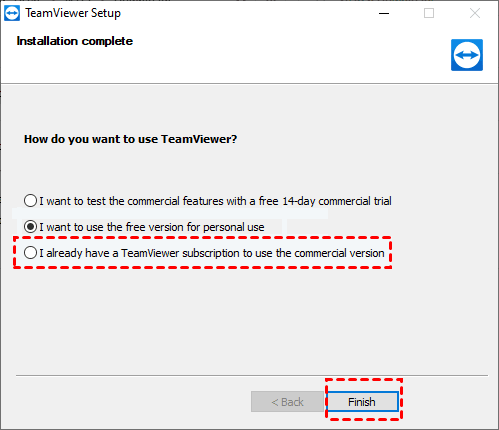
Bước 1. Tải xuống và cài đặt TeamViewer trên cả thiết bị từ xa và thiết bị của bạn, sau đó chọn mục đích tải xuống phần mềm (Doanh nghiệp).
Bước 2. Sau khi đăng nhập vào tài khoản của bạn, hãy điều hướng đến phía bên trái của giao diện chính Người dùng TeamViewer trên máy tính khách và nhấp vào "Điều khiển từ xa." Nhập ID của máy chủ vào trường "ID đối tác", sau đó nhấp vào "Kết nối" để thiết lập quyền truy cập từ xa.

Tùy chọn 3. RemotePC
RemotePC cho phép bạn truy cập máy tính của mình từ bất kỳ thiết bị nào, bất cứ lúc nào và ở bất cứ đâu. Nó cung cấp khả năng quản lý tệp, in tài liệu và truyền dữ liệu từ xa.
RemotePC là lựa chọn lý tưởng cho các doanh nghiệp nhỏ, đặc biệt là những doanh nghiệp muốn truy cập vào một số lượng máy tính hạn chế mà không phải chịu chi phí lớn. Nó cung cấp giải pháp thay thế tiết kiệm, có giá cả phải chăng hơn đáng kể so với các ứng dụng khác trong khi vẫn mang lại hiệu suất tương đương.

Ưu điểm:
- Nhóm máy tính: Thêm máy tính, phân loại chúng thành các nhóm và dễ dàng xem các máy tính được truy cập gần đây nhất.
- Bảo mật: Truy cập từ xa được bảo vệ bằng mã hóa TLSv 1.2/AES 256. Ngoài ra, có tùy chọn thiết lập Khóa cá nhân duy nhất cho máy tính, đóng vai trò là mật khẩu thứ hai để bảo mật nâng cao.
- Khả năng tương thích đa nền tảng: Phần mềm hỗ trợ nhiều hệ điều hành khác nhau, mang lại tính linh hoạt trên các thiết bị khác nhau.
- Quản lý người dùng: Tạo tài khoản người dùng mới, sắp xếp họ thành các nhóm, gán quyền truy cập và thực hiện các tác vụ quản lý bổ sung.
- Cài đặt hàng loạt: Cài đặt ứng dụng RemotePC trên nhiều PC và Mac mục tiêu từ xa trong một thao tác duy nhất.
- API dành cho doanh nghiệp: Thực hiện các thao tác liên quan đến người dùng và thiết bị trong tài khoản của bạn thông qua các API dành cho doanh nghiệp.
Nhược điểm:
- Chi phí: Tùy thuộc vào gói đã chọn, các cân nhắc về giá có thể ảnh hưởng đến một số người dùng.
- Bộ tính năng: Mặc dù phong phú, một số tính năng nâng cao có thể chỉ khả dụng ở các gói cao cấp hơn.
- Mức độ dễ học: Người dùng mới làm quen với các công cụ hỗ trợ từ xa có thể gặp khó khăn ban đầu khi thích nghi với nền tảng.
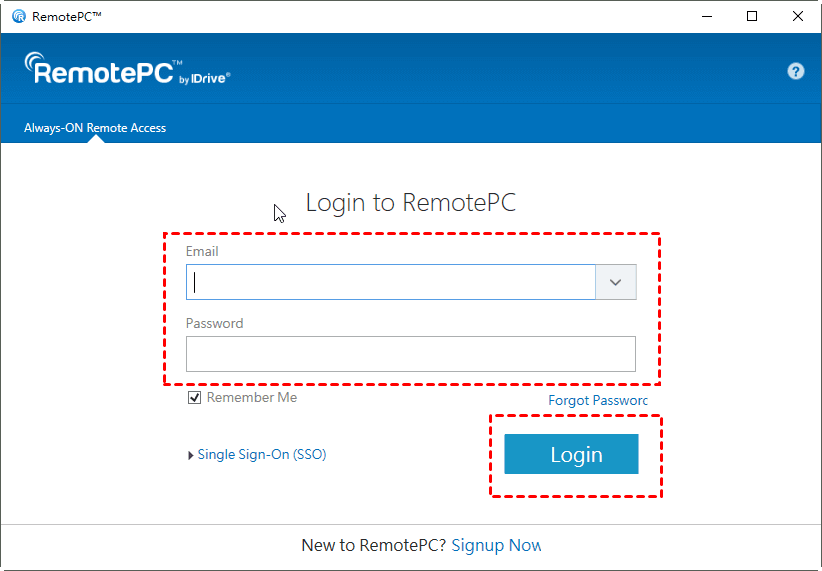
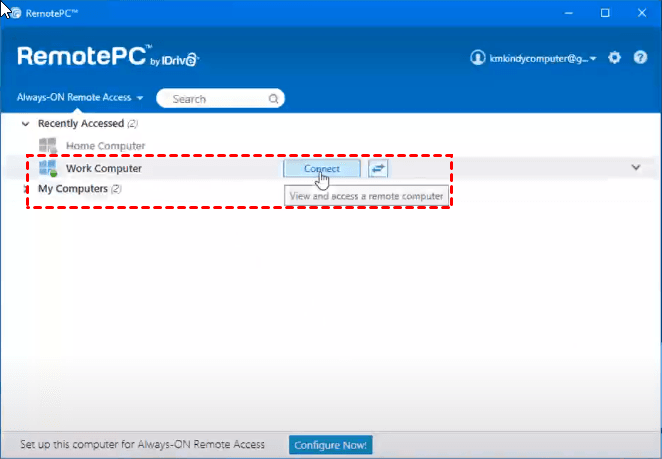
Bước 1. Tải xuống và cài đặt RemotePC trên cả máy tính từ xa và máy tính cục bộ. Sau khi khởi chạy RemotePC, hãy nhập thông tin chi tiết tài khoản của bạn và đăng nhập.
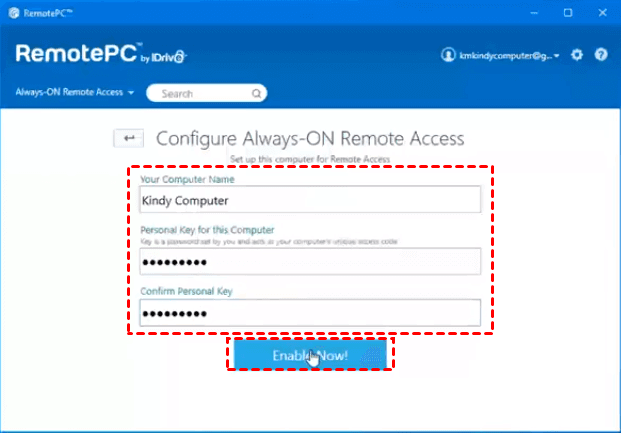
Bước 2. Nhập khóa cá nhân và tên máy tính của bạn để kích hoạt quyền truy cập từ xa, sau đó nhấp vào "Bật Ngay."
Bước 3. Trên máy tính cục bộ của bạn, hãy mở RemotePC, đăng nhập vào tài khoản của bạn và tìm máy tính từ xa mong muốn. Nhấp vào "Kết nối" và nhập khóa cá nhân của máy tính từ xa vào cửa sổ bật lên để thiết lập kết nối từ xa.
Tùy chọn 4. Splashtop
Splashtop Business Access là một giải pháp phần mềm máy tính từ xa được thiết kế riêng cho các doanh nghiệp và chuyên gia, cung cấp quyền truy cập và điều khiển máy tính cũng như máy chủ từ xa liền mạch từ hầu hết mọi nơi. Với nhiều tính năng và khả năng, Splashtop Business Access nhằm mục đích nâng cao hiệu quả và tính bảo mật của việc quản lý và truy cập từ xa cho các tổ chức.

Ưu điểm:
- Hiệu suất cao: Splashtop đảm bảo phát trực tuyến 4K mượt mà ở tốc độ 60fps, hỗ trợ phát trực tuyến Retina 5K và cung cấp âm thanh chất lượng cao mang lại trải nghiệm truy cập từ xa đắm chìm.
- Tích hợp SSO/SAML: Xác thực thuận tiện bằng Đăng nhập một lần (SSO) và Ngôn ngữ đánh dấu xác nhận bảo mật (SAML), với sự hỗ trợ cho nhiều nhà cung cấp danh tính khác nhau.
- Quản lý quyền truy cập nâng cao: Kiểm soát chính xác quyền truy cập của người dùng thông qua các quyền chi tiết và lập lịch. Quản lý người dùng dựa trên các cấp độ nhóm, vai trò và cá nhân.
- Hỗ trợ thiết bị rộng rãi: Thiết lập kết nối với nhiều loại thiết bị đa dạng, bao gồm Windows, Mac, Linux, Android và thậm chí cả thiết bị Android không có người trông coi để hỗ trợ từ xa toàn diện. Tận hưởng khả năng truy cập từ nhiều loại thiết bị.
- Giám sát & Quản lý điểm cuối: Theo dõi và quản lý các điểm cuối hiệu quả bằng chẩn đoán nền, cảnh báo, lệnh đã lập lịch và hàng loạt tính năng bổ sung.
- Bộ phận Hỗ trợ (Service Desk): Tận dụng các tính năng hỗ trợ theo yêu cầu nâng cao, bao gồm phân nhóm kỹ thuật viên, quản lý kênh dịch vụ và bảo mật mạnh mẽ với tính năng mã hóa.
Nhược điểm:
- Thiếu tính năng nâng cao: Splashtop Business Access có thể không cung cấp nhiều tính năng nâng cao bằng một số giải pháp doanh nghiệp chuyên dụng dành cho quản lý và hỗ trợ dịch vụ IT.
- Tích hợp hạn chế: Các tùy chọn tích hợp có thể bị hạn chế hơn so với các giải pháp máy tính từ xa khác, có khả năng gây khó khăn cho các tổ chức có môi trường IT phức tạp.
- Không có phiên bản miễn phí: Trái ngược với một số đối thủ cạnh tranh, Splashtop Business Access hoạt động như một dịch vụ trả phí không có phiên bản miễn phí nào sẵn có cho mục đích sử dụng cá nhân hoặc doanh nghiệp nhỏ.
Bước 1. Tải xuống và cài đặt Splashtop trên cả máy tính từ xa và máy tính cục bộ, sau đó tiến hành đăng nhập.
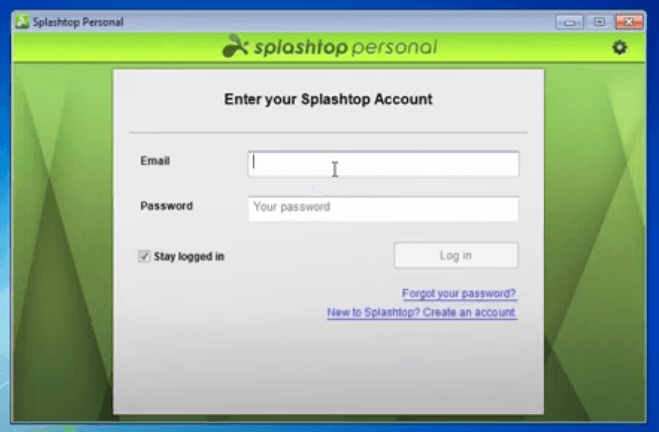
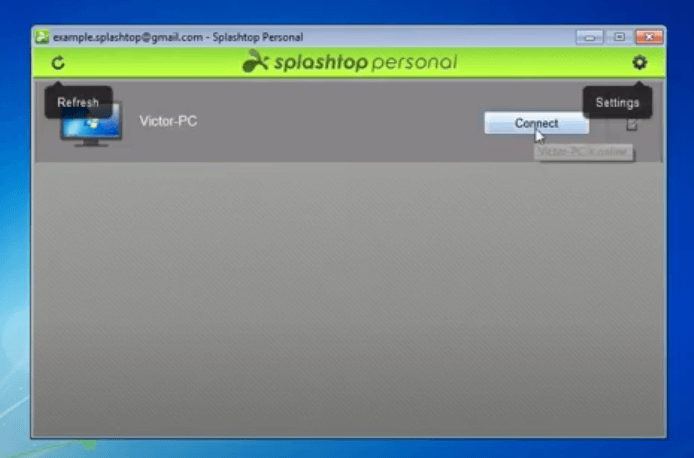
Bước 2. Sau khi đăng nhập thành công, bạn sẽ thấy danh sách các thiết bị khác đã cài đặt Splashtop. Để thiết lập kết nối thành công đến thiết bị từ xa, chỉ cần nhấp vào "Kết nối."
Tùy chọn 5. Zoho Assist
Zoho Assist cung cấp giải pháp miễn phí cho hỗ trợ từ xa, chia sẻ màn hình và truy cập từ xa, cho phép người dùng truy cập máy tính để bàn từ xa của khách hàng, chia sẻ màn hình và quản lý máy tính không có người giám sát. Đối với khách hàng Zoho Assist đủ điều kiện, cũng có gói hỗ trợ doanh nghiệp có sẵn như một tùy chọn hỗ trợ trả phí bổ sung.
Ưu điểm:
- Xây dựng thương hiệu tùy chỉnh: Tùy chỉnh trải nghiệm hỗ trợ từ xa bằng tên, logo và các yếu tố khác của công ty bạn, đảm bảo sự đại diện thương hiệu đồng nhất. Tạo cổng thông tin cá nhân hóa để nâng cao hình ảnh thương hiệu.
- Quản lý tổ chức: Hợp lý hóa việc quản lý kỹ thuật viên của bạn bằng cách tổ chức họ thành các phòng ban, thúc đẩy sự phối hợp nhóm hiệu quả.
- Đăng nhập một lần: Đảm bảo xác thực người dùng an toàn bằng cách sử dụng nhà cung cấp danh tính hiện có của bạn, tuân thủ các chính sách của công ty thông qua Đăng nhập một lần.
- Xác thực đa yếu tố: Nâng cao các biện pháp bảo mật bằng xác thực đa yếu tố, bổ sung một lớp bảo vệ cho tài khoản của bạn.
- Triển khai dễ dàng: Zoho Assist hỗ trợ triển khai tác nhân nhanh chóng trên nhiều thiết bị, đáp ứng các cấu hình mạng khác nhau để có trải nghiệm triển khai suôn sẻ.
- Hỗ trợ kỹ thuật chuyên dụng: Truy cập hỗ trợ kỹ thuật 24/7 từ các kỹ sư lành nghề, đảm bảo hỗ trợ kịp thời để giải quyết mọi vấn đề có thể phát sinh.
Nhược điểm:
- Giới hạn cấp phép: Một số giấy phép có thể áp dụng các hạn chế về số lượng phiên đồng thời, có khả năng gây ra thách thức cho các doanh nghiệp lớn.
- Chi phí bổ sung cho Hỗ trợ Cao cấp: Việc truy cập hỗ trợ kỹ thuật cao cấp có thể đòi hỏi thêm chi phí, có thể ảnh hưởng đến tổng chi phí.
- Tính năng Wake on LAN không ổn định: Tính năng Wake on LAN có thể hoạt động không ổn định, dẫn đến các sự cố tiềm ẩn khi đánh thức thiết bị.
- Trạng thái trực tuyến không chính xác: Khách hàng có thể hiển thị sai trạng thái ngoại tuyến, gây nhầm lẫn ngay cả khi họ đang trực tuyến.
- Sự cố Sao chép/Dán: Các sự không nhất quán trong tính năng sao chép và dán có thể phát sinh, ảnh hưởng đến quá trình truyền tải thông tin liền mạch.
Bước 1. Tải xuống, cài đặt và khởi chạy Zoho Assist trên cả máy tính từ xa và máy tính cục bộ để bắt đầu quá trình hỗ trợ hoặc truy cập từ xa.
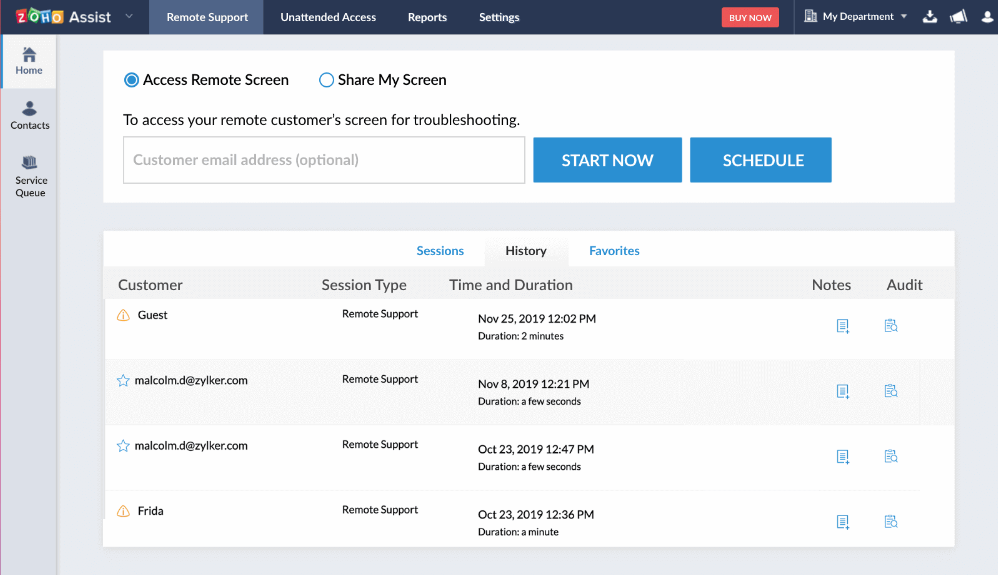
Bước 2. Sau khi đăng nhập vào tài khoản Zoho Assist của bạn, hãy nhập địa chỉ của máy tính từ xa và nhấp vào "Bắt đầu ngay" để thiết lập kết nối.
Tùy chọn 6. LogMeIn
LogMeIn là một công ty cung cấp các giải pháp truy cập và cộng tác từ xa, cho phép các cá nhân và doanh nghiệp truy cập cũng như quản lý máy tính và mạng từ bất kỳ đâu. Công ty cung cấp nhiều loại sản phẩm và dịch vụ được thiết kế nhằm hỗ trợ công việc từ xa, hỗ trợ CNTT và cộng tác.

Ưu điểm:
- Truy cập và điều khiển từ xa: LogMeIn cho phép người dùng truy cập và điều khiển máy tính của họ từ xa từ nhiều thiết bị khác nhau, mang lại tính linh hoạt và sự tiện lợi cho công việc hoặc hỗ trợ từ xa.
- Biện pháp bảo mật: LogMeIn đề cao tính bảo mật với các tính năng như mã hóa và xác thực đa yếu tố, đảm bảo bảo vệ các phiên truy cập từ xa và dữ liệu nhạy cảm.
- Giao diện thân thiện với người dùng: Các sản phẩm của LogMeIn thường có giao diện thân thiện, giúp nhiều đối tượng người dùng có trình độ kỹ thuật khác nhau dễ dàng tiếp cận.
- Tích hợp LastPass: Việc tích hợp LastPass, giải pháp quản lý mật khẩu phổ biến, bổ sung một lớp bảo mật phụ cho người dùng quản lý nhiều mật khẩu.
- Công cụ cộng tác: Đối với các sản phẩm như GoToMeeting và GoToWebinar, LogMeIn cung cấp các công cụ cộng tác như chia sẻ màn hình, trò chuyện và các tính năng tương tác, giúp việc giao tiếp và làm việc nhóm hiệu quả hơn.
Nhược điểm:
- Chi phí: Một số người dùng nhận thấy mức giá của LogMeIn tương đối cao so với các giải pháp truy cập và cộng tác từ xa khác. Chi phí có thể là một yếu tố quan trọng đối với người dùng cá nhân hoặc doanh nghiệp nhỏ.
- Phụ thuộc vào kết nối Internet: Các giải pháp truy cập từ xa như LogMeIn phụ thuộc vào kết nối internet ổn định. Nếu kết nối internet chậm hoặc không ổn định, hiệu suất của các phiên từ xa có thể bị ảnh hưởng.
- Độ phức tạp của tính năng: Mặc dù các sản phẩm LogMeIn nhìn chung thân thiện với người dùng, một số người dùng có thể thấy một số tính năng hoặc cài đặt phức tạp, đặc biệt là khi họ mới sử dụng các công cụ cộng tác hoặc truy cập từ xa.
Bước 1. Tải xuống và cài đặt LogMeIn trên máy tính từ xa và máy tính cục bộ.
Bước 2. Trên máy tính cục bộ của bạn, hãy chuyển đến trang đăng nhập và đăng nhập vào tài khoản của bạn.
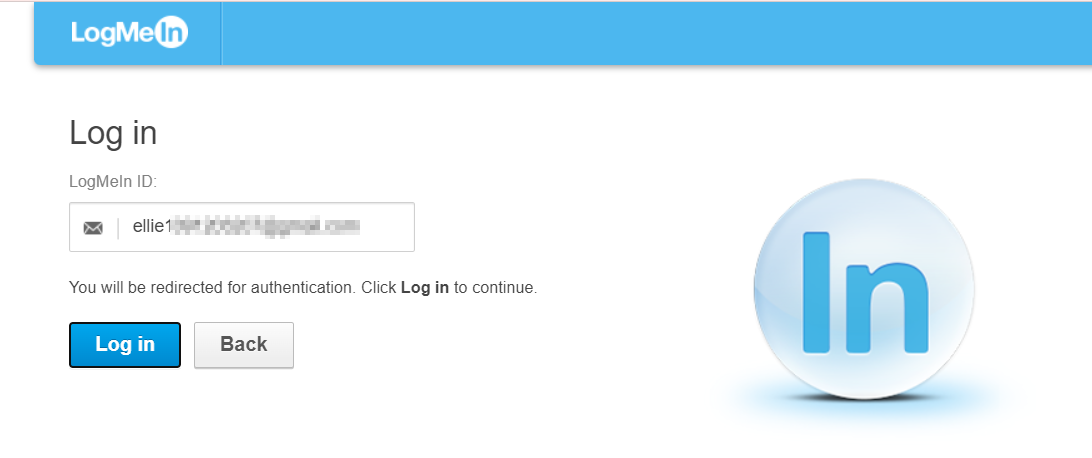
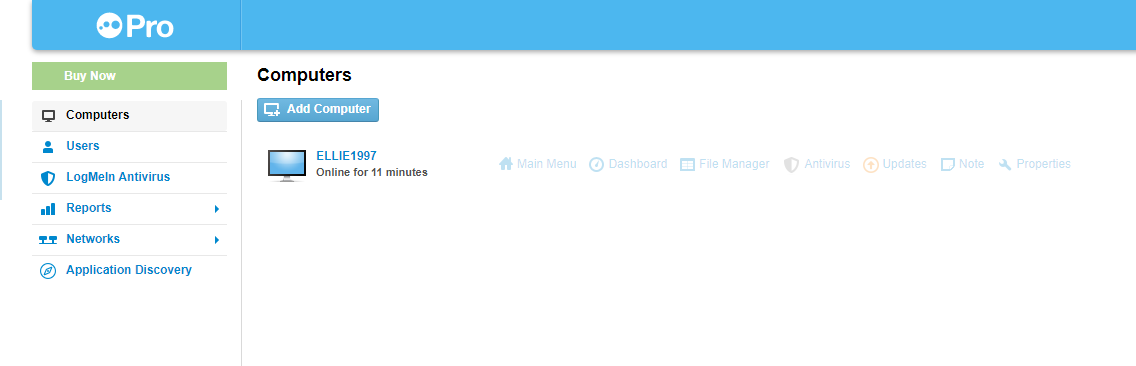
Bước 3. Tiếp theo, bạn sẽ được chuyển hướng đến một trang nơi bạn nên nhấp vào "Thêm máy tính."
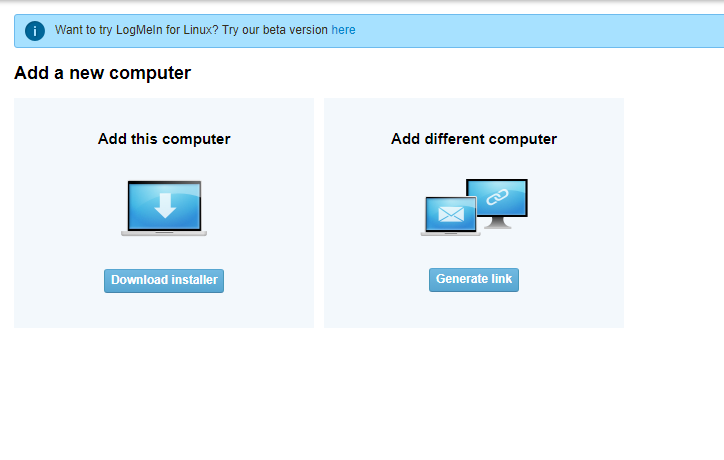
Bước 4. Nhấp vào "Tải xuống trình cài đặt" để bắt đầu quá trình cài đặt trên máy tính từ xa.
Bước 5. Sau đó, bạn sẽ thấy danh sách gồm hai máy tính. Nhấp vào máy tính bạn muốn truy cập từ xa.
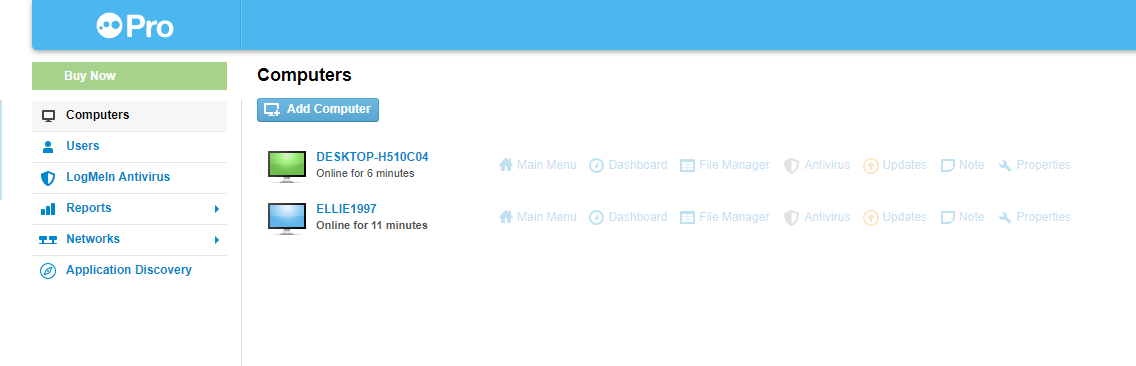
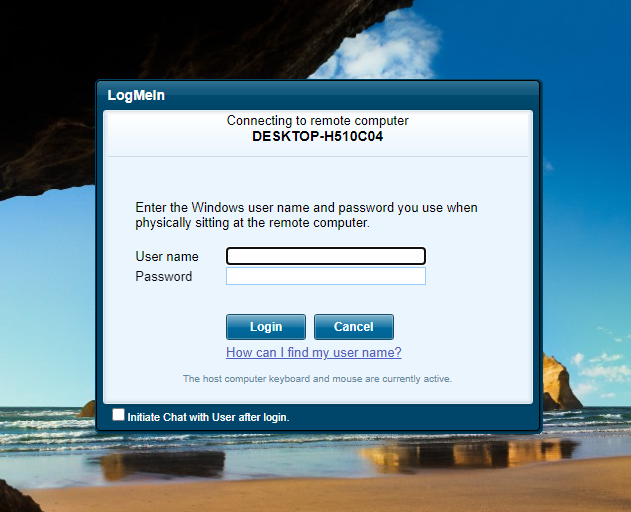
Bước 6. Nhập tên người dùng và mật khẩu để hoàn tất quá trình truy cập từ xa.
Kết luận
Tóm lại, bài viết này cung cấp nền tảng để lựa chọn phần mềm hỗ trợ CNTT từ xa tối ưu, trong đó AnyViewer nổi1 bật là giải pháp hàng đầu. Phần mềm mang lại tính bảo mật cao, hiệu suất hoàn hảo và giao diện thân thiện với người dùng. Dù bạn là cá nhân, doanh nghiệp nhỏ hay tổ chức lớn, AnyViewer đều đáp ứng các nhu cầu đa dạng, đảm bảo hỗ trợ CNTT từ xa hiệu quả và an toàn.

