

Cách cung cấp Hỗ trợ từ xa từ Windows 10 sang Windows 7
Bạn có biết cách sử dụng Hỗ trợ từ xa không? Bài viết này chủ yếu giới thiệu cách chi tiết để cung cấp Hỗ trợ từ xa từ Windows 10 sang Windows 7.



Hỗ trợ Từ xa từ Windows 10 sang Windows 7
“Máy tính của tôi là Windows 10, còn máy tính của mẹ tôi là Windows 7. Tôi vừa thử hỗ trợ từ xa cho bà qua Hỗ trợ Từ xa, nhưng không biết cách thực hiện. Tôi thậm chí không biết cách mở RA. Vậy ai đó có thể giúp tôi không?”
Cách cung cấp Hỗ trợ Từ xa từ Windows 10 sang Windows 7
Các bước để cung cấp Hỗ trợ Từ xa từ Windows 10 sang Windows 7 có thể được chia thành ba phần sau:
- Bật Hỗ trợ Từ xa trên Windows 7
- Mời người trợ giúp trên Windows 7
- Chấp nhận lời mời trên Windows 10
Phần 1. Bật Hỗ trợ Từ xa trên Windows 7
Bật Hỗ trợ Từ xa trên Windows 7 là bước đầu tiên để cung cấp Hỗ trợ Từ xa từ Windows 10 sang Windows 7. Kết nối Hỗ trợ Từ xa không được cho phép là nguyên nhân chính khiến Windows 10 không thể dùng để Hỗ trợ Từ xa cho Windows 7.
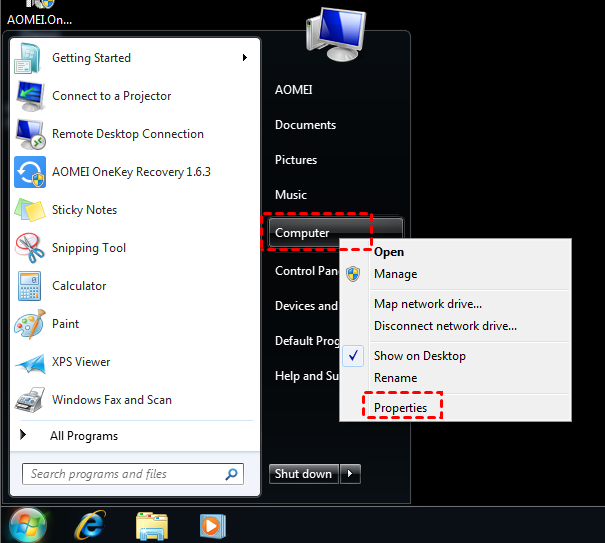
Bước 1. Nhấp vào Start và sau đó tìm Computer. Nhấp chuột phải vào Computer, sau đó nhấp vào Properties.
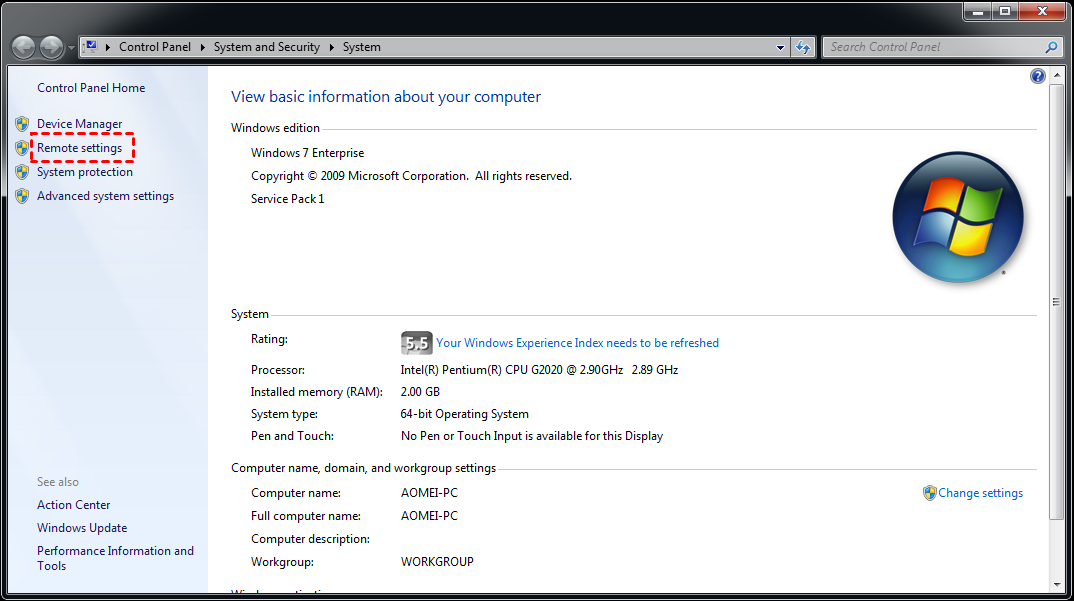
Bước 2. Định vị và sau đó nhấp vào Remote settings.
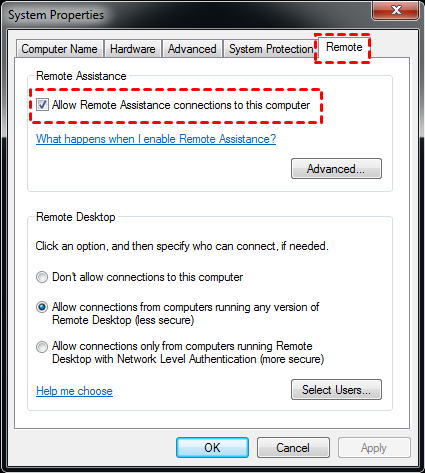
Bước 3. Trên tab Remote, đánh dấu vào Allow Remote Assistance connections to this computer. Sau đó nhấp vào Apply và OK.
Phần 2. Mời người trợ giúp trên Windows 7
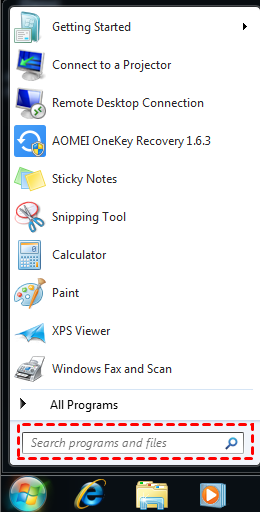
Bước 1. Trên Windows 7, tìm kiếm “Remote Assistance” trong hộp tìm kiếm, sau đó mở nó.
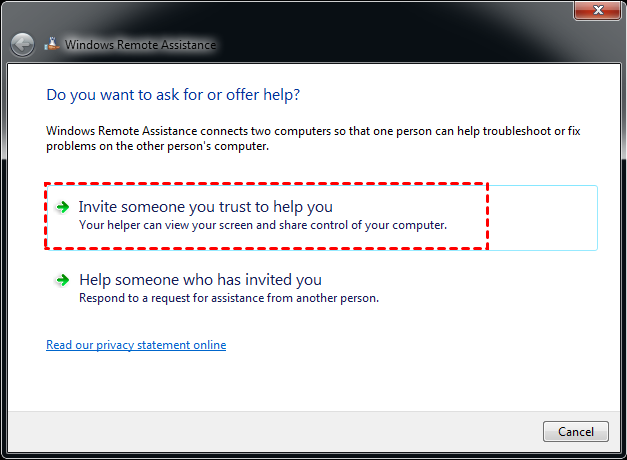
Bước 2. Nhấp vào Invite someone you trust to help you.
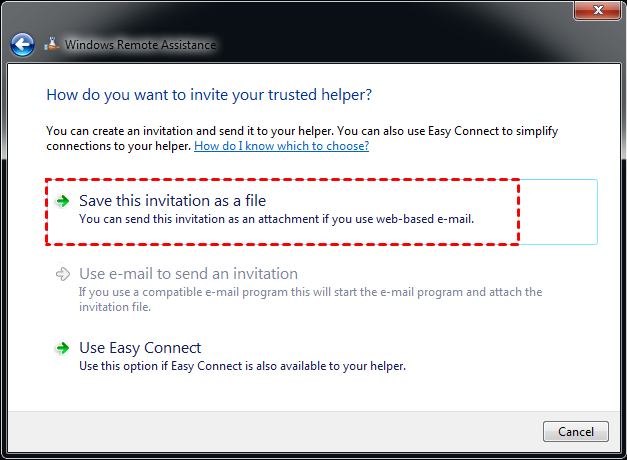
Bước 3. Nhấp vào Save this invitation as a file. Bạn có thể lưu lời mời trên desktop của mình.
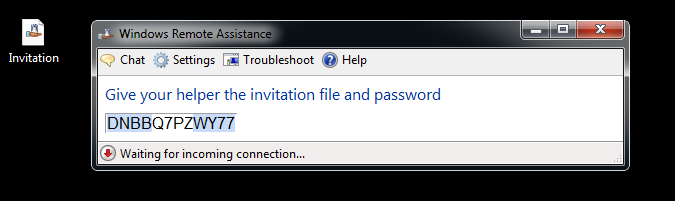
Bước 4. Gửi lời mời trên máy tính để bàn của bạn và mật khẩu trên cửa sổ tới Windows 10.
Phần 3. Chấp nhận lời mời trên Windows 10
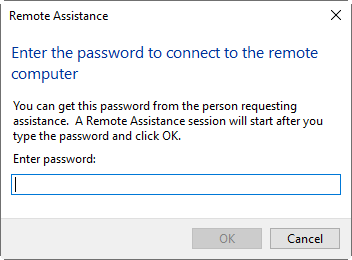
Bước 1. Trên Windows 10, nhấp đúp vào lời mời Hỗ trợ từ xa, sau đó bạn sẽ được yêu cầu nhập mật khẩu. Nhấp vào OK sau khi nhập mật khẩu.
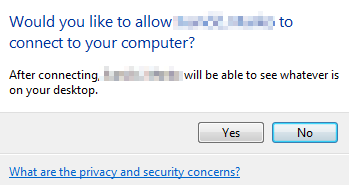
Bước 2. Trên Windows 7, sẽ có một cửa sổ bật lên hỏi có cho phép Windows 10 kết nối với máy tính này hay không, nhấp vào Có.
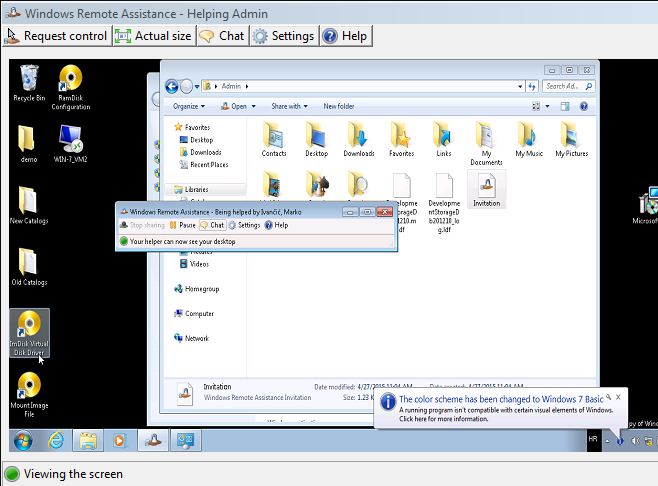
Bước 3. Sau đó bạn có thể cung cấp hỗ trợ từ xa từ Windows 10 tới Windows 7.
AnyViewer: cung cấp hỗ trợ từ xa mà không cần sự cho phép
Hỗ trợ từ xa cho phép bạn hỗ trợ người khác hoặc nhận hỗ trợ từ người khác ở một vị trí xa. Tuy nhiên, để nhận được hỗ trợ từ xa qua RA sẽ yêu cầu sự chấp thuận của người khác. Đôi khi điều này có thể bất tiện khi không có ai ngồi ở phía bên kia, hoặc người ở phía bên kia không biết cách thực hiện điều này. Lúc này, bạn cần một công cụ cho phép bạn cung cấp hỗ trợ từ xa mà không cần sự cho phép.
AnyViewer là phần mềm hỗ trợ từ xa miễn phí có thể đáp ứng mọi nhu cầu của bạn. Với một tài khoản, bạn có thể dễ dàng kết nối với các thiết bị đã được gán cho cùng một tài khoản. Hãy xem cách này hoạt động.
Bước 1. Tải xuống, cài đặt và khởi chạy AnyViewer trên cả hai máy tính. Đi tới Đăng nhập, sau đó nhấp vào Đăng ký. (Nếu bạn đã đăng ký trên trang web chính thức, bạn có thể đăng nhập trực tiếp)

Bước 2. Điền thông tin đăng ký.

Bước 3. Sau đó bạn có thể thấy bạn đã đăng nhập thành công vào AnyViewer. Thiết bị của bạn sẽ tự động được gán vào tài khoản bạn đã đăng nhập.

Bước 4. Đăng nhập vào cùng một tài khoản AnyViewer trên hai thiết bị, sau đó bạn có thể thiết lập kết nối trực tiếp bằng cách nhấp vào Điều khiển một cú nhấp chuột.

- ★Mẹo:
- Bạn cũng có thể nâng cấp tài khoản của mình lên gói Chuyên nghiệp hoặc Doanh nghiệp. Sau đó bạn sẽ có các quyền sau:
- Bạn có thể gán nhiều thiết bị hơn vào cùng một tài khoản và sau đó thiết lập kết nối một cú nhấp chuột đến nhiều máy tính hơn.
- Bạn có thể kết nối đến một máy tính khác ở chế độ riêng tư, nghĩa là bạn có thể làm đen màn hình và chặn chuột cùng bàn phím của máy tính từ xa để bảo vệ quyền riêng tư của mình.
Bước 5. Tiếp theo, bạn có thể cung cấp hỗ trợ từ xa cho Windows 7.
Kết luận
Việc cung cấp Hỗ trợ Từ xa từ Windows 10 sang Windows 7 không quá khó khăn. Nhưng Remote Assistance sẽ không cho phép bạn thực hiện hỗ trợ từ xa mà không có sự cho phép. Do đó, chúng tôi khuyên bạn nên sử dụng công cụ hỗ trợ từ xa của bên thứ ba, AnyViewer. Với quy trình thiết lập đơn giản hơn, bạn có thể nhanh chóng bắt đầu.

