

9 lựa chọn thay thế Mouse Without Borders tốt nhất cho mọi thiết bị
So sánh chín lựa chọn thay thế Mouse Without Borders để điều khiển thiết bị trên Windows, macOS, Linux, Android và iOS. Xem những công cụ nào hoạt động qua mạng nội bộ, công cụ nào hỗ trợ truy cập từ xa và cách thiết lập AnyViewer để điều khiển trên nhiều thiết bị.



Mouse without Borders là gì?
Mouse Without Borders cho phép điều khiển mượt mà trên nhiều máy tính như thể chúng là một máy tính để bàn duy nhất. Với tiện ích này, bạn có thể di chuyển chuột giữa ba màn hình trở lên, ngay cả khi một màn hình được kết nối với một máy tính khác. Đây là một công cụ rất phổ biến trong danh mục hệ điều hành và tiện ích để chia sẻ chuột.
Tuy nhiên, Mouse without Borders có một số hạn chế.
- Nó có thể gặp hiện tượng độ trễ hoặc sự cố kết nối nếu mạng không ổn định.
- Nó cũng phụ thuộc vào việc tất cả các máy tính được kết nối nằm trên cùng một mạng, điều này có thể hạn chế việc sử dụng trong một số môi trường.
- Nó được thiết kế chủ yếu cho các hệ thống Windows, vì vậy khả năng tương thích với các hệ điều hành khác có thể bị hạn chế.
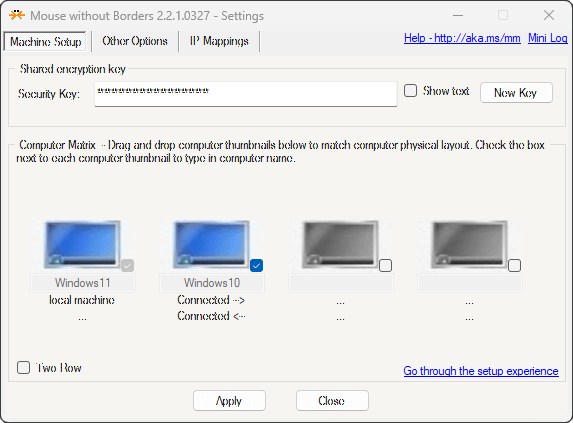
9 lựa chọn thay thế hàng đầu cho Mouse without Borders để điều khiển PC
Giải pháp thay thế phù hợp tùy thuộc vào vị trí đặt máy tính, hệ điều hành chúng đang chạy và việc bạn có cần nhiều hơn là chỉ chia sẻ bàn phím và chuột hay không. Hãy sử dụng bảng này để thu hẹp danh sách trước khi đọc các đánh giá chi tiết.
| Công cụ | Nền tảng | Hoạt động qua internet | Truyền tệp | Phù hợp nhất |
|---|---|---|---|---|
| AnyViewer | Windows, macOS, iOS, Android | Có | Có | Công việc từ xa, hỗ trợ và truy cập không có người giám sát |
| Synergy | Windows, macOS, Linux | Chủ yếu qua LAN | Kéo và thả trên các gói hỗ trợ | Bàn làm việc hỗn hợp hệ điều hành |
| Barrier | Windows, macOS, Linux | Chủ yếu qua LAN | Không | Chia sẻ bàn phím và chuột cơ bản, miễn phí |
| Input Director | Windows | LAN | Bộ nhớ tạm chung | Bàn làm việc nhiều PC chỉ dành cho Windows |
| Input Leap | Windows, macOS, Linux | Chủ yếu qua LAN | Không | Thiết lập mã nguồn mở, đa hệ điều hành |
| ShareMouse | Windows, macOS | LAN | Có | Thiết lập dễ dàng và tự động phát hiện |
| Multiplicity | Windows | Tính năng LAN và KVM từ xa | Có | Máy trạm nhiều PC chuyên nghiệp |
| InputShare | Windows sang Android | USB hoặc Wi-Fi | Không | Kiểm tra và gõ phím trên Android |
| Deskflow | Windows, macOS, Linux | Chủ yếu qua LAN | Không | Chia sẻ bàn phím và chuột mã nguồn mở hiện đại |
Lựa chọn nhanh: Chọn AnyViewer khi các thiết bị ở trên các mạng khác nhau hoặc khi bạn cần truy cập không có người giám sát và truyền tệp. Synergy, Barrier, Input Leap và Deskflow phù hợp với bàn làm việc đa hệ điều hành ở gần. Input Director hoặc Multiplicity phù hợp hơn cho thiết lập chỉ dùng Windows, trong khi InputShare được xây dựng để điều khiển Android từ PC.
Tùy chọn 1. AnyViewer: Điều khiển từ xa chuột và bàn phím máy tính
AnyViewer áp dụng cách tiếp cận khác với các công cụ chia sẻ bàn phím chỉ qua LAN. Phần mềm máy tính từ xa này hiển thị màn hình của máy tính từ xa và gửi đầu vào bàn phím và chuột qua một phiên từ xa, do đó các thiết bị không cần phải ở trên cùng một mạng.
Tính năng tường màn hình trong AnyViewer cho phép người dùng xem và điều khiển tất cả thiết bị của họ từ một cửa sổ duy nhất, quản lý bàn phím và chuột một cách liền mạch. Giao diện trực quan giúp việc cài đặt và vận hành trở nên đơn giản, rất lý tưởng cho công tác hỗ trợ, quản lý nhóm và truy cập tệp từ xa. AnyViewer cung cấp kết nối nhanh chóng, phản hồi tốt với độ trễ tối thiểu.
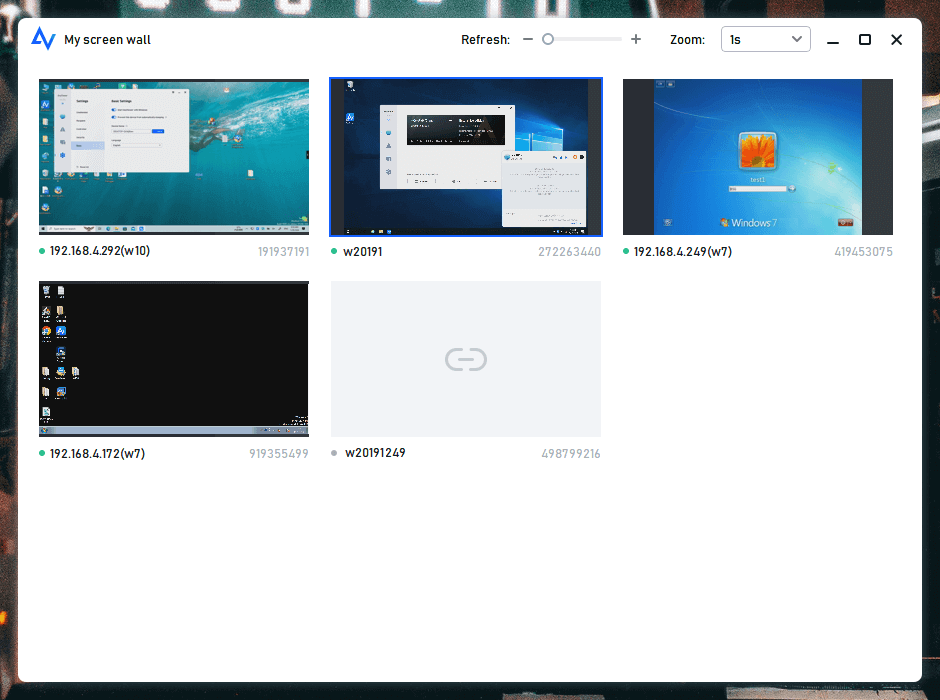
AnyViewer bảo vệ các phiên từ xa bằng mã hóa đầu cuối và hỗ trợ xác thực hai yếu tố để bảo mật tài khoản.
Các tính năng của AnyViewer:
- Điều khiển bàn phím và chuột từ xa không cần người trông coi: Điều khiển chuột và bàn phím máy tính của bạn từ bất cứ đâu, ngay cả khi không có ai ở máy tính đó.
- Truyền tệp: Di chuyển tệp giữa máy tính của bạn và PC từ xa một cách dễ dàng, sử dụng thao tác kéo-và-thả hoặc trình quản lý tệp.
- Nhiều phiên kết nối: Xử lý nhiều kết nối từ xa cùng lúc, hoàn hảo cho việc hỗ trợ CNTT hoặc quản lý nhiều máy tính.
- Ghi hình & chụp màn hình: Ghi lại các phiên từ xa của bạn hoặc chụp ảnh màn hình trực tiếp trong khi kết nối, giúp thuận tiện cho việc đào tạo, làm tài liệu hoặc khắc phục sự cố.
- Chia sẻ màn hình: Chia sẻ màn hình của bạn hoặc xem màn hình của người khác trong thời gian thực, hữu ích cho các bài thuyết trình hoặc khắc phục sự cố.
- Đồng bộ âm thanh: Nghe âm thanh từ PC từ xa trên thiết bị cục bộ của bạn, rất lý tưởng cho các cuộc họp từ xa hoặc xem video.
- Truy cập từ thiết bị di động: Điều khiển PC của bạn từ điện thoại thông minh hoặc máy tính bảng (iOS và Android) bằng ứng dụng di động AnyViewer.
- Phát hiện bàn phím và chuột Bluetooth: Sử dụng bàn phím và chuột Bluetooth được kết nối với thiết bị di động của bạn để điều khiển PC, giống như khi bạn đang ở đó.
Khi nào AnyViewer là lựa chọn phù hợp hơn:
- Làm việc từ xa khỏi PC chính: Truy cập máy tính văn phòng hoặc máy tính ở nhà từ một mạng khác thay vì bị giới hạn điều khiển trên các thiết bị cùng bàn làm việc.
- Hỗ trợ người thân hoặc khách hàng: Xem màn hình từ xa đồng thời điều khiển bàn phím và chuột để khắc phục sự cố.
- Quản lý máy tính không có người ngồi trước: Kết nối với một thiết bị đã gán mà không cần chờ người khác chấp nhận phiên kết nối.
- Điều khiển PC từ điện thoại hoặc máy tính bảng: Sử dụng ứng dụng di động khi không có sẵn máy tính thứ hai.
- Theo dõi nhiều máy tính: Sử dụng Screen Wall để kiểm tra nhiều màn hình đã gán từ một cửa sổ duy nhất.
Cách điều khiển thiết bị khác bằng AnyViewer:
- Cài đặt AnyViewer. Tải xuống và cài đặt ứng dụng này trên máy tính bạn sẽ điều khiển và trên thiết bị bạn dùng để kết nối.
- Đăng nhập trên cả hai thiết bị. Tạo tài khoản AnyViewer, sau đó đăng nhập bằng cùng một tài khoản trên từng thiết bị. Máy tính từ xa sẽ hiển thị bên dưới mục Thiết bị sau khi đã được gán.
- Bắt đầu kết nối. Trên thiết bị điều khiển, hãy mở Thiết bị, chọn máy tính mục tiêu và nhấp vào Điều khiển bằng một cú nhấp chuột.
- Sử dụng thanh công cụ phiên. Điều chỉnh chất lượng hiển thị, truyền tệp, chuyển đổi màn hình hoặc bật các điều khiển phiên khác nếu cần.
Tùy chọn 3. Synergy: Công cụ chuyên nghiệp mượt mà và đa nền tảng
Synergy chia sẻ chung một bàn phím và con chuột giữa các máy tính Windows, macOS và Linux trên cùng một bàn làm việc. Đây là một lựa chọn thiết thực khi thiết lập của bạn bao gồm nhiều hệ điều hành kết hợp và bạn muốn con trỏ chuột di chuyển mượt mà từ màn hình này sang màn hình khác.
Cài đặt Synergy trên mọi máy tính, thiết lập máy tính có bàn phím và chuột vật lý làm Máy chủ (Server), và thêm các máy tính còn lại làm Máy khách (Clients). Các gói trả phí khác nhau về tính năng và hỗ trợ đi kèm, vì vậy hãy kiểm tra thông tin chi tiết của gói trước khi mua.
Vì Synergy được thiết kế cho các máy tính ở gần nhau, nên công cụ này tương tự Mouse Without Borders hơn là một công cụ máy tính từ xa đầy đủ. Công cụ này ít phù hợp hơn khi bạn cần xem và điều khiển máy tính qua internet.
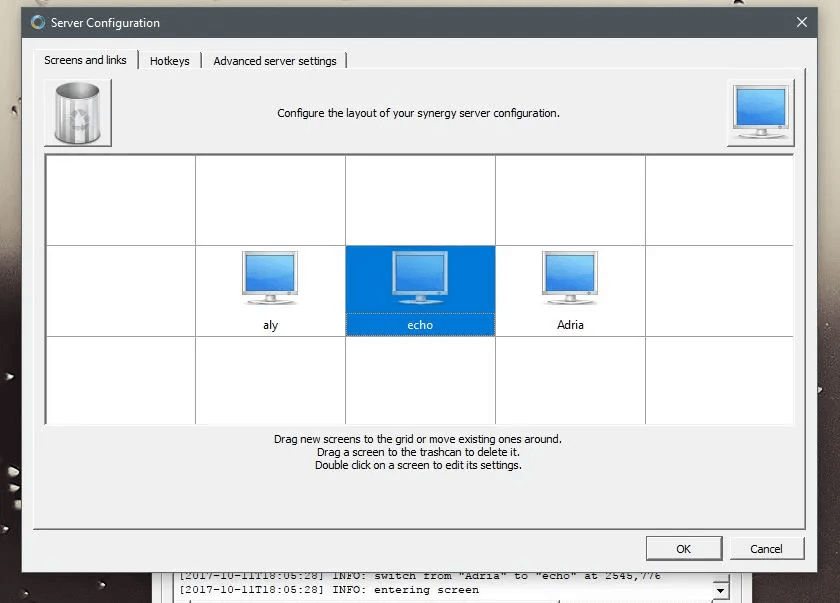
Tính năng của Synergy:
- Chia sẻ chuột
- Chia sẻ bàn phím
- Chia sẻ bộ nhớ tạm
- Mã hóa SSL/TLS
- Chuyển đổi kiểu KVM ảo
- Cấu hình tự động kết nối
- Hỗ trợ Wayland
- Chức năng kéo và thả
- Khả năng tương thích đa nền tảng
Tùy chọn 3. Barrier: Trình điều khiển đa thiết bị mã nguồn mở và miễn phí
Barrier là một công cụ mã nguồn mở miễn phí dùng để chia sẻ một bàn phím và chuột giữa các máy tính chạy Windows, macOS và Linux. Công cụ này đáp ứng các tính năng cơ bản mà không cần đăng ký hay dùng bộ chuyển mạch KVM vật lý.
Quá trình thiết lập theo mô hình máy chủ - máy khách: cài đặt Barrier trên từng máy tính, chọn máy được kết nối với bàn phím và chuột làm Máy chủ (Server), sau đó sắp xếp màn hình của Máy khách (Client). Barrier rất nhẹ, nhưng cấu hình có thể tốn nhiều công sức hơn so với công cụ thương mại có tính năng tự động dò tìm.
Barrier hoạt động tốt nhất cho bàn làm việc cá nhân hoặc văn phòng tại nhà, nơi tất cả các máy tính ở gần nhau và người dùng quen thuộc với việc khắc phục sự cố cài đặt mạng.
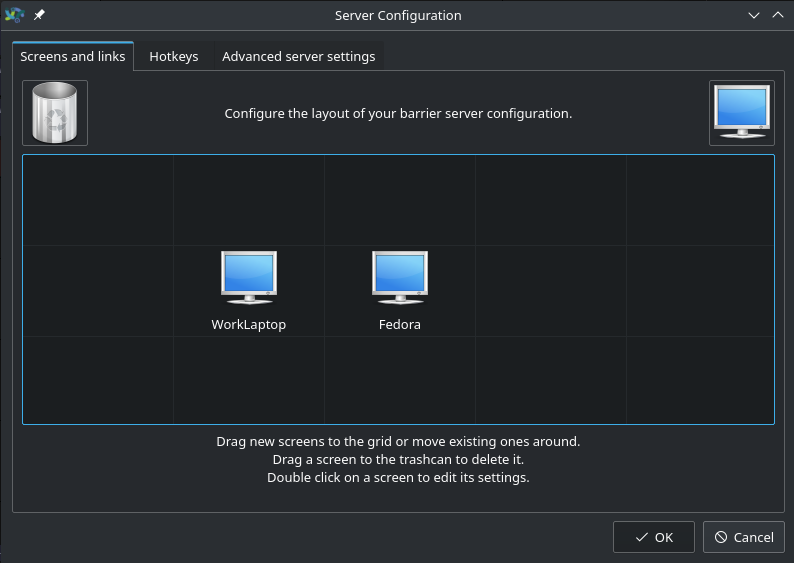
Các tính năng của Barrier:
- Hoàn toàn miễn phí và mã nguồn mở
- Chia sẻ chuột giữa các thiết bị
- Chia sẻ bàn phím giữa các thiết bị
- Đồng bộ hóa bộ nhớ tạm
- Hỗ trợ Windows, macOS và Linux
- Sử dụng tài nguyên nhẹ nhàng
- Hỗ trợ đa màn hình
- Mã hóa SSL tùy chọn qua các bản dựng cộng đồng
Tùy chọn 4. Input Director: Được thiết kế chỉ dành cho Windows
Đối với người dùng Windows tìm kiếm hiệu suất mượt mà hơn Mouse Without Borders, Input Director là một lựa chọn thay thế được đánh giá cao. Tuy nhiên, nó đòi hỏi nhiều công sức thiết lập hơn và có thể gây khó khăn cho những người ít kinh nghiệm hơn.
Ví dụ, Input Director thường gặp khó khăn trong việc phát hiện các thiết bị khác trên mạng trong quá trình quét, ngay cả khi nhập tên máy chủ thủ công. Tuy nhiên, việc nhập trực tiếp địa chỉ IP của máy phụ thường sẽ giải quyết được vấn đề này, giúp hoạt động diễn ra mượt mà.
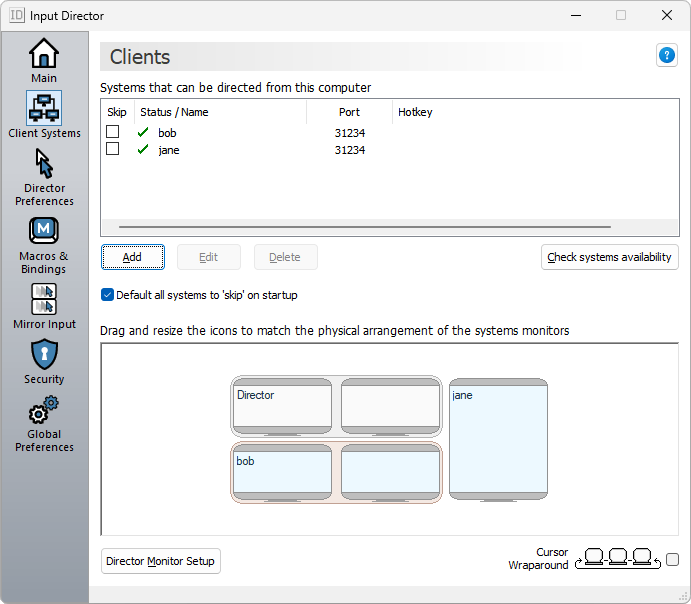
Hơn nữa, Input Director cung cấp các tính năng bảo mật mạnh mẽ cho phép bạn kiểm soát máy tính nào có thể kết nối, cùng với các phím tắt tùy chỉnh và các chức năng bổ sung. Mặc dù các tính năng này có thể làm nản lòng một số người, nhưng những ai đã quen thuộc với hệ thống sẽ thấy Input Director hoạt động mượt mà không kém Synergy, mặc dù chỉ dành riêng cho môi trường Windows.
Các tính năng của Input Director:
- Chia sẻ bàn phím
- Chia sẻ chuột
- Ghi macro
- Chia sẻ màn hình
Tùy chọn 5. Input Leap: Tùy chọn đa nền tảng nhẹ nhàng
Input Leap là một tiện ích nhẹ và mã nguồn mở hoạt động như một bộ chuyển mạch KVM ảo, cho phép bạn điều khiển nhiều máy tính bằng một bàn phím và chuột. Nó hoạt động tương tự như các bộ chuyển mạch KVM phần cứng cũ, ngoại trừ việc không cần đến các thiết bị vật lý.
So với Synergy hoặc Barrier, Input Leap tập trung vào sự đơn giản và tính ổn định. Thiết kế tối giản giúp việc thiết lập trở nên trực quan, đồng thời hỗ trợ chuyển động con trỏ mượt mà giữa các màn hình, chia sẻ bộ nhớ tạm và môi trường đa nền tảng. Mặc dù có thể không bao gồm nhiều tính năng nâng cao như các giải pháp thương mại, cách tiếp cận gọn gàng của Input Leap giúp nó trở nên lý tưởng cho người dùng muốn có một trải nghiệm cơ bản, miễn phí và không rườm rà.
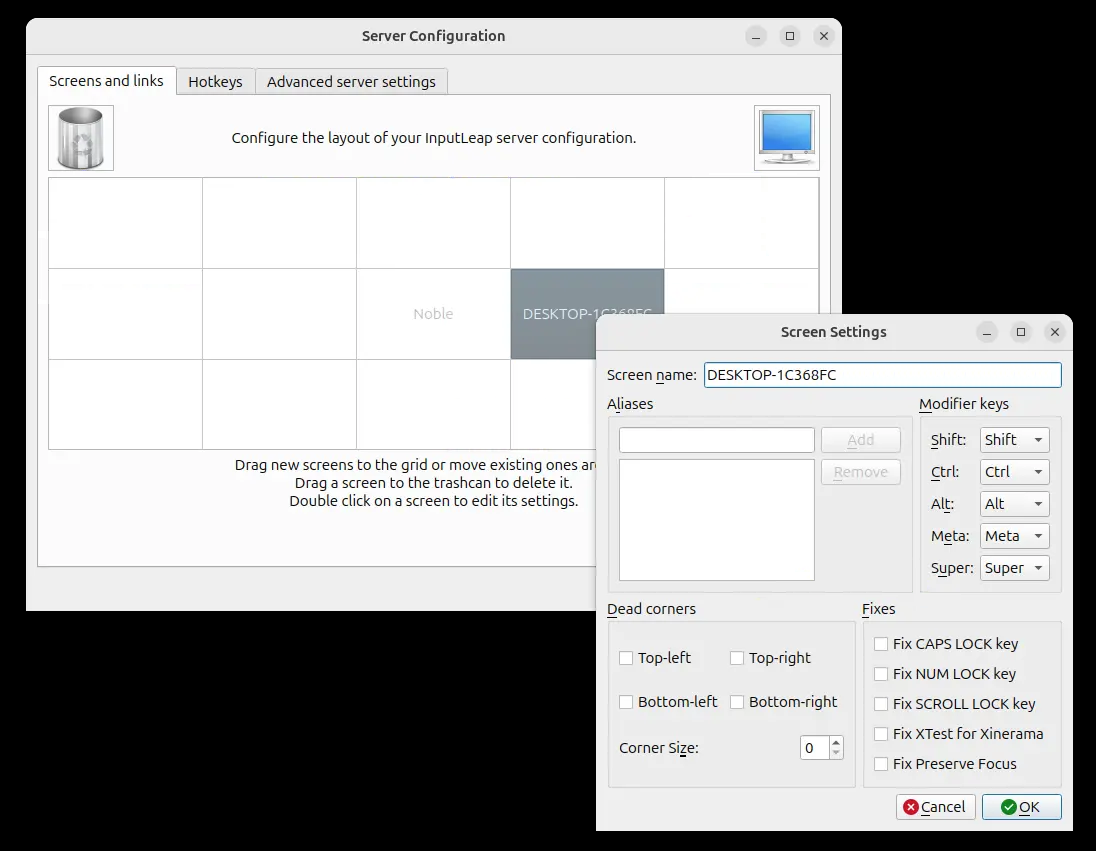
Các tính năng của Input Leap:
- Chia sẻ bàn phím và chuột
- Chia sẻ bộ nhớ tạm
- Hỗ trợ đa nền tảng
- Nhẹ và mã nguồn mở
- Không cần phần cứng
- Cài đặt và cấu hình dễ dàng
Tùy chọn 6. ShareMouse: Giàu tính năng và dễ sử dụng
ShareMouse là một giải pháp thay thế tinh tế và thân thiện với người dùng cho Mouse Without Borders. Không giống như một số công cụ mã nguồn mở, ShareMouse cung cấp giao diện tinh chỉnh hơn với tính năng tự động phát hiện thiết bị và quá trình thiết lập mượt mà. Chỉ cần di chuyển chuột đến cạnh của một màn hình để chuyển sang máy tính khác—không cần cấu hình thủ công.
Ngoài việc chia sẻ bàn phím và chuột cơ bản, ShareMouse còn bao gồm các tính năng nâng cao như truyền tệp kéo-và-thả, giao tiếp mạng LAN bảo mật và đồng bộ hóa bộ nhớ tạm. Phần mềm này cũng hỗ trợ các môi trường đa nền tảng, biến nó thành một lựa chọn vững chắc cho người dùng có cả hệ thống Windows và macOS.
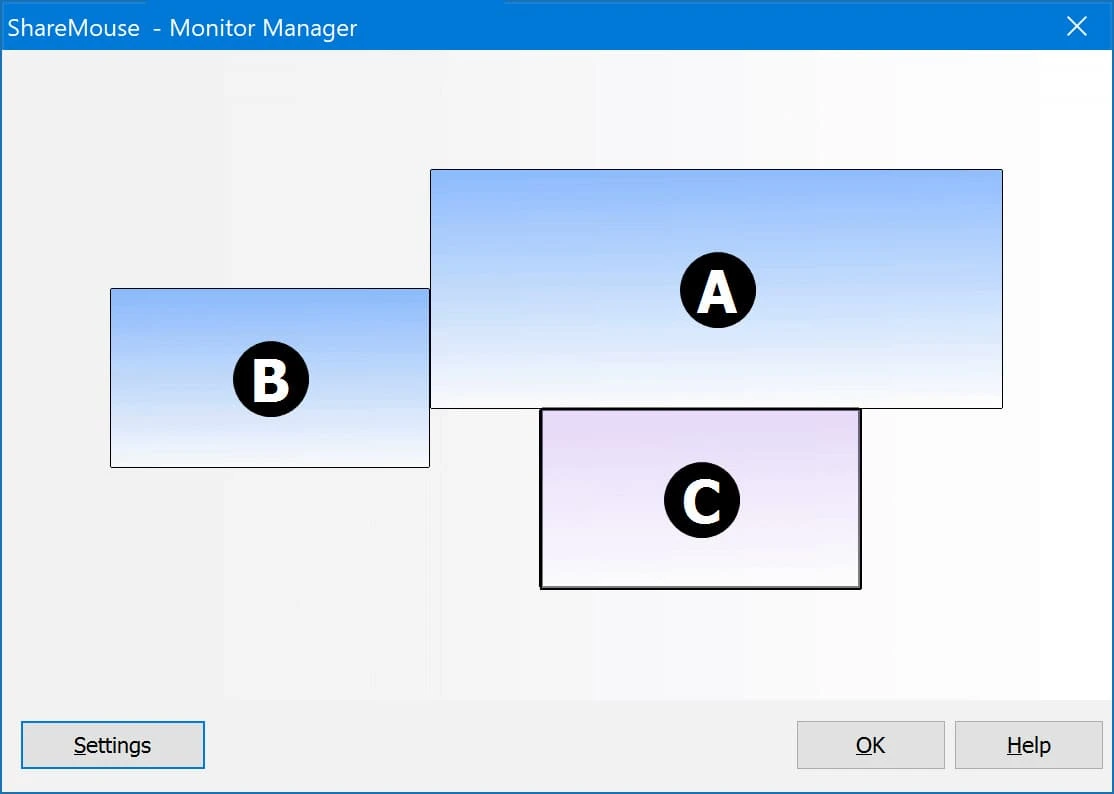
Các tính năng của ShareMouse:
- Tự động phát hiện thiết bị
- Chia sẻ bàn phím và chuột
- Hỗ trợ Windows & macOS
- Chia sẻ bộ nhớ tạm
- Truyền tệp kéo-và-thả
- Kết nối mã hóa bảo mật
- Hỗ trợ đa màn hình
Tùy chọn 7. Multiplicity: Giải pháp KVM đa PC cao cấp
Multiplicity cung cấp trải nghiệm KVM ảo cao cấp để điều khiển nhiều máy tính bằng một bàn phím và chuột. Được thiết kế bởi Stardock, phần mềm này mang lại khả năng chuyển đổi mượt mà giữa các thiết bị và các tính năng nâng cao phù hợp cho môi trường chuyên nghiệp như trung tâm điều hành hoặc bàn làm việc IT.
Multiplicity cho phép truyền tệp bảo mật, chia sẻ âm thanh và khóa máy tính tập trung—tất cả đều không cần phần cứng bổ sung. Hiệu suất của phần mềm rất ổn định và phản hồi nhanh, ngay cả trên nhiều máy.
Mặc dù là giải pháp trả phí, người dùng tìm kiếm một công cụ điều khiển đa PC cấp độ chuyên nghiệp sẽ đánh giá cao độ tin cậy và chiều sâu tính năng của nó.
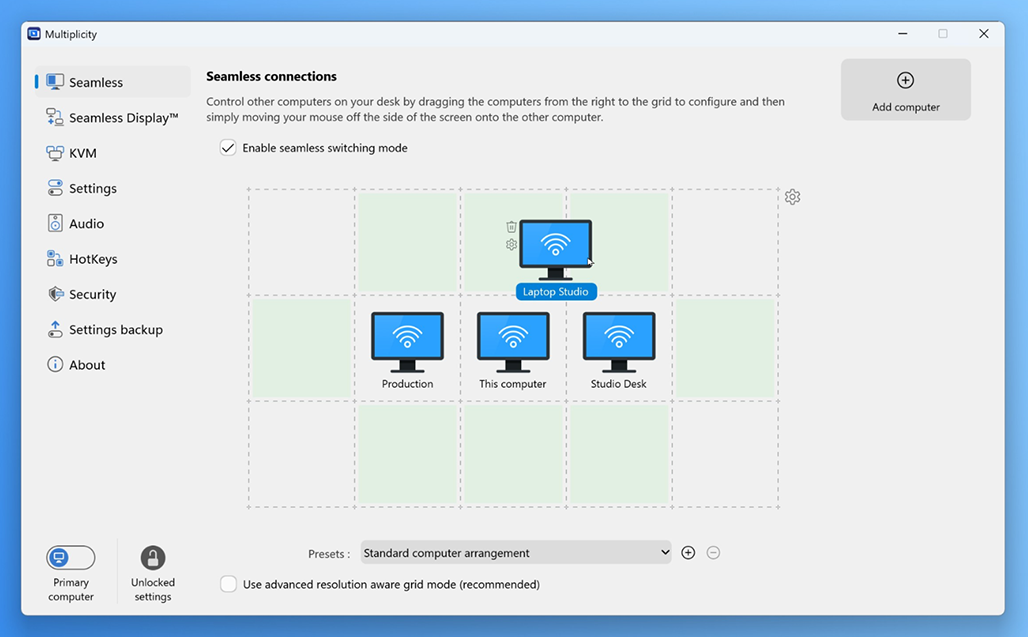
Các tính năng của Multiplicity:
- Chia sẻ bàn phím và chuột
- Truyền tệp giữa các PC
- Chia sẻ âm thanh từ thiết bị từ xa
- Kết nối mã hóa bảo mật
- Quản lý đa PC
- Được thiết kế cho sử dụng chuyên nghiệp
Tùy chọn 8. InputShare: Điều khiển thiết bị Android bằng thiết bị ngoại vi của PC
InputShare cung cấp một loại điều khiển chuyên biệt: thay vì điều khiển một máy tính khác, bạn có thể chia sẻ bàn phím và chuột của PC với thiết bị Android. Nó hoạt động thông qua ADB ở cấu hình có dây hoặc không dây.
Điều này làm cho InputShare trở nên đặc biệt hữu ích cho các nhà phát triển, người kiểm thử hoặc người dùng muốn gõ tin nhắn dài, điều hướng ứng dụng hoặc điều khiển điện thoại mà không cần phải cầm lên liên tục. Mặc dù có trường hợp sử dụng hẹp hơn, nó lấp đầy khoảng trống quan trọng mà các công cụ KVM truyền thống không giải quyết được.
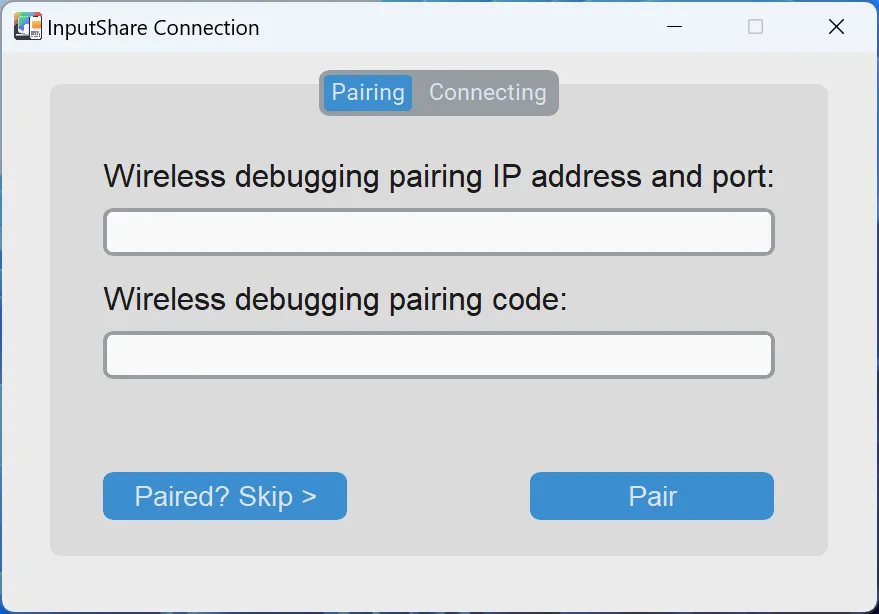
Các tính năng của InputShare:
- Chia sẻ bàn phím và chuột PC với Android
- Hoạt động qua USB hoặc Wi-Fi (dựa trên ADB)
- Không cần root
- Điều khiển độ trễ thấp
- Lý tưởng cho năng suất và kiểm thử ứng dụng
Tùy chọn 9. Deskflow: Chia sẻ bàn phím và chuột mã nguồn mở hiện đại
Deskflow là một giải pháp thay thế mã nguồn mở hiện đại tương tự như Synergy và Barrier, nhưng có giao diện cập nhật và các cài đặt mặc định bảo mật hơn. Nó cho phép bạn sử dụng bàn phím và chuột của một máy tính để điều khiển các thiết bị gần đó một cách mượt mà, giống như thiết lập KVM phần mềm.
Deskflow nhấn mạnh tính đơn giản và bảo mật, với mã hóa TLS được bật sẵn. Nó hỗ trợ Windows, macOS và Linux, thích hợp cho môi trường đa thiết bị. Hoạt động của nó mượt mà và trực quan, đặc biệt đối với những người dùng muốn có một công cụ mã nguồn mở miễn phí và đáng tin cậy.
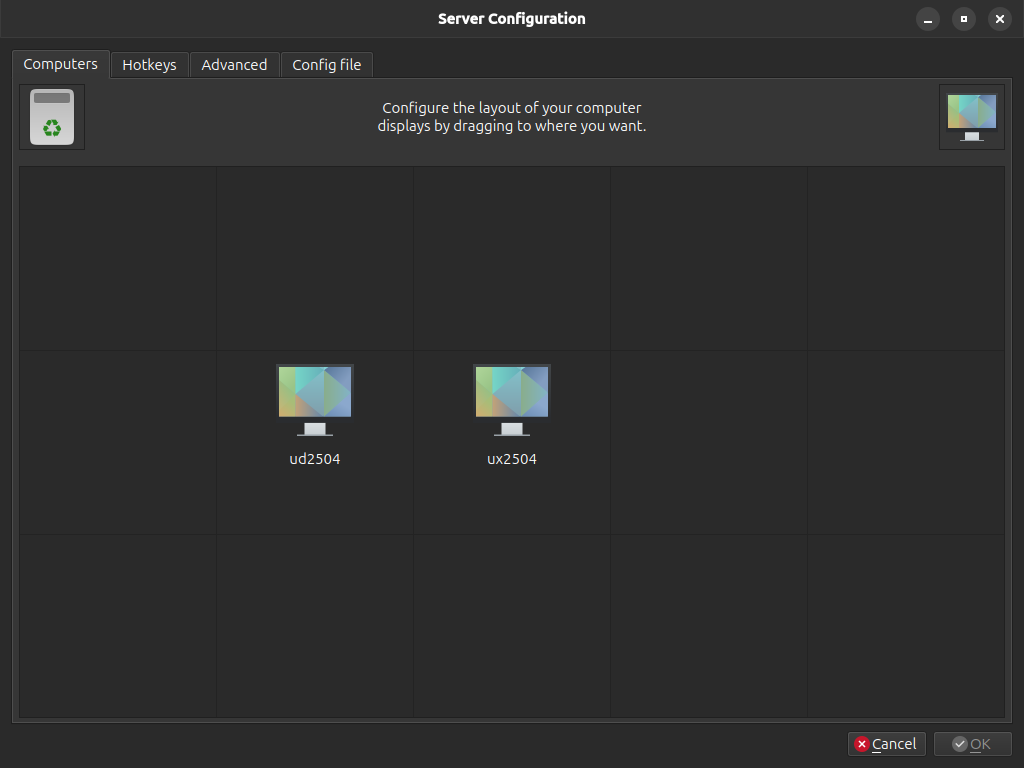
Các tính năng của Deskflow:
- Miễn phí và mã nguồn mở
- Chia sẻ bàn phím và chuột
- Đồng bộ hóa bảng tạm
- Mã hóa TLS được bật theo mặc định
- Hỗ trợ đa nền tảng
- Quy trình làm việc trên nhiều thiết bị mượt mà
Kết luận
Đối với các máy tính đặt trên cùng một bàn làm việc, hãy chọn theo hệ điều hành: Input Director hoặc Multiplicity cho thiết lập chỉ chạy Windows, và Synergy, Barrier, Input Leap, hoặc Deskflow cho môi trường kết hợp Windows, macOS và Linux. ShareMouse là một tùy chọn tiện lợi cho Windows và Mac, trong khi InputShare hướng tới việc điều khiển Android từ PC.
Nếu các máy tính ở các mạng khác nhau, hoặc bạn cần truy cập không có người giám sát, truyền tệp, điều khiển di động và chế độ xem trực tiếp màn hình từ xa, AnyViewer là giải pháp thay thế trực tiếp hơn. Tải xuống AnyViewer để thử nghiệm tính năng điều khiển chéo thiết bị từ máy tính hoặc thiết bị di động khác.

