

Hướng dẫn 2026: Cách phản chiếu màn hình iPhone sang iPad [6 cách]
Làm thế nào để phản chiếu màn hình iPhone sang iPad? Đừng lo lắng, bài viết này sẽ cung cấp cho bạn 6 cách đơn giản và hướng dẫn từng bước về cách phản chiếu màn hình iPhone sang iPad. Hãy tiếp tục đọc để khám phá phương pháp nào là lý tưởng nhất cho bạn.



Tôi có thể phản chiếu iPhone sang iPad không?
Tất nhiên, bạn có thể phản chiếu iPhone sang iPad của mình. Nhưng làm thế nào để phản chiếu màn hình iPhone lên iPad? Hiện nay, việc phản chiếu màn hình iPhone lên iPad là một quá trình đơn giản với vô số tùy chọn phần mềm giúp thực hiện dễ dàng. Tuy nhiên, tính năng không chỉ dừng lại ở việc phản chiếu iPhone sang iPad; bạn cũng có thể phản chiếu PC sang iPhone.
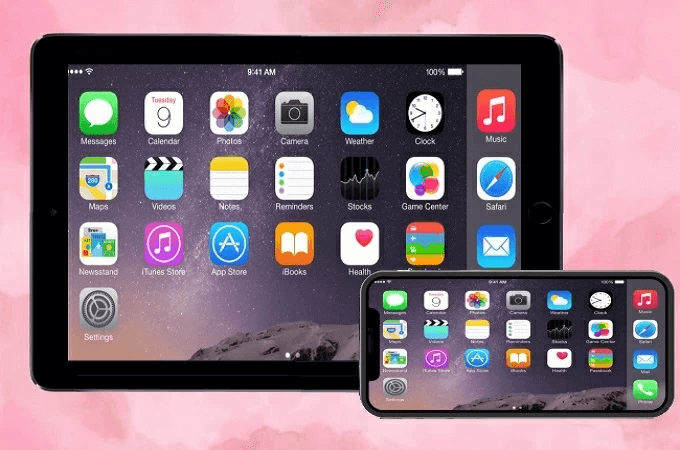
Mặc dù nhiều công cụ phần mềm truy cập từ xa chủ yếu tập trung vào việc xem từ xa màn hình Windows hoặc Android, nhưng cũng có rất nhiều phần mềm có thể thực hiện tác vụ phản chiếu màn hình iPhone sang iPad. Vì vậy, đừng lo lắng, bài viết này sẽ cung cấp cho bạn 6 cách để khắc phục cách phản chiếu màn hình iPhone trên iPad.
Cách phản chiếu màn hình iPhone trên iPad [6 cách]
Cách phản chiếu màn hình iPhone trên iPad? Bây giờ chúng ta hãy cùng tìm hiểu câu trả lời. Bài viết này sẽ cung cấp cho bạn 6 cách đơn giản để giải quyết vấn đề này, vui lòng đọc tiếp.
Cách 1. TeamViewer
TeamViewer là một phần mềm máy tính từ xa lâu đời và cung cấp ứng dụng TeamViewer QuickSupport cho iOS. Ứng dụng này cho phép người dùng cài đặt trên iPhone, giúp chia sẻ màn hình với iPad và các thiết bị khác. Điều quan trọng cần lưu ý là ứng dụng này không được thiết kế để điều khiển từ xa các thiết bị iOS mà chủ yếu hướng đến việc xem màn hình iPhone theo thời gian thực.
Bước 1. Tải xuống và cài đặt TeamViewer trên cả iPhone và iPad của bạn. Sau khi cài đặt, hãy mở TeamViewer trên iPhone của bạn và bạn sẽ thấy ID duy nhất của mình được hiển thị.

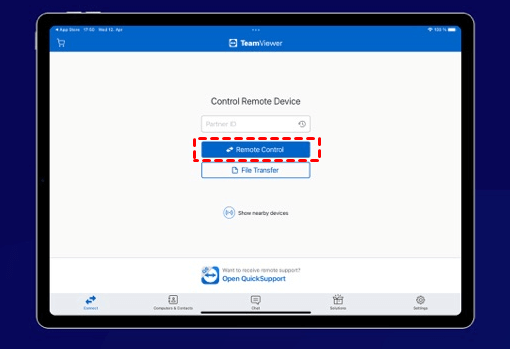
Bước 2. Trên iPad của bạn, hãy mở TeamViewer, nhập ID của iPhone vào trường ID của đối tác và nhấp vào "Điều khiển từ xa".
Bước 3. iPhone của bạn sẽ hiển thị yêu cầu kết nối; chỉ cần chạm vào "Cho phép" để chấp nhận. Bây giờ bạn có thể xem từ xa màn hình iPhone của mình.

Cách 2. Zoom
Zoom, một nền tảng hội nghị truyền hình và điều khiển từ xa được sử dụng rộng rãi, cung cấp nhiều tính năng linh hoạt để đáp ứng các nhu cầu khác nhau. Các tính năng này bao gồm cuộc gọi âm thanh và video chất lượng cao, chia sẻ màn hình và tính năng trò chuyện. Với tư cách là chủ phòng họp, bạn có quyền cấp quyền chia sẻ màn hình cho chính mình hoặc những người tham gia khác.
Tuy nhiên, điều quan trọng cần lưu ý là phiên bản miễn phí của Zoom áp dụng giới hạn thời gian 40 phút cho các cuộc họp. Để tổ chức các cuộc họp dài hơn, người dùng phải đăng ký gói trả phí.
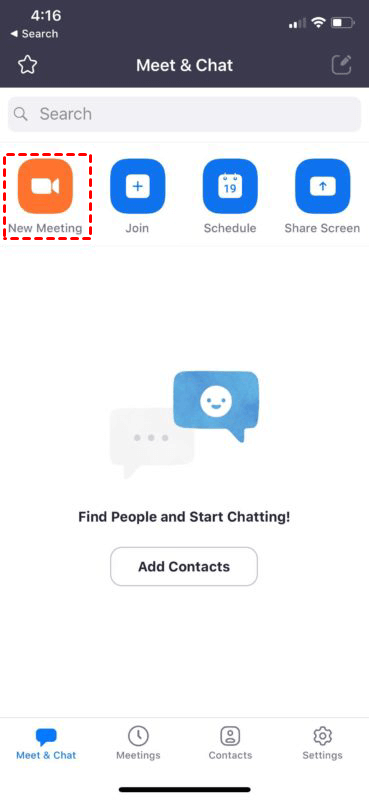
Bước 1. Để bắt đầu, hãy mở ứng dụng Zoom trên iPhone của bạn. Sau khi đăng nhập vào tài khoản Zoom của bạn, hãy chuyển đến menu chính và chọn "Cuộc họp mới".
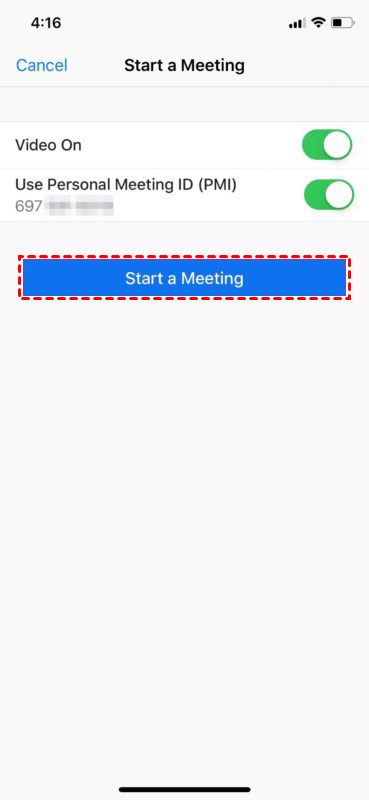
Bước 2. Trong phần cài đặt của "Cuộc họp mới", hãy đảm bảo rằng công tắc cho "Sử dụng ID cuộc họp cá nhân" được bật, sau đó chạm vào "Bắt đầu cuộc họp" để tiếp tục.
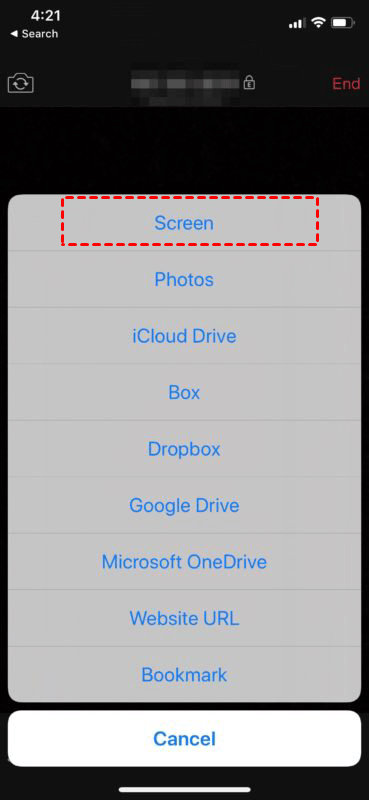
Bước 3. Thao tác này sẽ kích hoạt camera trên iPhone hoặc iPad của bạn và bắt đầu cuộc họp Zoom. Để bắt đầu chia sẻ màn hình, chỉ cần chạm vào "Chia sẻ nội dung", nằm ở vị trí thuận tiện ở cuối màn hình của bạn. Sau đó, tập trung vào tùy chọn chính, "Màn hình", như minh họa trong ảnh chụp màn hình được cung cấp, và tiếp tục bằng cách chạm vào đó.
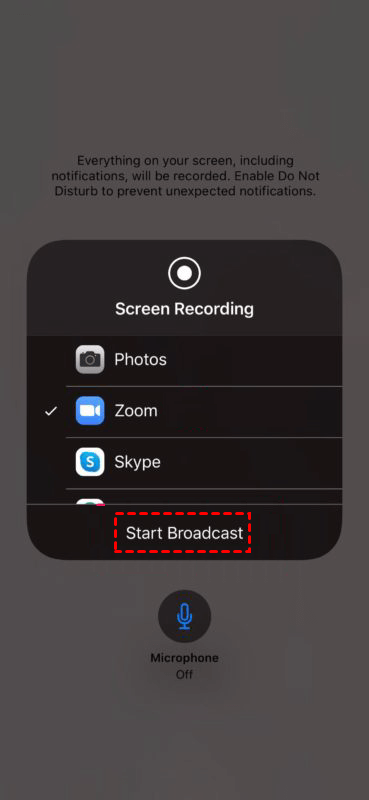
Bước 4. Đảm bảo rằng "Zoom" được chọn, sau đó bắt đầu chia sẻ màn hình bằng cách chạm vào "Bắt đầu phát trực tiếp".
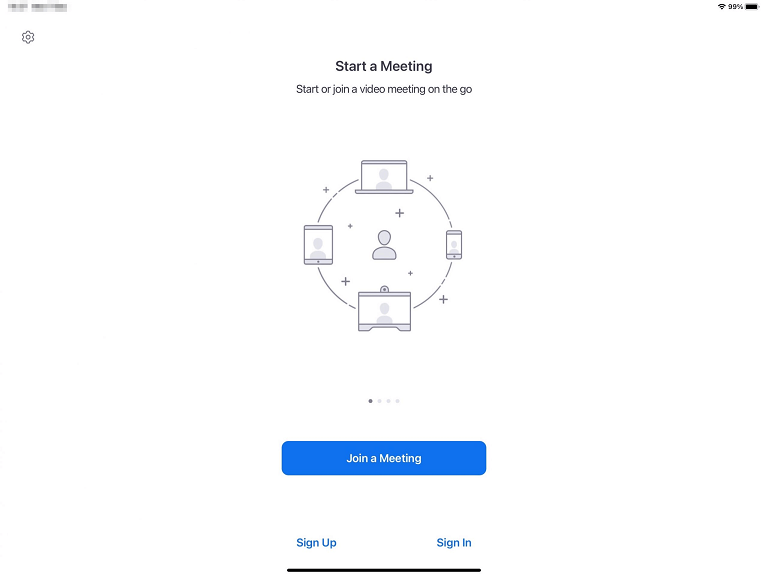
Bước 5. Tiếp theo, hãy khởi chạy ứng dụng Zoom trên iPad của bạn và chọn "Tham gia cuộc họp".
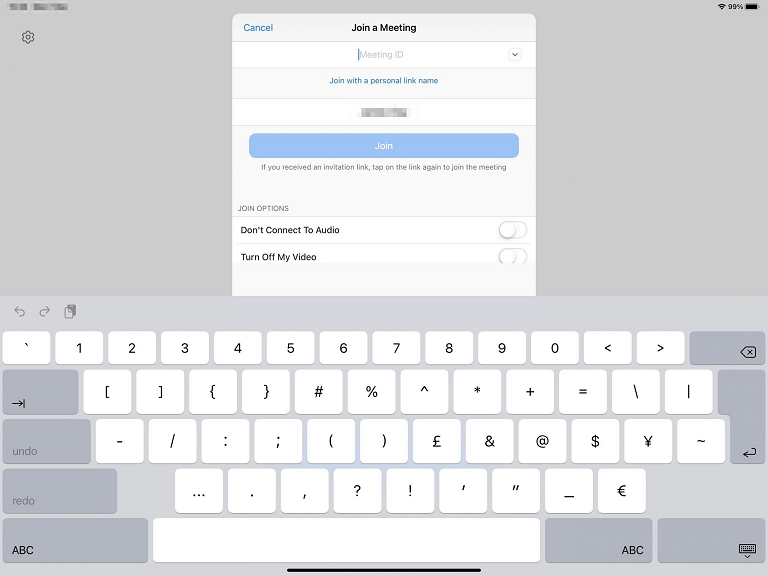
Bước 6. Nhập ID cuộc họp và mật khẩu cuộc họp (nếu có) mà bạn vừa nhập trên iPhone để truy cập cuộc họp. Sau đó, bạn có thể xem màn hình iPhone của mình trên iPad.
Cách 3. AirPlay
AirPlay, một công nghệ tiên tiến của Apple, giúp đơn giản hóa quy trình chia sẻ nội dung không dây giữa các thiết bị. Chức năng chính của nó là hỗ trợ phát trực tuyến mượt mà từ iPhone, iPad hoặc Mac sang Apple TV hoặc bất kỳ TV thông minh tương thích với AirPlay nào. Để bắt đầu, điều quan trọng là phải xác nhận rằng cả iPhone và iPad của bạn đều được kết nối với cùng một mạng Wi-Fi.
Bước 1. Trên iPhone của bạn, vuốt xuống từ góc trên bên phải (hoặc vuốt lên trên các dòng iPhone cũ hơn) để truy cập Trung tâm điều khiển.
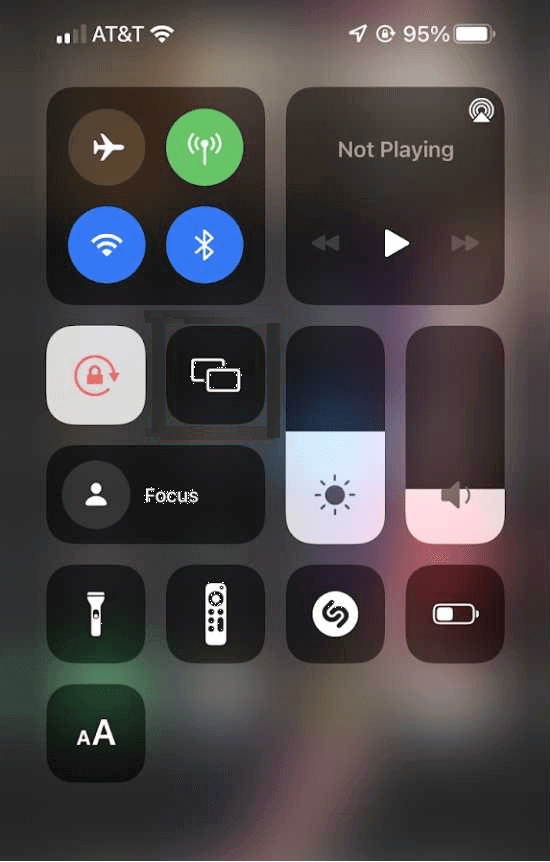
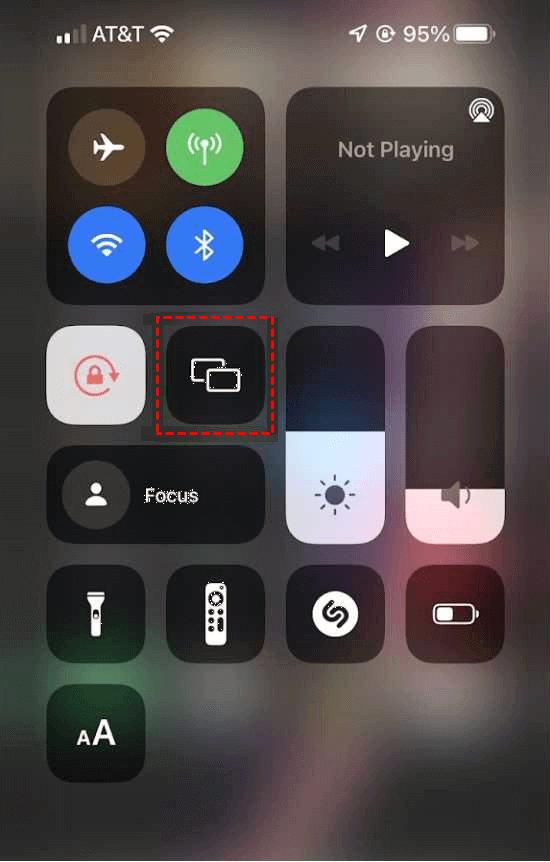
Bước 2. Nhấn vào nút "Bản sao màn hình" hoặc "AirPlay". Tùy thuộc vào phiên bản iOS của bạn, tên có thể khác nhau.
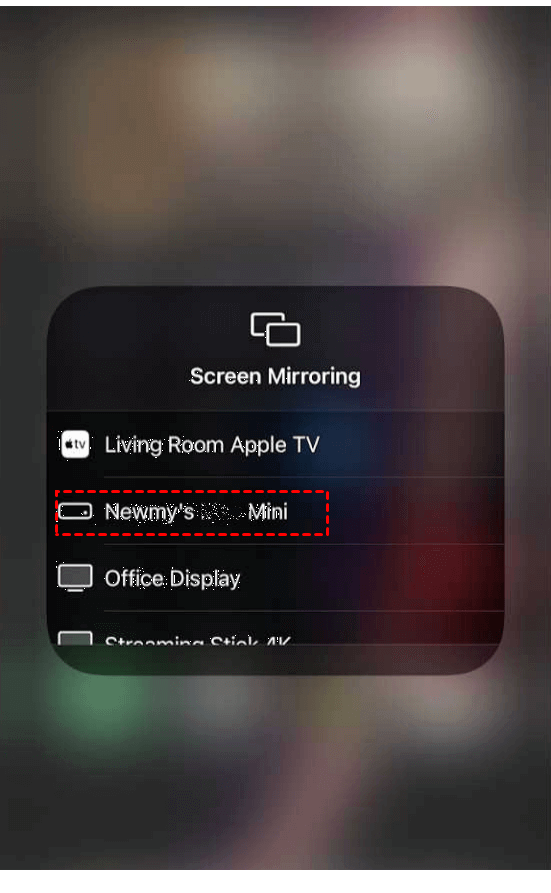
Bước 3. Chọn tên thiết bị iPad mà bạn muốn kết nối từ danh sách xuất hiện.
Cách 4. LetsViewer
LetsView là một chương trình quay màn hình hàng đầu mà bạn có thể tin cậy để phản chiếu màn hình iPhone sang iPad. Ngoài ra, chương trình này còn có giao diện thân thiện với người dùng, giúp những người mới sử dụng lần đầu cũng có thể dễ dàng truyền màn hình iPhone sang iPad một cách thuận tiện. Nếu bạn muốn biết cách phản chiếu iPhone sang iPad, bạn có thể làm theo các bước được nêu bên dưới.
Bước 1. Tải xuống và cài đặt LetsViewer trên cả iPhone và iPad của bạn.
Bước 2. Đảm bảo rằng cả iPhone/iPad và PC của bạn đều được kết nối với cùng một mạng Wi-Fi.
Bước 3. Khởi chạy LetsView trên cả iPhone và iPad của bạn.
Bước 4. Trên iPhone của bạn, hãy nhấn vào "Screen Mirroring".
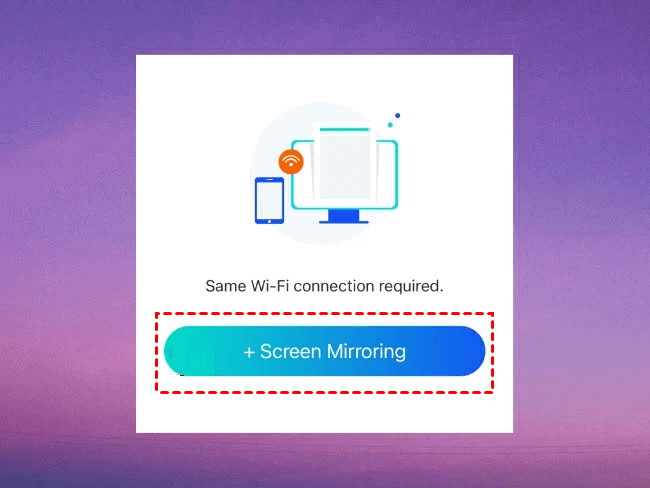
Bước 5. Sau đó, chọn tên iPad của bạn để tiếp tục.
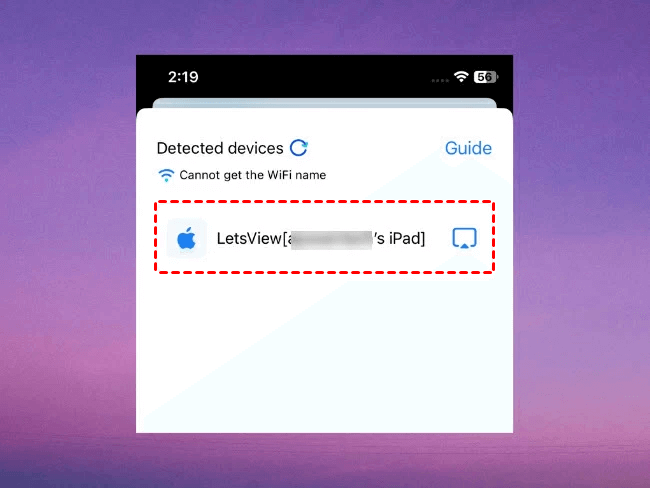
Bước 6. Chọn "Share my screen" rồi nhấp vào "Start Broadcast" để bắt đầu quá trình chia sẻ màn hình.

Cách 5. ApowerMirror
Đối với việc phản chiếu màn hình từ iPhone sang iPad, một công cụ tuyệt vời khác mà bạn có thể sử dụng là ApowerMirror. Ứng dụng phản chiếu màn hình nổi tiếng này là một trong những giải pháp phản chiếu tốt nhất và đáng tin cậy nhất hiện có trực tuyến, tương thích với tất cả các thiết bị iOS. Với giao diện thân thiện và các tính năng đặc biệt, việc phản chiếu iPhone sang iPad trở thành một tác vụ đơn giản. Để tìm hiểu cách thực hiện, hãy làm theo các bước được cung cấp bên dưới.
Bước 1. Tải xuống và cài đặt ApowerMirror trên cả iPhone và iPad của bạn.
Bước 2. Kiểm tra xem iPhone và iPad của bạn đều được liên kết với cùng một mạng Wi-Fi.

Bước 3. Khởi chạy ứng dụng ApowerMirror trên iPhone của bạn. Nhấn vào "LocalCast", tìm iPad của bạn và chọn tên của thiết bị đó.
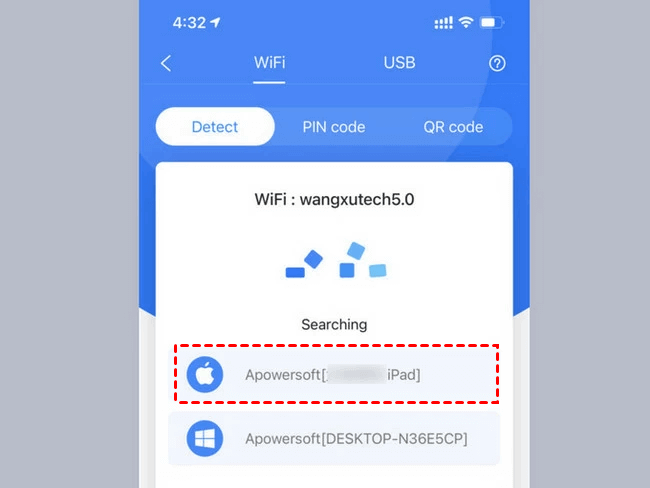
Bước 4. Trên iPhone của bạn, hãy mở Trung tâm Điều khiển và nhấn vào "AirPlay Mirroring" hoặc "Screen Mirroring". Sau đó, chọn tên máy tính của bạn.

Cách 6. EasyCast
EasyCast là ứng dụng phản chiếu màn hình được thiết kế để phản chiếu iPhone của bạn lên các màn hình khác nhau, bao gồm một chiếc iPhone khác, iPad, PC và Mac. Ứng dụng này sở hữu giao diện trực quan và thân thiện với người dùng. Dưới đây là các bước để sử dụng ứng dụng này nhằm phản chiếu iPhone sang iPad.
Bước 1. Tải xuống và cài đặt EasyCast trên iPhone và iPad của bạn.
Bước 2. Bắt đầu bằng cách mở ứng dụng EasyCast trên cả iPhone và iPad. Đảm bảo rằng cả hai thiết bị đều được kết nối với cùng một mạng Wi-Fi.
Bước 3. Trên iPad của bạn, hãy nhấp vào “Receive Broadcast”. Sau đó trên iPhone, nhấp vào “Broadcast Screen”, ứng dụng sẽ hiển thị các thiết bị cùng mạng WiFi. Chỉ cần chọn tên iPad của bạn và nhấp vào “Start Broadcast” để phản chiếu màn hình iPhone lên iPad.
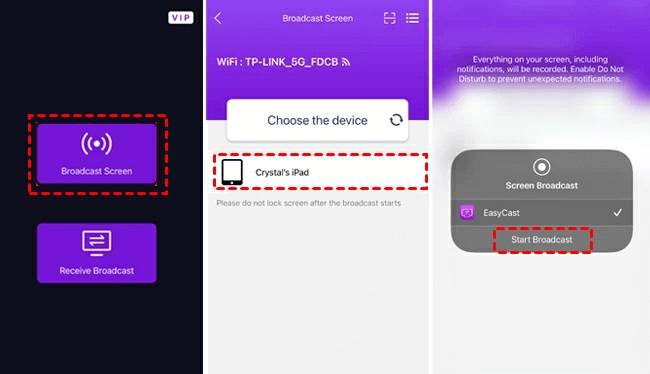
Bước 4. Màn hình iPhone của bạn sau đó sẽ được phản chiếu sang iPad và bạn có thể dừng việc phản chiếu màn hình bằng cách sử dụng tùy chọn "Stop Broadcast".
Mẹo bổ sung: Cách dễ nhất để phản chiếu màn hình iOS lên PC
Ngoài việc phản chiếu màn hình iPhone sang iPad, bạn cũng có thể phản chiếu màn hình thiết bị iOS của mình lên máy tính. Tiếp theo, chúng tôi sẽ giới thiệu cho bạn một phần mềm có thể dễ dàng phản chiếu màn hình iPhone lên máy tính và cũng có thể phản chiếu PC sang iPhone.
AnyViewer là phần mềm truy cập từ xa cực kỳ mạnh mẽ và miễn phí. Dù bạn ở đâu, bạn cũng có thể xem màn hình iPhone từ xa mọi lúc, mọi nơi. Ngoài ra, AnyViewer cho phép bạn điều khiển hoàn toàn máy tính Windows từ iPhone, bất kể vị trí của bạn.
Ngoài việc phản chiếu màn hình, AnyViewer, với tư cách là một phần mềm tất cả trong một, cung cấp hàng loạt tính năng tuyệt vời, bao gồm điều khiển bằng một cú nhấp chuột, trò chuyện văn bản, hỗ trợ nhiều màn hình và nhiều tính năng khác. Quan trọng nhất, AnyViewer cung cấp gói miễn phí cho cả mục đích cá nhân và thương mại, với đầy đủ tính năng và quyền hạn để đáp ứng nhu cầu của người dùng.
Bước 1. Đầu tiên, hãy tải xuống và cài đặt AnyViewer trên thiết bị iOS và máy tính của bạn.
Bước 2. Trên máy tính của bạn, chuyển đến “Đăng nhập” và nhấp vào “Đăng ký” để tạo tài khoản AnyViewer.

Bước 3. Trên iPhone của bạn, đăng nhập bằng chính tài khoản mà bạn vừa tạo trên máy tính.

Bước 4. Trên máy tính của bạn, hãy chuyển đến “Thiết bị” và chọn iPhone của bạn, sau đó nhấp vào “Xem màn hình”.

Bước 5. Trên iPhone của bạn, nhấp vào “Cho phép” để cấp quyền cho yêu cầu xem màn hình.
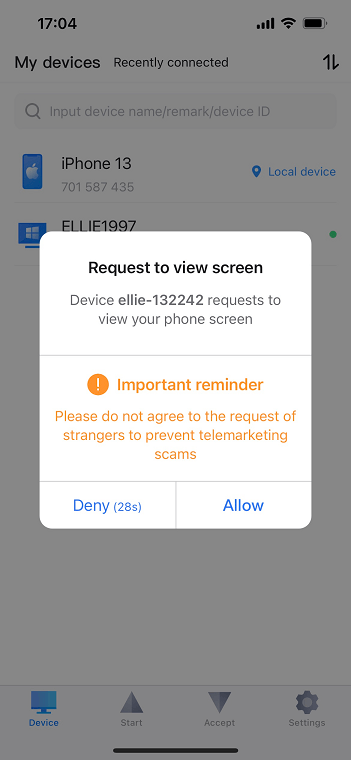
Bước 6. Sau đó nhấp vào “Start Broadcast”.

Bước 7. Bây giờ bạn có thể xem từ xa màn hình iPhone trên máy tính của mình. Ngoài ra, bạn có tùy chọn sử dụng thanh công cụ để điều chỉnh chất lượng hình ảnh.

- ★Mẹo: Bạn có thể nâng cấp tài khoản lên gói Professional hoặc Enterprise để kết nối nhiều thiết bị iPhone hơn và mở rộng khả năng xem màn hình từ xa.
Kết luận
Tóm lại, bài viết này khám phá 6 cách giải quyết vấn đề cách phản chiếu màn hình iPhone lên iPad. AirPlay, LetsViewer, ApowerMirror và các phần mềm khác được giới thiệu chi tiết, và bạn có thể chọn cách dễ nhất và phù hợp nhất theo nhu cầu của mình.
Bên cạnh đó, phản chiếu màn hình iPhone lên máy tính cũng là một chức năng quan trọng. AnyViewer, với tư cách là giải pháp linh hoạt và mạnh mẽ cho việc phản chiếu màn hình không dây, hỗ trợ các tính năng tuyệt vời như điều khiển từ xa và truyền tệp, mang lại cho người dùng trải nghiệm sử dụng mượt mà và nhanh chóng.

