

Hướng dẫn từng bước: Phản chiếu màn hình iPad không dây trên Windows & Mac
Việc bật tính năng phản chiếu màn hình iPad không dây có sự khác biệt giữa nền tảng máy tính Windows và Mac. Bài viết này trình bày một hướng dẫn chi tiết, từng bước để giúp bạn đạt được tính năng này. Hãy thoải mái khám phá các hướng dẫn được cung cấp.



Làm cách nào để bật tính năng phản chiếu màn hình trên iPad của tôi?
Trong thế giới mà việc chia sẻ nội dung và trải nghiệm phương tiện trên các màn hình lớn hơn ngày càng trở nên thiết yếu, khả năng phản chiếu màn hình iPad không dây là một tính năng có giá trị. Cho dù bạn muốn chia sẻ bản thuyết trình, xem phim hay chơi trò chơi trên màn hình lớn hơn, tính năng phản chiếu màn hình chính là giải pháp.
Làm cách nào để bật tính năng phản chiếu màn hình không dây trên iPad? Quy trình này sẽ khác nhau tùy thuộc vào việc bạn đang sử dụng PC Windows hay máy Mac. Bài viết này sẽ hướng dẫn bạn các bước cho cả hai nền tảng.
Cách bật tính năng phản chiếu màn hình iPad không dây trên Windows
Đối với PC Windows, phương pháp đơn giản nhất để bật tính năng phản chiếu màn hình không dây trên iPad là sử dụng AnyViewer. AnyViewer nổi bật là một trong những ứng dụng phản chiếu màn hình iOS miễn phí hàng đầu, mang đến cho người dùng khả năng chiếu màn hình iPhone hoặc iPad lên PC Windows của họ. Ứng dụng này có một số ưu điểm nổi bật, bao gồm:
- Phản chiếu màn hình từ xa: Với AnyViewer, bạn có thể phản chiếu màn hình iPad của mình từ xa trên PC Windows và ứng dụng này không yêu cầu cả hai thiết bị phải ở trên cùng một mạng Wi-Fi.
- Miễn phí cho mọi mục đích sử dụng: AnyViewer cung cấp dịch vụ miễn phí, kể cả cho mục đích thương mại.
- Giao diện thân thiện với người dùng: AnyViewer được thiết kế với giao diện thân thiện với người dùng, đảm bảo thao tác liền mạch và dễ dàng.
- Không giới hạn thời gian: AnyViewer cho phép chia sẻ màn hình không giới hạn mà không bị giới hạn thời gian, đảm bảo sự tiện lợi cho bạn.
Bước 1. Bắt đầu bằng cách tải xuống phiên bản Windows của AnyViewer về PC của bạn và tiến hành quá trình cài đặt.
Ứng dụng an toàn và nhanh chóng để phản chiếu và truy cập PC
Mã hóa ECC đầu cuối; tải xuống và cài đặt dễ dàng, nhanh chóng; thiết lập cực kỳ đơn giản; cách kết nối linh hoạt.
Bước 2. Tạo một tài khoản AnyViewer cá nhân hóa trên PC của bạn. Tài khoản này sẽ đóng vai trò là liên kết giữa các thiết bị của bạn.

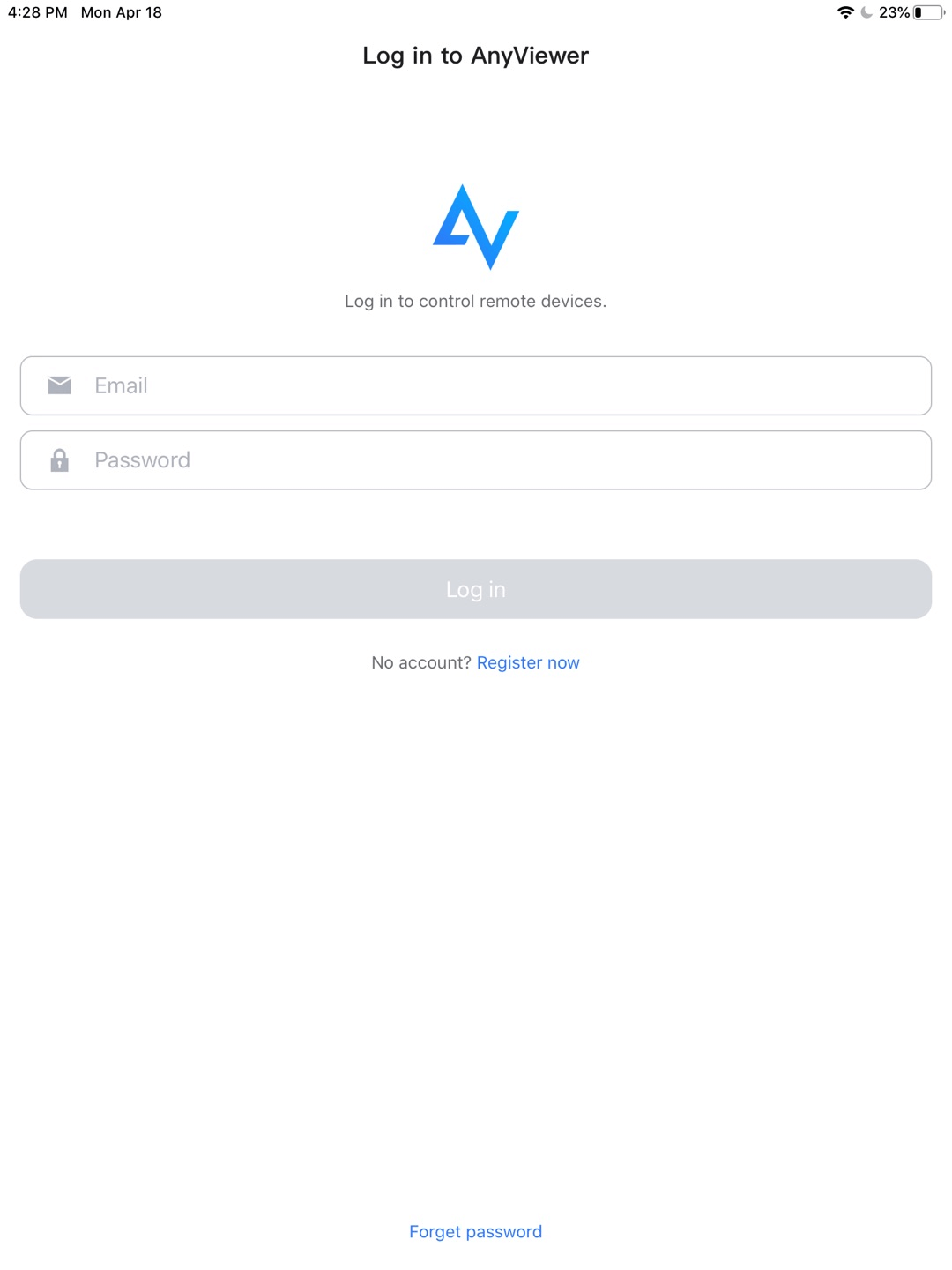
Bước 3. Tải ứng dụng AnyViewer cho iPad của bạn, cài đặt và sử dụng cùng thông tin tài khoản để đăng nhập.
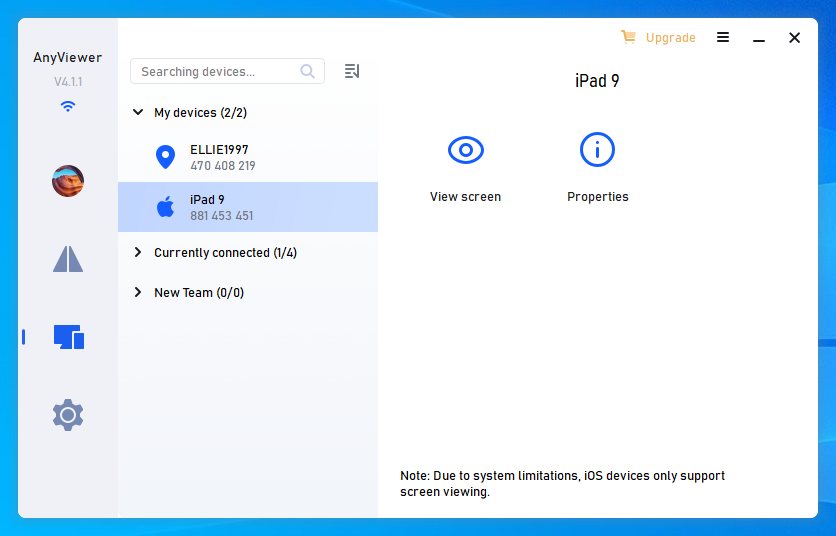
Bước 4. Xác định iPad của bạn từ PC và chỉ cần nhấp vào "Xem màn hình."
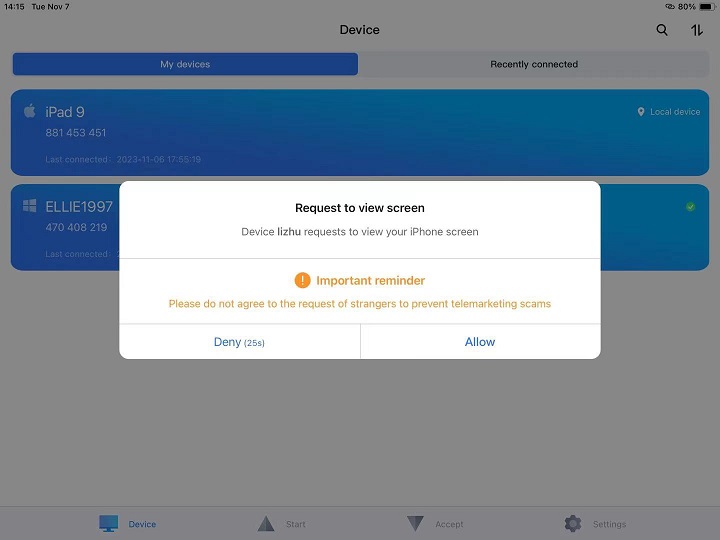
Bước 5. Cấp quyền truy cập màn hình trên iPad của bạn để tiếp tục.
Bước 6. Sau khi hoàn tất tất cả các bước chuẩn bị cần thiết, hãy nhấp vào nút "Bắt đầu Phát sóng".
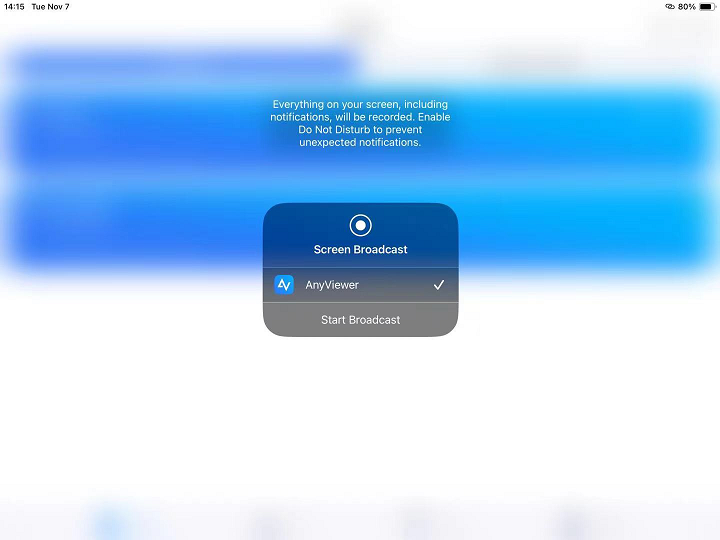
Bước 7. Chúc mừng bạn! Giờ đây, bạn đã thiết lập thành công khả năng dễ dàng truy cập và điều khiển màn hình iPad từ PC, mang lại cho bạn sự linh hoạt và tiện lợi mới.
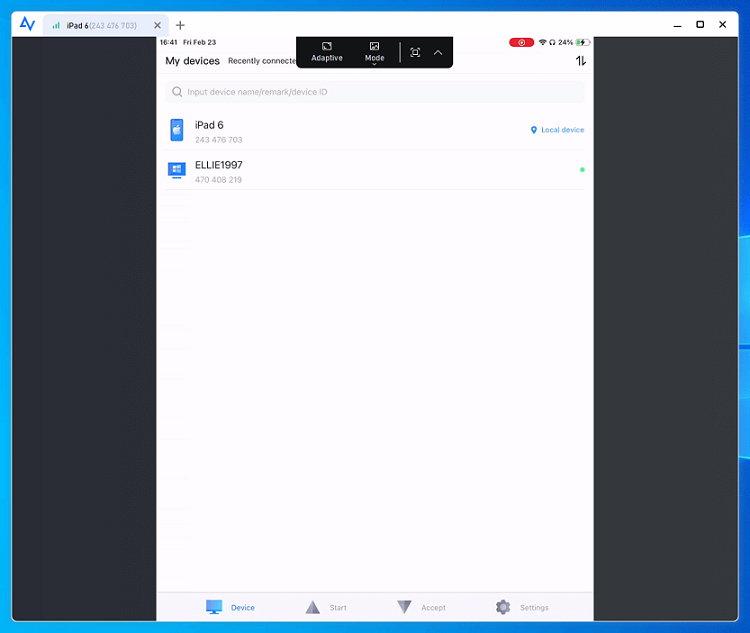
- ★Mẹo:
- Nếu cần, bạn cũng có tùy chọn nâng cấp tài khoản lên gói Chuyên nghiệp hoặc Doanh nghiệp. Bản nâng cấp này cung cấp cho bạn khả năng quản lý số lượng thiết bị lớn hơn và mở khóa nhiều tính năng bổ sung, bao gồm tốc độ truyền tệp nâng cao, chế độ riêng tư, quản lý nhóm và nhiều tính năng khác.
Hơn thế nữa, AnyViewer còn vượt ra ngoài việc chia sẻ màn hình bằng cách cung cấp nhiều tính năng bổ sung phong phú. Hãy cùng khám phá các tính năng mở rộng này:
- Điều khiển từ xa không cần người trông coi: AnyViewer đơn giản hóa việc truy cập vào các máy tính không có người trông coi, cho phép làm việc hiệu quả từ các vị trí từ xa mà không cần giám sát liên tục.
- Truyền tệp: Liền mạch truyền tệp giữa máy tính cục bộ và máy tính từ xa của bạn, giúp quá trình trao đổi dữ liệu trở nên hợp lý.
- Quản lý từ xa: AnyViewer trao quyền cho người dùng quản lý từ xa các máy tính không có người trông coi. Điều này bao gồm các thao tác như khóa, khởi động lại hoặc tắt máy tính từ xa, mang lại sự tiện lợi và quyền kiểm soát đối với thiết bị mục tiêu.
Cách bật tính năng phản chiếu màn hình không dây của iPad trên Mac
Để phản chiếu màn hình của bạn lên Apple TV hoặc thiết bị tương thích AirPlay khác, ví dụ như Mac, bạn có thể sử dụng AirPlay.
Bước 1. Đảm bảo rằng cả iPad của bạn và thiết bị đích mà bạn muốn phản chiếu màn hình đều được kết nối với cùng một mạng Wi-Fi.
Bước 2. Trên iPad của bạn, hãy vuốt xuống từ góc trên bên phải màn hình (hoặc vuốt lên từ cạnh dưới màn hình, tùy thuộc vào phiên bản iOS của bạn) để mở Trung tâm điều khiển.
Bước 3. Trong Trung tâm điều khiển, hãy nhấn vào biểu tượng "Phản chiếu màn hình" hoặc "AirPlay" (biểu tượng có hình chữ nhật kèm theo một mũi tên chỉ lên trên).
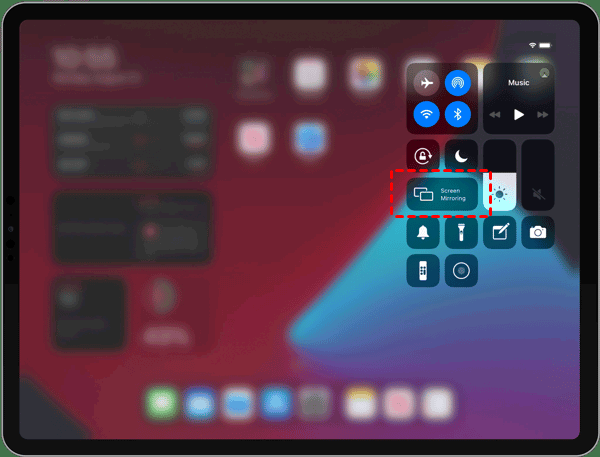
Bước 4. Danh sách các thiết bị tương thích với AirPlay sẽ hiển thị. Nhấn vào tên của thiết bị bạn muốn phản chiếu màn hình iPad sang.
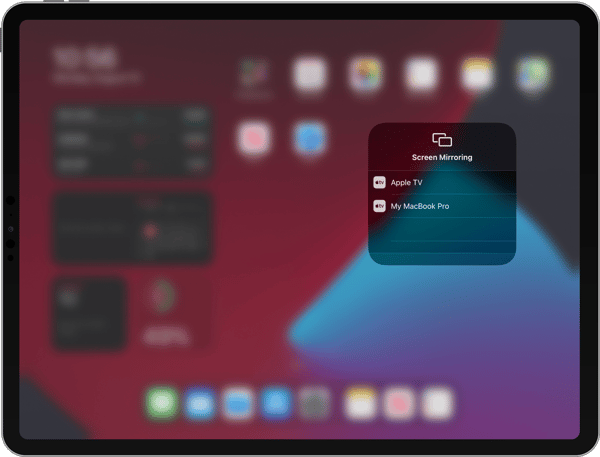
Bước 5. Nếu được nhắc, hãy nhập mật khẩu hoặc mã PIN của thiết bị AirPlay.
Bước 6. Màn hình iPad của bạn bây giờ sẽ được phản chiếu trên thiết bị đã chọn.
Tổng kết
Trong thế giới mà việc chia sẻ nội dung trên các màn hình lớn hơn ngày càng trở nên thiết yếu, tính năng phản chiếu màn hình không dây của iPad là một công cụ có giá trị. Bài viết này đã cung cấp hướng dẫn chi tiết từng bước về cách bật tính năng phản chiếu màn hình không dây của iPad trên cả nền tảng Windows PC và Mac.
Đối với Windows, AnyViewer cung cấp giải pháp miễn phí và thân thiện với người dùng. Trên Mac, AirPlay giúp đơn giản hóa quy trình. Dù là bài thuyết trình, phim ảnh hay trò chơi, tính năng này đều nâng cao trải nghiệm của bạn. Hãy khám phá các hướng dẫn được cung cấp và tận hưởng sự tiện lợi của việc phản chiếu màn hình trên nền tảng ưa thích của bạn.

