

Cách chuyển ảnh từ máy tính sang iPhone 7 có/không cần iTunes
Có những cách nào để chuyển ảnh từ PC sang iPhone 7? Thực tế, bạn có nhiều sự lựa chọn. Bạn có thể chuyển ảnh giữa PC và iPhone bằng iTunes hoặc không cần iTunes. Dưới đây là các bước chi tiết.



Chuyển ảnh từ máy tính sang iPhone 7
“Tôi thường lưu trữ ảnh trên máy tính vì dung lượng của iPhone 7 quá nhỏ, chỉ 16 GB. Nhưng đôi khi, tôi cần chuyển một số bức ảnh từ máy tính sang điện thoại của mình. Vậy tôi phải làm cách nào?”
Thông thường, bạn có rất nhiều cách để chuyển tệp từ máy tính sang thiết bị iOS, ví dụ như iPhone 7. Bạn có thể sử dụng iTunes để kết nối iPhone 7 với máy tính. Nếu bạn cảm thấy cách này chưa đủ tiện lợi và tốc độ truyền tải quá chậm, bạn có các lựa chọn khác như iCloud, Files hoặc OneDrive. Trong bài viết này, chúng tôi sẽ hướng dẫn bạn cách chuyển ảnh từ máy tính sang iPhone 7 có hoặc không cần sử dụng iTunes.
Cách chuyển ảnh từ máy tính sang iPhone 7 bằng iTunes
Theo cách truyền thống, bạn có thể chuyển ảnh từ máy tính sang iPhone 7 bằng iTunes. Tuy nhiên, hãy lưu ý rằng việc đồng bộ hóa bằng iTunes sẽ xóa mọi dữ liệu trên iPhone của bạn. Do đó, bạn nên sao lưu iPhone trước để tránh mất dữ liệu.
Bước 1. Tạo một thư mục trên máy tính và lưu trữ tất cả các hình ảnh bạn muốn chuyển sang iPhone 7 vào thư mục đó.
Bước 2. Kết nối iPhone với máy tính bằng cáp USB.
Bước 3. Tải xuống và cài đặt phiên bản iTunes mới nhất trên máy tính của bạn.
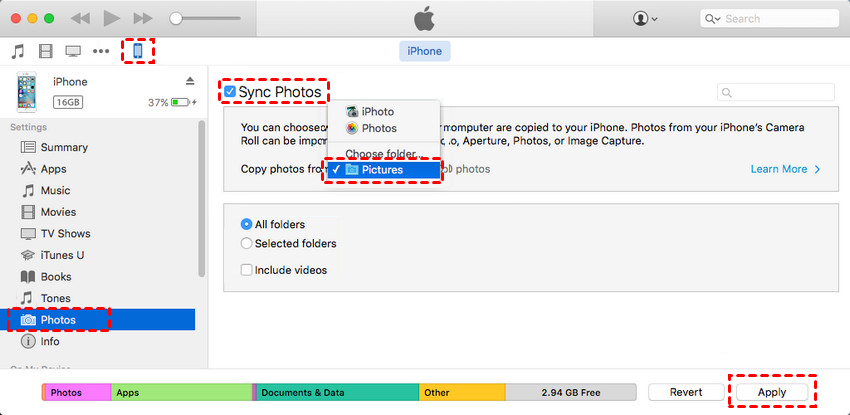
Bước 4. Đi tới tab Thiết bị, chọn Ảnh, và đánh dấu vào Đồng bộ hóa ảnh. Sau đó, chọn thư mục bạn vừa tạo trên máy tính và chọn Áp dụng.
Cách chuyển ảnh từ máy tính sang iPhone 7 không cần iTunes
Tất nhiên, bạn có thể chuyển ảnh từ máy tính sang iPhone 7 mà không cần iTunes. Tại đây, chúng tôi giới thiệu ba công cụ gồm iCloud, Files và OneDrive.
Phương pháp 1. iCloud
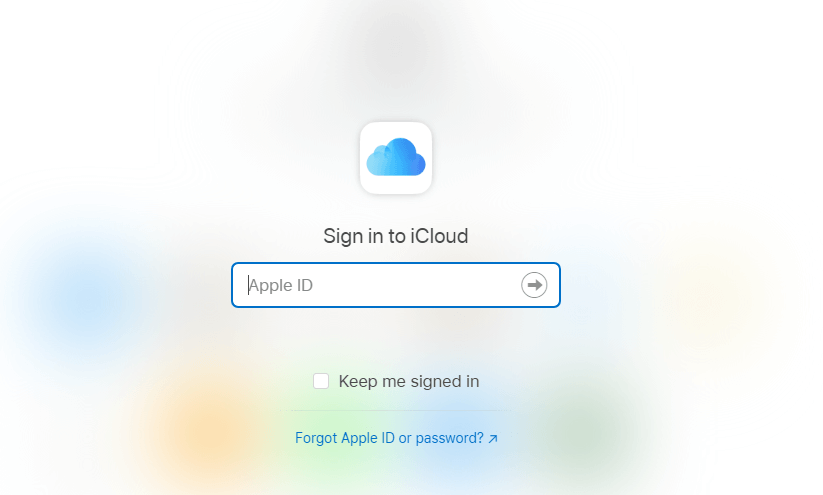
Bước 1. Trên máy tính, hãy mở trang iCloud Drive trên trình duyệt. Sau đó, nhập Apple ID và mật khẩu của bạn để đăng nhập vào tài khoản iCloud.
Bước 2. Sau khi bạn đã đăng nhập vào iCloud Drive, bạn sẽ thấy một hàng biểu tượng ở giữa phía trên của màn hình. Nhấp vào biểu tượng thứ hai (Tải lên) để tải các tệp trên máy tính của bạn lên iCloud Drive.

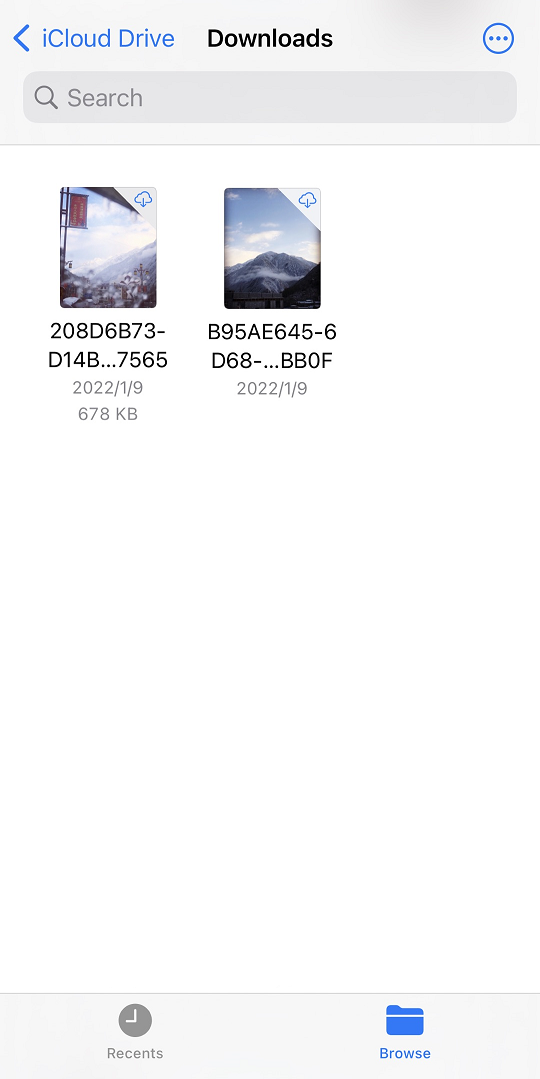
Bước 3. Trên iPhone của bạn, hãy chuyển đến ứng dụng Files và điều hướng đến iCloud Drive, bạn sẽ thấy các bức ảnh bạn vừa tải lên trên máy tính của mình. Bạn có thể nhấn giữ các bức ảnh rồi tải xuống.
Cách 2. Ứng dụng Files
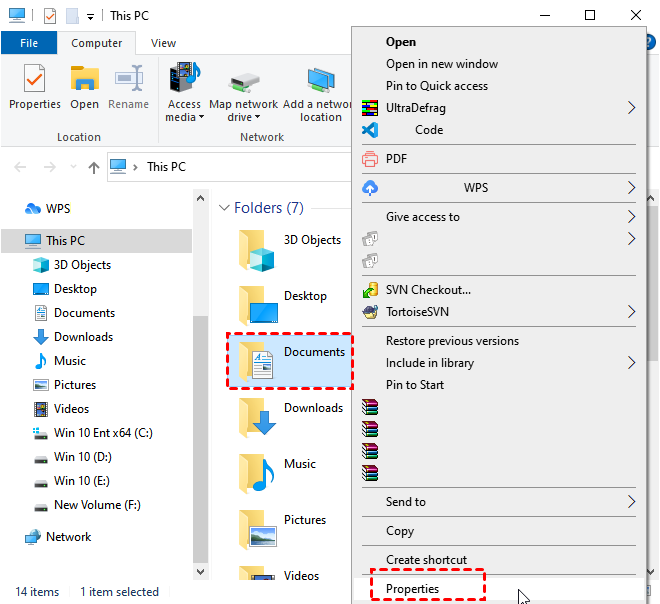
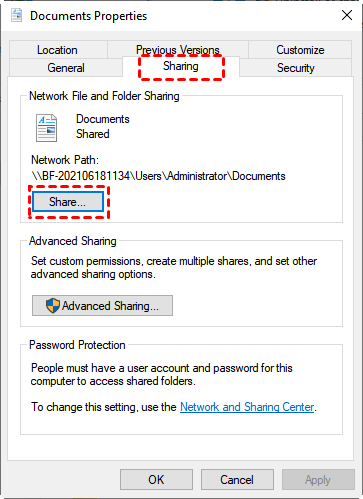
Bước 1. Trên máy tính, hãy lưu các bức ảnh bạn muốn chuyển sang iPhone 7 vào một thư mục. Nhấp chuột phải vào thư mục đó, sau đó chọn Properties.
Bước 2. Chuyển đến tab Sharing, sau đó nhấp vào Share.
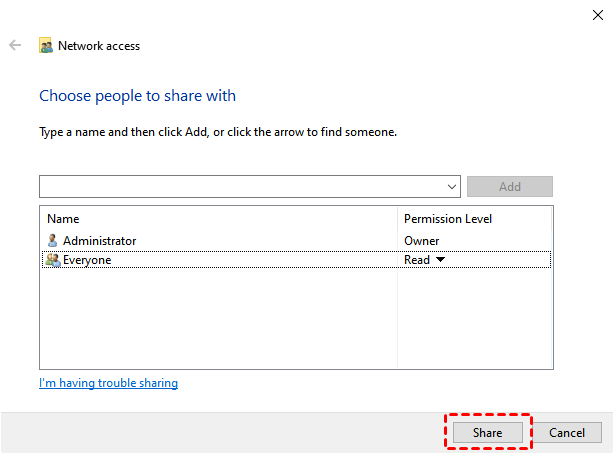
Bước 3. Chọn những người muốn chia sẻ cùng, sau đó nhấp vào Share.
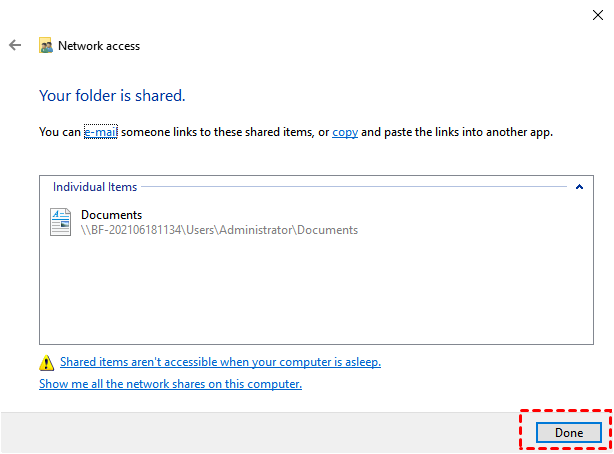
Bước 4. Nhấp vào Done để hoàn tất quá trình.
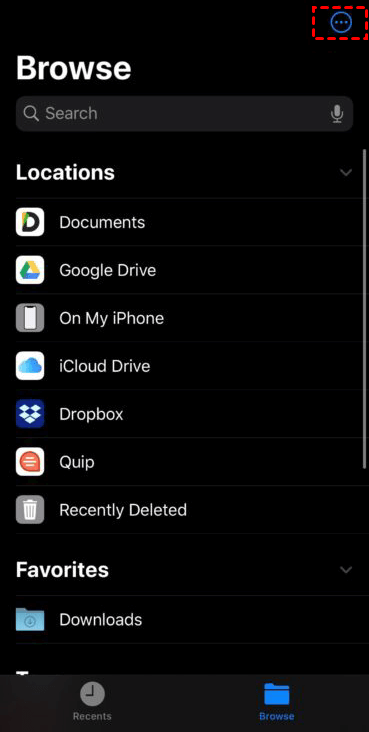
Bước 5. Mở ứng dụng Files tích hợp sẵn trên iPhone của bạn. Nhấn vào biểu tượng “ba dấu chấm” nằm ở góc trên bên phải.
Bước 6. Chọn Connect to Server.
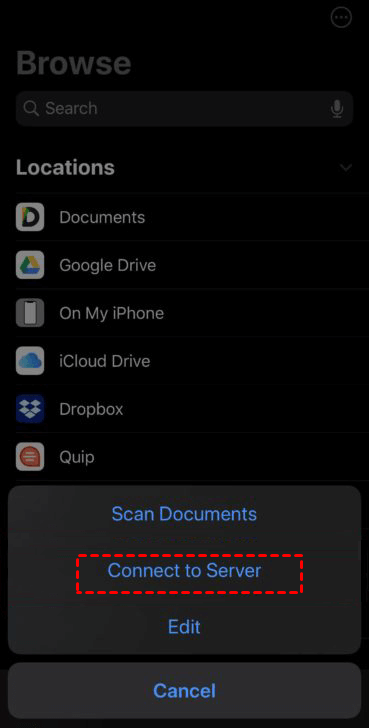
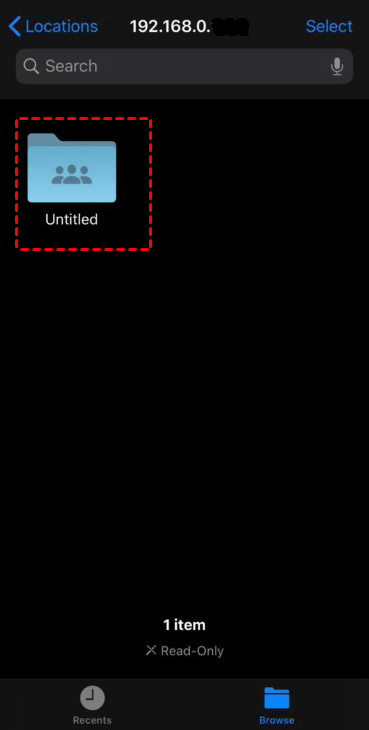
Bước 7. Nhập địa chỉ IP của máy tính và nhấp vào Kết nối.

Bước 8. Sau đó, bạn có thể truy cập thư mục được chia sẻ trên Windows. Bạn có thể sao chép các bức ảnh đã lưu trước trong thư mục này rồi dán chúng vào iPhone.
Cách 3. OneDrive
Bước 1. Nhấp vào This PC, sau đó tìm và nhấp vào OneDrive - Personal ở khung bên trái.
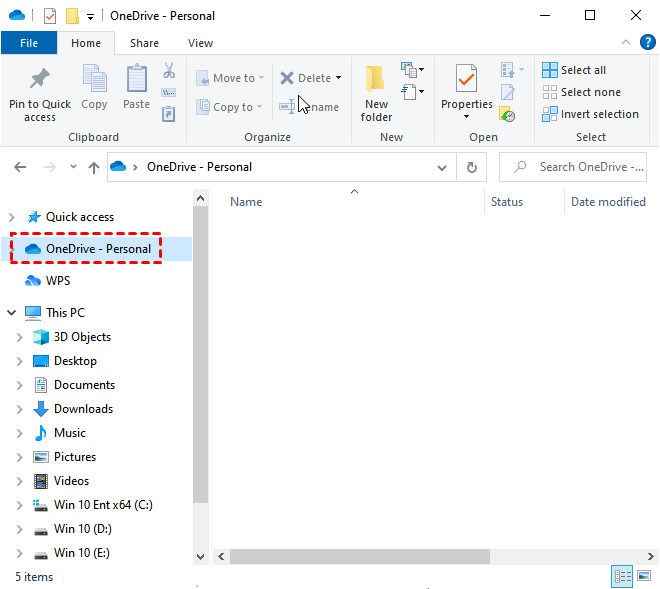
Bước 2. Đăng nhập vào tài khoản Microsoft của bạn để kích hoạt OneDrive.

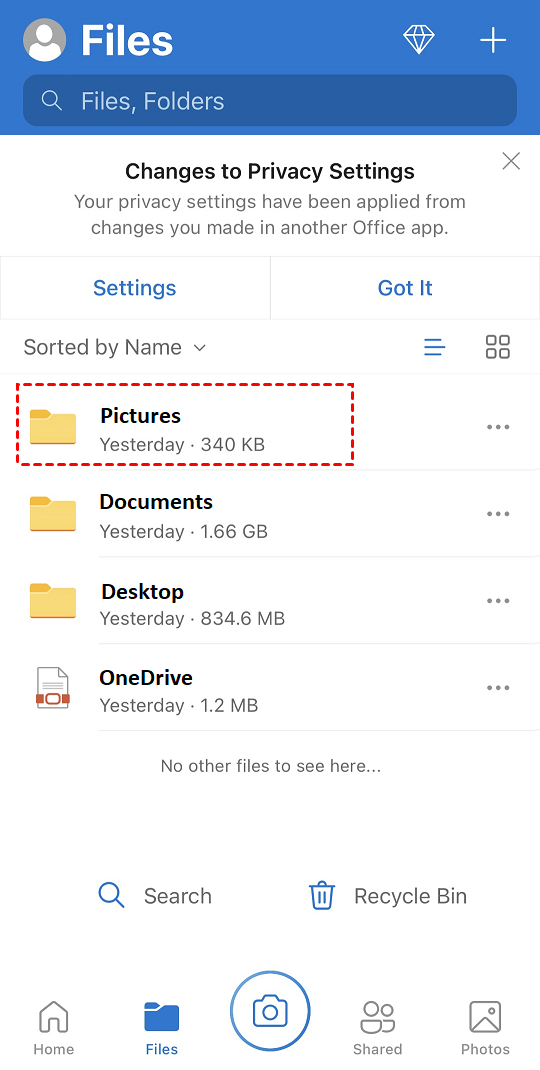
Bước 3. Lưu các bức ảnh bạn muốn chuyển từ máy tính sang iPhone vào mục Pictures.
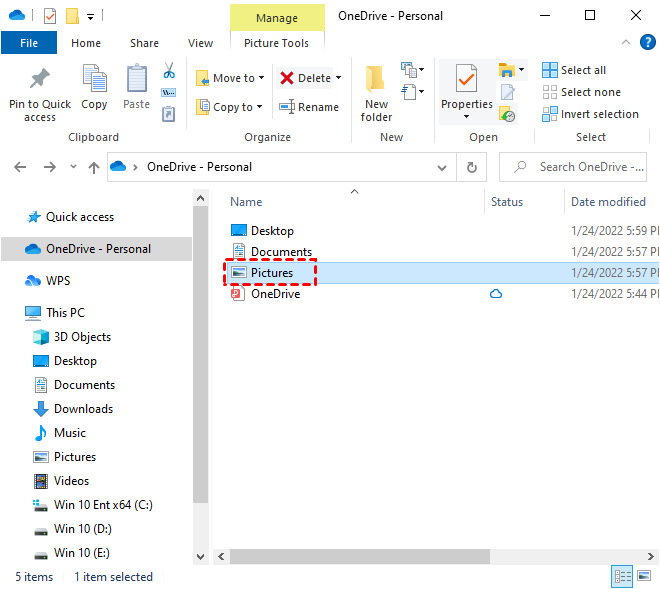
Bước 4. Tải xuống OneDrive trên iPhone của bạn từ App Store. Mở ứng dụng và đăng nhập vào tài khoản Microsoft của bạn.

Bước 5. Nhấp vào Pictures.
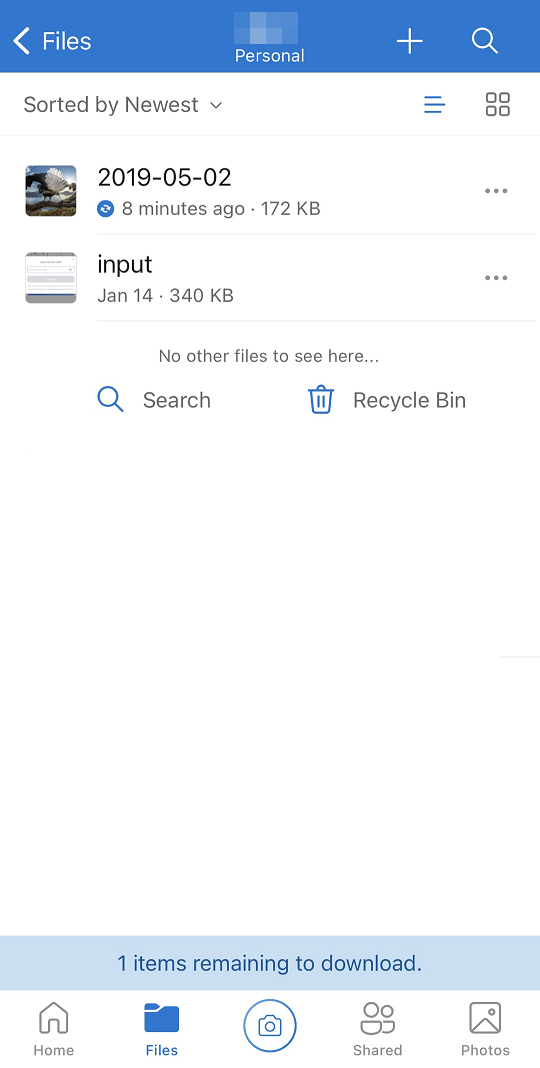
Bước 6. Sau đó, bạn có thể xem các ảnh đã lưu từ PC trên iPhone của mình.
Kết luận
Bài viết này chủ yếu giới thiệu cách chuyển ảnh từ PC sang iPhone 7 có hoặc không dùng iTunes. Nếu bạn sử dụng iTunes, hãy nhớ sao lưu iPhone trước để tránh mất dữ liệu. Nếu bạn muốn sử dụng các công cụ khác, bạn có thể chọn iCloud, Tệp hoặc OneDrive. Nhân tiện, một cách khác để truy cập từ xa vào ảnh trên PC từ iPhone của bạn là sử dụng phần mềm điều khiển từ xa AnyViewer. Phần mềm này hỗ trợ nhiều phiên bản Windows và thiết bị iOS, cho phép bạn kết nối iPhone hoặc iPad với PC từ bất kỳ đâu.

