

Cách Chuyển Tệp từ Mac sang Windows: 5 Phương Pháp Đơn Giản
Cần di chuyển tệp giữa Mac và Windows? Hướng dẫn này chỉ cách chuyển tệp từ Mac sang Windows bằng 5 phương pháp đơn giản—như AnyViewer, lưu trữ đám mây, ổ đĩa ngoài, v.v. Hoàn hảo cho người mới bắt đầu và dễ làm theo.



Làm cách nào để chuyển tệp từ Mac sang Windows?
Việc chuyển đổi giữa các nền tảng hoặc thiết lập máy tính mới thường đòi hỏi phải di chuyển các tệp quan trọng từ hệ thống này sang hệ thống khác. Vì một số loại hoặc định dạng tệp nhất định có thể chỉ tương thích với macOS hoặc Windows, nên việc truyền dữ liệu trở nên cần thiết để đảm bảo không có gì giá trị bị mất. Điều này cũng cho phép bạn truy cập tài liệu, tệp phương tiện và nội dung khác từ bất kỳ thiết bị nào, bất kể hệ điều hành.

Trong hướng dẫn này, bạn sẽ khám phá năm cách đơn giản và hiệu quả để chuyển tệp từ máy Mac sang PC Windows. Các phương pháp này rất nhanh chóng để thực hiện và yêu cầu tối thiểu công sức, giúp trải nghiệm chia sẻ tệp đa nền tảng trở nên mượt mà.
Cách chuyển tệp từ Mac sang Windows [5 cách]
Phần này nêu bật năm phương pháp đơn giản và hiệu quả giúp quá trình truyền tệp nhanh hơn, mượt mà hơn và hiệu quả hơn.
Cách 1. Chuyển tệp qua AnyViewer [Nhanh chóng & bảo mật]
Một trong những cách hiệu quả nhất để truyền tệp giữa máy Mac và PC Windows là sử dụng AnyViewer. Nổi tiếng với tốc độ, tính bảo mật và sự đơn giản, AnyViewer là một công cụ truy cập từ xa và truyền tệp tất cả trong một, dễ sử dụng—ngay cả đối với người mới bắt đầu. Với giao thức truyền dữ liệu được cấp bằng sáng chế tiên tiến, công cụ này mang lại hiệu suất cực nhanh đồng thời duy trì quyền riêng tư tuyệt đối thông qua chế độ riêng tư tích hợp sẵn.
AnyViewer đã được chứng minh là nhanh hơn các phương pháp HTTP/FTP truyền thống. Điểm tuyệt vời nhất là phần mềm này không áp đặt giới hạn nào về kích thước hoặc dung lượng tệp, vì vậy bạn có thể di chuyển bao nhiêu dữ liệu tùy thích mà không bị hạn chế. Trình quản lý truyền tệp tích hợp của nền tảng cho phép chia sẻ tệp liền mạch giữa máy Mac và PC chỉ bằng vài cú nhấp chuột.
Các tính năng chính của AnyViewer:
- Hỗ trợ tối đa 5 luồng truyền tệp đồng thời để có hiệu suất nhanh hơn
- Tốc độ truyền tệp tối đa 10 MB/s
- Không giới hạn số lượng tệp được truyền cùng lúc
- Hỗ trợ truyền các tệp riêng lẻ có kích thước lên tới 1 TB
Hướng dẫn từng bước: Truyền tệp giữa Mac và Windows bằng AnyViewer
Bạn đã sẵn sàng bắt đầu chưa? Hãy làm theo các bước đơn giản sau để di chuyển tệp của bạn một cách an toàn và hiệu quả bằng AnyViewer:
Bước 1. Tải xuống và cài đặt AnyViewer trên cả máy MacBook và PC Windows của bạn.
Bước 2. Đăng nhập vào tài khoản của bạn hoặc tạo tài khoản mới nếu bạn là người dùng lần đầu.

Bước 3. Trên máy tính Windows của bạn, hãy khởi chạy AnyViewer và chuyển đến tab "Thiết bị". Tìm Mac của bạn dưới mục "Thiết bị của tôi" và nhấp vào "Truyền tệp" để mở trình quản lý tệp.
- Mẹo: Nếu bạn thích điều khiển toàn diện từ Mac sang Windows, hãy chọn "Điều khiển một cú nhấp chuột" để truy cập từ xa, sau đó sử dụng trình quản lý tệp từ đó.

Bước 4. Chọn các tệp bạn muốn gửi và nhấn nút mũi tên để bắt đầu truyền. Bạn có thể di chuyển tệp theo cả hai hướng—từ Mac sang PC hoặc ngược lại.

Các ưu điểm bổ sung của AnyViewer
AnyViewer cung cấp nhiều tính năng hơn là chỉ truyền tệp—đây là một giải pháp truy cập từ xa mạnh mẽ được tích hợp các tính năng tiên tiến được thiết kế cho cả năng suất và hiệu suất:
- Hỗ trợ nhiều kết nối đồng thời, ngay cả ở độ phân giải cao với độ chính xác màu 4:4:4
- Chất lượng màn hình có thể điều chỉnh trong các phiên điều khiển từ xa
- Chức năng trò chuyện tích hợp để giao tiếp theo thời gian thực trong khi truyền tệp
- Tốc độ khung hình lên tới 60 FPS để có hiệu suất chơi game mượt mà trong các phiên từ xa
Cách 2. Sử dụng công cụ Chia sẻ tệp tích hợp sẵn của Mac
macOS bao gồm tính năng chia sẻ tệp cục bộ giúp đơn giản hóa quá trình chuyển tệp sang PC Windows mà không cần phần mềm bổ sung. Công cụ tích hợp này cho phép bạn chia sẻ các thư mục cụ thể giữa các thiết bị, giúp tiết kiệm thời gian và công sức khi chuyển đổi giữa các hệ thống.
Trước khi bạn bắt đầu:
Đảm bảo cả máy Mac và PC Windows của bạn đều được kết nối với cùng một mạng cục bộ (LAN) để quá trình chia sẻ diễn ra suôn sẻ.
Hướng dẫn từng bước để chuyển tệp từ Mac sang PC:
Bước 1. Trên máy Mac của bạn, hãy nhấp vào menu Apple ở góc trên bên trái và chọn Cài đặt Hệ thống.

Bước 2. Chuyển đến phần Chung > Chia sẻ từ thanh bên trái để truy cập các tùy chọn chia sẻ tệp.
Bước 3. Trong phần Nội dung & Phương tiện, hãy nhấp vào biểu tượng thông tin (i) bên cạnh mục Chia sẻ Tệp, sau đó bật công tắc để kích hoạt.
Bước 4. Nhấp vào Tùy chọn để định cấu hình thêm các tùy chọn chia sẻ.

Bước 5. Bật mục "Chia sẻ tệp và thư mục bằng SMB" trong phần Chia sẻ Tệp SMB.
Bước 6. Chọn tài khoản người dùng của bạn, xác minh tài khoản bằng cách nhập mật khẩu của bạn, sau đó nhấp vào Hoàn tất.

Bước 7. Trong phần Thư mục Được chia sẻ, bạn có thể chọn các thư mục muốn chia sẻ.
Bước 8. Sử dụng nút "+" để thêm nhiều thư mục hơn vào danh sách chia sẻ.
Bước 9. Bây giờ, hãy chuyển đến phần Người dùng. Nhấp vào "+" để thêm người dùng, chọn từ Danh bạ của bạn, sau đó nhấp vào Chọn. Một cửa sổ sẽ nhắc bạn đặt mật khẩu—hãy nhập và xác nhận mật khẩu để tiếp tục.
Bước 10. Trên PC Windows của bạn, hãy mở File Explorer và nhập "\\YourMacsIPAddress" vào thanh địa chỉ (thay thế bằng địa chỉ IP thực tế của bạn).
Bước 11. Nhấn Enter, nhập tên người dùng và mật khẩu máy Mac của bạn khi được nhắc, sau đó nhấp vào OK.
Bước 12. Sau khi kết nối, các thư mục Mac được chia sẻ của bạn sẽ có thể truy cập trực tiếp từ hệ thống Windows, cho phép chuyển tệp bằng thao tác kéo và thả đơn giản.

Cách 3. Sử dụng dịch vụ lưu trữ đám mây và chia sẻ tệp
Khi cân nhắc cách chia sẻ tệp giữa Mac và PC, dịch vụ lưu trữ đám mây và chia sẻ tệp nổi bật nhờ sự tiện lợi và dễ sử dụng. Các nền tảng này mang lại cho người dùng sự linh hoạt để truy xuất dữ liệu mọi lúc, mọi nơi, rất lý tưởng cho việc chuyển tệp đa nền tảng giữa Mac và Windows.
Các tùy chọn dịch vụ đám mây nổi tiếng bao gồm OneDrive, Google Drive, iCloud, Dropbox và Amazon WorkDocs. Mỗi nền tảng đều cung cấp các mức dung lượng lưu trữ miễn phí và các công cụ đơn giản để tải lên và tải xuống tệp. Đối với bản minh họa này, chúng tôi sẽ sử dụng Dropbox để hướng dẫn quy trình:
Bước 1. Mở Finder trên máy Mac của bạn và truy cập trang web chính thức của Dropbox.
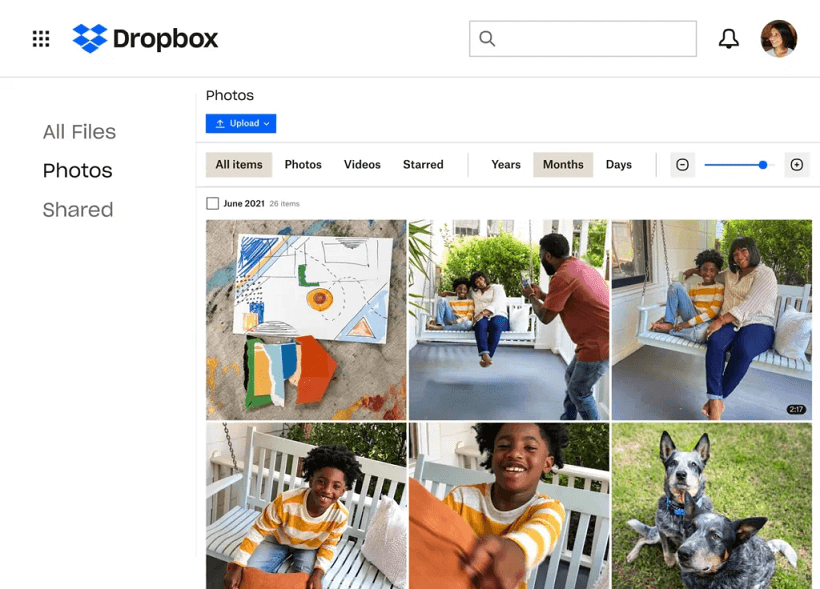
Bước 2. Trên giao diện chính, chọn tab "Tất cả tệp" nằm ở phía bên trái. Từ đó, nhấp vào nút "Tải lên" để thêm các tệp hoặc thư mục bạn muốn vào bộ nhớ đám mây của mình.
Bước 3. Khởi chạy Dropbox trên máy tính Windows của bạn.
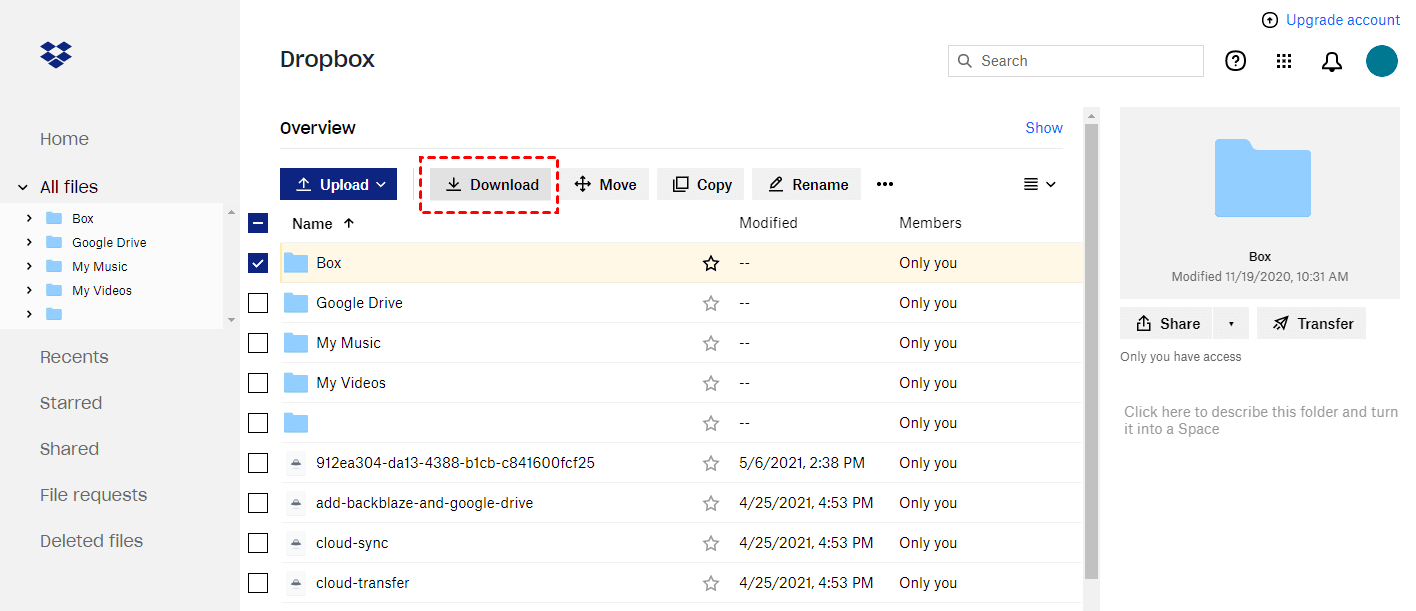
Bước 4. Đăng nhập bằng chính thông tin tài khoản bạn đã dùng trên máy Mac. Sau khi đăng nhập, hãy điều hướng đến phần "Tất cả tệp" từ thanh bên. Định vị các tệp đã tải lên, chọn chúng, sau đó nhấp vào nút "Tải xuống" để chuyển chúng sang PC của bạn.
Cách 4. Thông qua ổ cứng ngoài
Sử dụng ổ cứng ngoài là một trong những phương pháp đáng tin cậy và hiệu quả nhất để truyền lượng lớn dữ liệu giữa máy Mac và PC. Các ổ đĩa này kết nối dễ dàng qua cáp USB và lý tưởng cho việc di chuyển tệp hàng loạt.
Nhờ dung lượng lưu trữ lớn, ổ cứng ngoài cung cấp nhiều không gian hơn so với ổ flash USB tiêu chuẩn—khiến chúng phù hợp cho việc truyền dữ liệu nặng. Nếu bạn đang tự hỏi làm cách nào để chuyển tệp giữa Mac và PC bằng phương pháp này, hãy làm theo các bước đơn giản dưới đây:
Bước 1. Kết nối ổ cứng ngoài với máy Mac của bạn bằng cáp USB.
Bước 2. Sau khi kết nối, biểu tượng của ổ đĩa sẽ xuất hiện trên màn hình nền Mac của bạn. Nhấp đúp chuột vào biểu tượng để mở cửa sổ ổ đĩa. Bây giờ, hãy sao chép và dán các tệp hoặc thư mục bạn muốn chuyển vào ổ đĩa cứng ngoài.
Bước 3. Khi quá trình truyền tệp hoàn tất, hãy giữ phím "Control", nhấp vào biểu tượng ổ đĩa và chọn "Eject" (Đẩy ra).
Bước 4. Sau khi tháo ổ đĩa một cách an toàn, hãy cắm nó vào PC chạy Windows của bạn. Mở ổ đĩa cứng ngoài trong File Explorer và kéo các tệp đã chuyển vào thư mục mong muốn trên PC.

Cách 5. Qua email
Email đã trở thành một công cụ liên lạc phổ biến và tiện lợi, và nhiều người cũng sử dụng nó để truyền các tệp quan trọng. Các dịch vụ email như Yahoo Mail, Outlook, AOL Mail và Gmail giúp việc chia sẻ tệp giữa Mac và PC trở nên dễ dàng.
Dưới đây là cách bạn có thể gửi tệp từ Mac sang PC bằng Outlook:
Bước 1. Tìm kiếm Microsoft Outlook bằng Finder trên máy Mac của bạn.
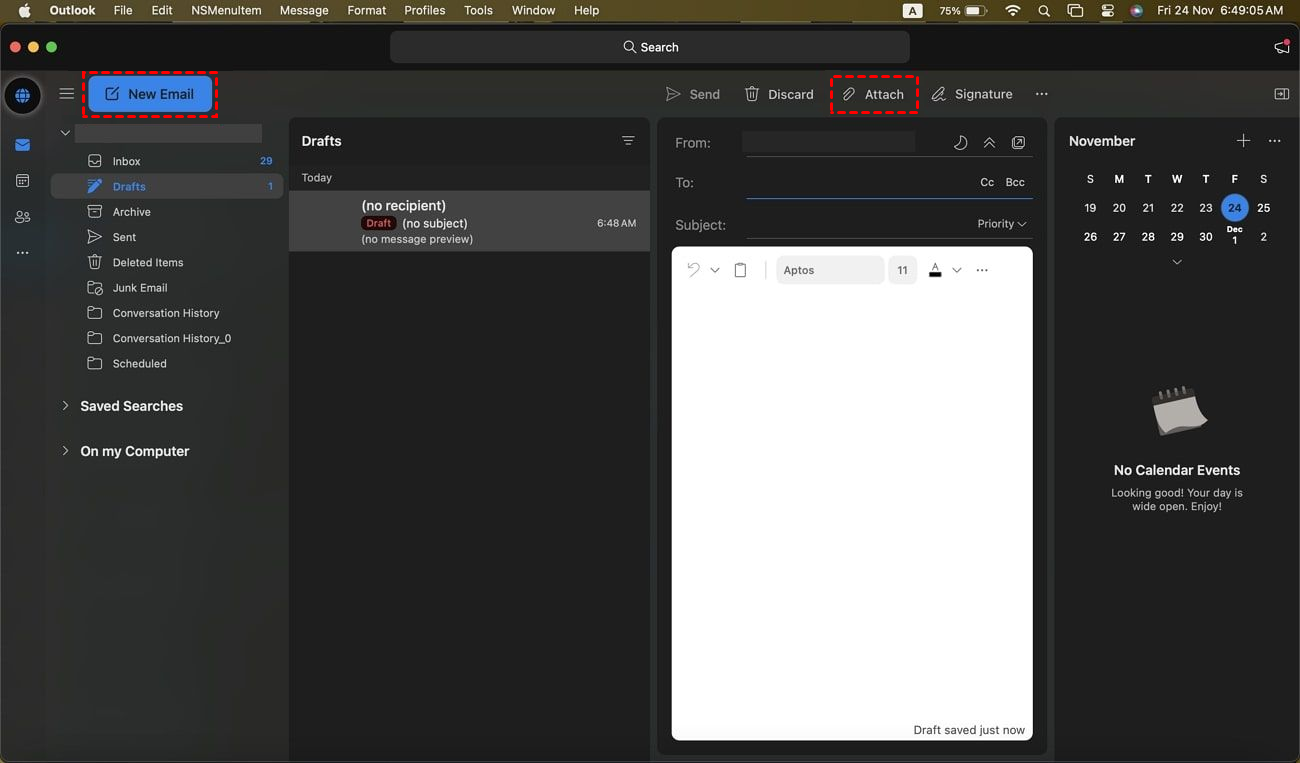
Bước 2. Sau khi mở, nhấp vào nút "New Email" (Thư mới) ở góc trên bên trái. Sau đó, nhấp vào vùng văn bản chính để kích hoạt biểu tượng đính kèm ở thanh trên cùng. Chọn "Attach File" (Đính kèm tệp) và chọn các tệp bạn muốn tải lên từ MacBook của mình.
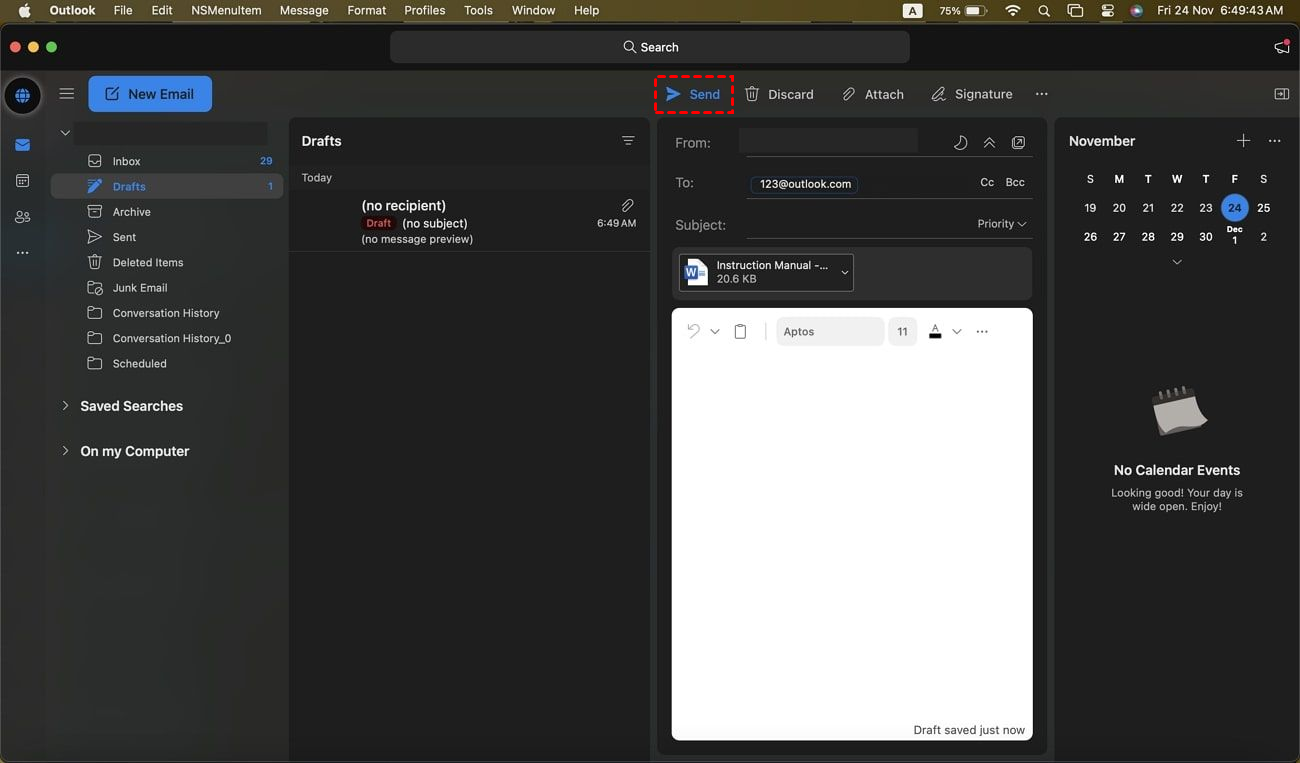
Bước 3. Nhập địa chỉ email của người nhận vào trường "To" (Đến) và thêm bất kỳ chi tiết cần thiết nào khác.
Bước 4. Sau đó, nhấp vào nút "Send" (Gửi) để chia sẻ các tệp qua email.
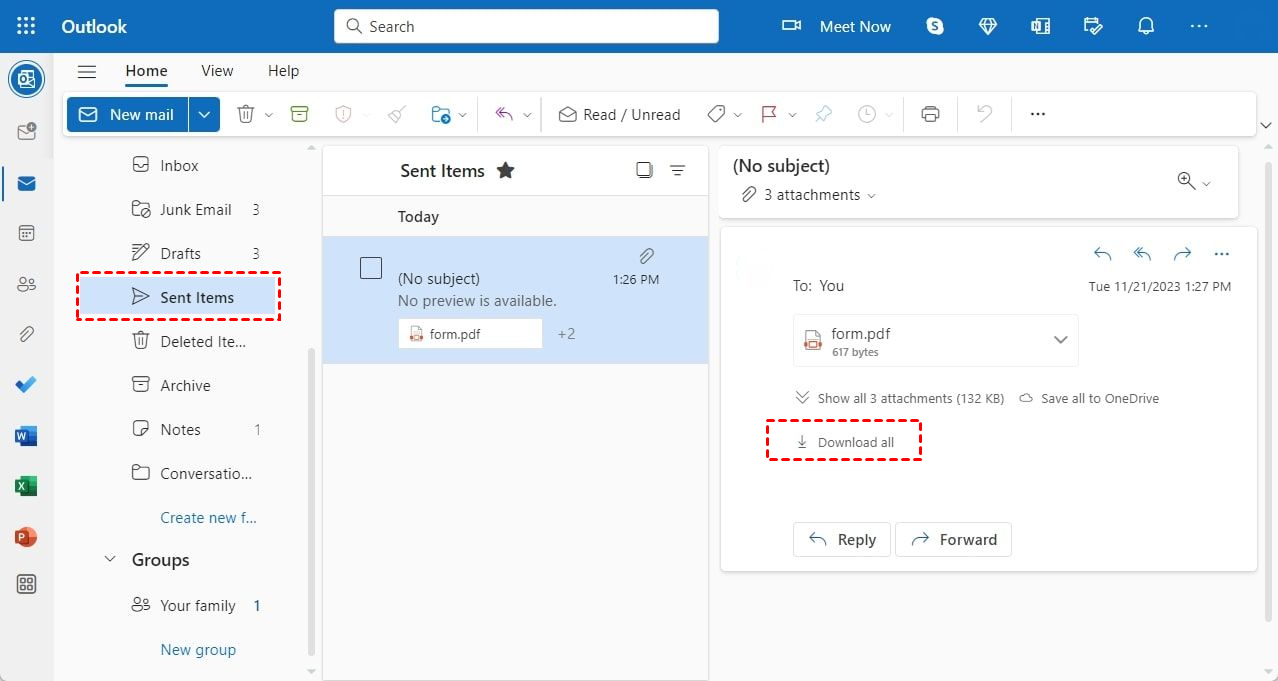
Bước 5. Trên PC Windows của bạn, hãy đăng nhập vào cùng tài khoản Outlook đã sử dụng trên máy Mac.
Bước 6. Đi tới thư mục "Sent Items" (Thư đã gửi) ở bảng bên trái, tìm email bạn đã gửi và mở nó. Để tải xuống các tệp, hãy nhấp vào nút "Download All" (Tải xuống tất cả), và các tệp sẽ được lưu vào PC của bạn.
So sánh các phương pháp truyền tệp giữa Mac và PC
Chúng ta đã tìm hiểu kỹ lưỡng cả năm phương pháp truyền tệp giữa Mac và PC. Bây giờ, hãy so sánh các tính năng của từng phương pháp để hiểu rõ khả năng của chúng và cách chúng có thể xử lý việc truyền tệp:
| Tính năng | AnyViewer | Công cụ Chia sẻ tệp tích hợp | Dịch vụ đám mây | Ổ cứng ngoài | |
|---|---|---|---|---|---|
| Tốc độ truyền | Giao thức truyền tốc độ cao được cấp bằng sáng chế | Phụ thuộc vào mạng và tốc độ kết nối | Phụ thuộc vào tốc độ internet và dung lượng máy chủ | Phụ thuộc vào tốc độ USB và loại ổ đĩa | Phụ thuộc vào tốc độ internet |
| Giới hạn kích thước tệp | Có thể truyền số lượng và kích thước tệp không giới hạn | Bị giới hạn bởi cấu hình mạng và dung lượng lưu trữ | Bị giới hạn bởi gói lưu trữ hoặc giới hạn tài khoản | Bị giới hạn bởi dung lượng lưu trữ của ổ đĩa | Bị giới hạn bởi giới hạn kích thước tệp đính kèm email |
| Tính dễ sử dụng | Giao diện thân thiện với người dùng để truyền tệp giữa Mac và PC | Có thể yêu cầu cấu hình kỹ thuật để thiết lập đúng cách | Giao diện thân thiện với người dùng để quản lý và chia sẻ tệp | Thao tác sao chép - dán đơn giản | Quy trình đính kèm đơn giản, nhưng kích thước tệp bị hạn chế |
| Yêu cầu cài đặt | Yêu cầu cài đặt phần mềm trên cả Mac và PC | Được tích hợp sẵn trong hệ điều hành (SMB cho Windows, AFP/SMB cho Mac) | Yêu cầu cài đặt các ứng dụng hoặc phần mềm dịch vụ đám mây cụ thể | Yêu cầu cắm vào; không cần phần mềm bổ sung | Không cần phần mềm bổ sung |
| Khả năng truy cập | Yêu cầu kết nối internet để truy cập từ xa | Bị giới hạn bởi mạng cục bộ hoặc kết nối internet | Yêu cầu truy cập internet để tải lên và tải xuống tệp | Yêu cầu truy cập trực tiếp mà không cần internet | Yêu cầu truy cập internet |
| Bảo mật | Mức mã hóa đầu cuối ECC-256 | Rủi ro bảo mật liên quan đến các lỗ hổng mạng | Rủi ro bảo mật tiềm ẩn liên quan đến sự cố rò rỉ dịch vụ đám mây | Rủi ro hư hỏng vật lý hoặc mất ổ đĩa | Thiếu bảo mật đối với thông tin nhạy cảm được gửi qua email |
| Truyền tệp tích hợp | ✓ | X | X | X | X |
| Chế độ riêng tư | ✓ | X | X | X | X |
Kết luận
Phương pháp bạn chọn để truyền tệp tùy thuộc vào nhu cầu cụ thể của bạn. Các dịch vụ đám mây và các phương pháp khác rất phù hợp để chia sẻ tệp thông thường, nhưng đối với truyền tốc độ cao không giới hạn kích thước tệp, AnyViewer nổi bật là lựa chọn tốt nhất. Nó không chỉ giải quyết các mối lo ngại về bảo mật thông através các tính năng như mã hóa đầu cuối ECC-256 và chế độ riêng tư, mà còn mang lại trải nghiệm thân thiện với người dùng với kích thước tệp và tốc độ truyền không giới hạn.
Nếu bạn đang tìm kiếm một giải pháp an toàn và hiệu quả với các tính năng nâng cao, AnyViewer rất được khuyến nghị. Tuy nhiên, đối với việc truyền tệp thông thường hơn, các lựa chọn như ổ cứng ngoài hoặc email có thể tiện lợi hơn.

