

Hướng dẫn đầy đủ: Cách yêu cầu phiên bản PC trên iPhone [4 tùy chọn]
Bạn cảm thấy một số trang web không hoạt động tốt với phiên bản di động? Đừng lo lắng; bài viết này cung cấp cho bạn 4 tùy chọn về cách yêu cầu phiên bản PC trên iPhone.



Làm thế nào để xem phiên bản máy tính trên iPhone?
“Thật bất tiện khi xem phiên bản di động của một số trang web trên iPhone. Làm cách nào để xem phiên bản máy tính?”

Phiên bản di động của một số trang web bị hạn chế và không bao gồm tất cả các tính năng có sẵn trên phiên bản máy tính của trang web đó. Điều này đặc biệt đúng đối với các trang web yêu cầu bạn điền biểu mẫu, đôi khi cần phải được khắc phục bằng phiên bản di động. Khi sự cố xảy ra, bạn có thể tự hỏi làm thế nào để yêu cầu phiên bản PC trên iPhone.
4 tùy chọn về cách yêu cầu phiên bản PC trên iPhone
Trên iPhone của bạn, có một cài đặt gọi là Request Desktop Site (Yêu cầu trang cho máy tính). Khi bật tính năng này, bạn có thể dễ dàng chuyển sang chế độ máy tính trên iPhone của mình. Dưới đây là bốn tùy chọn để thiết lập Request Desktop Site trên iPhone.
Tùy chọn 1. Tạm thời đặt Request Desktop Site cho một trang Web duy nhất trên Safari
Nếu bạn muốn tạm thời thiết lập Request Desktop Site trên tab hiện tại và không muốn ảnh hưởng đến bất kỳ trang web nào khác hiện đang mở trong Safari, hãy làm theo các bước dưới đây.
Bước 1. Mở Safari.
Bước 2. Truy cập trang web bạn muốn tải.
Bước 3. Nhấn vào biểu tượng aA.
Bước 4. Nhấn vào Request Desktop Site.

Tùy chọn 2. Đặt vĩnh viễn Request Desktop Site cho một trang Web duy nhất trên Safari
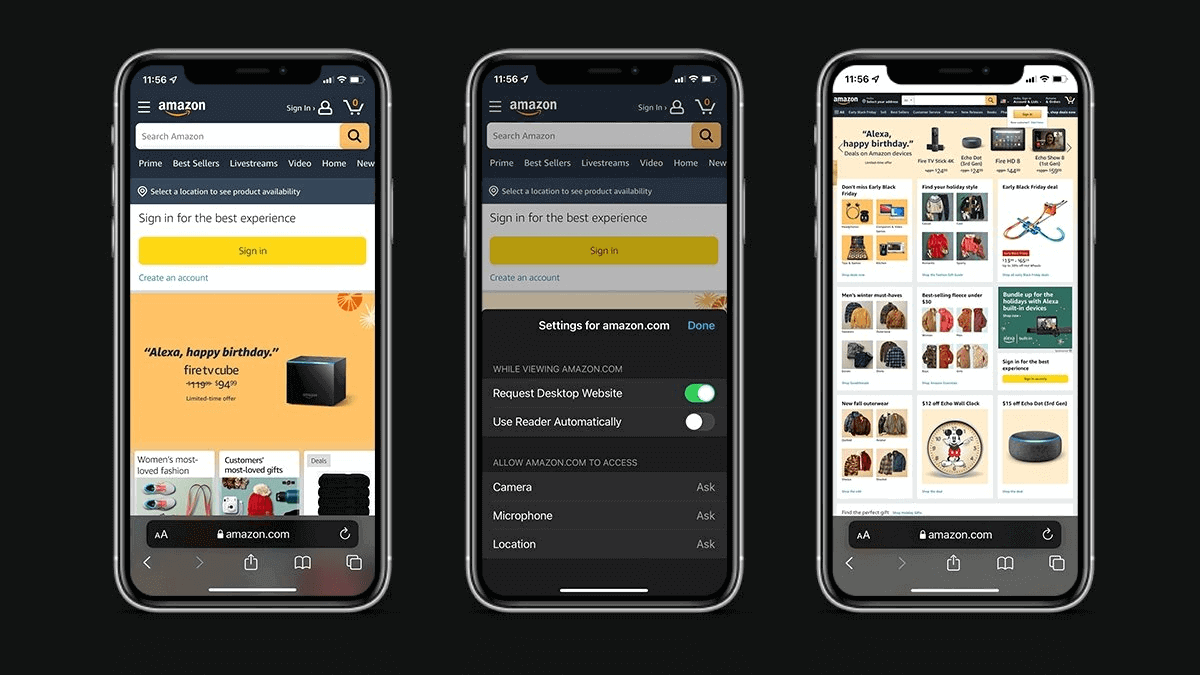
Nếu bạn muốn thiết lập vĩnh viễn Request Desktop Site cho một trang Web duy nhất trên Safari, hãy làm theo các bước dưới đây.
Bước 1. Mở Safari.
Bước 2. Truy cập trang web bạn muốn tải.
Bước 3. Nhấn vào biểu tượng aA.
Bước 4. Nhấn vào Website Settings (Cài đặt trang web).
Bước 5. Bật công tắc Request Desktop Website.
Bước 6. Nhấn vào Done (Xong).
Tùy chọn 3. Đặt vĩnh viễn Request Desktop Site cho tất cả các trang Web trên Safari
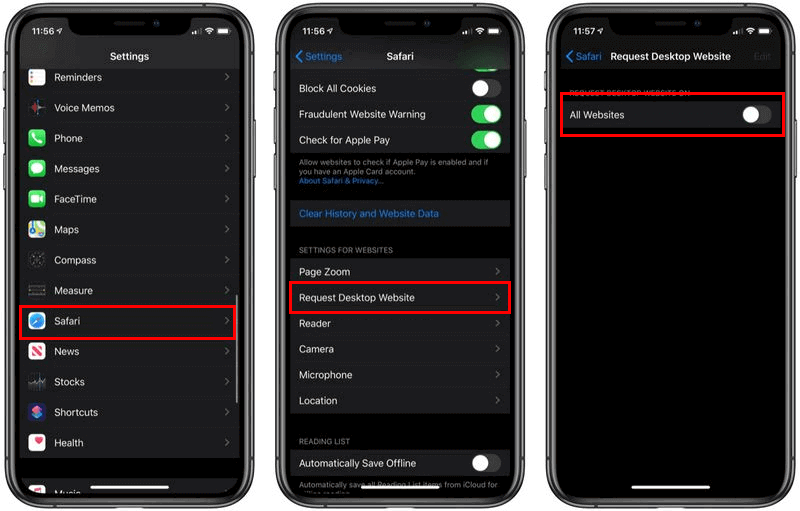
Nếu bạn muốn đặt Request Desktop Site cho tất cả các trang web bạn mở bằng Safari, hãy làm theo các bước dưới đây.
Bước 1. Mở Settings (Cài đặt).
Bước 2. Cuộn xuống và chọn Safari.
Bước 3. Cuộn xuống phần Cài đặt cho trang web trong menu Cài đặt Safari. Sau đó, chọn Yêu cầu trang web cho máy tính.
Bước 4. Bật Tất cả trang web bên dưới mục Yêu cầu trang web cho máy tính. Từ bây giờ, Safari sẽ hiển thị tất cả các trang web ở chế độ máy tính.
Tùy chọn 4. Đặt Yêu cầu trang web cho máy tính trên Chrome
Nếu bạn đang sử dụng Google Chrome trên iPhone, hãy làm theo các bước dưới đây để xem cách đặt Yêu cầu trang web cho máy tính trên Chrome. Cách đặt Yêu cầu trang web cho máy tính trên Android cũng tương tự như vậy.
Bước 1. Mở Google Chrome.
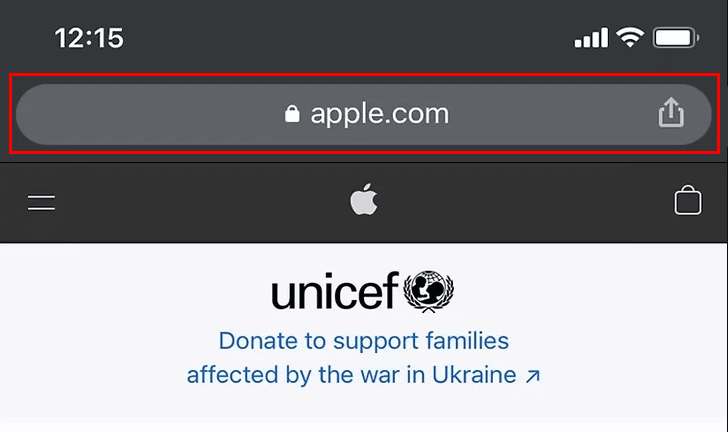
Bước 2. Truy cập trang web bạn muốn tải.
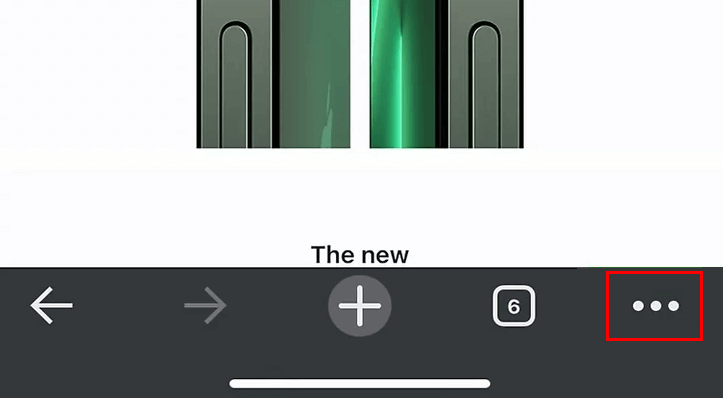
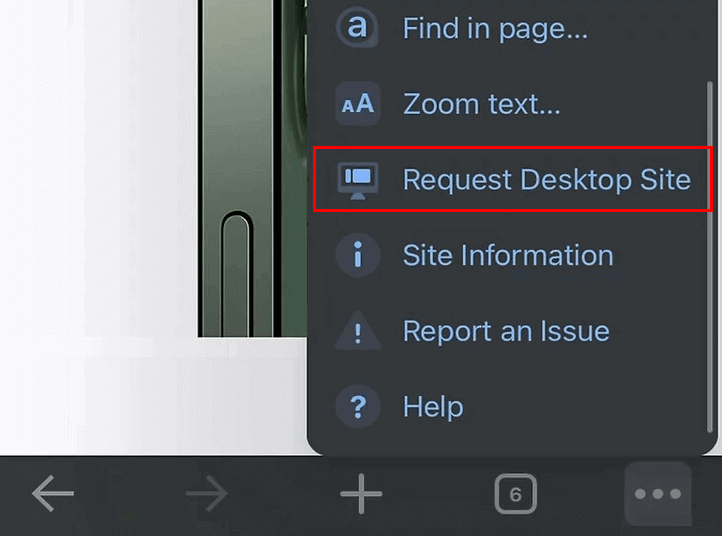
Bước 3. Nhấn vào nút menu ••• nằm ở góc dưới bên phải màn hình trong Chrome.
Bước 4. Cuộn xuống và nhấn Yêu cầu trang web cho máy tính.
Mẹo hay: Cách dễ hơn để xem phiên bản máy tính của trang web trên iPhone & Android
Việc yêu cầu phiên bản máy tính của trang web trên thiết bị di động cũng có một số nhược điểm riêng. Ví dụ: đôi khi một số yếu tố không hoạt động trên thiết bị di động. Tại đây, chúng tôi muốn cung cấp cho bạn một cách dễ dàng và không có lỗi để nhận phiên bản máy tính của các trang web trên iPhone và Android.
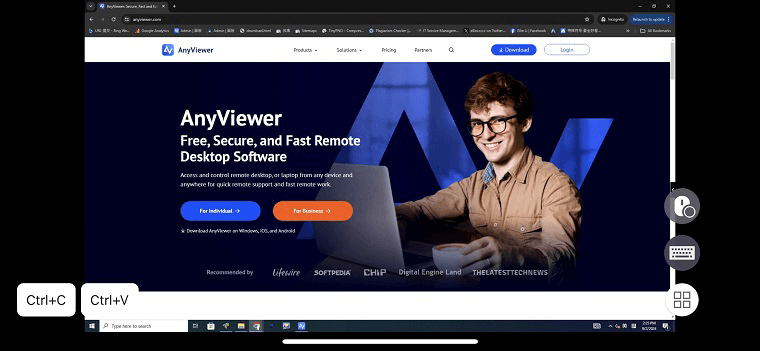
Cách thực hiện là sử dụng AnyViewer, phần mềm truy cập từ xa miễn phí cho Windows, iOS và Android. Phần mềm này hỗ trợ điều khiển từ xa từ iOS sang PC và từ Android sang PC, nghĩa là bạn hoàn toàn có thể điều khiển máy tính từ iPhone và Android. Sau đó, bạn có thể mở trình duyệt trên máy tính từ điện thoại của mình và duyệt các trang web giống như khi bạn đang ngồi trước máy tính.
★Lưu ý: Quá trình duyệt các trang web trên Android hầu như giống hệt như trên iPhone.
Phần 1. Bật tính năng truy cập từ xa trên máy tính Windows
Bước 1. Tải xuống, cài đặt và khởi chạy AnyViewer trên máy tính Windows.
Bước 2. Đi tới Đăng nhập, sau đó nhấp vào Đăng ký (nếu bạn đã đăng ký trên trang web chính thức của phần mềm, bạn có thể đăng nhập trực tiếp).

Bước 3. Điền thông tin đăng ký.

Bước 4. Sau đó, bạn có thể thấy mình đã đăng nhập thành công vào AnyViewer. Thiết bị của bạn sẽ tự động được gán vào tài khoản bạn đã đăng nhập.

Phần 2. Thiết lập truy cập từ xa không có ngườiσ trông coi trên iPhone
Bước 1. Tải xuống và cài đặt AnyViewer cho iOS trên iPhone của bạn, sau đó mở ứng dụng. Đăng nhập bằng tài khoản bạn đã dùng trên máy tính Windows.

Bước 2. Sau đó, tất cả các thiết bị đã đăng nhập cùng một tài khoản sẽ được hiển thị ở đây. Chọn thiết bị bạn muốn điều khiển.

Bước 3. Nhấp vào Điều khiển từ xa để đạt được quyền truy cập từ xa không có người giám sát đối với máy tính cụ thể.

Bước 4. Sau đó, bạn sẽ truy cập từ xa thành công vào máy tính Windows của mình từ iPhone. Bạn có thể bắt đầu duyệt các trang web trên iPhone của mình.
Kết luận
Bài viết này cung cấp cho bạn 4 tùy chọn về cách yêu cầu phiên bản PC trên iPhone. Nếu bạn cảm thấy một số trang web không hoạt động tốt với phiên bản di động? Đừng lo lắng; hãy làm theo các bước trên để thiết lập Yêu cầu trang web cho máy tính trên iPhone của bạn. Bên cạnh đó, bạn cũng có thể sử dụng phần mềm Remote Desktop miễn phí AnyViewer trên iPhone hoặc Android để truy cập từ xa vào máy tính của mình và sau đó duyệt các trang web không giới hạn.

