

Cách gỡ Quản lý từ xa khỏi Mac: Hướng dẫn đơn giản
Hướng dẫn này chỉ bạn cách gỡ Quản lý từ xa khỏi Mac bằng cách xóa dữ liệu máy Mac và gỡ cấu hình MDM. Sau khi hoàn tất các bước này, bạn sẽ lấy lại toàn bộ quyền kiểm soát thiết bị của mình. Để truy cập từ xa an toàn, hãy cân nhắc sử dụng AnyViewer.



Làm cách nào để gỡ Quản lý từ xa (Remote Management) khỏi máy Mac của tôi?
Quản lý từ xa là một tính năng của macOS cho phép quản trị viên điều khiển và giám sát các thiết bị Mac từ xa. Tính năng này thường được các tổ chức sử dụng để thực thi chính sách bảo mật và cung cấp hỗ trợ IT.
Tuy nhiên, nếu bạn mua lại máy Mac cũ hoặc đã rời khỏi một tổ chức, việc bị kẹt ở màn hình thiết lập "Quản lý từ xa" có thể rất phiền phức.
Trong hướng dẫn này, chúng tôi sẽ hướng dẫn bạn phương pháp chuyên nghiệp để bỏ qua và xóa Quản lý từ xa nhằm lấy lại toàn quyền kiểm soát máy Mac của bạn.
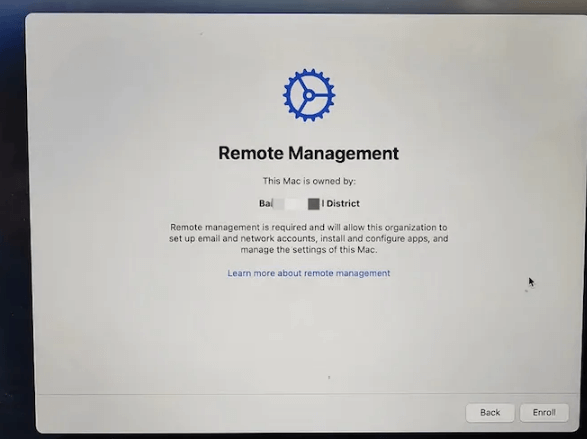
Cách gỡ Quản lý từ xa khỏi máy Mac
Bạn có thể tìm hiểu cách xóa máy Mac khỏi Quản lý từ xa qua năm bước sau đây. Dưới đây là điều hướng nhanh:
Bước 1. Chuẩn bị USB cài đặt macOS
Trước khi bắt đầu, bạn cần một ổ đĩa có khả năng khởi động (ít nhất 16GB) để cài đặt lại phiên bản macOS sạch. Điều này rất cần thiết vì chúng ta cần thực hiện "cài đặt sạch" (clean install) để cắt đứt liên kết MDM ở cấp độ phần cứng trong quá trình thiết lập.
1. Tải xuống trình cài đặt macOS (ví dụ: Monterey hoặc Ventura) từ App Store. Đảm bảo tệp có tên "Install macOS [Version Name]" và nằm trong thư mục Applications của bạn.
2. Kết nối ổ đĩa USB của bạn.
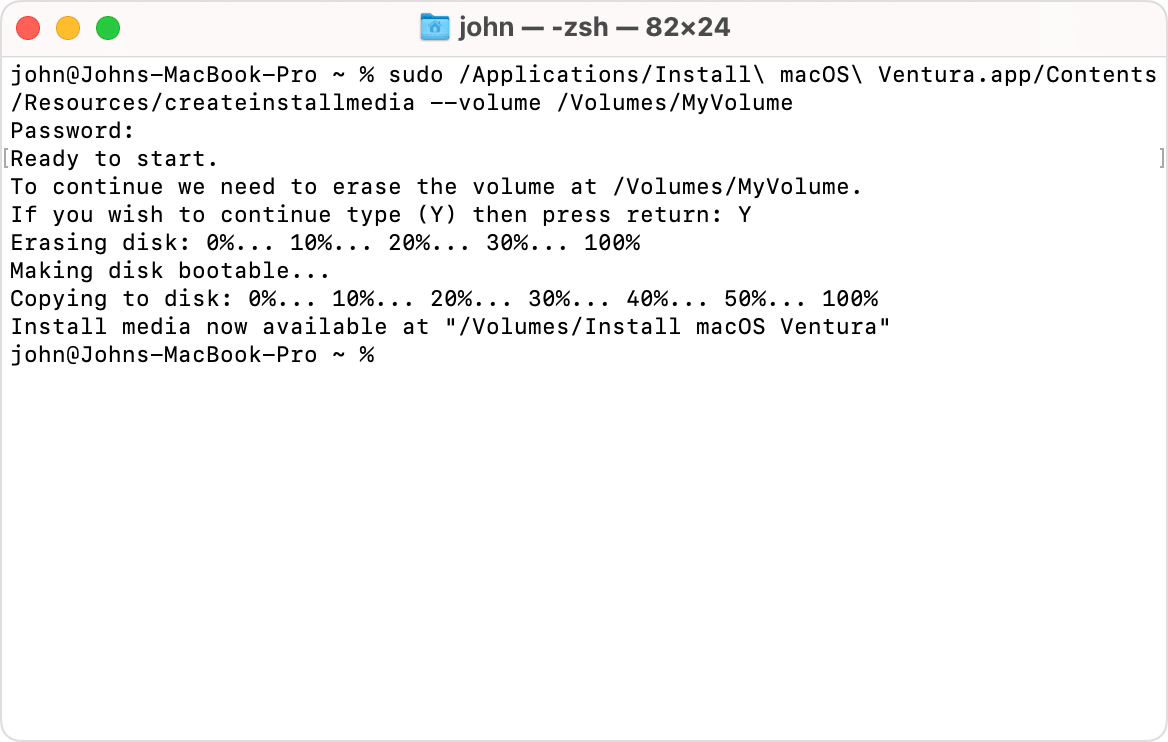
3. Mở Terminal và sử dụng lệnh sau (Thay thế MyVolume bằng tên ổ đĩa USB của bạn):
sudo /Applications/Install\ macOS\ Monterey.app/Contents/Resources/createinstallmedia --volume /Volumes/MyVolume
4. Nhấn Return, nhập mật khẩu quản trị viên của bạn và nhập Y để xác nhận xóa ổ đĩa.
5. Chờ Terminal hoàn tất. Sau khi hoàn thành, hãy rút USB ra một cách an toàn—bây giờ nó đã sẵn sàng để cài đặt sạch.
Bước 2. Xóa Mac và xóa dữ liệu hệ thống ở Chế độ Phục hồi
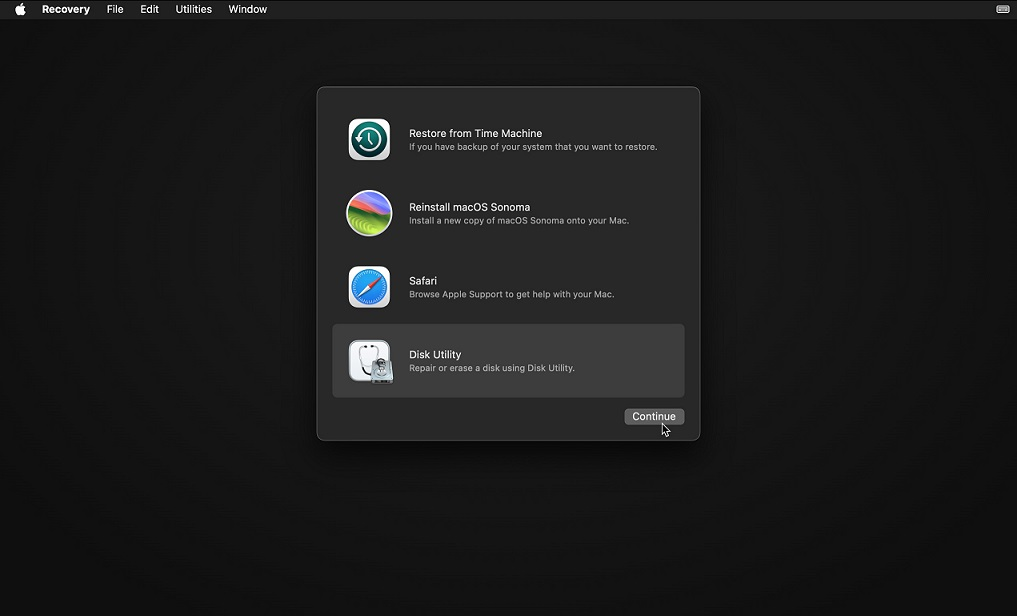
Để xóa cửa sổ quản lý từ xa khỏi MacBook, bạn cần xóa cài đặt Ventura hoặc Monterey thông qua môi trường macOS Recovery. Dưới đây là cách truy cập chế độ Phục hồi tùy theo loại Mac của bạn:
- Mac chạy Apple Silicon: Tắt nguồn Mac, sau đó nhấn và giữ nút Nguồn cho đến khi màn hình "Đang tải tùy chọn khởi động" xuất hiện. Chọn Tùy chọn để vào macOS Recovery.
- Mac chạy Intel: Nhấn và giữ đồng thời các phím Command + R trong khi bật nguồn Mac để khởi động vào macOS Recovery.
Khi đã ở trong chế độ Phục hồi, hãy chọn Disk Utility từ menu và xóa Mac của bạn. Sau đó, Mac sẽ khởi động lại và nhắc bạn kích hoạt. Sử dụng Wi-Fi hoặc điểm phát sóng di động để kích hoạt, trong đó điểm phát sóng di động sẽ dễ ngắt kết nối sau này hơn nếu cần.
Bước 3. Cài đặt lại macOS không cần kết nối internet
Cắm USB cài đặt macOS Monterey vào Mac của bạn và làm theo các bước sau để truy cập tùy chọn khởi động:
Mẹo quan trọng: Đây là giai đoạn quan trọng nhất của quá trình vượt qua (bypass). Bạn tuyệt đối không kết nối Wi-Fi trong quá trình thiết lập. Điều này ngăn Mac kết nối với máy chủ DEP (Chương trình đăng ký thiết bị) của Apple.
1. Cắm ổ đĩa USB khởi động của bạn và khởi động lại Mac, giữ phím Option (Intel) hoặc nút Nguồn (Silicon) để chọn USB làm đĩa khởi động.
2. Chọn Cài đặt macOS và làm theo các hướng dẫn trên màn hình.
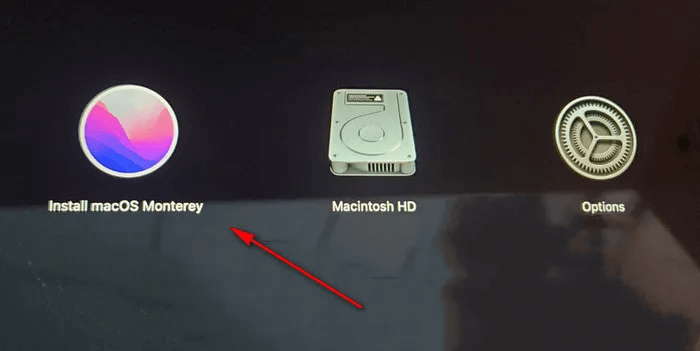
3. Khi trợ lý thiết lập yêu cầu chọn mạng, hãy nhấp vào "Tiếp tục mà không cần Internet". Thao tác này sẽ bỏ qua quá trình kiểm tra MDM.
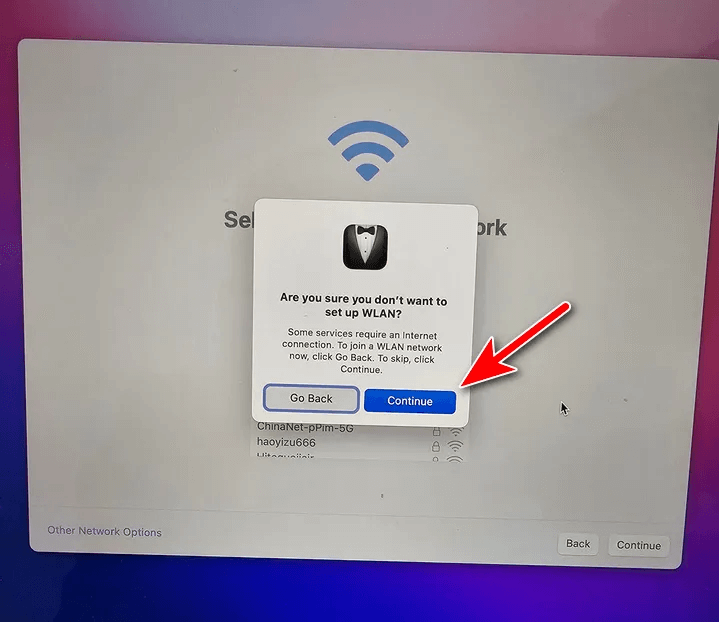
Làm theo các hướng dẫn để hoàn tất quá trình cài đặt. Chỉ sau vài phút, bạn sẽ vào được màn hình chính và màn hình quản lý từ xa sẽ không còn xuất hiện nữa, ngay cả khi máy Mac kết nối với mạng.
Bước 4. Tắt tính năng Bảo vệ Tính toàn vẹn Hệ thống (SIP) để sửa đổi cấu hình
Để xóa các cấu hình MDM hệ thống bám sâu, bạn phải tạm thời tắt khóa bảo mật bên trong của máy Mac, được gọi là SIP.
1. Khởi động lại vào Chế độ Khôi phục (Recovery Mode) lần nữa.
2. Đi tới menu trên cùng, mở Tiện ích > Terminal (Utilities > Terminal).
3. Nhập lệnh sau và nhấn Enter:
csrutil disable
4. Khởi động lại máy Mac của bạn để vào màn hình chính.
Bước 5. Chạy các lệnh Terminal để xóa vĩnh viễn cấu hình MDM
Bây giờ bạn đã quay lại màn hình chính, hãy đăng nhập vào tài khoản người dùng mới của bạn. Mở Terminal và chạy từng lệnh sau để xóa các bản ghi kích hoạt ẩn gây ra tính năng Quản lý từ xa:
- sudo rm /var/db/ConfigurationProfiles/Settings/.cloudConfigHasActivationRecord
- sudo rm /var/db/ConfigurationProfiles/Settings/.cloudConfigRecordFound
- sudo touch /var/db/ConfigurationProfiles/Settings/.cloudConfigProfileInstalled
- sudo touch /var/db/ConfigurationProfiles/Settings/.cloudConfigRecordNotFound
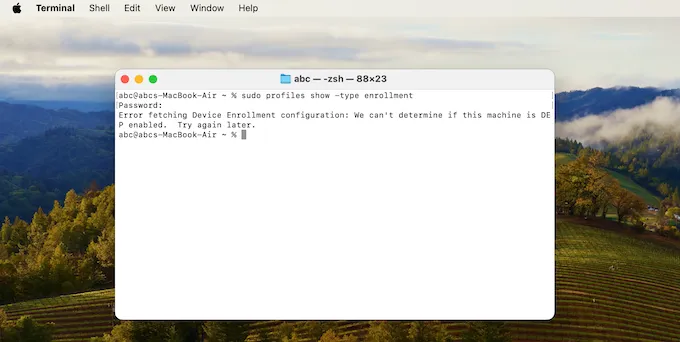
Tiếp theo, nhập lệnh này để kiểm tra trạng thái MDM của thiết bị:
- sudo profiles show -type enrollment
Đảm bảo rằng lệnh không hiển thị trạng thái MDM của thiết bị hoặc hiển thị là "không thể xác định" (unable to determine). Nếu vậy, xin chúc mừng, bạn đã gỡ bỏ thành công cấu hình MDM.
Ngoài MDM: Một cách tốt hơn để quản lý máy Mac của bạn từ xa
Sau khi bạn đã xóa thành công tính năng Quản lý từ xa hạn chế ở cấp độ tổ chức, bạn có thể vẫn cần một cách để truy cập máy Mac của mình cho công việc cá nhân, hỗ trợ CNTT hoặc truyền tệp.
Thay vì bật lại MDM gốc của Apple vốn phức tạp và thường hay lỗi, AnyViewer cung cấp giải pháp thay thế phần mềm điều khiển và quản lý từ xa chuyên nghiệp, "không xâm phạm". Giải pháp này mang lại cho bạn khả năng điều khiển từ xa mà không có rủi ro bị quản trị viên bên thứ ba khóa máy.
Tại sao AnyViewer là Giải pháp Hậu MDM Tối ưu:
| Tính năng | MDM gốc của Apple | AnyViewer (Được khuyên dùng) |
| Độ phức tạp khi thiết lập | Cao (Yêu cầu cấu hình & máy chủ) | Tức thì (Cài đặt bằng một cú nhấp chuột) |
| Quyền kiểm soát | Do Tổ chức kiểm soát | Thuộc sở hữu cá nhân hoàn toàn |
| Đa nền tảng | Chủ yếu giới hạn ở Apple/Windows | Mac, Windows, iOS & Android |
| Hiệu suất | Chia sẻ màn hình cơ bản | Truyền phát tốc độ cao 60FPS |
| Bảo mật | Kiểm soát quản trị tập trung | Mã hóa ECC đầu cuối |
Cách thiết lập Truy cập từ xa cá nhân trong 3 phút:
Bước 1. Tải xuống và cài đặt AnyViewer trên cả hai thiết bị Mac.
Bước 2. Tạo tài khoản miễn phí và đăng nhập trên cả hai máy để tự động liên kết chúng.

Bước 3. Chuyển đến tab Thiết bị, chọn máy Mac của bạn và nhấp vào Điều khiển bằng một cú nhấp chuột. Bây giờ bạn có thể truy cập máy tính để bàn của mình từ bất kỳ đâu trên thế giới—hoàn toàn không bị hạn chế bởi MDM.
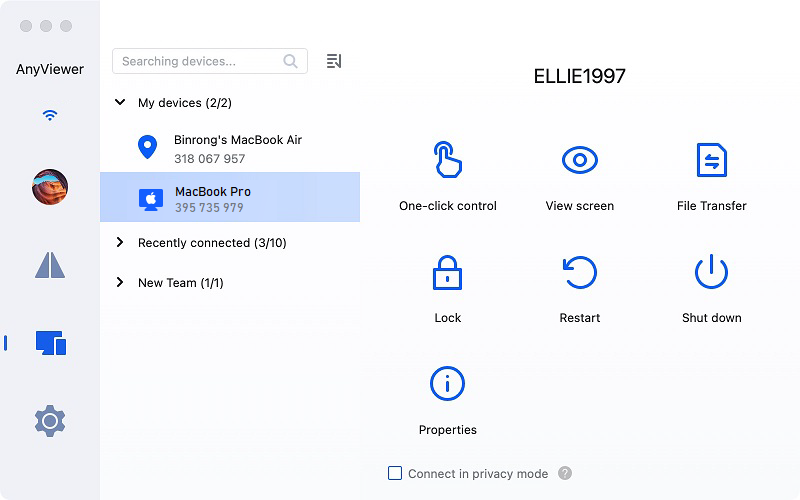
Nếu bạn đang quản lý nhiều máy Mac, các gói định giá của AnyViewer cho phép bạn quản lý số lượng thiết bị không giới hạn, phân quyền và tận hưởng tốc độ truyền tệp cao—hoàn hảo cho các chuyên gia sáng tạo và các nhóm nhỏ.
Kết luận
Nếu bạn đang tự hỏi làm cách nào để xóa Quản lý từ xa (Remote Management) khỏi máy Mac, việc thực hiện theo các bước chi tiết nêu trên sẽ giúp bạn lấy lại quyền kiểm soát hoàn toàn thiết bị của mình. Từ việc chuẩn bị USB cài đặt macOS đến việc xóa cấu hình MDM, mỗi bước đều đảm bảo quá trình này diễn ra kỹ lưỡng và hiệu quả. Sau khi hoàn tất, bạn có thể tận hưởng việc sử dụng máy Mac của mình mà không bị gián đoạn. Để nâng cao khả năng điều khiển và quản lý từ xa sau đó, hãy cân nhắc sử dụng AnyViewer, một giải pháp đáng tin cậy và an toàn được thiết kế để đáp ứng nhu cầu điều khiển từ xa của bạn, ngay cả khi bạn cần điều khiển máy Mac không cùng mạng.
Câu hỏi thường gặp
1. Khôi phục cài đặt gốc hoặc xóa ổ đĩa có xóa vĩnh viễn Quản lý từ xa (Remote Management) không?
2. Việc xóa Quản lý từ xa khỏi máy Mac có hợp pháp không?
3. Tôi có thể cập nhật macOS sau khi bỏ qua màn hình MDM không?
4. Việc xóa MDM có ảnh hưởng đến hiệu năng hoặc bảo mật của máy Mac không?
5. Sự khác biệt giữa Quản lý từ xa và Khóa kích hoạt iCloud là gì?
- Quản lý từ xa (MDM): Được các công ty sử dụng để quản lý cài đặt và ứng dụng. Thường có thể bỏ qua thông qua Terminal.
- Khóa kích hoạt iCloud: Liên kết với một Apple ID cá nhân. Tính năng này khó bỏ qua hơn nhiều và thường yêu cầu mật khẩu của chủ sở hữu ban đầu hoặc bằng chứng mua hàng để Apple mở khóa. Hướng dẫn này dành riêng cho việc gỡ bỏ MDM, không phải mở khóa iCloud.

