

Cách Đăng Nhập Từ Xa Vào Máy Tính: 5 Phương Pháp Dễ Dàng
Bạn đang tự hỏi làm thế nào để đăng nhập từ xa vào máy tính? Hướng dẫn này bao gồm 5 phương pháp đơn giản, bao gồm các công cụ tích hợp sẵn và AnyViewer, giúp bạn kết nối nhanh chóng, an toàn và từ mọi thiết bị.



Làm cách nào để đăng nhập từ xa vào máy tính của tôi?
Đôi khi bạn cần truy cập vào máy tính cá nhân khi không ngồi trước màn hình. Có thể bạn đang đi trên đường và muốn kiểm tra thứ gì đó trên máy tính để bàn ở nhà. Hoặc có lẽ bạn đang ở một phòng khác và cần truy cập nhanh vào các tệp quan trọng. Hay bạn đang cố gắng giúp đỡ các thành viên trong gia đình mà không làm họ thêm bối rối về công nghệ. Giải pháp dễ dàng nhất là kết nối máy tính từ xa đáng tin cậy và bảo mật. Nếu bạn từng thắc mắc cách đăng nhập từ xa vào máy tính, hướng dẫn này sẽ giới thiệu cho bạn một số tùy chọn thực tế.

Hướng dẫn này nêu bật năm phương pháp thực tế để truy cập từ xa vào máy tính. Bạn sẽ học cách sử dụng các tùy chọn có sẵn như Remote Desktop Connection, các công cụ dựa trên đám mây như Chrome Remote Desktop và một lựa chọn giàu tính năng: AnyViewer, một giải pháp máy tính từ xa linh hoạt được thiết kế cho cả người dùng phổ thông lẫn chuyên nghiệp.
Không giống như nhiều chương trình truyền thống, AnyViewer không yêu cầu chuyển tiếp cổng (port forwarding) hay cấu hình phức tạp. Ứng dụng này được thiết kế để thiết lập nhanh chóng, không rắc rối giúp bạn đăng nhập vào PC từ xa mà không gặp căng thẳng. Chỉ cần tải xuống, cài đặt và bạn đã sẵn sàng sử dụng.
Cách đăng nhập từ xa vào máy tính [5 phương pháp]
Cho dù bạn cần truy cập PC công việc từ nhà hay hỗ trợ bạn bè khắc phục sự cố, có một số cách đáng tin cậy để đăng nhập từ xa vào máy tính.
Phương pháp 1. Truy cập máy tính bằng ứng dụng máy tính từ xa [Truy cập không giới hạn]

Khi hầu hết mọi người nghĩ đến việc truy cập từ xa, họ sẽ nghĩ đến các công cụ như Remote Desktop Connection hoặc Chrome Remote Desktop. Mặc dù các tùy chọn này hữu ích nhưng chúng cũng có những nhược điểm—một số chỉ tương thích trên cùng một mạng, trong khi số khác lại thiếu các tính năng nâng cao. Để có giải pháp mạnh mẽ, bảo mật và linh hoạt hơn, AnyViewer nổi bật là lựa chọn hàng đầu. Công cụ này hoàn hảo cho những ai đang tìm kiếm một cách dễ dàng để đăng nhập vào PC từ xa.
AnyViewer là một nền tảng điều khiển máy tính từ xa tất cả trong một được xây dựng cho cả nhu cầu cá nhân và doanh nghiệp. Phần mềm chạy mượt mà trên Windows, macOS, iOS và Android, mang lại các kết nối điều khiển từ xa độ trễ thấp nhanh chóng ngay cả trên mạng công cộng. Cho dù bạn đang làm việc từ xa, quản lý nhiều máy tính văn phòng hay hỗ trợ bạn bè và gia đình, AnyViewer giúp quá trình này trở nên liền mạch, bảo mật và đáng tin cậy.
Bắt đầu rất nhanh chóng; chỉ cần tải xuống, đăng nhập và kết nối. Phiên bản miễn phí có sẵn, giúp bạn dễ dàng dùng thử trước khi nâng cấp.
Lợi ích chính của AnyViewer:
- Tự do đa nền tảng: Hoạt động trên Windows, macOS, iOS và Android cho hầu hết mọi tổ hợp thiết bị.
- Kết nối ổn định ở mọi nơi: Tối ưu hóa hình ảnh thích ứng đảm bảo hiệu suất mượt mà trong các điều kiện mạng khác nhau.
- Chế độ truy cập linh hoạt: Chọn giữa quyền điều khiển toàn diện hoặc chỉ xem để tăng cường bảo mật.
- Hỗ trợ đa màn hình: Chia sẻ và cộng tác trên nhiều màn hình trong thời gian thực.
- Truyền tệp & đồng bộ bảng nhớ tạm: Gửi tệp hoặc sao chép-dán văn bản dễ dàng giữa các thiết bị.
- Không cần thiết lập phức tạp: Không cần chuyển tiếp cổng, VPN hoặc thay đổi tường lửa.
Cách bắt đầu với AnyViewer:
Bước 1. Tải xuống và cài đặt AnyViewer trên cả máy tính chủ và thiết bị bạn sẽ dùng để điều khiển.
Bước 2. Khởi Ứng dụng và đăng nhập bằng tài khoản của bạn. Người dùng mới có thể đăng ký trong vài giây.

Bước 3. Sau khi đăng nhập trên cả hai thiết bị, chỉ cần chọn máy tính mục tiêu và nhấp vào “Kết nối một cú nhấp chuột.”

Bước 4. Không cần cấu hình bổ sung, bạn có thể bắt đầu quản lý máy tính của mình từ xa ngay lập tức.

Cách 2. Kết nối với máy tính khác bằng Remote Desktop Connection [Không cần cài đặt thêm]
Đối với người dùng Windows, tính năng Remote Desktop Connection (RDC) tích hợp sẵn là một cách đáng tin cậy để truy cập từ xa vào máy tính. Tính năng này đặc biệt hữu ích trong văn phòng hoặc môi trường sử dụng hệ thống Windows làm chuẩn.
Với RDC, bạn có thể liên kết một máy tính Windows này với máy tính khác qua cùng một mạng. Sau khi kết nối, bạn có toàn quyền kiểm soát hệ thống từ xa, mở tệp, chạy phần mềm, thực hiện cập nhật hoặc xử lý sự cố như thể bạn đang ngồi trước máy tính đó. Đây là một lựa chọn vững chắc cho quản trị viên CNTT, nhân viên làm việc từ xa hoặc bất kỳ ai cần truy cập thường xuyên vào thiết bị thứ hai trong mạng của mình.
Hạn chế của Remote Desktop Connection:
- Chỉ khả dụng trên các phiên bản Windows Pro, Enterprise hoặc Education (không hỗ trợ bản Home).
- Máy tính chủ phải được bật nguồn và kết nối với internet.
- Truy cập từ bên ngoài thường yêu cầu thiết lập VPN hoặc cấu hình bộ định tuyến.
- Có thể phức tạp đối với người mới bắt đầu và mất nhiều thời gian cấu hình.
Các bước sử dụng Remote Desktop Connection:
Bước 1. Trên máy tính chủ, chuyển đến Cài đặt > Hệ thống > Remote Desktop, bật tính năng này lên và ghi lại tên máy tính.

Bước 2. Nhấp vào Chọn người dùng… để cấp quyền truy cập cho các tài khoản không phải quản trị viên khác.
Bước 3. Trong Windows Defender Firewall, hãy xác nhận rằng Remote Desktop được bật trong phần ứng dụng được phép.
Bước 4. Mở Command Prompt, nhập "ipconfig" và sao chép Địa chỉ IPv4.
Bước 5. Nhấn Win + R, nhập "mstsc", mở ứng dụng Remote Desktop, nhập tên máy tính hoặc địa chỉ IP, cung cấp thông tin đăng nhập và kết nối.

Nếu quá trình thiết lập này có vẻ quá phức tạp về mặt kỹ thuật, hoặc nếu bạn dùng Windows Home – nơi RDC không được hỗ trợ, một lựa chọn đơn giản hơn là AnyViewer. Không giống như RDC, công cụ này không yêu cầu VPN, địa chỉ IP hay thay đổi tường lửa, chỉ cần đăng nhập và kết nối ngay lập tức.
Cách 3. Sử dụng Chrome Remote Desktop để truy cập máy tính khác [Tùy chọn miễn phí]
Chrome Remote Desktop rất lý tưởng cho việc khắc phục sự cố nhanh, sử dụng cá nhân hoặc khi bạn cần cách nhanh chóng để đăng nhập vào PC từ xa. Nó chạy hoàn toàn thôngผ่าน trình duyệt Chrome và hoạt động trên Windows, macOS, Linux và các thiết bị di động.
Tùy chọn này rất lý tưởng để khắc phục sự cố nhanh, sử dụng cá nhân hoặc trong các tình huống bạn muốn tránh cấu hình mạng phức tạp. Tuy nhiên, tính năng của nó khá hạn chế. Vì phụ thuộc vào tài khoản Google, bạn chỉ có các quyền chia sẻ màn hình và điều khiển cơ bản. Các tính năng như truyền tệp, đồng bộ hóa bảng nhớ tạm hoặc màn hình riêng tư không được bao gồm. Nếu bạn cần các công cụ nâng cao hơn, Cách 1 với AnyViewer là lựa chọn phù hợp hơn.
Cách thiết lập Chrome Remote Desktop:
Bước 1. Trên cả hai máy tính, hãy mở Chrome và truy cập https://remotedesktop.google.com. Chọn Truy cập máy tính của tôi và cài đặt tiện ích mở rộng Chrome Remote Desktop nếu được nhắc.
Bước 2. Trên PC chủ, hãy mở tab Truy cập từ xa, nhấp vào Bật, đặt tên cho máy tính và tạo mã PIN mạnh (tối thiểu 6 chữ số) để kết nối bảo mật.

Bước 3. Trên thiết bị bạn đang dùng để kết nối, hãy đăng nhập bằng cùng một tài khoản Google, tìm máy tính đích trong mục Thiết bị từ xa, và nhập mã PIN để thiết lập kết nối.

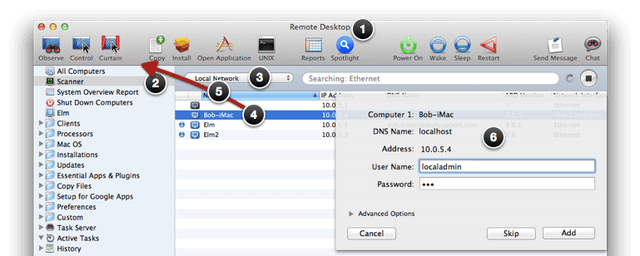
Cách 4. Kết nối từ xa bằng Apple Remote Desktop [Dành cho người dùng macOS]
Nếu bạn dùng macOS và cần một công cụ phong phú tính năng để truy cập từ xa, Apple Remote Desktop (ARD) là một lựa chọn mạnh mẽ. Nó cung cấp các tính năng nâng cao như tự động hóa, chế độ màn che (curtain mode) để đảm bảo quyền riêng tư và khả năng quản lý nhiều máy cùng lúc. Nhược điểm chính là giá cả; với mức giá $79.99 và không có phiên bản miễn phí, đây là một giải pháp trả phí hướng đến các chuyên gia và đội ngũ IT.
Lưu ý: Nếu chi phí là vấn đề đáng bận tâm, Cách 1 với AnyViewer rất đáng để cân nhắc. Gói miễn phí của công cụ này đã bao gồm các tính năng mạnh mẽ phù hợp cho mục đích sử dụng chuyên nghiệp.
Cách thiết lập Apple Remote Desktop:
Bước 1. Mua và cài đặt ARD từ Mac App Store (79,99 USD), sau đó bật VNC trên máy tính đích bằng cách truy cập Cài đặt > Hệ thống > Màn hình nền từ xa > Bật.
Bước 2. Trên máy Mac của bạn, khởi chạy ARD, nhấp vào Thêm máy tính, rồi nhập địa chỉ IP hoặc tên máy chủ của thiết bị đích.
Bước 3. Đăng nhập bằng tên người dùng và mật khẩu của máy tính. Sau khi xác thực, hãy chọn Điều khiển để bắt đầu phiên. Bạn cũng có thể kích hoạt Chế độ màn hình che để ẩn màn hình từ xa trong quá trình thao tác.
Phương pháp 5. Sử dụng Quick Assist để truy cập từ xa [Đơn giản & Miễn phí]
Đối với người dùng Windows 10 và 11, Quick Assist là một công cụ tích hợp sẵn rất trực quan, cho phép truy cập từ xa an toàn mà không cần tải xuống thêm hay thiết lập phức tạp. Công cụ này cực kỳ tiện lợi khi trợ giúp những người không rành về công nghệ, chẳng hạn như các thành viên lớn tuổi trong gia đình. Có sẵn ngay trong Start Menu, bạn chỉ cần gõ “Quick Assist” để bắt đầu.
Công cụ này yêu cầu tài khoản Microsoft, nhưng giao diện hướng dẫn rõ ràng giúp việc chia sẻ màn hình hoặc kiểm soát toàn quyền trở nên dễ dàng. Cho dù bạn đang sửa cài đặt, minh họa cách sử dụng ứng dụng hay cung cấp hỗ trợ kỹ thuật nhanh chóng, Quick Assist đều mang đến các phiên kết nối tức thì và không gặp rắc rối.
Cách sử dụng Quick Assist:
Bước 1. Trên PC của bạn, hãy mở Menu Start, tìm kiếm Quick Assist, khởi chạy ứng dụng, đăng nhập bằng tài khoản Microsoft của bạn và chọn Hỗ trợ.

Bước 2. Chia sẻ mã bảo mật gồm 6 chữ số được tạo tự động với người mà bạn đang hỗ trợ (qua điện thoại, trò chuyện hoặc email).
Bước 3. Trên PC còn lại, hãy mở Quick Assist, nhập mã và chọn Chia sẻ màn hình.
Bước 4. Khi kết nối được thiết lập, hãy sử dụng thanh công cụ để kiểm soát toàn bộ máy tính từ xa hoặc cung cấp hướng dẫn trên màn hình.
7 Công cụ truy cập từ xa khác để kết nối với PC khác
Ngoài năm phương pháp chính đã đề cập trước đó, còn có một số công cụ máy tính từ xa khác đáng khám phá. Mỗi công cụ đều có điểm mạnh riêng, giúp chúng hữu ích trong các tình huống khác nhau. Dưới đây là bảy giải pháp thay thế phổ biến nhằm mở rộng các tùy chọn kết nối từ xa của bạn:
- RealVNC: Một giải pháp đa nền tảng, linh hoạt, chú trọng đến bảo mật cấp doanh nghiệp. Phần mềm này hỗ trợ truyền tệp, trò chuyện tích hợp và kết nối dựa trên đám mây, trở thành lựa chọn đáng tin cậy cho cả mục đích kinh doanh lẫn cá nhân.
- Zoho Assist: Một công cụ chạy hoàn toàn trên trình duyệt, không yêu cầu cài đặt. Công cụ này tích hợp liền mạch với hệ thống hỗ trợ CNTT, hỗ trợ truy cập không cần giám sát và thậm chí cung cấp tính năng ghi lại phiên làm việc, hoàn hảo cho môi trường hỗ trợ chuyên nghiệp.
- HelpWire: Hoàn toàn miễn phí cho cả mục đích cá nhân lẫn thương mại, HelpWire không yêu cầu tải xuống hay đăng ký. Phần mềm này hỗ trợ hiển thị màn hình kép, là một lựa chọn nhẹ nhàng nhưng thiết thực cho các kết nối nhanh chóng và an toàn.
- TeamViewer: Một trong những giải pháp truy cập từ xa nổi tiếng nhất, TeamViewer cung cấp các tính năng như mật khẩu vĩnh viễn, tự động khởi động khi bật máy và kết nối bằng một cú nhấp chuột. Giải pháp này cũng bao gồm các tùy chọn cộng tác như chia sẻ chuột trong các cuộc gọi video. Tuy nhiên, TeamViewer thường bị chỉ trích vì các hạn chế sử dụng thương mại ngặt nghèo và phí thuê bao cao.
- Splashtop: Nổi tiếng với tốc độ và sự đơn giản, Splashtop cung cấp các phiên làm việc từ xa hiệu suất cao với độ trễ tối thiểu. Phần mềm này hỗ trợ truy cập đa thiết bị, mã hóa mạnh mẽ và thường được các doanh nghiệp lựa chọn cho công việc từ xa cũng như quản lý CNTT.
- AnyDesk: Một công cụ nhỏ gọn nhưng mạnh mẽ, mang lại kết nối nhanh với mức sử dụng băng thông thấp. Công cụ này hoạt động trên nhiều nền tảng, cung cấp tính năng truyền tệp và bao gồm các tính năng như ghi lại phiên làm việc và in từ xa.
- LogMeIn: Một giải pháp chuyên nghiệp cung cấp các tính năng truy cập từ xa, lưu trữ tệp và quản lý người dùng. Giải pháp này hướng đến các nhóm doanh nghiệp, cung cấp kết nối an toàn, sao lưu đám mây và các quyền kiểm soát cấp quản trị để quản lý nhiều máy tính.
Mẹo điều khiển từ xa PC với PC an toàn và hiệu quả
Mặc dù quyền truy cập từ xa giúp công việc và việc hỗ trợ trở nên thuận tiện hơn rất nhiều, nhưng việc kiểm soát tính bảo mật và hiệu suất là điều thiết yếu. Hãy tuân theo các thực tiễn tốt nhất sau để có trải nghiệm máy tính từ xa an toàn hơn:
- Đặt mật khẩu mạnh và bật 2FA: Luôn sử dụng mật khẩu phức tạp, độc nhất cho các công cụ truy cập từ xa và tài khoản được liên kết. Thêm một lớp bảo vệ bằng cách bật xác thực hai yếu tố bất cứ khi nào có thể.
- Luôn cập nhật mọi thứ: Cả hệ điều hành và phần mềm máy tính từ xa của bạn đều phải được cập nhật mới nhất. Các bản cập nhật vá các lỗ hổng bảo mật và cải thiện hiệu năng tổng thể.
- Sử dụng mạng đáng tin cậy: Để có các phiên kết nối ổn định, hãy kết nối qua nguồn internet đáng tin cậy. Ethernet có dây mang lại độ ổn định cao nhất, trong khi Wi-Fi riêng tư mạnh mẽ cũng hoạt động tốt. Tránh sử dụng Wi-Fi công cộng trừ khi kết hợp với VPN để tăng cường an toàn.
- Tối ưu hóa cài đặt hiển thị: Trên các kết nối chậm hơn, hãy giảm độ phân giải hoặc tắt hoạt ảnh để cải thiện độ phản hồi. Nhiều công cụ từ xa cho phép bạn tinh chỉnh hiệu năng so với chất lượng hình ảnh.
- Hạn chế quyền hạn: Chỉ cấp quyền kiểm soát toàn diện khi cần thiết. Tận dụng các chế độ chỉ xem hoặc dựa trên phê duyệt để tăng cường an toàn. Nếu thiết bị không cần quyền truy cập liên tục, hãy tắt kết nối không cần người trông coi để giảm thiểu rủi ro.
Kết luận
Cho dù bạn đang làm việc tại nhà, khắc phục sự cố máy tính của bạn bè hay truy cập tệp khi đang di chuyển, việc biết cách đăng nhập từ xa vào máy tính là điều cần thiết. Từ các công cụ tích hợp đến các nền tảng tiên tiến như AnyViewer, bạn có nhiều tùy chọn để duy trì kết nối. AnyViewer nổi bật là một giải pháp linh hoạt, thân thiện với người dùng, giúp việc truy cập từ xa trở nên đơn giản, an toàn và hiệu quả.
Đối với những ai đang tìm kiếm trải nghiệm máy tính từ xa mạnh mẽ, thân thiện với người dùng và linh hoạt, AnyViewer là lựa chọn nổi bật. Công cụ này loại bỏ các rào cản kỹ thuật, hỗ trợ nhiều tình huống khác nhau, từ công việc chuyên nghiệp đến sử dụng thông thường, và bao gồm các tính năng như truyền tệp, chia sẻ màn hình và phát trực tuyến độ phân giải cao. Việc thiết lập chỉ mất vài phút và phiên bản miễn phí đã sẵn sàng để sử dụng ngay. Dù bạn là người làm việc từ xa, nhà cung cấp dịch vụ hỗ trợ CNTT từ xa hay người dùng không thường xuyên, AnyViewer giúp việc kết nối với một máy tính khác trở nên đơn giản và hiệu quả.

