

Top 7 phần mềm máy chủ FTP miễn phí tốt nhất cho sự lựa chọn của bạn
Các máy chủ FTP cho phép truyền tệp mạng an toàn. Các máy chủ FTP miễn phí như FileZilla và Xlight cung cấp nhiều tính năng đa dạng, trong khi AnyViewer cung cấp giải pháp thay thế đơn giản, bảo mật cho mục đích cá nhân và chuyên nghiệp.



FTP Server là gì?
Một máy chủ FTP (Giao thức truyền tệp) là một máy tính hoặc ứng dụng phần mềm hỗ trợ việc truyền tệp giữa các máy tính qua mạng. Nó đóng vai trò là một kho lưu trữ trung tâm nơi người dùng có thể tải lên, tải xuống và quản lý tệp từ xa. Máy chủ FTP thường được sử dụng trong các doanh nghiệp và tổ chức để cho phép chia sẻ và lưu trữ tệp an toàn và hiệu quả.
Người dùng kết nối với máy chủ FTP bằng phần mềm ứng dụng khách FTP, cho phép họ điều hướng qua các thư mục, tải tệp từ máy tính cục bộ lên máy chủ và tải tệp từ máy xuống máy tính của họ. Máy chủ FTP hỗ trợ các phương thức xác thực khác nhau để đảm bảo truy cập an toàn, chẳng hạn như xác thực bằng tên người dùng và mật khẩu, đồng thời thường cung cấp các tùy chọn mã hóa như FTPS (FTP Bảo mật) hoặc SFTP (Giao thức truyền tệp SSH) để bảo vệ dữ liệu trong quá trình truyền.
Nhìn chung, máy chủ FTP đóng vai trò quan trọng trong việc hỗ trợ quản lý tệp và cộng tác liền mạch trên các mạng, cung cấp một phương pháp đáng tin cậy để truyền tệp qua Internet hoặc trong các mạng riêng.
Top 7 phần mềm máy chủ FTP miễn phí
Có rất nhiều máy chủ FTP có sẵn, tuy nhiên một số yêu cầu phải trả phí. Dưới đây là các chương trình máy chủ FTP miễn phí hàng đầu tương thích với Windows, macOS và Linux. Các phần mềm này có thể được tải xuống và sử dụng để chia sẻ tệp hoàn toàn miễn phí.
Tùy chọn 1. FileZilla Server
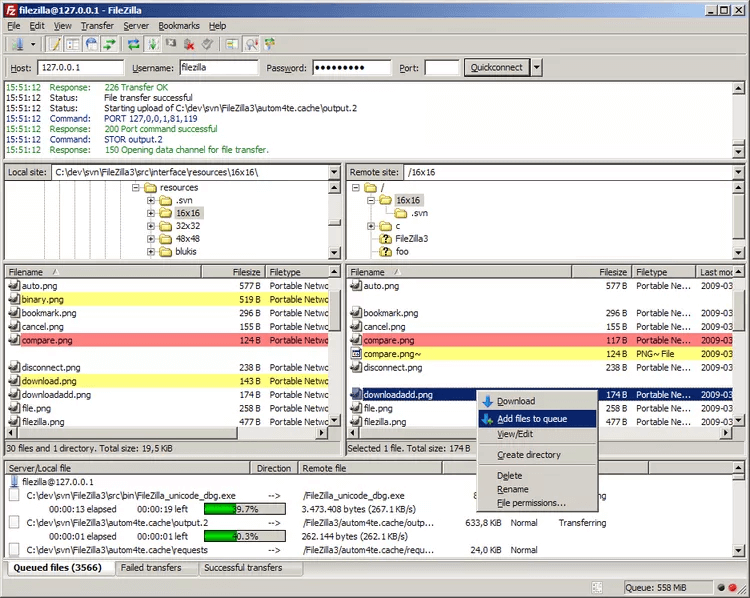
FileZilla Server là một ứng dụng máy chủ mã nguồn mở và miễn phí được thiết kế cho Windows. Nó cho phép quản lý cả máy chủ FTP cục bộ và từ xa.
Người dùng có thể định cấu hình các cổng mà chương trình lắng nghe, số lượng kết nối đồng thời tối đa cho phép, phân bổ luồng CPU và cài đặt thời gian chờ cho các kết nối, quá trình truyền và đăng nhập.
Các tính năng bảo mật bao gồm tự động cấm địa chỉ IP sau nhiều lần đăng nhập không thành công, hỗ trợ FTP qua TLS để thực thi các kết nối được mã hóa và ngăn chặn việc sử dụng FTP không mã hóa, cùng với các tính năng lọc IP để chặn các địa chỉ IP hoặc dải IP cụ thể truy cập vào máy chủ FTP.
Các tác vụ quản trị như đưa máy chủ ngoại tuyến hoặc khóa máy chủ chỉ bằng một cú nhấp chuột để tạm dừng các kết nối mới cho đến khi được mở khóa đều rất đơn giản.
FileZilla Server cũng cung cấp các chức năng quản lý người dùng và nhóm toàn diện. Điều này bao gồm giới hạn băng thông cho mỗi người dùng và khả năng chỉ định các quyền khác nhau như quyền đọc/ghi hoặc chỉ đọc.
Ưu điểm:
- Giao diện thân thiện với người dùng.
- Truyền tệp đồng thời.
- Hỗ trợ truyền tệp bảo mật.
- Dấu trang để kết nối nhanh.
Nhược điểm:
- Không có tính năng chỉnh sửa tệp tích hợp.
- Thiếu tính năng tự động làm mới chế độ xem thư mục.
Tùy chọn 2. Xlight FTP Server
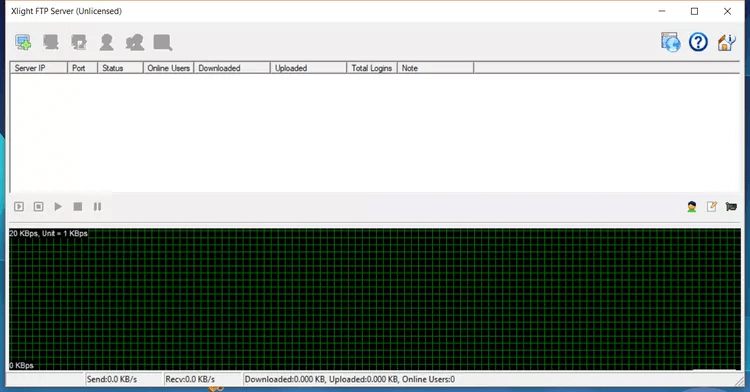
Xlight là một máy chủ FTP miễn phí có giao diện hiện đại, cung cấp nhiều tùy chọn tùy chỉnh hơn so với FileZilla Server.
Sau khi tạo máy chủ ảo trong Xlight, bạn có thể điều chỉnh cài đặt bằng cách nhấp đúp vào máy chủ đó. Tại đây, bạn có thể định cấu hình cổng máy chủ, địa chỉ IP, cài đặt bảo mật, phân bổ băng thông và giới hạn người dùng, cũng như áp dụng các hạn chế đối với các lượt đăng nhập đồng thời từ cùng một địa chỉ IP.
Một tính năng đáng chú ý của Xlight là khả năng tự động ngắt kết nối những người dùng vượt quá thời gian chờ không hoạt động được chỉ định mà không giao tiếp với máy chủ.
Xlight FTP Server hỗ trợ SSL và cho phép bắt buộc sử dụng chứng chỉ máy khách. Máy chủ này cũng tích hợp với ODBC, Active Directory và LDAP cho mục đích xác thực.
Xlight có sẵn miễn phí cho mục đích cá nhân và tương thích với cả phiên bản Windows 32-bit và 64-bit. Phần mềm này có thể được sử dụng dưới dạng ứng dụng di động hoặc được cài đặt như một chương trình thông thường.
Ưu điểm:
- Nhẹ.
- Hỗ trợ truyền tệp bảo mật.
- Tính năng quản trị từ xa.
- Xử lý nhiều kết nối cùng lúc.
Nhược điểm:
- Độ khó cao hơn đối với người mới bắt đầu dùng FTP.
- Cấu hình có thể phức tạp.
Tùy chọn 3. CompleteFTP
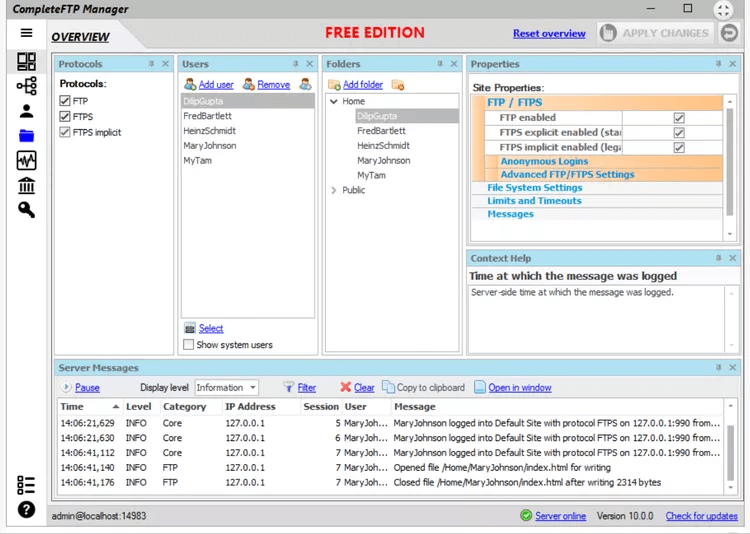
CompleteFTP là một máy chủ FTP miễn phí trên Windows hỗ trợ cả hai giao thức FTP và FTPS.
Ứng dụng có giao diện đồ họa toàn diện, thân thiện và dễ sử dụng. Giao diện tối giản, với các cài đặt có thể dễ dàng truy cập từ menu bên.
Các hướng dẫn từng bước tích hợp sẵn trong CompleteFTP giúp người dùng dễ dàng tìm hiểu về các tính năng và tùy chọn khác nhau. Bạn có thể truy cập các hướng dẫn này bất cứ lúc nào bằng cách chọn "Step-by-step guides" từ menu phía trên của chương trình.
Khi cài đặt, CompleteFTP ban đầu hoạt động ở phiên bản dùng thử của phiên bản chuyên nghiệp. Các hướng dẫn được cung cấp trên trang tải xuống sẽ hướng dẫn người dùng cách kích hoạt phiên bản miễn phí của CompleteFTP, bao gồm tất cả các tính năng đã đề cập ở trên.
Ưu điểm:
- Quá trình cài đặt dễ dàng.
- Hỗ trợ truyền tệp được mã hóa.
- Cung cấp nhiều tùy chọn tùy chỉnh phong phú.
- Bao gồm nhiều tính năng hơn so với nhiều máy chủ FTP.
Nhược điểm:
- Menu đầy đủ bị ẩn theo mặc định.
- Thỉnh thoảng gặp sự cố về hiệu năng.
- Các tính năng trong phiên bản miễn phí bị hạn chế.
Tùy chọn 4. Core FTP Server
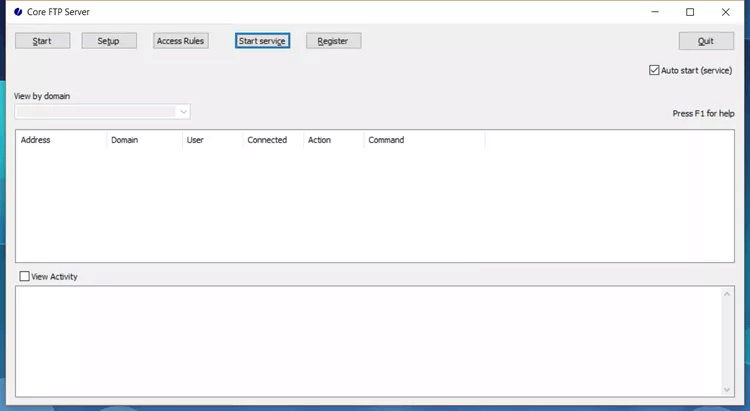
Core FTP Server cung cấp hai phiên bản được thiết kế riêng cho người dùng Windows.
Phiên bản đầu tiên là một máy chủ gọn nhẹ, cực kỳ dễ làm quen và có thể được thiết lập trong vòng một phút. Máy chủ này có tính di động cao, chỉ yêu cầu các thông tin cơ bản như tên người dùng, mật khẩu, cổng và đường dẫn gốc. Các cấu hình tùy chọn có sẵn cho những ai cần cài đặt bổ sung.
Phiên bản thứ hai của Core FTP Server là một giải pháp toàn diện. Phiên bản này cho phép người dùng chỉ định tên miền, cấu hình để tự động khởi động như một dịch vụ, tạo nhiều tài khoản người dùng với quyền hạn và giới hạn chi tiết, thiết lập quy tắc truy cập, v.v.
Cả hai phiên bản của Core FTP Server đều có sẵn ở các phiên bản 32-bit và 64-bit cho Windows.
Ưu điểm:
- Quá trình thiết lập dễ dàng và nhanh chóng.
- Hỗ trợ truyền tệp được mã hóa.
- Tích hợp với Active Directory.
- Giao diện thân thiện với người dùng.
Nhược điểm:
- Phiên bản miễn phí giới hạn hỗ trợ ở ba tên miền.
Tùy chọn 5. vsftpd
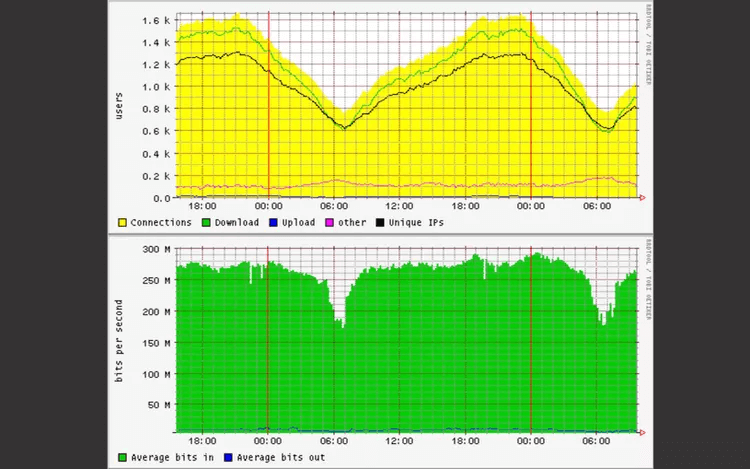
vsftpd là một máy chủ FTP Linux nổi tiếng nhờ chú trọng vào tính bảo mật, hiệu năng và độ ổn định. Đây là máy chủ FTP mặc định cho Ubuntu, Fedora, CentOS và các hệ điều hành tương tự.
Các tính năng chính của vsftpd bao gồm khả năng quản lý người dùng, điều tiết băng thông và hỗ trợ mã hóa SSL. Hệ thống cũng cung cấp các thiết lập có thể tùy chỉnh cho từng người dùng, đi kèm với các điều khiển để giới hạn kết nối dựa trên địa chỉ IP nguồn và cấu hình hỗ trợ IPv6.
Ưu điểm:
- Máy chủ FTP tốc độ cao.
- Hỗ trợ truyền tệp bảo mật.
- Gọn nhẹ.
Nhược điểm:
- Chỉ dành riêng cho Linux.
- Quá trình cài đặt và cấu hình phức tạp.
- Tính năng hạn chế.
Tùy chọn 6. ProFTPD
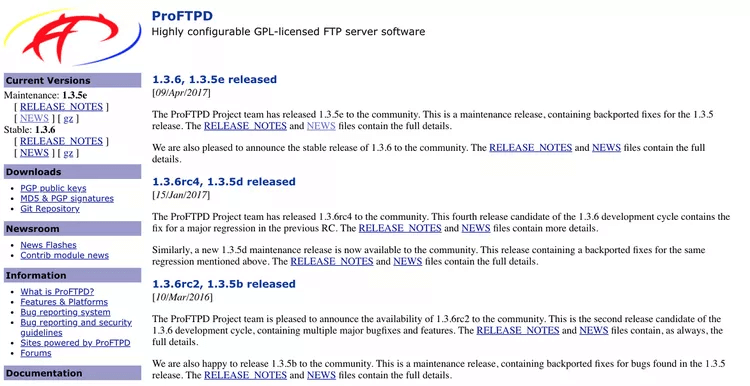
ProFTPD là một lựa chọn phù hợp cho người dùng Linux đang tìm kiếm một máy chủ FTP có giao diện đồ họa, giúp đơn giản hóa khả năng sử dụng so với các thao tác dòng lệnh.
Tuy nhiên, sau khi cài đặt ProFTPD, người dùng phải cài đặt thêm công cụ GUI Gadmin và thiết lập kết nối với máy chủ.
Các tính năng nổi bật của ProFTPD bao gồm hỗ trợ IPv6, khả năng mở rộng theo mô-đun, khả năng ghi nhật ký mạnh mẽ, hỗ trợ thư mục và tệp ẩn, chức năng máy chủ độc lập và cấu hình tùy chỉnh theo từng thư mục.
ProFTPD tương thích với nhiều nền tảng khác nhau như macOS, FreeBSD, Linux, Solaris, Cygwin, IRIX, OpenBSD và các hệ thống khác.
Ưu điểm:
- Bảo mật nâng cao hơn so với các máy chủ FTP khác.
- Các mô-đun bổ trợ giúp mở rộng tính năng.
- Rất phù hợp cho các máy chủ web.
Nhược điểm:
- Chỉ giới hạn cho hệ điều hành Linux.
- Quá trình cài đặt có thể khó khăn đối với người mới bắt đầu.
Tùy chọn 7. Rebex Tiny SFTP Server
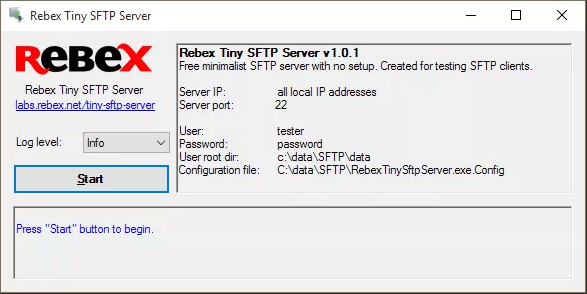
Máy chủ FTP Windows này có dung lượng nhẹ và di động, có thể hoạt động trong vòng vài giây chỉ bằng cách giải nén chương trình đã tải xuống và nhấp vào Bắt đầu.
Nhược điểm chính của phần mềm này là tất cả các thay đổi cấu hình phải được thực hiện thông qua tệp văn bản RebexTinySftpServer.exe.config. Tệp này cho phép người dùng sửa đổi các cài đặt như tên người dùng, mật khẩu, đường dẫn thư mục gốc, số cổng FTP, tùy chọn khởi động ứng dụng cho máy chủ và cài đặt bảo mật.
Để bắt đầu sử dụng chương trình, hãy giải nén nội dung của tệp ZIP và khởi chạy RebexTinySftpServer.exe.
Ưu điểm:
- Tài liệu hướng dẫn dễ tiếp cận.
- Không cần thiết lập; cấu hình đơn giản.
- Đảm bảo quyền riêng tư của người dùng.
- Truyền tệp bảo mật.
Nhược điểm:
- Giao diện tối giản với các tính năng nâng cao hạn chế.
- Yêu cầu .NET 4.0.
- Chỉ tương thích với Windows.
Mẹo bổ sung: Sử dụng AnyViewer để truyền tệp
Khi tìm kiếm một giải pháp truyền tệp đáng tin cậy vượt trội hơn các máy chủ FTP thông thường, AnyViewer nổi lên như một giải pháp thay thế linh hoạt. Mặc dù được biết đến chủ yếu nhờ các tính năng điều khiển từ xa, AnyViewer cung cấp các chức năng truyền tệp mạnh mẽ có thể đáp ứng hiệu quả nhu cầu của bạn.
Các ưu điểm chính của việc sử dụng AnyViewer
Dưới đây là các ưu điểm chính khi sử dụng AnyViewer để truyền tệp:
- Dễ sử dụng: AnyViewer cung cấp giao diện thân thiện với người dùng giúp đơn giản hóa quá trình truyền tệp giữa các thiết bị. Công cụ này loại bỏ sự phức tạp thường liên quan đến việc cấu hình các máy chủ FTP truyền thống.
- Tính năng bảo mật: AnyViewer tích hợp các giao thức mã hóa (Mật mã đường cong elliptic (ECC) và xác thực hai yếu tố) để bảo mật việc truyền tệp của bạn, đảm bảo quyền riêng tư của dữ liệu trong quá trình truyền.
- Khả năng truy cập từ xa: Ngoài việc truyền tệp, AnyViewer cho phép truy cập từ xa vào máy tính để bàn và máy chủ, biến đây thành một công cụ linh hoạt cho môi trường làm việc cộng tác.
- Miễn phí cho mọi mục đích sử dụng: AnyViewer cung cấp hoàn toàn miễn phí cho mọi mục đích sử dụng, trở thành giải pháp tiết kiệm chi phí so với các lựa chọn thay thế máy chủ FTP trả phí.
Cách sử dụng AnyViewer để truyền tệp
Làm theo các bước dưới đây để sử dụng AnyViewer truyền tệp:
Bước 1. Tải xuống, cài đặt và khởi chạy AnyViewer trên cả hai máy tính.
Bước 2. Trên máy tính từ xa, hãy đăng ký tài khoản AnyViewer. Sau khi đăng ký, bạn sẽ thấy thông báo đăng nhập thành công.

Bước 3. Trên máy tính cục bộ, hãy đăng nhập bằng cùng một tài khoản AnyViewer.

Bước 4. Điều hướng đến tab Thiết bị (Device), chọn máy tính từ xa và nhấp vào Truyền tệp để bắt đầu quá trình truyền tệp.

Bước 5. Hộp thoại Truyền tệp sẽ xuất hiện. Chọn các tệp đích và sử dụng các mũi tên để truyền tệp giữa hai máy tính.

- ★Mẹo:
- Để truyền các tệp lớn hơn từ máy cục bộ sang máy tính để bàn từ xa với tốc độ nhanh hơn, hãy cân nhắc nâng cấp lên AnyViewer Professional hoặc Enterprise:
- Kích thước tệp: Truyền tệp lên đến 1 TB.
- Tốc độ: Đạt tốc độ truyền lên đến 10 MB/s.
- Hiệu suất: Tận dụng tối đa 5 luồng để truyền tệp hiệu quả.
- Sự tiện lợi: Truyền nhiều tệp cùng lúc.
Kết luận
Tóm lại, máy chủ FTP rất cần thiết cho việc truyền tệp an toàn và hiệu quả qua các mạng. Phần mềm máy chủ FTP miễn phí như FileZilla, Xlight, CompleteFTP, Core FTP Server, vsftpd, ProFTPD và Rebex Tiny SFTP Server cung cấp các tính năng đa dạng cho các nền tảng và nhu cầu khác nhau. Mỗi phần mềm đều có điểm mạnh và điểm yếu riêng, giúp người dùng lựa chọn giải pháp phù hợp nhất.
Ngoài ra, AnyViewer mang đến một giải pháp thay thế cho phần mềm máy chủ FTP miễn phí để truyền tệp với giao diện thân thiện với người dùng, bảo mật mạnh mẽ và khả năng truy cập từ xa, biến nó thành một công cụ đa năng cho cả mục đích cá nhân và chuyên nghiệp.

