

Dell Mobile Connect: Kết nối điện thoại với máy tính xách tay
Làm thế nào để kết nối điện thoại của bạn với máy tính xách tay Dell? Câu trả lời là sử dụng Dell Mobile Connect. Bài viết này giới thiệu cách sử dụng chương trình này một cách chi tiết.



Làm cách nào để kết nối iPhone với máy tính xách tay Dell của tôi?
“Tôi nhận thấy rằng việc phải nhìn vào điện thoại để xử lý cuộc gọi, tin nhắn hoặc thông báo giữa lúc đang làm việc trên PC thật sự gây mất tập trung. Vì vậy, tôi tự hỏi liệu có cách nào để tôi nhận được tất cả tin nhắn và cảnh báo cuộc gọi từ iPhone trên máy tính xách tay Dell của tôi.”
Cách sử dụng Dell Mobile Connect
Yêu cầu nêu trên đã tạo ra Dell Mobile Connect. Dell Mobile Connect là gì? Đây là một chương trình cho phép bạn tương tác với điện thoại từ máy tính Dell. Với chương trình này, bạn có thể dễ dàng thực hiện hoặc nhận cuộc gọi, đọc tin nhắn trên PC. Nói cách khác, bạn có thể điều khiển điện thoại bằng bàn phím, chuột hoặc màn hình cảm ứng của PC.
Tiếp theo, chúng ta sẽ tìm hiểu cách sử dụng Dell Mobile Connect để kết nối máy tính xách tay Dell từ điện thoại của bạn. Trước khi bắt đầu, hãy đảm bảo cả máy tính xách tay Dell và điện thoại của bạn đều bật Bluetooth.
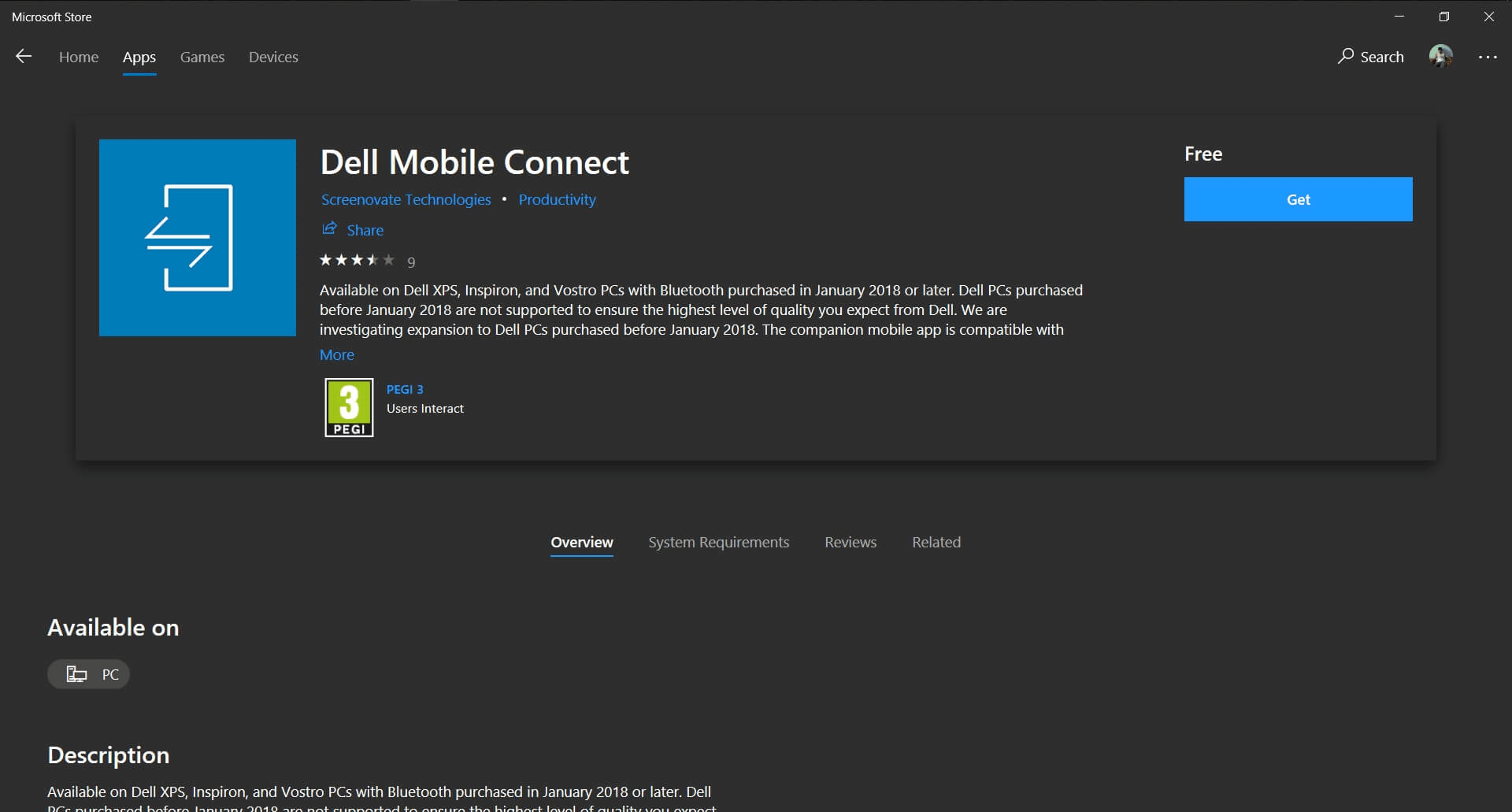
Bước 1. Tải xuống và cài đặt Dell Mobile Connect trên máy tính xách tay Dell của bạn. Sau đó mở nó.
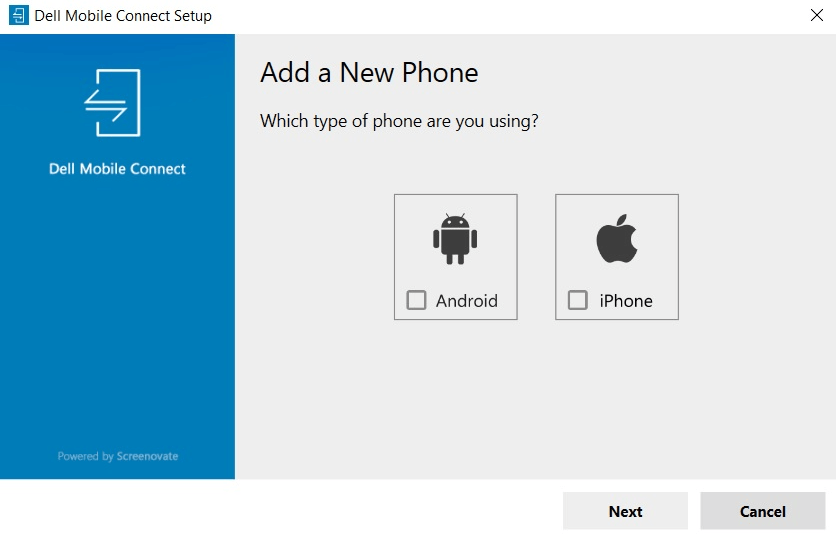
Bước 2. Chọn loại điện thoại bạn đang sử dụng, sau đó nhấp vào Tiếp theo.
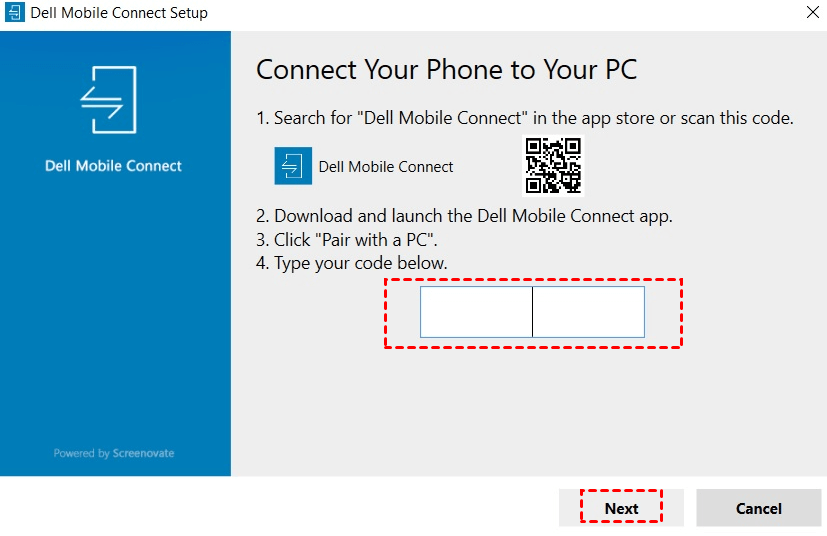
Bước 3. Trên trang này, bạn sẽ thấy một mã. Bạn có thể dùng camera điện thoại để quét mã nhằm tải Dell Mobile Connect về điện thoại hoặc tải từ Google Play và Apple App Store.
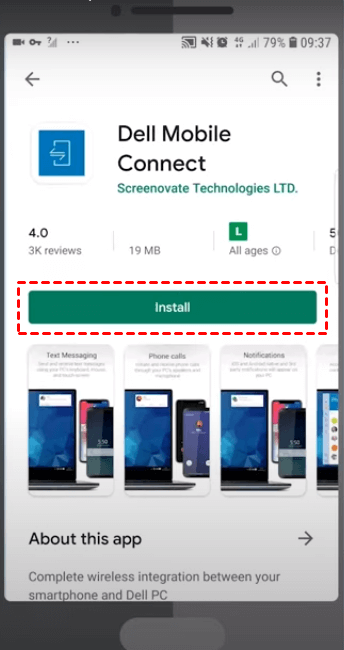
Bước 4. Dù bạn chọn quét mã hay tải từ cửa hàng ứng dụng, hãy nhấp vào Cài đặt. Sau khi cài đặt, hãy mở ứng dụng.
Bước 5. Nhập mã bên dưới vào máy tính xách tay Dell của bạn (Bước 3).
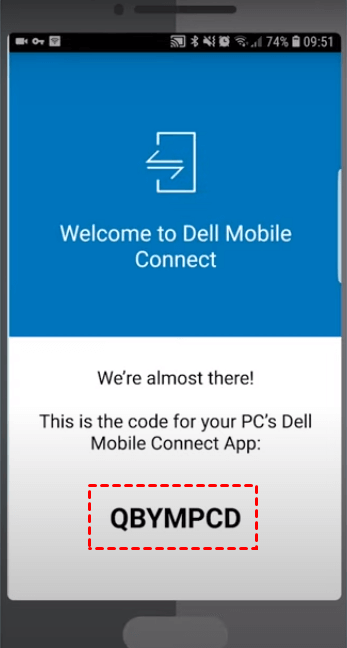
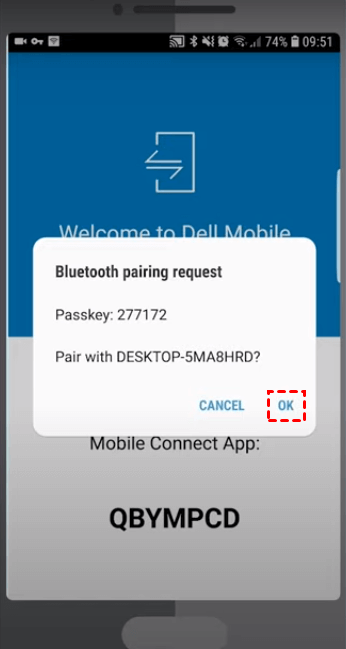
Bước 6. Bạn sẽ nhận được yêu cầu ghép nối Bluetooth, hãy nhấp vào OK để kết nối với máy tính xách tay Dell.
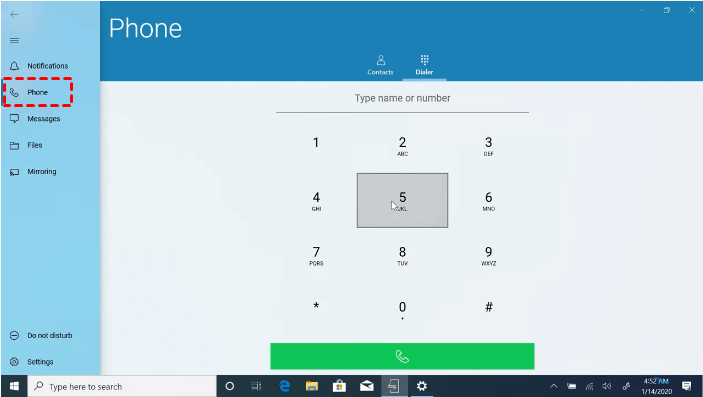
Bước 7. Sau khi kết nối thành công với máy tính xách tay từ điện thoại, bạn có thể xem thông báo từ máy tính xách tay trên điện thoại, thực hiện cuộc gọi, đọc tin nhắn, gửi tệp, v.v.
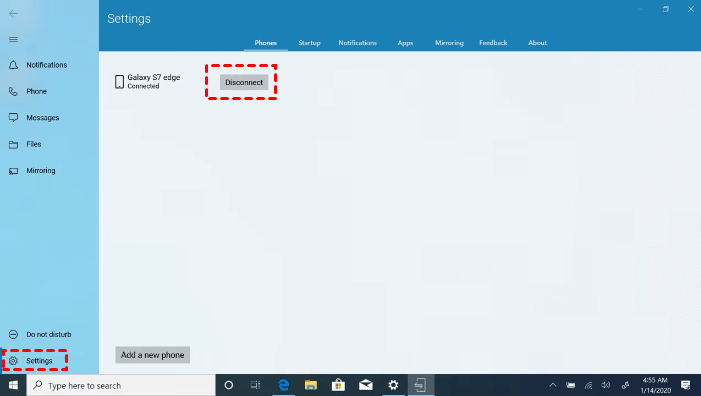
Bước 8. Nếu muốn ngắt kết nối, bạn chỉ cần nhấp vào Cài đặt rồi chọn Ngắt kết nối.
AnyViewer: Điều khiển máy tính từ điện thoại
Dell Mobile Connect cho phép bạn điều khiển điện thoại từ PC. Nhưng nếu bạn muốn điều khiển PC từ điện thoại thì sao? Ở đây chúng tôi giới thiệu AnyViewer cho bạn, phần mềm điều khiển máy tính từ xa miễn phí cho phép bạn điều khiển PC từ xa từ thiết bị iOS. Sau khi kết nối, bạn có thể truy cập tệp máy tính, mở chương trình, khắc phục sự cố máy tính từ điện thoại.
Tiếp theo, hãy xem cách sử dụng AnyViewer.
Phần 1. Chuẩn bị máy tính Windows
Bước 1. Tải xuống, cài đặt và khởi chạy AnyViewer trên máy tính Windows.

Bước 2. Chuyển đến mục Đăng nhập, sau đó nhấp vào Đăng ký. (Nếu bạn đã đăng ký trên trang web chính thức của họ, bạn có thể đăng nhập trực tiếp.)

Bước 3. Điền thông tin đăng ký.

Bước 4. Sau đó, bạn có thể thấy mình đã đăng nhập thành công vào AnyViewer. Thiết bị của bạn sẽ tự động được chỉ định vào tài khoản bạn đã đăng nhập.

Phần 2. Đạt được truy cập từ xa không cần giám sát trên iPhone
Bước 1. Tải xuống và cài đặt AnyViewer for iOS trên iPhone của bạn, sau đó mở nó.

Bước 2. Tất cả các thiết bị đã đăng nhập vào cùng một tài khoản sẽ được hiển thị tại đây. Chọn thiết bị bạn muốn điều khiển.

Bước 3. Nhấp vào Điều khiển từ xa để đạt được quyền truy cập từ xa không cần giám sát vào máy tính cụ thể.

Bước 4. Sau đó, bạn sẽ kết nối thành công iPhone của mình với Windows 7. Ứng dụng hỗ trợ cả màn hình dọc và ngang, bạn có thể chuyển đổi tự do.

Kết luận
Bài viết này chủ yếu giới thiệu cách sử dụng Dell Mobile Connect để gọi và nghe điện thoại hoặc gửi và nhận tin nhắn ngay trên máy tính xách tay của bạn. Nếu bạn muốn dùng điện thoại để điều khiển máy tính từ xa, chúng tôi cũng cung cấp cho bạn một giải pháp. Bạn có thể sử dụng AnyViewer để truy cập từ xa mọi tệp máy tính hoặc mở mọi chương trình máy tính từ iPhone của mình, giống như bạn đang ngồi trước máy tính vậy.

