

8 giải pháp hàng đầu để khắc phục tình trạng Chrome Remote Desktop bị treo
Bạn đã bao giờ gặp phải sự cố Chrome Remote Desktop bị treo chưa? Nếu có, đừng lo lắng. Bài viết này cung cấp cho bạn 8 giải pháp để khắc phục vấn đề này.



Chrome Remote Desktop tiếp tục bị sự cố sau 30 giây
Khi tôi sử dụng Google Chrome Remote Desktop để kết nối với PC chạy Windows 10 của mình, kết nối bị sự cố sau 30 giây. Sau khi kết nối lại, nó hoạt động được vài phút rồi lại gặp sự cố. Sau một thời gian, kết nối lại hoạt động nhưng chỉ được 30 giây, rồi lần tiếp theo lại được vài phút, v.v. Có ai có thể tư vấn cách giải quyết vấn đề Chrome Remote Desktop liên tục bị sự cố không?”
- Câu hỏi từ Cộng đồng Google
Cách khắc phục sự cố Chrome Remote Desktop bị lỗi [8 giải pháp]
Nếu bạn gặp phải sự cố Chrome Remote Desktop bị lỗi trên Windows 10/11, 8 mẹo khắc phục sự cố sau đây sẽ giúp ích cho bạn.
Giải pháp 1. Kiểm tra kết nối internet
Nếu Chrome Remote Desktop bị lỗi trên Windows, Chromebook, iPhone, iPad, Mac hoặc bất kỳ thiết bị nào khác, bạn nên bắt đầu bằng cách kiểm tra kết nối internet của mình.
Bước 1. Nhấn Win + R, nhập "ping 8.8.8.8 -t" và nhấn phím Enter.

Bước 2. Nếu sự chênh lệch về số sau “time” nhỏ, điều đó có nghĩa là kết nối Internet bình thường; nếu số sau “time” tăng hoặc giảm mạnh, điều đó có nghĩa là kết nối Internet có lỗi.
Giải pháp 2. Xóa các máy khách đã ghép nối và kết nối lại
Một tùy chọn khác để giải quyết các sự cố Chrome Remote Desktop là hủy ghép nối tất cả các máy khách đã ghép nối và bắt đầu lại từ đầu. Điều này sẽ giúp giải quyết mọi khó khăn tạm thời.
Bước 1. Khởi chạy chương trình Chrome Remote Desktop trên Màn hình nền của bạn hoặc truy cập trang web Chrome Remote Desktop trên trình duyệt của bạn.
Bước 2. Trên tab Remote Access, tại khung Remote devices, hãy nhấp vào biểu tượng thùng rác bên cạnh thiết bị bạn muốn hủy ghép nối.
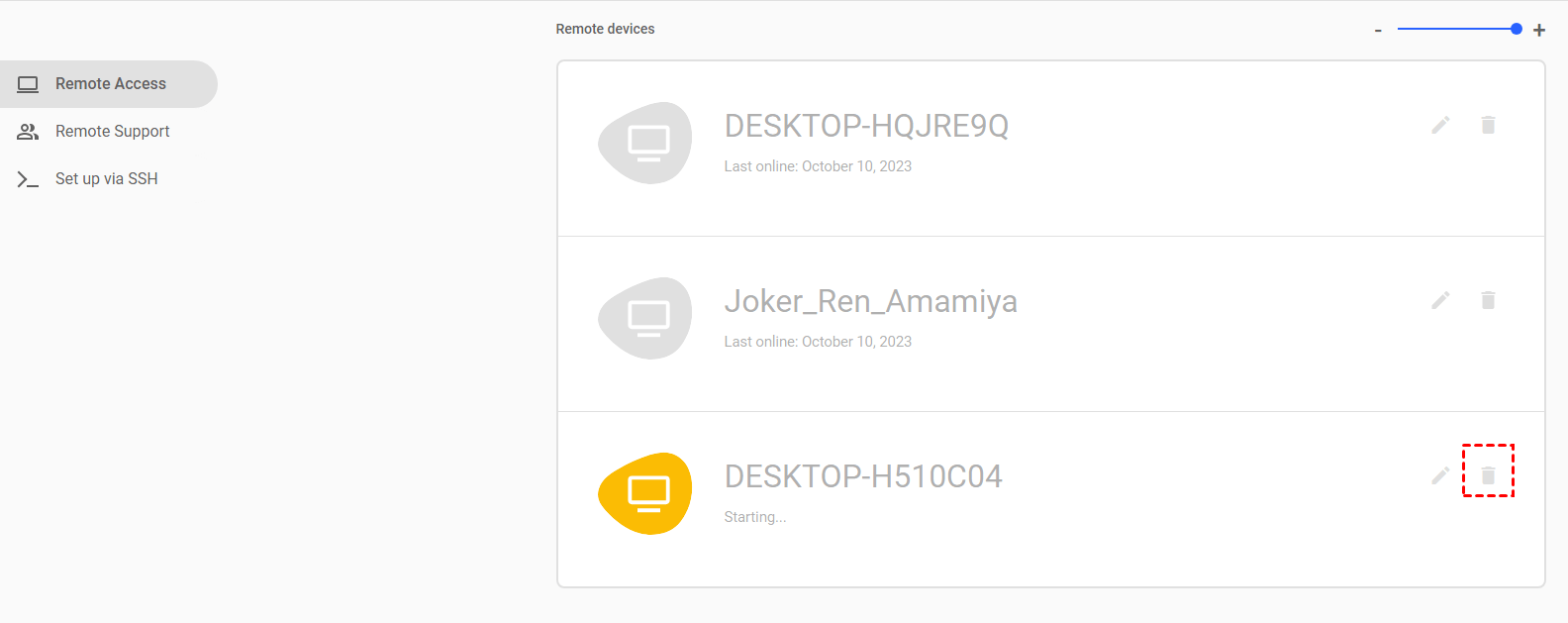
Bước 3. Sau đó, thiết lập lại máy tính từ xa.
Giải pháp 3. Tắt tính năng mã PIN
Chrome Remote Desktop cho phép bạn kết nối các thiết bị bổ sung với máy tính cục bộ bằng tính năng mã PIN, mặc dù tính năng này có thể gây ra sự cố kết nối. Do đó, việc xóa bỏ chức năng này có thể giúp bạn khắc phục sự cố Chrome Remote Desktop bị lỗi.
Bước 1. Mở hộp thoại Run, nhập “regedit” và nhấnOK để mở Registry Editor.

Bước 2. Điều hướng đến đường dẫn: Computer > HKEY_LOCAL_MACHINE > SOFTWARE > Policies. Nhấp chuột phải vào Policies và chọn New rồi chọn Key.

Bước 3. Nhập Google làm tên cho khóa mới. Nhấp chuột phải vào khóa Google , chọn New và chọn Key (tương tự như ở Bước 2). Nhập Chrome làm tên của khóa mới.

Bước 4. Nhấp chuột phải vào khoảng trống ở ngăn bên phải, chọn New và chọn DWORD (32-bit) Value.

Bước 5. Đặt tên cho DWORD thành RemoteAccessHostAllowClientPairing.

Bước 6. Nhấp đúp vào DWORD vừa tạo. Thay đổi Value data thành 1 và nhấp vào OK.

Giải pháp 4. Sửa chữa cài đặt CRD
Bạn có thể sử dụng công cụ sửa lỗi của Windows để khắc phục sự cố với Chrome Remote Desktop.
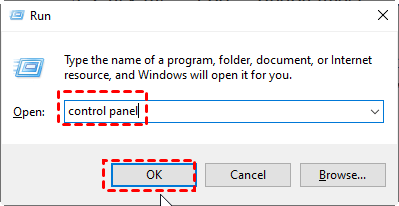
Bước 1. Mở hộp thoại Run, nhập "control panel" rồi nhấp vào OK.
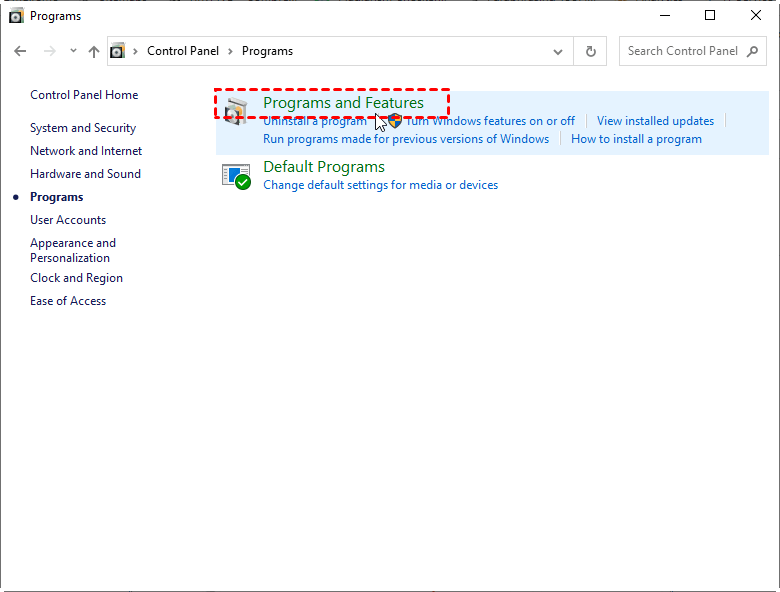
Bước 2. Nhấp vào Programs.
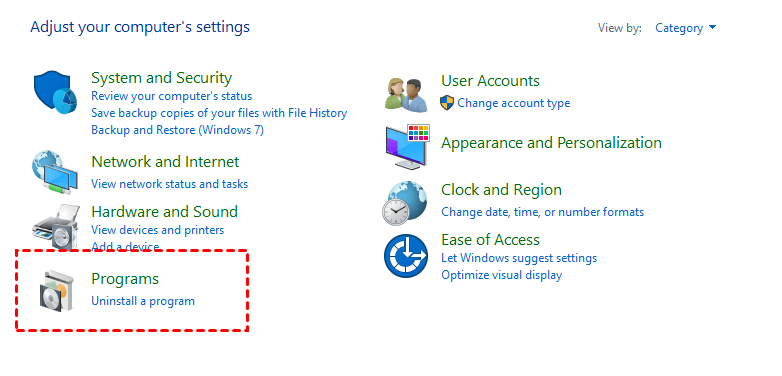
Bước 3. Nhấp vào Programs and Features.
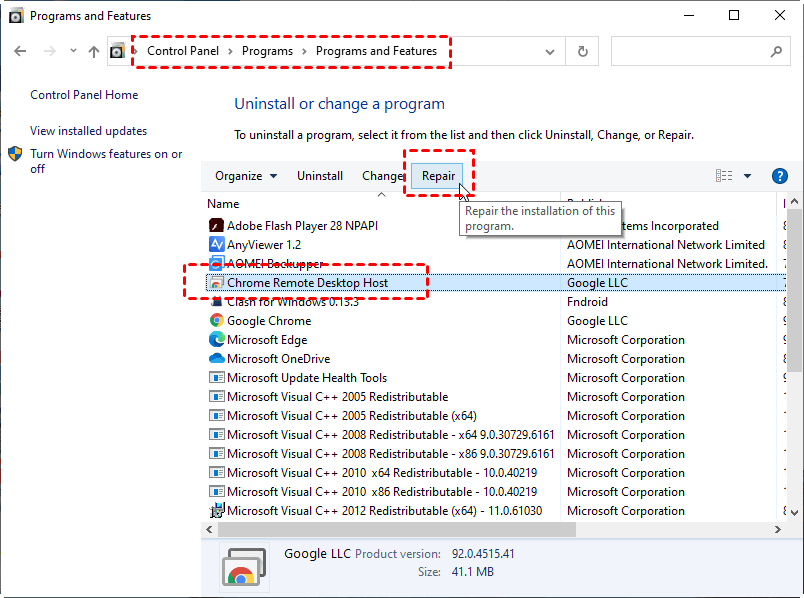
Bước 4. Chọn Chrome Remote Desktop Host từ danh sách các ứng dụng đã cài đặt. Nhấp vào nút Repair và đợi công cụ sửa chữa khắc phục mọi sự cố với ứng dụng.
Giải pháp 5. Cài đặt lại tiện ích Chrome Remote Desktop
Cài đặt lại Chrome Remote Desktop có thể giúp giải quyết sự cố Chrome Remote Desktop bị treo. Đôi khi, cài đặt mới là giải pháp tốt nhất để loại bỏ lỗi.
Bước 1. Mở Programs and Features, tìm Chrome Remote Desktop Host, rồi nhấp vào Uninstall.

Bước 2. Sau khi gỡ cài đặt, hãy truy cập Google Chrome và cài đặt lại Chrome Remote Desktop.
Giải pháp 6. Cài đặt lại Google Chrome
Nếu việc cài đặt lại tiện ích Chrome Remote Desktop không hiệu quả, hãy thử cài đặt lại Google Chrome. Thao tác này sẽ xóa dữ liệu trình duyệt bị hỏng và cập nhật trình duyệt lên phiên bản mới nhất.
Bước 1. Mở Programs and Features, tìm Google Chrome, rồi nhấp vào Uninstall.
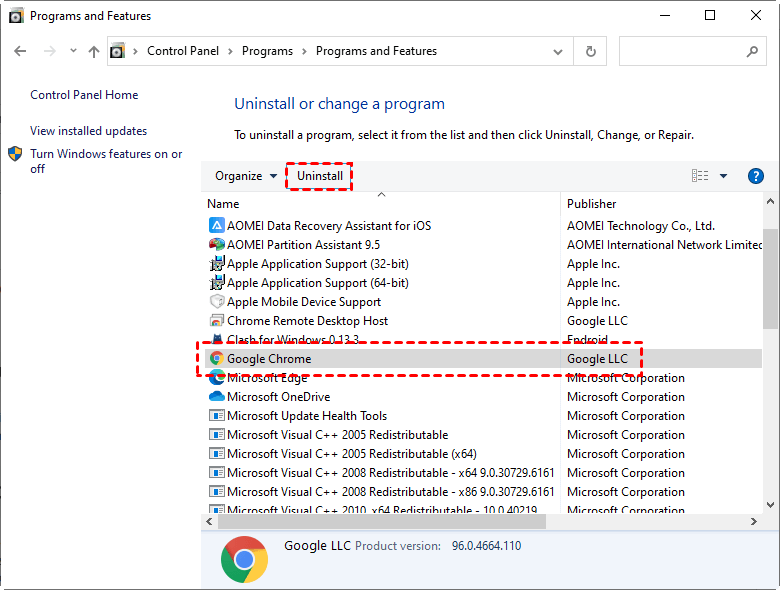
Bước 2. Sau khi gỡ cài đặt, hãy cài đặt lại Google Chrome và cài đặt lại cả Chrome Remote Desktop.
Giải pháp 7. Tắt kết nối VPN
Một số khách hàng đã báo cáo rằng việc sử dụng VPN khiến Chrome Remote Desktop thường xuyên bị lỗi. Do đó, bạn nên tắt VPN trước khi sử dụng Chrome Remote Desktop.
Bước 1. Tìm kiếm VPN trong hộp tìm kiếm và nhấp vào Cài đặt VPN để mở.
Bước 2. Trong cửa sổ Mạng & Internet, chuyển sang tab VPN ở bên trái, tìm VPN đã kết nối ở cửa sổ bên phải, và nhấp vào Xóa.
Giải pháp 8. Thử giải pháp thay thế CRD với kết nối ổn định
Giải pháp cuối cùng là chọn một giải pháp thay thế Chrome Remote Desktop, ví dụ như AnyViewer. AnyViewer là phần mềm điều khiển từ xa miễn phí hoạt động trên Windows, iOS và Android. Các ưu điểm của phần mềm này so với Chrome Remote Desktop bao gồm:
✔ ✍Trò chuyện trong thời gian thực. AnyViewer cho phép người dùng cục bộ trò chuyện với người dùng từ xa thông qua hộp trò chuyện tức thời, trong khi Chrome Remote Desktop không cho phép người dùng trò chuyện.
✔ ✍Nhiều phiên điều khiển từ xa. AnyViewer cho phép người dùng khởi chạy nhiều phiên điều khiển từ xa cùng lúc, nhưng Chrome Remote Desktop không hỗ trợ nhiều phiên.
✔ ✍Khởi động lại máy tính từ xa. AnyViewer cho phép người dùng khởi động lại máy tính từ xa và kết nối lại, trong khi Chrome Remote Desktop không thể khởi động lại máy tính từ xa và kết nối lại.
Bước 1. Trên cả hai máy tính, hãy tải xuống, cài đặt và khởi chạy AnyViewer. Đi tới Đăng nhập trên máy tính điều khiển (Controller), sau đó nhấp vào Đăng ký (nếu bạn đã đăng ký trên trang web chính thức của ứng dụng, bạn có thể đăng nhập trực tiếp).

Bước 2. Điền thông tin vào biểu mẫu đăng ký.

Bước 3. Bây giờ bạn sẽ thấy mình đã đăng nhập thành công vào AnyViewer. Thiết bị của bạn sẽ tự động được gán vào tài khoản mà bạn vừa đăng nhập.

Bước 4. Đăng nhập bằng cùng một tài khoản AnyViewer trên cả hai máy tính, sau đó nhấp vào Điều khiển 1 chạm để truy cập từ xa không cần người giám sát.

- Lưu ý:✎...
- Bạn nên nâng cấp tài khoản của mình lên gói Professional hoặc Enterprise. Gói Professional hoặc Enterprise mang lại cho bạn những lợi ích gì:
- Cho phép nhiều thiết bị được gán vào cùng một tài khoản để truy cập không cần người giám sát hơn.
- Nhiều kênh kết nối hơn để nhiều thiết bị có thể bắt đầu kết nối từ xa cùng lúc.
- Một thiết bị có thể kết nối với nhiều thiết bị cùng lúc.
- Làm đen màn hình PC từ xa và vô hiệu hóa việc nhấp chuột và bàn phím từ xa để bảo vệ quyền riêng tư.
- Truyền tệp 1TB ở tốc độ 10 MB/s.
Điểm mấu chốt
Bài viết này chủ yếu giới thiệu 8 giải pháp để khắc phục sự cố Chrome Remote Desktop bị treo. Hy vọng rằng việc xem qua các cách khắc phục trên đã giúp bạn giải quyết được vấn đề treo của Chrome Remote Desktop. Nếu bạn đã chán ngấy việc phải đối phó với những sự cố dai dẳng như vậy, hãy thử AnyViewer.

