

Đã sửa lỗi: Trễ âm thanh Chrome Remote Desktop trên Windows 10, 11 [3 giải pháp]
Xử lý tình trạng trễ âm thanh của Chrome Remote Desktop trong khi chỉnh sửa video thực sự có thể gây khó chịu, nhưng bạn không cô đơn khi gặp phải vấn đề này. Tin đáng mừng là có ba giải pháp thiết thực giúp bạn giải quyết triệt để sự cố phiền toái này.



Âm thanh nghe như đang phát ở tốc độ nửa
Tôi sử dụng Chrome Remote Desktop để chỉnh sửa video trên một máy tính văn phòng mạnh mẽ hơn. Gần đây, việc phát lại âm thanh bị chậm, không phải do sự cố đồng bộ mà giống như giọng nói phát chậm. Tôi đã thử trên nhiều thiết bị và nhận được kết quả tương tự. Dường như có một cài đặt trên máy từ xa cần điều chỉnh, nhưng tôi không biết bắt đầu từ đâu.”
- Câu hỏi từ Reddit
Cách khắc phục độ trễ âm thanh Chrome Remote Desktop trên Windows 10, 11 [3 giải pháp]
Độ trễ âm thanh Chrome Remote Desktop trên Windows 10 hoặc 11 có thể gây khó chịu, nhưng có một số bước bạn có thể thực hiện để cố gắng giải quyết sự cố này. Dưới đây là các bước khắc phục sự cố giúp bạn sửa lỗi độ trễ âm thanh Chrome Remote Desktop.
Giải pháp 1. Thay đổi thiết bị đầu ra âm thanh của máy tính
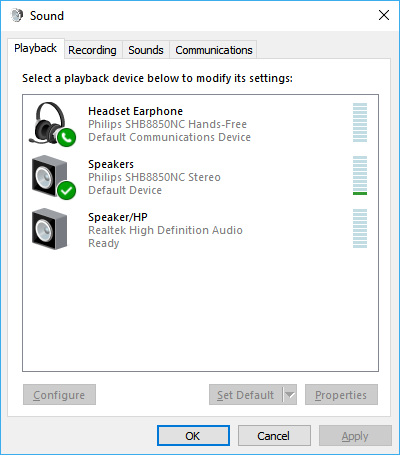
Một phương pháp phổ biến để xử lý độ trễ âm thanh Chrome Remote Desktop trên Windows 10 hoặc 11 là thay đổi thiết bị đầu ra âm thanh của máy tính. Đảm bảo thiết bị đầu ra âm thanh của máy tính được đặt thành Speakers (Loa) thay vì Headset (Tai nghe) sẽ giúp âm thanh Chrome Remote Desktop hoạt động bình thường.
Bước 1. Nhấp vào menu Start , sau đó chọn Settings (Cài đặt).

Bước 2. Trong menu Settings (Cài đặt), hãy nhấp vào System (Hệ thống).

Bước 3. Chọn Sounds (Âm thanh) và sau đó, ở bên phải dưới mục Related Settings (Cài đặt liên quan), chọn Sound Control Panel (Bảng điều khiển âm thanh).

Bước 4. Trong Bảng điều khiển âm thanh, dưới tab Playback (Phát lại), hãy đảm bảo rằng thiết bị đầu ra âm thanh dự định được đặt thành Speakers (Loa).
Giải pháp 2. Sử dụng ứng dụng Chrome Remote Desktop
Chrome Remote Desktop có phiên bản tiện ích mở rộng web và phiên bản ứng dụng. Nhiều người dùng phản ánh rằng độ trễ âm thanh của Chrome Remote Desktop trên Windows 11 hoặc 10 chỉ xảy ra trên tiện ích mở rộng web, chứ không phải ở phiên bản ứng dụng. Do đó, một giải pháp khác dành cho bạn là sử dụng ứng dụng Chrome Remote Desktop. Điều này có thể mang lại trải nghiệm âm thanh mượt mà và ổn định hơn, giúp giảm độ trễ.
Giải pháp 3. Thử giải pháp thay thế cho Chrome Remote Desktop
Nếu bạn vẫn gặp sự cố trễ âm thanh mặc dù đã thử các giải pháp trên, bạn có thể cân nhắc sử dụng phần mềm thay thế cho Chrome Remote Desktop. AnyViewer là một phần mềm điều khiển máy tính từ xa miễn phí nhưng mạnh mẽ, tập trung vào các kết nối có độ trễ thấp. Phần mềm này được thiết kế để cung cấp luồng phát âm thanh và video mượt mà, trở thành một giải pháp tiềm năng cho các sự cố trễ âm thanh.
Hơn nữa, AnyViewer sở hữu các ưu điểm bổ sung so với Chrome Remote Desktop:
- Trò chuyện văn bản trong phiên: AnyViewer cung cấp tính năng trò chuyện văn bản độc đáo trong phiên, giúp cải thiện giao tiếp trong các phiên từ xa, tạo lợi thế vượt trội so với Chrome Remote Desktop.
- Truyền tệp thân thiện với người dùng: AnyViewer xuất sắc trong việc đơn giản hóa việc truyền tệp, mang lại trải nghiệm thân thiện hơn so với các hạn chế của Chrome Remote Desktop.
- Xử lý đa phiên: AnyViewer cho phép bạn truy cập từ xa vào nhiều thiết bị cùng lúc, một tính năng không được hỗ trợ bởi Chrome Remote Desktop vốn giới hạn bạn ở một kết nối tại mỗi thời điểm.
Bắt đầu sử dụng AnyViewer là một quá trình đơn giản. Dưới đây là hướng dẫn từng bước để giúp bạn bắt đầu:
Bước 1. Bắt đầu bằng cách cài đặt AnyViewer trên các thiết bị bạn chọn.
Bước 2. Tạo nền tảng bằng cách đăng ký và đăng nhập bằng cùng một tài khoản trên cả hai thiết bị này.

Bước 3. Trên thiết bị cục bộ của bạn, hãy dễ dàng bắt đầu kết nối bằng cách định vị máy tính từ xa mục tiêu nằm trong phần Thiết bị. Bạn có thể thực hiện việc này một cách dễ dàng nhờ tính năng Điều khiển một cú nhấp chuột thuận tiện.

Bước 4. Nếu bạn muốn bật âm thanh từ xa, chỉ cần đảm bảo rằng tùy chọn âm thanh đã được kích hoạt trên thanh công cụ.

- ★Mẹo:
- Bằng cách cân nhắc nâng cấp lên gói Professional hoặc Enterprise, bạn có thể mở khóa nhiều lợi ích bổ sung, bao gồm:
- Tăng phân bổ thiết bị: Điều này giúp đơn giản hóa việc điều khiển bằng một cú nhấp chuột và cho phép bạn quản lý nhiều thiết bị hiệu quả hơn.
- Tốc độ truyền tệp được nâng cao: Trải nghiệm sự cải thiện đáng kể về hiệu suất khi truyền tệp.
- Kết nối bảo mật với chế độ riêng tư: Bảo vệ dữ liệu của bạn bằng cách bật chế độ riêng tư, đảm bảo các kết nối an toàn.
- Kết xuất hình ảnh chất lượng cao: Tận hưởng trải nghiệm từ xa sống động với chất lượng kết xuất hình ảnh hàng đầu.
- Quản lý thiết bị hiệu quả: Trong bối cảnh doanh nghiệp, việc hợp lý hóa quản lý thiết bị thông qua việc tạo các nhóm giúp tổ chức và kiểm soát tốt hơn.
Điểm mấu chốt
Việc xử lý tình trạng độ trễ âm thanh của Chrome Remote Desktop trong khi chỉnh sửa video có thể gây khó chịu, nhưng có những giải pháp hiệu quả giúp giảm thiểu vấn đề này. Cho dù đó là điều chỉnh cài đặt âm thanh trên PC, chuyển sang ứng dụng Chrome Remote Desktop, hay khám phá các giải pháp thay thế như AnyViewer, bạn đều có các lựa chọn để đảm bảo trải nghiệm máy tính từ xa mượt mà và hiệu quả hơn.

