

Cách sử dụng Chrome Remote Desktop trên thiết bị Android?
Bạn có thể sử dụng Chrome Remote Desktop trên điện thoại hoặc máy tính bảng Android để truy cập và điều khiển máy tính một cách dễ dàng.



Giới thiệu về Chrome Remote Desktop
Chrome Remote Desktop là phần mềm truy cập từ xa nổi tiếng. Nó được Google phát hành vào ngày 8 tháng 10 năm 2011. Nó cho phép bạn truy cập từ xa các tệp trên PC hoặc điều khiển một máy tính khác để cung cấp hỗ trợ liên quan đến IT. Việc chạy Chrome Remote Desktop để kết nối từ xa khá dễ dàng. Công cụ truy cập từ xa này có trên các thiết bị với nhiều hệ điều hành, bao gồm Windows, Mac, Linux, iOS và Android. Rõ ràng, với nó, bạn có thể kết nối với máy tính và xem nội dung của máy từ điện thoại Android hoặc máy tính bảng.

Cách sử dụng Chrome Remote Desktop cho Android?
Như đã đề cập, bạn có thể sử dụng Chrome Remote Desktop để truy cập PC từ xa từ thiết bị Android bằng Chrome Remote Desktop. Để hoàn tất kết nối từ xa, cả hai thiết bị cần có trình duyệt Chrome; bạn nên có tài khoản Google và đăng nhập vào cùng một tài khoản Google trên cả PC và Android. Bây giờ, hãy xem cách sử dụng Chrome Remote Desktop trên Android để truy cập máy tính.
Bước 1. Cài đặt tiện ích Remote Desktop trên PC của bạn
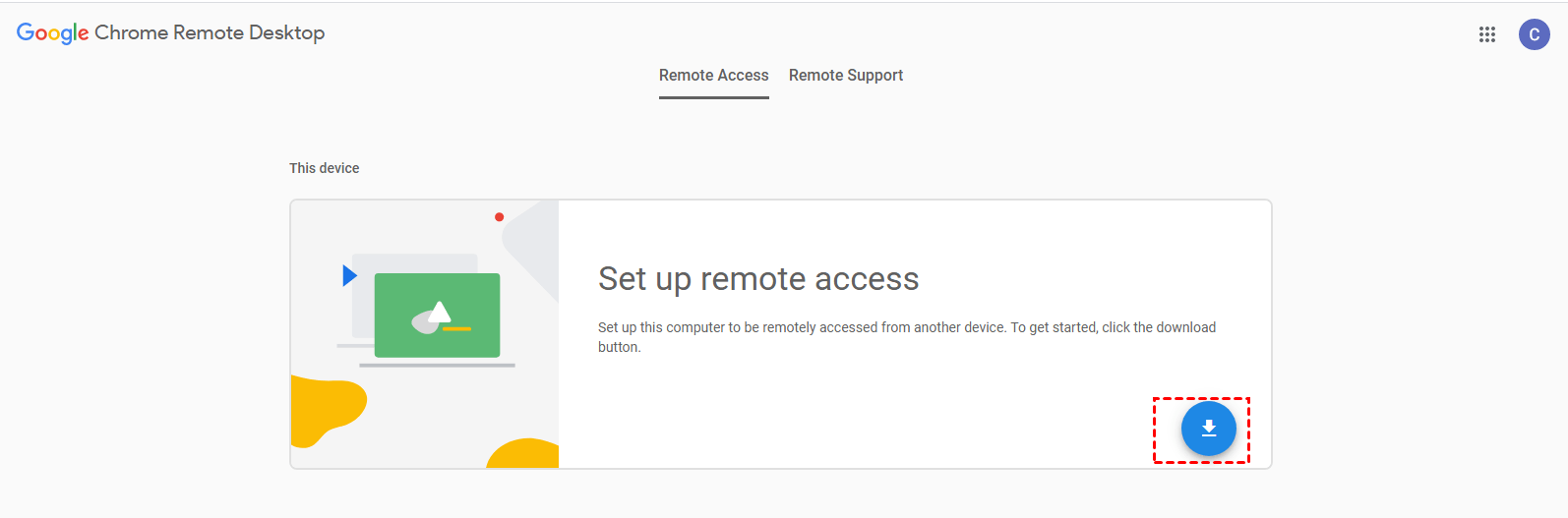
Mở trình duyệt Google Chrome, trang web google chrome remote desktop, và truy cập giao diện Chrome Remote Desktop Access. Sau đó, nhấp vào biểu tượng tải xuống và nhấp vào “Thêm vào Chrome” để cài đặt tiện ích Chrome Remote Desktop.
Bước 2. Bật kết nối từ xa cho máy tính
Sau khi cài đặt, hãy truy cập chrome://apps/, tìm Chrome Remote Desktop và nhấp vào đó để khởi động. Bạn sẽ được yêu cầu ủy quyền cho máy tính bằng ID Gmail. Sau đó, nhấp vào “Bắt đầu” trong mục “Máy tính của tôi”. Nhấp vào “Bật kết nối từ xa”, tải xuống Chrome Remote Desktop Host Installer và chạy ứng dụng. Cuối cùng, bạn sẽ được yêu cầu nhập “PIN” gồm sáu chữ số an toàn để truy cập PC nhằm bật truy cập từ xa.

Bước 3. Truy cập máy tính từ thiết bị Android
Sau khi thiết lập Chrome Remote Desktop trên PC, đã đến lúc tải ứng dụng từ Google Play và chạy nó. Trên thiết bị Android của bạn, sau khi đăng nhập vào cùng tài khoản Google bạn đã dùng trên máy tính, bạn có thể thấy tên máy tính trong Chrome Remote Desktop. Chạm vào máy tính và nhập PIN của máy tính từ xa, sau đó bạn có thể kết nối với PC từ thiết bị Android bằng Chrome Remote Desktop.
Lưu ý:
Để tắt kết nối từ xa, hãy đi tới tiện ích Chrome Remote Desktop và nhấp vào “tắt kết nối từ xa”.
Để xóa một PC khỏi danh sách, chọn và giữ máy tính bạn muốn xóa, chạm vào “Xóa” và “OK”.
Giải pháp thay thế miễn phí cho Chrome Remote Desktop trên Android
Nếu Chrome Remote Desktop Android ngừng hoạt động hoặc thao tác này hơi khó khăn với bạn, bạn có thể sử dụng giải pháp thay thế miễn phí này cho Chrome Remote Desktop để truy cập PC từ Android, AnyViewer. Nó sử dụng mã hóa ECC đầu cuối để bảo vệ phiên từ xa và cung cấp các cách linh hoạt để kết nối từ Android (qua tài khoản, yêu cầu từ xa hoặc mã bảo mật). Bây giờ, hãy xem cách sử dụng nó để điều khiển một máy tính không người trực từ thiết bị Android.
Bước 1. Tải AnyViewer cho Windows trên máy tính.
Bước 2. Tải AnyViewer cho Android trên thiết bị Android.
Bước 3. Đăng ký tài khoản AnyViewr và đăng nhập vào tài khoản đó trên cả hai thiết bị.

Bước 4. Trên thiết bị Android, đi tới "Thiết bị" và chạm vào máy tính bạn cần điều khiển.
Bước 5. Chạm vào "Điều khiển một chạm," và bạn có thể kết nối với máy tính từ xa từ điện thoại hoặc máy tính bảng Android.

Tổng kết
Bây giờ, bạn đã biết cách sử dụng Chrome Remote Desktop trên thiết bị Android để điều khiển PC từ xa. Và nếu Chrome Remote Desktop không hoạt động hoặc bạn muốn tìm một giải pháp đơn giản hơn để truy cập PC từ xa từ Android, bạn nên sử dụng AnyViewer.

