9 Ứng Dụng Điều Khiển Máy Tính Từ Xa Trên Di Động Tốt Nhất 2026 [Ưu & Nhược Điểm]
Bạn đang tìm kiếm ứng dụng điều khiển máy tính từ xa trên di động tốt nhất? Hãy xem hướng dẫn chi tiết về 9 lựa chọn, cân nhắc ưu và nhược điểm của từng ứng dụng. Tìm giải pháp hoàn hảo để quản lý thiết bị di động của bạn một cách dễ dàng. Bắt đầu đọc ngay để có những thông tin hữu ích.



Ứng dụng nào là tốt nhất để truy cập từ xa trên thiết bị di động?
Trong thế giới nhịp độ nhanh ngày nay, nơi sự linh hoạt và tính di động là tối quan trọng, nhu cầu về các giải pháp máy tính từ xa hiệu quả đã tăng vọt. Cho dù bạn đang làm việc khi đang di chuyển, khắc phục sự cố máy tính của bạn bè, hay truy cập PC ở nhà từ một vị trí khác, thì việc sở hữu ứng dụng máy tính từ xa trên thiết bị di động tốt nhất sẽ tạo nên sự khác biệt lớn.
Trong bài viết này, chúng ta sẽ đi sâu vào thế giới của các ứng dụng máy tính từ xa và khám phá các tùy chọn tốt nhất có sẵn cho thiết bị di động của bạn.
Top 9 ứng dụng máy tính từ xa tốt nhất trên di động
Ứng dụng máy tính từ xa di động nào tốt nhất cho Windows 10 và Android? Chúng tôi đã tìm ra top 9 phần mềm máy tính từ xa di động tốt nhất cho bạn và mô tả ưu nhược điểm tương ứng của chúng. Hãy đọc tiếp để tìm ra lựa chọn tốt nhất cho bạn.
Tùy chọn 1. AnyViewer [được khuyên dùng nhiều nhất]
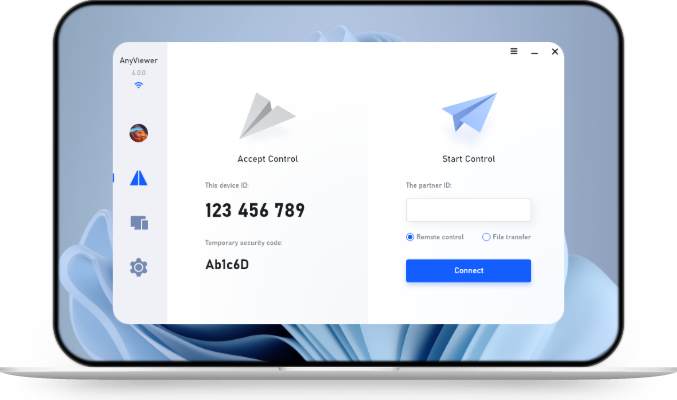
AnyViewer nổi bật là một phần mềm máy tính từ xa được đánh giá cao, mang lại trải nghiệm liền mạch để truy cập các thiết bị di động. Là một công cụ miễn phí và thân thiện với người dùng, nó đơn giản hóa quá trình kết nối với các thiết bị di động. AnyViewer tự hào có khả năng tương thích đặc biệt và tận dụng các thuật toán kết nối được tối ưu hóa, đảm bảo trải nghiệm điều khiển từ xa nhanh chóng và mượt mà với độ trễ tối thiểu, đồng thời hỗ trợ các thao tác hiệu quả.
AnyViewer là một phần mềm tất cả trong một, đóng vai trò là giải pháp toàn diện cho việc chia sẻ màn hình, quản lý thiết bị từ xa và điều khiển từ xa. Bộ tính năng phong phú của phần mềm được thiết kế để đáp ứng nhiều nhu cầu khác nhau, mang lại giải pháp toàn diện đảm bảo truy cập và quản lý từ xa hiệu quả.
Với các biện pháp kỹ thuật mạnh mẽ, AnyViewer ưu tiên tính bảo mật hàng đầu cho các kết nối từ xa, mang lại sự tự tin cho người dùng. Giao diện sạch sẽ và thân thiện với người dùng càng nâng cao trải nghiệm tổng thể, giúp đơn giản hóa đáng kể quá trình kết nối với các chế độ xem từ xa.
Ưu điểm:
- Gói Miễn phí: AnyViewer cung cấp gói miễn phí cho mục đích cá nhân và thương mại, đảm bảo khả năng tiếp cận cho đông đảo người dùng.
- Truy cập Linh hoạt: Hỗ trợ cả truy cập từ xa có người giám sát và không có người giám sát, AnyViewer mang lại sự linh hoạt khi kết nối với các thiết bị Android dựa trên sở thích của người dùng.
- Dễ sử dụng: AnyViewer có giao diện đơn giản và thân thiện với người dùng, đảm bảo trải nghiệm kết nối nhanh chóng và không gặp rắc rối.
- Sử dụng Không giới hạn: Người dùng có thể thao tác mà không bị giới hạn về thời gian hoặc tần suất, cho phép sử dụng liên tục theo nhu cầu cá nhân.
- Chia sẻ Khay nhớ tạm: AnyViewer hỗ trợ chia sẻ khay nhớ tạm, giúp việc sao chép và dán giữa các thiết bị cục bộ và từ xa diễn ra liền mạch.
- Tính năng Toàn diện: AnyViewer bao gồm các tính năng như điều khiển bằng một cú nhấp chuột, đồng bộ hóa tức thì âm thanh từ xa, trò chuyện văn bản trực tiếp để liên lạc, chia sẻ màn hình thiết bị iOS để tương thích và hỗ trợ nhiều màn hình, nâng cao khả năng hiển thị tổng thể.
Nhược điểm:
- Hạn chế về Khả năng tương thích: Thật không may, AnyViewer hiện không tương thích với các hệ thống Mac và Linux, làm hạn chế sử dụng đối với người dùng trên các nền tảng này.
Tùy chọn 2. Microsoft Remote Desktop
Khi nói đến khả năng tích hợp liền mạch với máy tính Windows, Microsoft Remote Desktop nổi bật là một lựa chọn hàng đầu. Ứng dụng này cho phép người dùng kết nối với máy tính Windows của họ một cách dễ dàng, mang lại trải nghiệm phong phú và chân thực. Với các tính năng như cử chỉ đa chạm và quá trình thiết lập đơn giản, Microsoft Remote Desktop là công cụ thiết yếu cho những ai gắn bó với hệ sinh thái Windows.
Tất cả những gì bạn cần làm là bật quyền truy cập từ xa trên máy tính Windows và cài đặt ứng dụng trên điện thoại của mình.
Ưu điểm:
- Tích hợp liền mạch với hệ sinh thái Windows: Microsoft Remote Desktop được thiết kế tối ưu để hoạt động trong môi trường Windows. Điều này đảm bảo trải nghiệm liền mạch cho người dùng vận hành các thiết bị chạy hệ điều hành Windows, mang lại sự quen thuộc và dễ sử dụng.
- Cử chỉ đa chạm để tương tác tốt hơn: Ứng dụng hỗ trợ các cử chỉ đa chạm, nâng cao trải nghiệm tương tác, đặc biệt đối với người dùng trên các thiết bị màn hình cảm ứng. Tính năng này góp phần tạo ra giao diện trực quan và thân thiện hơn với người dùng.
- Năng suất trên nhiều thiết bị: Microsoft Remote Desktop cho phép người dùng truy cập và điều khiển máy tính để bàn Windows từ nhiều thiết bị di động khác nhau, bao gồm điện thoại thông minh và máy tính bảng. Tính linh hoạt này giúp tăng năng suất bằng cách hỗ trợ các kịch bản làm việc từ xa.
- Bộ tính năng phong phú: Ứng dụng cung cấp một tập hợp các tính năng toàn diện, bao gồm khả năng truyền tệp, chuyển hướng máy in và chia sẻ bảng tạm. Những tính năng này biến ứng dụng thành một công cụ đa năng cho các tác vụ từ xa khác nhau, tạo điều kiện thuận lợi cho trải nghiệm làm việc liền mạch.
Nhược điểm:
- Khả năng tương thích đa nền tảng hạn chế: Mặc dù Microsoft Remote Desktop có các phiên bản dành cho macOS, iOS và Android, thế mạnh chính của ứng dụng này nằm ở việc kết nối các thiết bị Windows. Khả năng tương thích đa nền tảng có thể không liền mạch và người dùng có thể gặp phải những hạn chế khi kết nối với các hệ thống không phải Windows.
- Tốn tài nguyên: Một số người dùng báo cáo rằng Microsoft Remote Desktop có thể tiêu tốn nhiều tài nguyên, đặc biệt là trên các thiết bị cũ hoặc có cấu hình yếu. Điều này có thể dẫn đến các vấn đề về hiệu suất và ảnh hưởng đến trải nghiệm người dùng, đặc biệt là trong các môi trường có tài nguyên hạn chế.
- Phiên bản Pro cho các tính năng nâng cao: Một số tính năng và chức năng nâng cao bị khóa ở phiên bản Pro, yêu cầu một gói đăng ký riêng. Người dùng tìm kiếm trải nghiệm giàu tính năng hơn có thể thấy rằng một số khả năng không có sẵn trong phiên bản miễn phí.
- Thách thức khi cấu hình tường lửa: Việc cấu hình tường lửa để cho phép các kết nối Remote Desktop có thể gặp khó khăn, đặc biệt đối với những người dùng chưa quen với cài đặt mạng. Điều này có thể đòi hỏi các bước cấu hình bổ sung và chuyên môn kỹ thuật để thiết lập kết nối thành công.
Lựa chọn 3. Chrome Remote Desktop
Trong bối cảnh năng động của các ứng dụng máy tính từ xa, Chrome Remote Desktop nổi bật như một giải pháp linh hoạt và thân thiện với người dùng. Được phát triển bởi Google, ứng dụng sáng tạo này biến trải nghiệm duyệt web của bạn thành một công cụ mạnh mẽ để truy cập từ xa, cho phép bạn điều khiển máy tính của mình một cách thuận tiện từ thiết bị di động.
Công cụ này không cần một ứng dụng riêng biệt trên máy tính của bạn. Thay vào đó, bạn kết nối bằng một tiện ích bổ sung trong trình duyệt Chromium của mình.
Ưu điểm:
- Khả năng truy cập dựa trên trình duyệt: Chrome Remote Desktop hoạt động trong trình duyệt Chrome, giúp đơn giản hóa trải nghiệm người dùng. Phương pháp dựa trên trình duyệt này nâng cao khả năng truy cập, loại bỏ nhu cầu sử dụng các ứng dụng độc lập và hỗ trợ quá trình thiết lập nhanh chóng.
- Khả năng tương thích đa nền tảng: Một trong những ưu điểm lớn của Chrome Remote Desktop là khả năng tích hợp liền mạch trên nhiều hệ điều hành khác nhau, bao gồm Windows, macOS, Linux và Chrome OS. Khả năng tương thích đa nền tảng này đảm bảo sự linh hoạt, cho phép người dùng kết nối với máy tính để bàn của họ từ nhiều thiết bị khác nhau.
- Giao diện thân thiện với người dùng: Ứng dụng có giao diện thân thiện và trực quan, giúp người dùng dễ dàng điều hướng. Với thiết kế tối giản và quy trình thiết lập đơn giản, Chrome Remote Desktop phù hợp với người dùng có trình độ kỹ thuật khác nhau, giúp việc truy cập từ xa dễ tiếp cận hơn với đông đảo đối tượng.
- Hỗ trợ và cộng tác từ xa: Ngoài mục đích sử dụng cá nhân, Chrome Remote Desktop còn hỗ trợ cộng tác bằng cách cho phép người dùng cung cấp hoặc nhận sự hỗ trợ từ xa. Tính năng này vô cùng quý giá để khắc phục sự cố kỹ thuật hoặc cộng tác trong các dự án, thúc đẩy môi trường làm việc cộng tác.
Nhược điểm:
- Phụ thuộc vào Internet: Chrome Remote Desktop dựa vào kết nối internet để truy cập từ xa. Người dùng ở những khu vực có kết nối kém có thể gặp tình trạng gián đoạn hoặc hạn chế về tính năng, có thể ảnh hưởng đến trải nghiệm máy tính từ xa tổng thể.
- Tính năng nâng cao hạn chế: Mặc dù Chrome Remote Desktop hiệu quả cho các nhu cầu truy cập từ xa cơ bản, ứng dụng này có thể thiếu một số tính năng nâng cao có trong các ứng dụng máy tính từ xa chuyên dụng khác. Người dùng tìm kiếm trải nghiệm nhiều tính năng hơn có thể thấy ứng dụng này hơi hạn chế về khả năng.
- Không có quyền truy cập ngoại tuyến: Là giải pháp dựa trên trình duyệt, Chrome Remote Desktop yêu cầu kết nối internet hoạt động để sử dụng. Điều này có nghĩa là người dùng không thể truy cập máy tính để bàn của mình ngoại tuyến, điều này có thể là một hạn chế trong các tình huống không có kết nối internet.
- Ít phù hợp cho các tác vụ đòi hỏi đồ họa nặng: Mặc dù Chrome Remote Desktop hoạt động tốt đối với các tác vụ chuẩn, ứng dụng này có thể không phải là lựa chọn tốt nhất cho các ứng dụng đòi hỏi đồ họa nặng hoặc chơi game. Người dùng yêu cầu đồ họa hiệu suất cao cho các tác vụ như vậy có thể thấy các giải pháp máy tính từ xa thay thế phù hợp hơn.
- Thách thức trong việc định cấu hình tường lửa: Định cấu hình tường lửa cho Chrome Remote Desktop có thể gặp khó khăn đối với những người dùng không quen thuộc với cài đặt mạng. Một số người dùng có thể thấy quá trình này ít trực quan hơn so với các ứng dụng máy tính từ xa khác.
Tùy chọn 4. TeamViewer
Trong lĩnh vực ứng dụng điều khiển máy tính từ xa trên di động, TeamViewer nổi lên như một giải pháp đa năng và giàu tính năng, đáp ứng nhu cầu linh hoạt của những người dùng cần truy cập liền mạch vào màn hình máy tính từ bất kỳ đâu trên thế giới. Được phát triển bởi TeamViewer GmbH, ứng dụng này đã nhận được sự tán dương rộng rãi nhờ khả năng tương thích đa nền tảng, tính năng bảo mật mạnh mẽ và giao diện thân thiện với người dùng.
Ưu điểm:
- Khả năng tương thích đa nền tảng: TeamViewer vượt trội trong việc cung cấp khả năng tương thích đa nền tảng, hỗ trợ Windows, macOS, Linux, iOS và Android. Tính linh hoạt này đảm bảo trải nghiệm máy tính từ xa nhất quán và dễ tiếp cận trên nhiều thiết bị và hệ điều hành khác nhau.
- Giao diện thân thiện với người dùng: Việc điều hướng trong TeamViewer diễn ra vô cùng mượt mà nhờ giao diện thân thiện. Ứng dụng được thiết kế trực quan, giúp người dùng ở mọi cấp độ kỹ thuật dễ dàng thiết lập kết nối và điều khiển thiết bị từ xa.
- Khả năng truyền tệp linh hoạt: TeamViewer vượt ra ngoài tính năng điều khiển từ xa bằng cách cung cấp khả năng truyền tệp hiệu quả. Người dùng có thể truyền tệp liền mạch giữa các thiết bị được kết nối, mang lại thêm sự linh hoạt cho trải nghiệm máy tính từ xa.
- Tính năng hỗ trợ và cộng tác từ xa: TeamViewer nổi bật với các tính năng hỗ trợ và cộng tác từ xa đặc biệt. Cho dù bạn đang khắc phục sự cố kỹ thuật hay cộng tác trong các dự án, các công cụ giao tiếp từ xa và làm việc nhóm của TeamViewer giúp nâng cao năng suất.
Nhược điểm:
- Giá cho mục đích Thương mại: Mặc dù TeamViewer cung cấp miễn phí cho mục đích cá nhân, nhưng người dùng thương mại có thể thấy cấu trúc giá hơi cao. Chi phí sẽ tăng lên khi có thêm tính năng và số lượng thiết bị kết nối đồng thời.
- Xác định Mục đích Thương mại: TeamViewer tích hợp hệ thống để nhận diện và giới hạn việc sử dụng có vẻ nhằm mục đích thương mại trong phiên bản miễn phí. Điều này có thể dẫn đến việc bị hạn chế nếu công cụ không được dùng hoàn toàn cho mục đích cá nhân.
- Tốn tài nguyên: Một số người dùng báo cáo rằng TeamViewer có thể ngốn nhiều tài nguyên, đặc biệt là trên các thiết bị cũ hoặc cấu hình yếu. Điều này có thể gây ra các vấn đề về hiệu năng, nhất là trong các tác vụ đòi hỏi đồ họa cao.
- Độ trễ tiềm ẩn trong các phiên điều khiển từ xa: Trong một số điều kiện mạng nhất định, người dùng có thể gặp hiện tượng chậm trễ nhẹ trong các phiên điều khiển từ xa. Mặc dù TeamViewer nhìn chung phản hồi tốt, các yếu tố như tốc độ mạng và độ trễ có thể ảnh hưởng đến các tương tác thời gian thực.
- Các tính năng nâng cao có thể đòi hỏi thời gian làm quen: TeamViewer cung cấp rất nhiều tính năng, và mặc dù đây là một ưu điểm, người dùng có thể thấy các tính năng nâng cao cần có thời gian để thành thạo. Quá trình làm quen này có thể là một điểm cần cân nhắc đối với những ai đang tìm kiếm một giải pháp desktop từ xa đơn giản.
Tùy chọn 5. Splashtop
Trong thế giới ứng dụng desktop từ xa trên di động không ngừng phát triển, Splashtop nổi lên như một cái tên dẫn đầu, mang đến sự kết hợp độc đáo giữa khả năng truy cập từ xa hiệu năng cao và các tính năng đa phương tiện. Được phát triển bởi Splashtop Inc., ứng dụng này được thiết kế để phục vụ những người dùng ưu tiên trải nghiệm phát trực tuyến đa phương tiện và chơi game mượt mà bên cạnh chức năng desktop từ xa truyền thống. Nhược điểm chính của Splashtop bao gồm quá trình thiết lập hơi phức tạp và gói giá có thể khó hiểu.
Ưu điểm:
- Truy cập từ xa hiệu suất cao: Splashtop nổi tiếng với công cụ hiệu suất cao, mang lại trải nghiệm máy tính từ xa nhanh chóng và phản hồi mượt mà. Điều này làm cho nó trở thành lựa chọn tuyệt vời cho người dùng ưu tiên hiệu quả và độ trễ thấp trong các phiên từ xa
- Khả năng tương thích đa nền tảng: Splashtop hỗ trợ kết nối liền mạch trên nhiều hệ điều hành khác nhau, bao gồm Windows, macOS, Linux, iOS và Android. Điều này đảm bảo người dùng có thể truy cập máy tính từ nhiều thiết bị đa dạng.
- Khả năng phát trực tuyến đa phương tiện: Splashtop nổi trội trong việc phát trực tuyến nội dung đa phương tiện với chất lượng cao. Người dùng có thể tận hưởng việc phát trực tuyến video và âm thanh mượt mà trong các phiên từ xa, khiến đây trở thành lựa chọn hấp dẫn cho những ai ưu tiên tính năng đa phương tiện.
- Giao diện thân thiện với người dùng: Splashtop có giao diện thân thiện được thiết kế để mang lại sự đơn giản và dễ sử dụng. Thiết kế trực quan đảm bảo người dùng có thể điều hướng và điều khiển máy tính của mình với ít công sức nhất.
Nhược điểm:
- Giá theo mô hình thuê bao: Splashtop hoạt động theo mô hình định giá dựa trên thuê bao. Mặc dù có phiên bản miễn phí, người dùng muốn có các tính năng và khả năng nâng cao có thể cần chọn gói thuê bao trả phí, điều này có thể là một yếu tố cần cân nhắc đối với một số người dùng.
- Mức sử dụng tài nguyên trên các thiết bị yếu hơn: Một số người dùng báo cáo rằng Splashtop có thể chiếm nhiều tài nguyên, đặc biệt là trên các thiết bị cũ hoặc yếu hơn. Điều này có thể dẫn đến các vấn đề về hiệu suất, đặc biệt là trong các tác vụ nặng về đồ họa hoặc chơi game.
- Đường cong học tập đối với các tính năng nâng cao: Mặc dù Splashtop được thiết kế để dễ sử dụng, người dùng khám phá các tính năng nâng cao có thể gặp phải đường cong học tập. Việc làm quen với các cài đặt tối ưu hóa trò chơi hoặc cấu hình phát trực tuyến đa phương tiện có thể mất một chút thời gian.
- Tính năng phiên bản miễn phí bị hạn chế: Phiên bản miễn phí của Splashtop có thể có những hạn chế về tính năng và chức năng. Người dùng cần bộ công cụ toàn diện hơn có thể thấy rằng một số khả năng chỉ có sẵn trong các phiên bản trả phí.
Tùy chọn 6. RemotePC
Trong lĩnh vực rộng lớn của các ứng dụng máy tính từ xa trên thiết bị di động, RemotePC nổi bật như một giải pháp đáng tin cậy và có nhiều tính năng. Được phát triển bởi IDrive Inc., ứng dụng này được thiết kế để đáp ứng các nhu cầu đa dạng của người dùng đang tìm kiếm quyền truy cập từ xa liền mạch và bảo mật vào máy tính của họ từ bất cứ đâu. RemotePC nổi bật nhờ sự dễ sử dụng, khả năng tương thích đa nền tảng và các biện pháp bảo mật mạnh mẽ, khiến nó trở thành lựa chọn ưu tiên cho những ai tìm kiếm một ứng dụng máy tính từ xa di động đáng tin cậy và hiệu quả.
Ưu điểm:
- Giao diện thân thiện với người dùng: RemotePC sở hữu giao diện trực quan và thân thiện với người dùng, giúp những người có trình độ chuyên môn kỹ thuật khác nhau đều có thể sử dụng dễ dàng. Quá trình thiết lập đơn giản đảm bảo người dùng có thể nhanh chóng thiết lập kết nối từ xa.
- Khả năng tương thích đa nền tảng: Cung cấp khả năng tương thích đa nền tảng linh hoạt, RemotePC cho phép kết nối liền mạch giữa các hệ điều hành khác nhau. Tính linh hoạt này đảm bảo khả năng truy cập trên nhiều loại thiết bị, bao gồm Windows, macOS, iOS và Android.
- Truyền tệp hiệu quả: RemotePC hỗ trợ truyền tệp hiệu quả giữa các thiết bị được kết nối, giúp hợp lý hóa quy trình làm việc và nâng cao năng suất. Người dùng có thể truy cập và quản lý tệp một cách liền mạch trong các phiên làm việc từ xa.
- Khả năng in ấn từ xa: Một ưu điểm đáng chú ý là sự hỗ trợ in ấn từ xa của RemotePC. Người dùng có thể in tài liệu và tệp từ màn hình nền từ xa đến máy in cục bộ, cung cấp giải pháp thuận tiện cho các tình huống làm việc từ xa.
Nhược điểm:
- Tính năng hạn chế trong phiên bản miễn phí: Phiên bản miễn phí của RemotePC có thể bị giới hạn về tính năng và chức năng. Những người dùng tìm kiếm bộ công cụ toàn diện hơn có thể thấy rằng một số tính năng chỉ có sẵn trong các phiên bản trả phí.
- Giá theo gói đăng ký: RemotePC hoạt động theo mô hình định giá dựa trên đăng ký. Mặc dù cung cấp nhiều gói cước khác nhau, người dùng tìm kiếm các tính năng nâng cao có thể cần chọn gói đăng ký trả phí, điều này có thể là một yếu tố cần cân nhắc đối với người dùng quan tâm đến ngân sách.
- Phụ thuộc vào Internet: Giống như nhiều ứng dụng máy tính từ xa khác, RemotePC phụ thuộc vào kết nối internet ổn định. Người dùng ở các khu vực có kết nối kém có thể gặp phải tình trạng gián đoạn hoặc hạn chế về chức năng trong các phiên làm việc từ xa.
- Các tính năng nâng cao có thể đòi hỏi thời gian làm quen: Mặc dù RemotePC được thiết kế để dễ sử dụng, nhưng những người dùng khám phá các tính năng nâng cao có thể cần thời gian để làm quen. Việc tìm hiểu một số cấu hình hoặc cài đặt có thể mất một chút thời gian.
- Không có tối ưu hóa phát trực tuyến đa phương tiện: Không giống như một số đối thủ cạnh tranh, RemotePC không đặc biệt nhấn mạnh vào việc tối ưu hóa phát trực tuyến đa phương tiện. Người dùng có nhu cầu phát trực tuyến video hoặc âm thanh chất lượng cao có thể thấy các ứng dụng khác phù hợp hơn với nhu cầu đa phương tiện của họ.
Tùy chọn 7. AirDroid
Trong bối cảnh ứng dụng điều khiển máy tính từ xa trên thiết bị di động không ngừng phát triển, AirDroid nổi lên như một giải pháp linh hoạt và giàu tính năng, được thiết kế để kết nối mượt mà các thiết bị di động của bạn với máy tính. Được phát triển bởi Sand Studio, ứng dụng này nổi bật nhờ giao diện trực quan, khả năng tương thích đa nền tảng và bộ tính năng toàn diện đáp ứng nhu cầu đa dạng của người dùng.
Ưu điểm:
- Giao diện trực quan và thân thiện với người dùng: AirDroid tự hào sở hữu giao diện trực quan và thân thiện với người dùng, đảm bảo người dùng có thể điều hướng ứng dụng một cách dễ dàng. Sự đơn giản này nâng cao khả năng tiếp cận cho người dùng có trình độ kỹ thuật khác nhau.
- Khả năng tương thích đa nền tảng: Cung cấp khả năng tương thích đa nền tảng mạnh mẽ, AirDroid cho phép kết nối mượt mà giữa các hệ điều hành khác nhau. Cho dù người dùng đang sử dụng Windows, macOS, Android hay iOS, AirDroid đều mang lại trải nghiệm điều khiển máy tính từ xa nhất quán và dễ tiếp cận.
- Quản lý và truyền tệp toàn diện: AirDroid vượt trội trong việc truyền và quản lý tệp, cho phép người dùng chuyển tệp liền mạch giữa các thiết bị đã kết nối. Tính năng này giúp hợp lý hóa quy trình làm việc và cung cấp quyền truy cập dễ dàng vào tài liệu, hình ảnh và các tệp khác.
- Truy cập máy tính từ xa: AirDroid cung cấp quyền truy cập máy tính từ xa, trao quyền cho người dùng điều khiển máy tính của họ từ thiết bị di động. Khả năng này rất có giá trị cho các tác vụ như truy cập tệp, chạy ứng dụng và quản lý công việc từ xa.
- Phản chiếu thông báo: Một tính năng nổi bật của AirDroid là phản chiếu thông báo. Người dùng có thể nhận và trả lời thông báo từ thiết bị di động của họ trực tiếp trên máy tính, đảm bảo kết nối liền mạch và giúp thông tin quan trọng luôn dễ dàng tiếp cận.
Nhược điểm:
- Tính năng bị giới hạn trong phiên bản miễn phí: Phiên bản miễn phí của AirDroid có thể bị giới hạn về tính năng và chức năng. Những người dùng đang tìm kiếm một bộ công cụ toàn diện hơn có thể thấy rằng một số khả năng chỉ có sẵn trong các phiên bản trả phí.
- Mô hình định giá dựa trên đăng ký: AirDroid hoạt động theo mô hình định giá dựa trên đăng ký. Mặc dù có phiên bản miễn phí, người dùng tìm kiếm các tính năng nâng cao có thể cần chọn gói đăng ký trả phí, điều này có thể là một yếu tố cần cân nhắc đối với người dùng quan tâm đến ngân sách.
- Phụ thuộc vào Internet: Giống như nhiều ứng dụng điều khiển từ xa khác, AirDroid phụ thuộc vào kết nối internet ổn định. Người dùng ở những khu vực có kết nối kém có thể gặp sự cố gián đoạn hoặc bị hạn chế tính năng trong các phiên làm việc từ xa.
- Khả năng có thể cần thời gian làm quen cho người dùng mới: Dù được thiết kế để đơn giản hóa, người dùng mới có thể gặp khó khăn ban đầu, đặc biệt khi khám phá các tính năng nâng cao. Việc làm quen với tất cả các chức năng có thể mất một ít thời gian.
- Các cân nhắc về bảo mật: Người dùng nên lưu ý đến các vấn đề bảo mật khi sử dụng ứng dụng điều khiển từ xa. Mặc dù AirDroid chú trọng đến bảo mật, người dùng cần đảm bảo cấu hình đúng cách và tuân thủ các phương pháp bảo mật tối ưu để giảm thiểu rủi ro tiềm ẩn.
Tùy chọn 8. Zoho Assist
Trong lĩnh vực ứng dụng điều khiển từ xa di động, Zoho Assist nổi lên như một giải pháp mạnh mẽ và nhiều tính năng, được phát triển bởi Zoho Corporation. Nổi tiếng với bộ phần mềm doanh nghiệp, Zoho mang chuyên môn của mình vào việc quản lý điều khiển từ xa với Zoho Assist. Ứng dụng này nổi bật nhờ các tính năng toàn diện, giao diện thân thiện với người dùng và khả năng truy cập từ xa bảo mật.
Ưu điểm:
- Giao diện thân thiện với người dùng: Zoho Assist sở hữu giao diện thân thiện được thiết kế để dễ sử dụng. Thiết kế trực quan đảm bảo người dùng, bất kể trình độ kỹ thuật nào, đều có thể thao tác trên ứng dụng một cách dễ dàng.
- Khả năng tương thích đa nền tảng: Cung cấp khả năng tương thích đa nền tảng mạnh mẽ, Zoho Assist cho phép kết nối liền mạch giữa các hệ điều hành khác nhau, bao gồm Windows, macOS, Linux, iOS và Android. Tính linh hoạt này đảm bảo khả năng truy cập trên nhiều thiết bị đa dạng.
- Truy cập từ xa bảo mật: Zoho Assist ưu tiên bảo mật, áp dụng các biện pháp mã hóa mạnh mẽ để đảm bảo kết nối từ xa an toàn và riêng tư. Điều này rất quan trọng để bảo vệ dữ liệu nhạy cảm trong các phiên từ xa, biến đây thành lựa chọn đáng tin cậy cho các doanh nghiệp.
- Khả năng truyền tệp: Zoho Assist hỗ trợ truyền tệp hiệu quả giữa các thiết bị được kết nối, cho phép người dùng truy cập và quản lý tệp liền mạch trong các phiên từ xa. Tính năng này hợp lý hóa quy trình làm việc và nâng cao năng suất.
- Truy cập từ xa không cần người giám sát: Một ưu điểm đáng chú ý là khả năng truy cập từ xa không cần người giám sát, cho phép người dùng truy cập và quản lý thiết bị ngay cả khi không có ai ở vị trí từ xa đó. Điều này đặc biệt có lợi cho các tác vụ hỗ trợ CNTT và quản trị hệ thống.
Nhược điểm:
- Mô hình định giá dựa trên đăng ký: Zoho Assist hoạt động theo mô hình định giá dựa trên đăng ký. Mặc dù có nhiều gói dịch vụ khác nhau, người dùng tìm kiếm các tính năng nâng cao hoặc hỗ trợ số lượng thiết bị lớn hơn có thể cần chọn gói đăng ký trả phí, điều này có thể cần được cân nhắc đối với người dùng có ngân sách hạn hẹp.
- Phụ thuộc vào Internet: Giống như nhiều ứng dụng máy tính từ xa khác, Zoho Assist phụ thuộc vào kết nối internet ổn định. Người dùng ở các khu vực có kết nối kém có thể gặp sự cố gián đoạn hoặc hạn chế về tính năng trong các phiên từ xa.
- Thời gian làm quen với các tính năng nâng cao: Mặc dù Zoho Assist được thiết kế để dễ sử dụng, người dùng khám phá các tính năng nâng cao có thể cần thời gian để làm quen. Việc tìm hiểu một số cấu hình hoặc cài đặt có thể mất một chút thời gian.
- Tính năng hạn chế trong phiên bản miễn phí: Phiên bản miễn phí của Zoho Assist có thể bị hạn chế về các tính năng và chức năng. Người dùng tìm kiếm một bộ công cụ toàn diện hơn có thể thấy rằng một số khả năng chỉ có trong các phiên bản trả phí.
Tùy chọn 9. LogMeIn
Trong lĩnh vực ứng dụng máy tính từ xa trên thiết bị di động, LogMeIn nổi bật như một giải pháp mạnh mẽ, cung cấp cho người dùng các công cụ cần thiết để truy cập và quản lý máy tính từ xa. Được phát triển bởi LogMeIn Inc., ứng dụng này nổi tiếng với các tính năng mạnh mẽ, giao diện thân thiện với người dùng và khả năng truy cập từ xa bảo mật.

Ưu điểm:
- Giao diện thân thiện với người dùng: LogMeIn có giao diện trực quan và thân thiện, đảm bảo người dùng có thể dễ dàng điều hướng ứng dụng. Thiết kế trực diện giúp nâng cao khả năng tiếp cận cho người dùng ở mọi cấp độ kỹ thuật.
- Khả năng tương thích đa nền tảng: Cung cấp khả năng tương thích đa nền tảng linh hoạt, LogMeIn cho phép kết nối liền mạch giữa các hệ điều hành khác nhau, bao gồm Windows, macOS, iOS và Android. Tính linh hoạt này đảm bảo khả năng truy cập trên nhiều loại thiết bị.
- Tính năng truyền tệp: LogMeIn hỗ trợ truyền tệp hiệu quả giữa các thiết bị được kết nối, cho phép người dùng truy cập và quản lý tệp liền mạch trong các phiên từ xa. Tính năng này giúp hợp lý hóa quy trình làm việc và nâng cao năng suất.
- Hỗ trợ in từ xa: Một ưu điểm đáng chú ý là sự hỗ trợ in từ xa của LogMeIn. Người dùng có thể in tài liệu và tệp từ màn hình nền từ xa sang máy in cục bộ, cung cấp giải pháp tiện lợi cho các kịch bản làm việc từ xa.
Nhược điểm:
- Giá theo mô hình đăng ký: LogMeIn hoạt động theo mô hình định giá dựa trên đăng ký. Mặc dù cung cấp nhiều gói cước khác nhau, người dùng tìm kiếm các tính năng nâng cao hoặc hỗ trợ số lượng thiết bị lớn hơn có thể cần chọn đăng ký trả phí, điều này có thể là điểm cần cân nhắc đối với những người dùng quan tâm đến ngân sách.
- Phụ thuộc vào Internet: Giống như nhiều ứng dụng máy tính từ xa khác, LogMeIn phụ thuộc vào kết nối internet ổn định. Người dùng ở những khu vực có kết nối kém có thể gặp sự cố gián đoạn hoặc hạn chế về tính năng trong các phiên từ xa.
- Các tính năng nâng cao có thể đòi hỏi thời gian làm quen: Mặc dù LogMeIn được thiết kế để dễ sử dụng, người dùng khám phá các tính năng nâng cao có thể gặp khó khăn ban đầu. Việc làm quen với một số cấu hình hoặc cài đặt nhất định có thể mất một chút thời gian.
- Tính năng hạn chế trong phiên bản miễn phí: Phiên bản miễn phí của LogMeIn có thể bị hạn chế về mặt tính năng và chức năng. Người dùng tìm kiếm một bộ công cụ toàn diện hơn có thể thấy rằng một số khả năng chỉ có sẵn trong các phiên bản trả phí.
Cách điều khiển PC từ xa từ iPhone bằng AnyViewer
Trên thiết bị Windows của bạn:
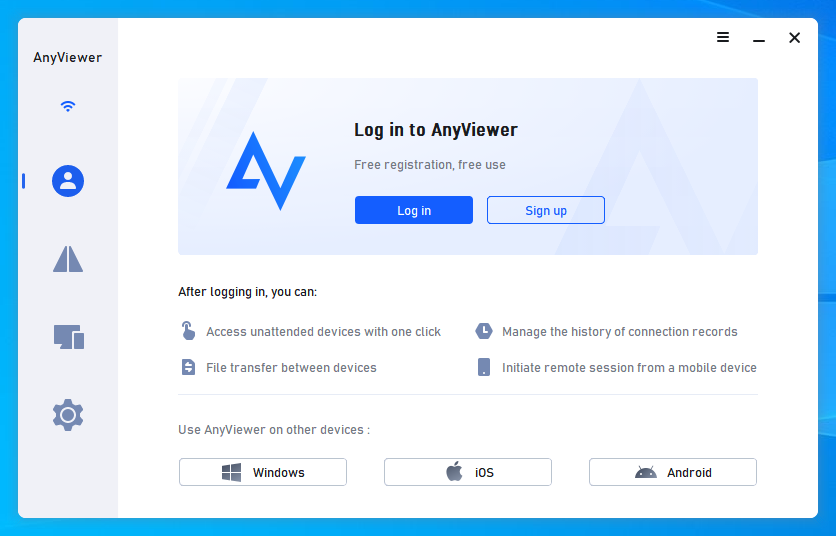
Bước 1. Tải xuống và cài đặt AnyViewer trên cả iPhone và thiết bị Windows của bạn. Sau đó, đăng nhập hoặc đăng ký để tạo tài khoản.
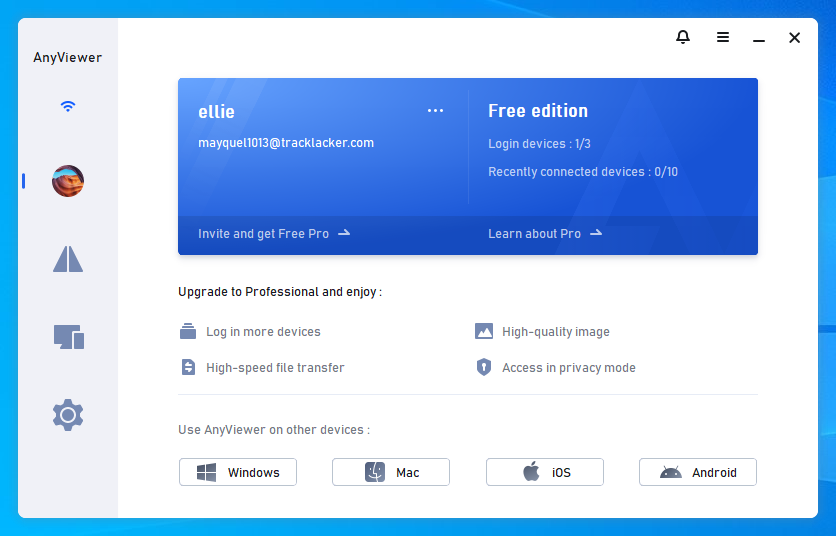
Bước 2. Sau khi đăng nhập thành công, thiết bị của bạn sẽ tự động kết nối với tài khoản đã dùng để đăng nhập.
Trên iPhone của bạn:
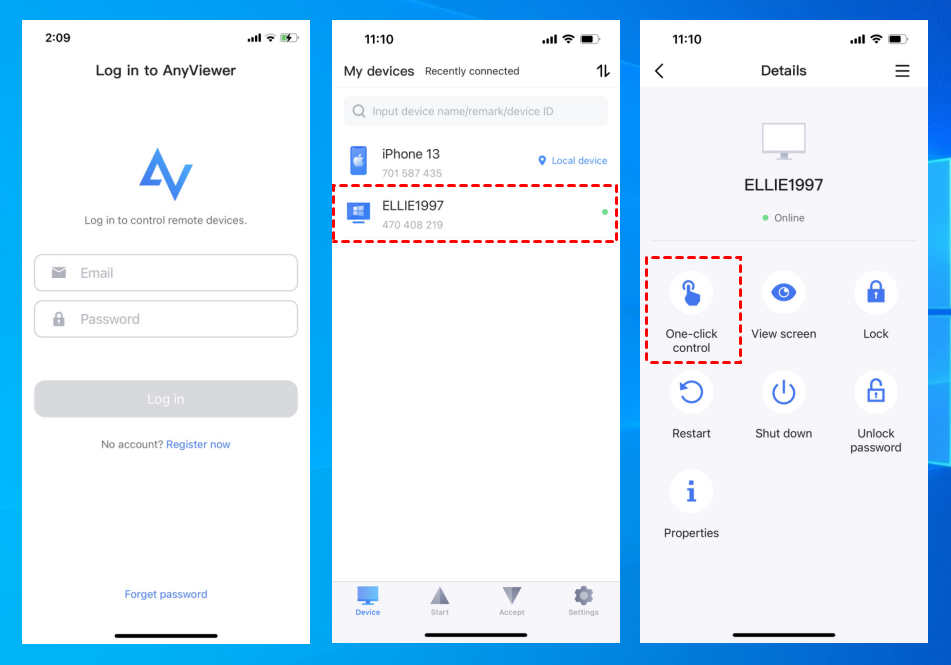
Bước 1. Mở AnyViewer trên iPhone và đăng nhập bằng thông tin tài khoản của bạn. Đi tới "Thiết bị" và chọn thiết bị Windows từ xa từ danh sách "Thiết bị của tôi". Nhấn vào "Điều khiển một chạm" để bật quyền truy cập từ xa không cần người giám sát.
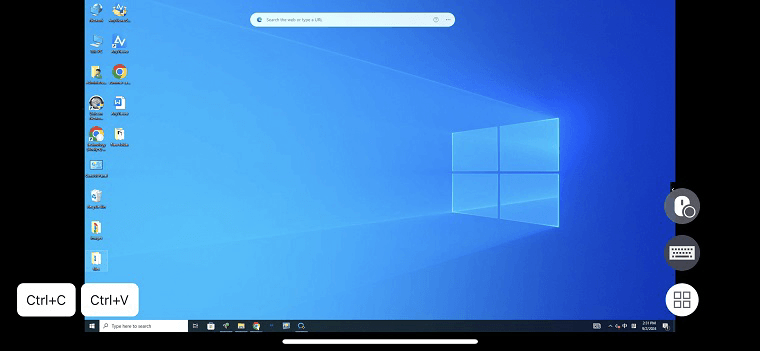
Bước 2. Bây giờ bạn đã có quyền kiểm soát hoàn toàn đối với PC từ xa bằng iPhone của mình. Giao diện tự động điều chỉnh mượt mà theo cả hướng dọc và hướng ngang, cho phép bạn dễ dàng chuyển đổi giữa các hướng bằng cách nhấn vào nút menu và xoay màn hình của bạn.
- ★Mẹo: Nếu bạn đang cân nhắc sử dụng điện thoại di động để điều khiển từ xa nhiều máy tính, bạn nên nâng cấp lên gói Professional hoặc Enterprise.
Kết luận
Việc lựa chọn ứng dụng điều khiển máy tính từ xa trên di động tốt nhất phụ thuộc vào nhu cầu và sở thích cụ thể của bạn. Cho dù bạn ưu tiên tính tích hợp, khả năng tương thích đa nền tảng, tốc độ, giải pháp dựa trên trình duyệt hay khả năng đa phương tiện, các tùy chọn được đề cập ở trên đều phục vụ cho nhiều đối tượng người dùng khác nhau. Hãy tận dụng sức mạnh của tính cơ động và năng suất bằng cách chọn ứng dụng máy tính từ xa phù hợp hoàn hảo với yêu cầu của bạn, và trải nghiệm sự tự do để truy cập máy tính từ bất cứ đâu trên thế giới.