

4 cách đơn giản để khắc phục phần mềm điều khiển từ xa đang chờ hình ảnh
Bài viết này là hướng dẫn khắc phục sự cố trực quan cho lỗi phần mềm điều khiển từ xa đang chờ hình ảnh. Hướng dẫn này sẽ giúp ích rất nhiều cho bạn nếu bạn gặp phải vấn đề tương tự khi thiết lập phiên phần mềm điều khiển từ xa. Vui lòng đọc tiếp để tìm hiểu thêm.



Vấn đề: Kết nối máyδ tính từ xa đang chờ hình ảnh
Tôi sử dụng phần mềm điều khiển từ xa để thiết lập kết nối với một máy chủ ở xa. Khi kết nối đã được thiết lập, màn hình vẫn trống và hiển thị thông báo 'Đang chờ hình ảnh.' Có giải pháp nào để khắc phục sự cố này không?
- Câu hỏi từ người dùng
Cách khắc phục phần mềm điều khiển từ xa bị kẹt ở trạng thái đang chờ hình ảnh trên Windows 10, 11 [4 giải pháp]
Phần mềm truy cập từ xa được sử dụng rộng rãi để truy cập và điều khiển các thiết bị từ xa, cho phép người dùng xem màn hình và tệp từ bất kỳ đâu trên thế giới. Tuy nhiên, đôi khi người dùng có thể gặp sự cố trong phiên từ xa. Ví dụ: máy tính khách có thể gặp tình trạng phần mềm điều khiển từ xa đã kết nối nhưng đang chờ hình ảnh do kết nối Internet không ổn định, Tường lửa chặn hoặc kết nối màn hình. May mắn thay, có một vài giải pháp đơn giản cho sự cố này.
Giải pháp 1. Kiểm tra kết nối Internet
Nếu bạn gặp phải tình trạng phần mềm điều khiển từ xa bị kẹt ở trạng thái đang chờ hình ảnh, kết nối Internet của bạn có thể không ổn định. Chúng tôi khuyên bạn nên kiểm tra kết nối Internet trước.
Bước 1. Nhấn các phím Win+ R, nhập “cmd”, sau đó nhấp vào OK.

Bước 2. Chạy lệnh “ping -t 8.8.8.8” và kiểm tra giá trị time. Nếu dữ liệu cho thấy sự dao động đáng kể, kết nối Internet của bạn cần được hỗ trợ.

Bước 3. Nếu bạn gặp sự cố với Internet, hãy tắt máy tính, rút phích cắm bộ định tuyến hoặc modem, đợi 30 giây, sau đó cắm lại.
Bước 4. Đăng nhập lại vào bộ định tuyến và modem, sau đó khởi động lại máy tính để thử lại.
Giải pháp 2. Định cấu hình phần mềm điều khiển từ xa trong Tường lửa Windows
Tường lửa được cấu hình chưa đúng cũng có thể là nguyên nhân gây ra thông báo lỗi. Tường lửa Windows trên cả phía cục bộ và phía từ xa không được phép làm gián đoạn kết nối máy tính từ xa. Do đó, bạn phải đảm bảo rằng phần mềm điều khiển từ xa đã được đưa vào danh sách cho phép (whitelist) trong Tường lửa Windows.
Bước 1. Vào Hệ thống và Bảo mật > Tường lửa Windows Defender trong Bảng điều khiển (Control Panel). Nhấp vào Cho phép một ứng dụng hoặc tính năng qua Tường lửa Windows Defender.

Bước 2. Chọn tùy chọn 'Thay đổi cài đặt', tìm và đánh dấu vào các hộp kiểm cho phần mềm điều khiển từ xa ở cả hai mạng Riêng tư và Công cộng, sau đó nhấp vào "OK".
Giải pháp 3. Sử dụng các phím Ctrl + Alt + Del để gọi cài đặt hiển thị
Đôi khi bạn sẽ thấy phần mềm điều khiển từ xa đang chờ hình ảnh khi bạn kết nối với máy tính không có màn hình. Các bước sau đây có thể giúp bạn làm cho phần mềm điều khiển từ xa hoạt động trở lại.
Bước 1. Trong cửa sổ phiên làm việc, hãy nhấp vào nút Thao tác trên thanh công cụ và chọn Ctrl + Alt + Del.
Bước 2. Bỏ qua mọi lời nhắc xuất hiện.
Bước 3. Chọn tùy chọn Chế độ hiển thị, sau đó chọn độ phân giải Tự động điều chỉnh để làm mới màn hình.
Giải pháp 4. Sử dụng giải pháp thay thế đáng tin cậy
Ngoài ra, bạn cũng có thể thử một phần mềm điều khiển từ xa khác để có thể tránh gặp phải các sự cố như vậy. Có rất nhiều công cụ truy cập từ xa trên thị trường và lựa chọn hàng đầu của chúng tôi là phần mềm mạnh mẽ và an toàn AnyViewer.
Là phần mềm truy cập từ xa tốt nhất, AnyViewer mang lại kết nối ổn định nhất không bị gián đoạn và lỗi. Bên cạnh đó, đây là một giải pháp tất cả trong một hiệu quả. Tất cả các tính năng đều miễn phí sử dụng, bao gồm truy cập không cần giám sát, truyền tệp qua màn hình từ xa, nhiều phiên làm việc, điều hướng nhiều màn hình và khởi động lại từ xa.
AnyViewer rất dễ sử dụng. Tải xuống máy tính của bạn và hãy bắt đầu.
Bước 1. Trên thiết bị chủ, hãy khởi chạy AnyViewer, đăng ký tài khoản bằng cách nhấp vào Đăng ký và đăng nhập.

Bước 2. Sử dụng thông tin đăng nhập giống như của máy chủ để đăng nhập vào AnyViewer trên thiết bị khách.

Bước 3. Chuyển đến giao diện Thiết bị để xem danh sách các thiết bị được gán của bạn. Nhấp vào thiết bị từ xa mà bạn muốn kết nối, sau đó nhấp vào Điều khiển bằng một cú nhấp chuột.

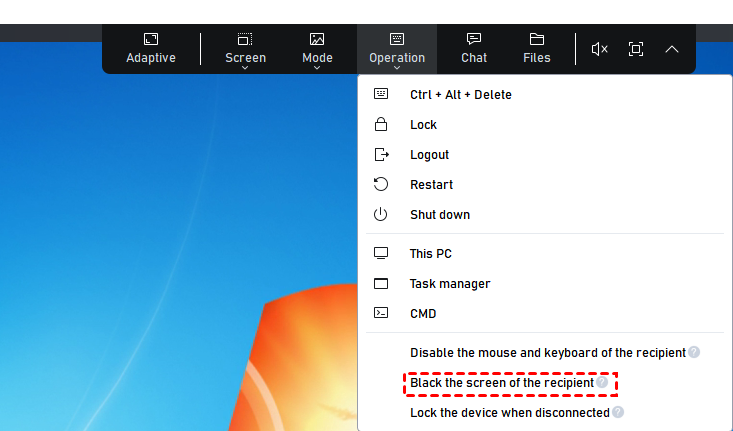
Nếu bạn không muốn bất kỳ ai khác nhìn thấy những gì bạn đang làm trên máy tính từ xa của mình, thay vì ngắt kết nối máy tính từ xa khỏi màn hình, bạn có thể nâng cấp tài khoản của mình để làm đen màn hình từ xa hoặc vô hiệu hóa chuột và bàn phím từ xa trong phiên làm việc. Bằng cách này, đồng nghiệp hoặc bạn cùng phòng của bạn không thể xem nội dung trên PC từ xa của bạn.
Mẹo bổ sung: Khắc phục sự cố Remote Desktop thường gặp
Người dùng có thể gặp phải các sự cố bổ sung với phần mềm điều khiển từ xa, chẳng hạn như sự cố về âm thanh, chuột hoặc bàn phím. Dưới đây là các bước khắc phục sự cố:
- Đối với sự cố âm thanh: Bật tùy chọn 'Truyền đầu ra âm thanh của bàn làm việc này' trong cài đặt âm thanh.
- Đối với sự cố chuột: Kích hoạt tùy chọn 'Điều khiển bàn phím và chuột của máy tính tôi' trong cài đặt bảo mật.
- Đối với sự cố bàn phím: Bật các tùy chọn liên quan như 'Truy cập vào bộ nhớ tạm của thiết bị tôi' trong cài đặt bảo mật.
Kết luận
Chúng tôi đã cung cấp một số cách để khắc phục lỗi phần mềm điều khiển từ xa đang chờ hình ảnh. Lỗi này thường xuyên xảy ra khi bạn kết nối với một máy tính từ xa không có màn hình. Nếu bạn không muốn màn hình từ xa hiển thị các thao tác của mình, chúng tôi khuyên dùng AnyViewer hỗ trợ tính năng làm đen màn hình từ xa trong phiên làm việc để bảo vệ quyền riêng tư của bạn.

