

Khắc phục dễ dàng 2026: Độ trễ phần mềm Điều khiển từ xa [4 Giải pháp]
Bạn gặp phải độ trễ của phần mềm điều khiển từ xa? Đừng lo lắng! Bài viết này cung cấp bốn giải pháp cho vấn đề này. Hãy tiếp tục đọc bài viết này để tạm biệt độ trễ và tận hưởng hiệu suất mượt mà!



Nguyên nhân gây ra hiện tượng chậm, giật lag của Kết nối Màn hình Từ xa (Remote Desktop Connection)?
Tôi đã sử dụng phần mềm điều khiển từ xa thường xuyên trong vài tháng qua và nó thường hoạt động rất tốt. Tuy nhiên, gần đây kết nối trở nên rất tệ. Có độ trễ từ 1 đến 10 giây cho mọiao tác nhập liệu, ngay cả khi chỉ gõ trên màn hình trống. Lẽ ra tôi phải có kết nối chất lượng rất cao và độ trễ thấp, nhưng thật không may, nó gần như không thể sử dụng được. Tôi nên kiểm tra hoặc thử những gì? Tôi xin lỗi nếu mình bỏ sót bất kỳ thông tin quan trọng nào. Cảm ơn.
- Câu hỏi từ Reddit
Với phần mềm điều khiển từ xa, bạn có thể kết nối với các máy tính không có người1 trông coi từ xa. Tuy nhiên, đôi khi bạn có thể gặp sự cố giật lag, trong đó phản hồi màn hình chậm lại và việc truyền hình ảnh trở nên giật cục và chậm trễ. Điều này có thể rất khó chịu và nhiều người dùng đang tìm kiếm giải pháp.
Nguyên nhân nào khiến phần mềm điều khiển từ xa bị giật lag? Có thể đường truyền của bạn đang bị quá tải lưu lượng do kết nối torrent, tải xuống từ trình duyệt hoặc phát video trực tuyến được bật trên thiết bị kết nối với bộ định tuyến. Hãy tiếp tục đọc, bài viết này sẽ cung cấp cho bạn giải pháp.
Cách khắc phục tình trạng giật lag của phần mềm điều khiển từ xa [4 giải pháp]
phần mềm điều khiển từ xa cho phép bạn kết nối từ xa với các máy tính không có người trông coi và truy cập màn hình cũng như tệp của các thiết bị từ xa từ bất kỳ đâu trên thế giới. Tuy nhiên, nhiều người dùng sẽ gặp phải rất nhiều vấn đề như âm thanh không hoạt động, giật lag, v.v. Nếu bạn là một trong những người dùng đó, đừng lo lắng, trong bài viết này, chúng ta sẽ tìm hiểu về các giải pháp khắc phục tình trạng giật lag của phần mềm điều khiển từ xa. Dưới đây là bốn giải pháp bạn có thể chọn khi phần mềm điều khiển từ xa bị giật lag.
Giải pháp 1. Kiểm tra kết nối internet
Để giải quyết các sự cố giật lag của phần mềm điều khiển từ xa, hãy đánh giá chất lượng kết nối Internet của bạn, đặc biệt là khi sử dụng Wi-Fi. Bạn có thể xác định bất kỳ sự cố kết nối nào bằng cách chạy các chương trình khác để kiểm tra. Hoặc kiểm tra theo các thao tác sau.
Bước 1. Đi tới “Network & Internet” trong Cài đặt Windows.

Bước 2. Bằng cách nhấp vào tab "Status" ở bên trái, bạn có thể xem trạng thái kết nối hiện tại.

Bước 3. Nếu bạn gặp bất kỳ trở ngại nào liên quan đến mạng, hãy cuộn xuống màn hình “Trạng thái” cho đến khi bạn tìm thấy tùy chọn “Trình khắc phục sự cố mạng”. Bằng cách nhấp vào tùy chọn này, Windows sẽ kích hoạt các tính năng chẩn đoán để xác định và giải quyết mọi sự cố ảnh hưởng đến kết nối mạng của bạn.

Giải pháp 2. Sửa đổi cài đặt phần mềm điều khiển từ xa
Bạn cũng có thể thử khắc phục sự cố giật lag của phần mềm điều khiển từ xa bằng cách sửa đổi cài đặt của phần mềm. Theo mặc định, trình kết xuất Direct3D được sử dụng, nhưng hiệusuất của nó phụ thuộc vào card đồ họa và cài đặt của card đó. Nếu card đồ họa bị quá tải, có thể gây ra sự cố giật lag cho phần mềm điều khiển từ xa, hãy tạm dừng việc thực hiện các tác vụ chiếm nhiều tài nguyên trong một khoảng thời gian.
Bước 1. Khởi chuối phần mềm điều khiển từ xa trên thiết bị của bạn, nhấn vào biểu tượng cài đặt (thường được biểu thị bằng ba đường kẻ ngang) và chọn “Cài đặt.”
Bước 2. Điều hướng đến cài đặt “Màn hình hiển thị”.
Bước 3. Cuộn xuống để tìm “Tăng tốc phần cứng”.
Bước 4. Thay đổi cài đặt thành “DirectDraw” để sửa đổi Tăng tốc phần cứng.
Giải pháp 3. Điều chỉnh độ phân giải máy tính
Có lẽ bạn cũng có thể thử giảm độ phân giải của máy tính, điều này có thể giúp giảm tình trạng giật lag của phần mềm điều khiển từ xa. Tuy nhiên, bạn sẽ phải giảm độ phân giải trên cả hai thiết bị để đạt được kết nối internet nhanh hơn. Làm như vậy sẽ tiêu thụ ít dữ liệu hơn và giúp kết nối từ xa của phần mềm điều khiển từ xa nhanh hơn.
Bước 1. Đồng thời, nhấn "Win+R" để mở hộp Run, nhập "regedit", sau đó nhấp vào "OK".

Bước 2. Trong Trình chỉnh sửa Sổ đăng ký (Registry Editor), điều hướng đến mục đăng ký sau:
HKLM\SYSTEM\CurrentControlSet\Control\GraphicsDrivers\Configuration
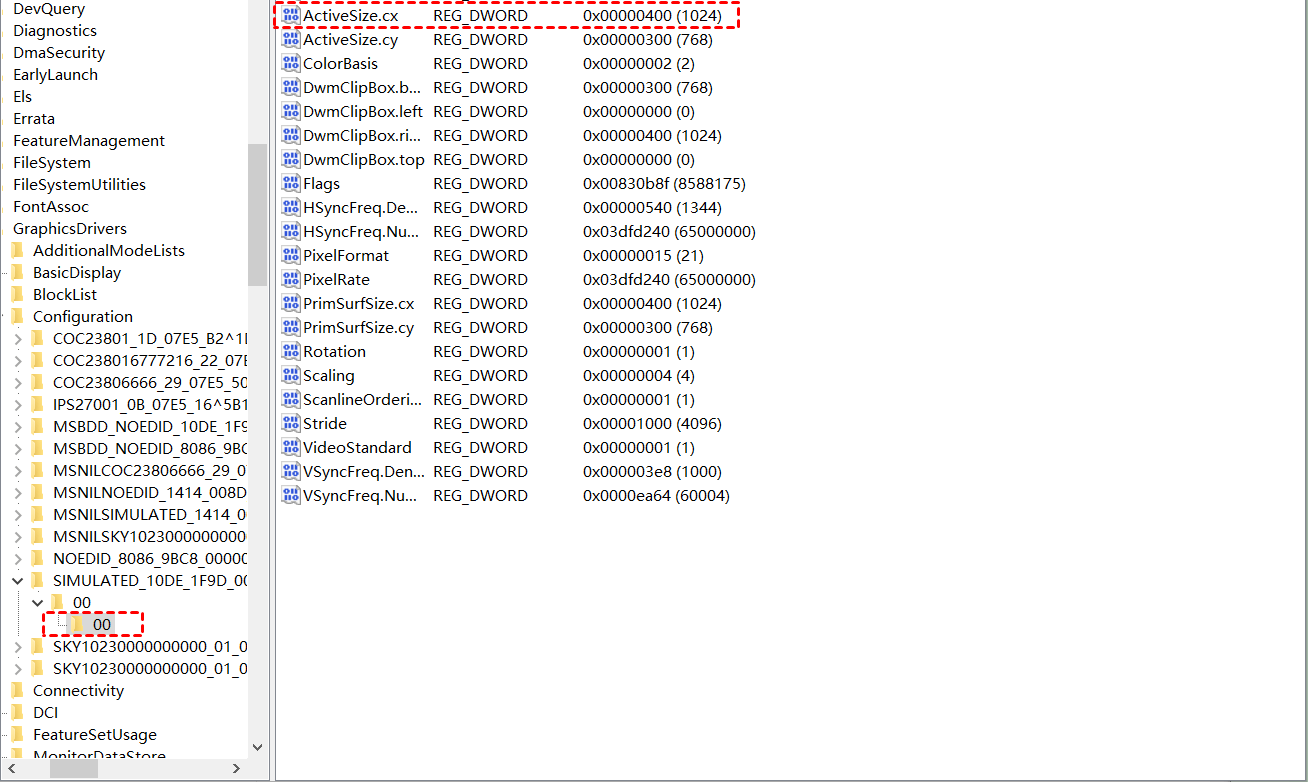
Bước 3. Chọn tệp có tên "SIMULATED" (hoặc NOEDID nếu không có SIMULATED) và sau đó chọn tệp con "00".
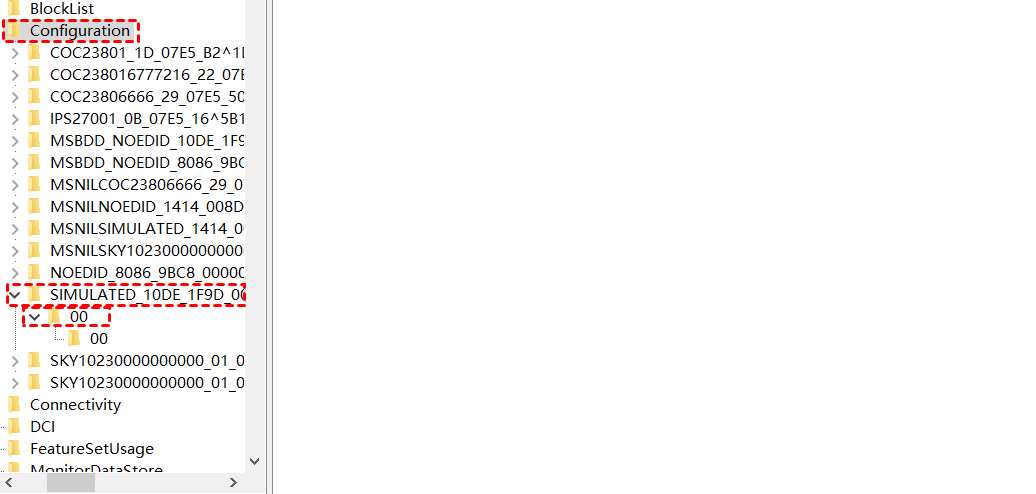
Bước 4. Giá trị "PrimSurfSize.cx" phải được đổi thành mức độ phân giải thấp hơn mà bạn cần. Hãy nhớ chọn "Decimal" khi thay đổi các giá trị này.
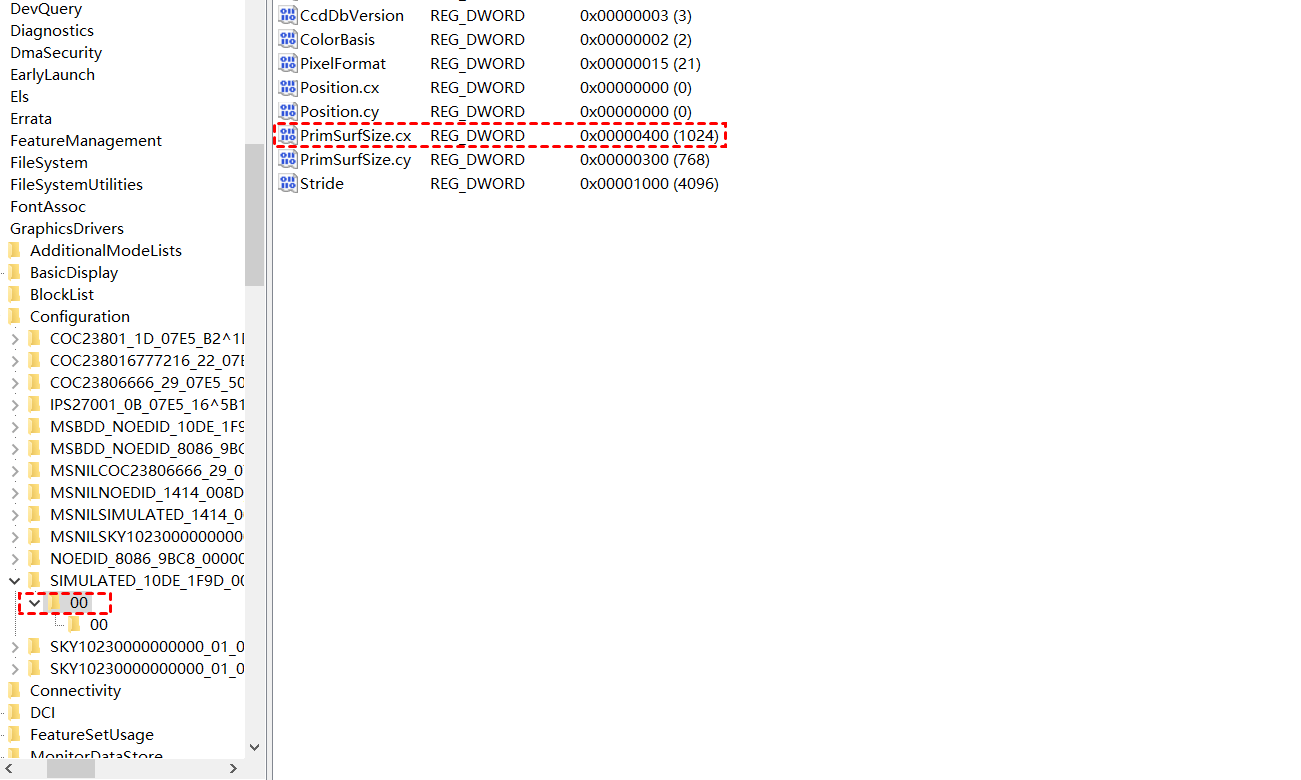
Bước 5. Thay đổi giá trị của "PrimSurfSize.cy" thành độ phân giải dọc thấp mà bạn cần.
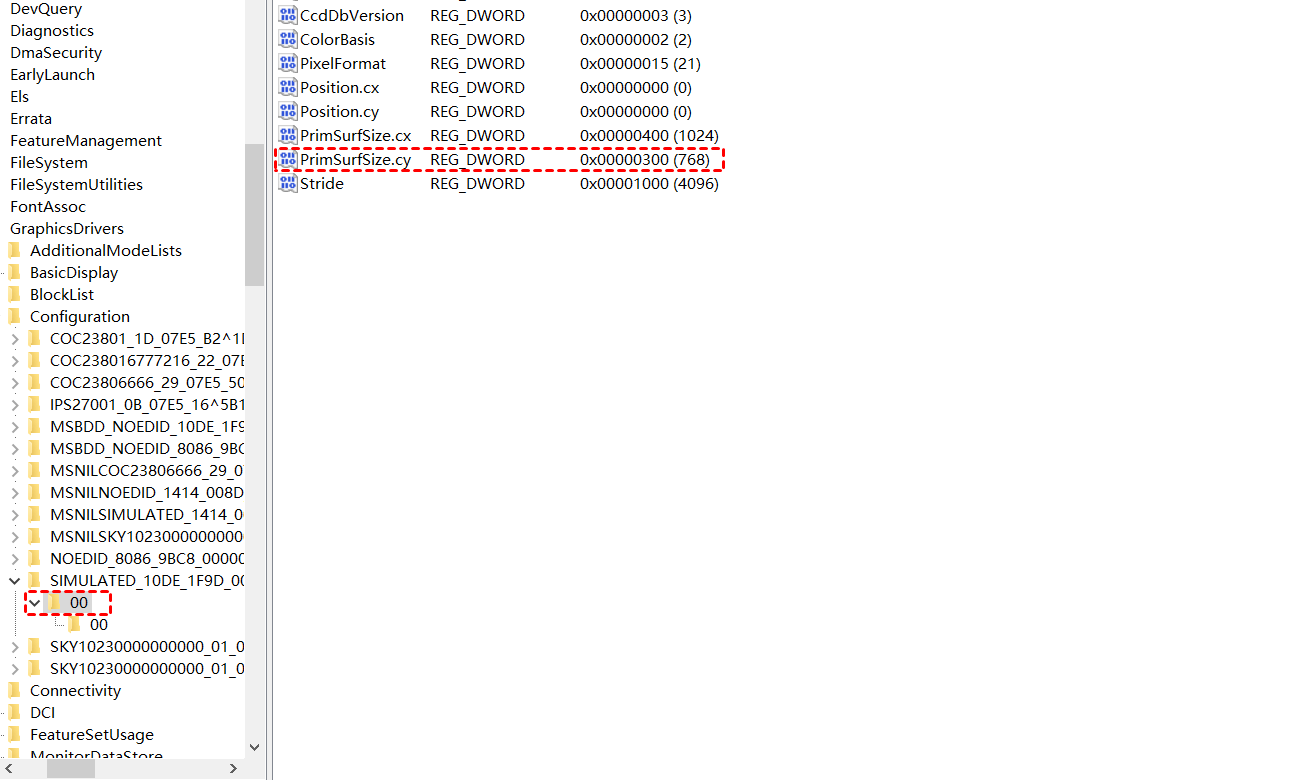
Bước 6. Sau đó chọn tệp con có tiêu đề "00" bên dưới mục 00.
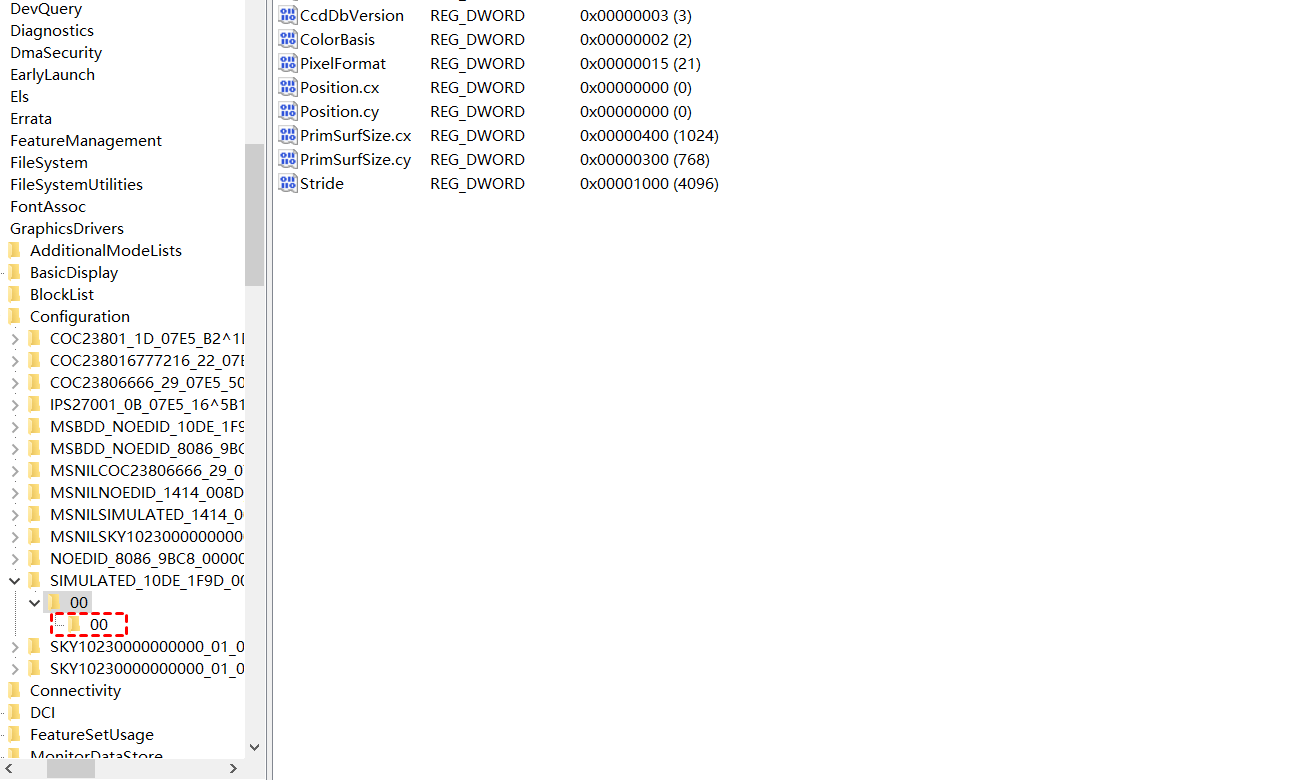
Bước 7. Đặt "ActiveSize.cx" thành độ phân giải ngang giống như trước.
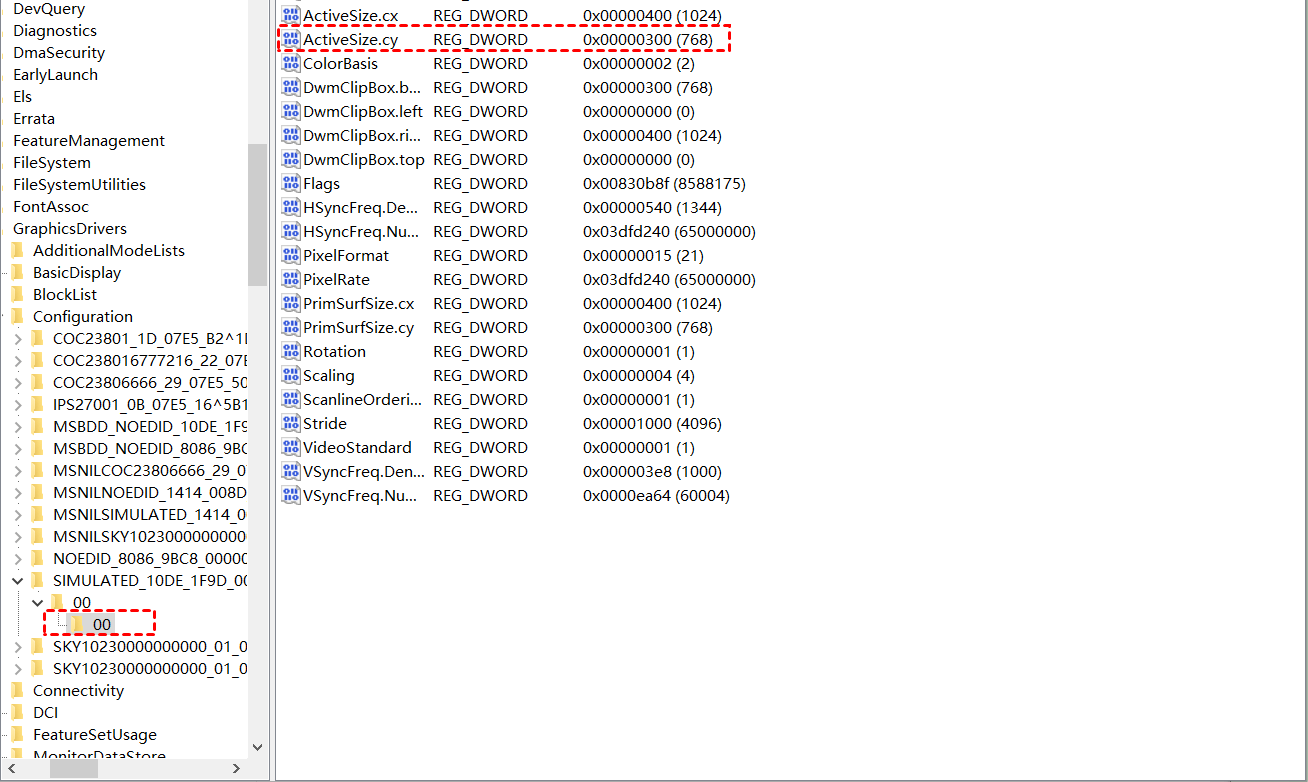
Bước 8. Thay đổi giá trị của "ActiveSize.cy" thành độ phân giải dọc giống như trước.
Bước 9. Khởi động lại máy tính của bạn sau khi tất cả các thay đổi đã được thực hiện.
Giải pháp 4. Cài đặt lại phần mềm điều khiển máy tính từ xa
Nếu không có phương pháp nào trong ba phương pháp bạn đã thử ở trên hoạt động để khắc phục tình trạng giật lag của phần mềm điều khiển từ xa, bạn có tùy chọn cài đặt lại phần mềm điều khiển từ xa để cố gắng khắc phục sự cố từ gốc.
Bước 1. Mở hộp thoại Run bằng cách nhấn “Win+R”. Nhập lệnh gỡ cài đặt sau và nhấp vào “OK”:
"C:\Program Files (x86)\YourRemoteDesktopSoftware\YourSoftware.exe" --uninstall
Bước 2. Làm theo hướng dẫn để hoàn tất quá trình gỡ cài đặt.
Bước 3. Tải xuống và cài đặt phiên bản mới nhất của phần mềm từ trang web chính thức.
AnyViewer: Giải pháp thay thế miễn phí tốt nhất
Bạn nên chọn phần mềm điều khiển từ xa nhanh chóng, ổn định và miễn phí AnyViewer làm giải pháp thay thế.
AnyViewer sử dụng công nghệ kết nối được cải tiến và mạnh mẽ để tự động chọn kết nối máy chủ tốt nhất, đảm bảo độ trễ tối thiểu và mang lại khả năng phản hồi thời gian thực chưa từng có. Giao diện đơn giản và sạch sẽ đảm bảo bạn có thể sử dụng dễ dàng và thiết lập kết nối điều khiển từ xa mượt mà. Hỗ trợ kỹ thuật mạnh mẽ cho bảo mật kết nối từ xa của bạn.
Ngoài ra, AnyViewer cung cấp nhiều tính năng tuyệt vời khác, bao gồm điều khiển bằng một cú nhấp chuột, truy cập từ xa không có người giám sát, truyền tệp, âm thanh từ xa, trò chuyện văn bản thời gian thực, điều hướng nhiều màn hình, v.v.
Đừng để độ trễ kìm chân bạn nữa. Hãy nhanh tay tải xuống AnyViewer để mở ra các kết nối từ xa mượt mà và nhanh chóng.
Bước 1. Trên thiết bị của bạn, hãy cài đặt và khởi chạy AnyViewer. Điều hướng đến “Đăng nhập” và nhấp vào “Đăng ký”.

Bước 2. Hoàn tất thông tin đăng ký và nhấp vào “Đăng ký” để tạo tài khoản AnyViewer mới.

Bước 3. Đăng nhập vào cùng tài khoản bạn vừa tạo trên cả hai thiết bị của bạn. Điều này sẽ cho phép các thiết bị của bạn được gán tự động vào tài khoản của bạn.

Bước 4. Nhấp vào “Thiết bị” và chọn máy tính bạn muốn kết nối từ danh sách. Sau đó, chọn tùy chọn “Điều khiển bằng một cú nhấp chuột” để bắt đầu truy cập từ xa không cần người giám sát.

- ★Mẹo: Nếu bạn muốn mở khóa thêm nhiều quyền lợi, bạn có thể nâng cấp tài khoản của mình lên gói Professional hoặc Enterprise:
- Kết nối nhiều thiết bị hơn bằng điều khiển bằng một cú nhấp chuột.
- Tận hưởng quyền truy cập ở Chế độ riêng tư.
- Không giới hạn số lượng thiết bị có thể được điều khiển đồng thời bởi một máy tính.
- Tận hưởng tốc độ truyền tệp nhanh hơn.
- Tạo nhóm cho các doanh nghiệp để xử lý hiệu quả hơn số lượng lớn thiết bị.
- ...
Kết luận
Bây giờ bạn đã biết cách khắc phục sự cố giật lag của phần mềm điều khiển từ xa thông qua 4 cách dễ dàng. Nếu bạn cần trải nghiệm truy cập từ xa mượt mà, chúng tôi khuyên bạn nên khám phá AnyViewer. Hiệu suất được tối ưu hóa của phần mềm này sẽ giảm bớt sự cố giật lag của bạn và mang lại kết nối mượt mà và hiệu quả.

