

Đã khắc phục: Không thể thiết lập kết nối VPN A với máy tính từ xa
Bạn đã gặp sự cố VPN “Không thể thiết lập kết nối với máy tính từ xa”? Đừng lo lắng. Bài viết này liệt kê ba giải pháp đã được kiểm chứng để giúp bạn khắc phục lỗi không thể kết nối VPN.



Lỗi VPN: Không thể kết nối với VPN
Trong Windows 10, tôi gặp một sự cố bất thường khi tất cả các kết nối VPN ngừng hoạt động, đi kèm với thông báo lỗi: Không thể thiết lập kết nối với máy tính từ xa. Bạn có thể cần sửa đổi cài đặt mạng cho kết nối này. Bạn có thể vui lòng hướng dẫn tôi cách xử lý không? Tôi rất cảm ơn sự hỗ trợ của bạn.”
- Câu hỏi từ Reddit
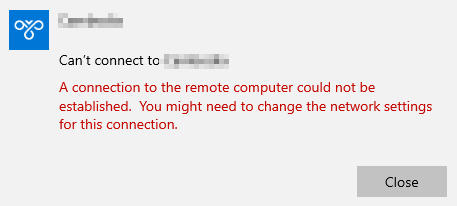
VPN (Mạng riêng ảo) thường được sử dụng cho mạng văn phòng hoặc để thiết lập kết nối an toàn hơn với internet. Tuy nhiên, đôi khi việc thiết lập kết nối VPN có thể gặp một số sự cố. Một vấn đề phổ biến mà người dùng gặp phải là thông báo lỗi: "Không thể thiết lập kết nối với máy tính từ xa. Bạn có thể cần thay đổi cài đặt mạng cho kết nối này".
Cách sửa lỗi VPN “Không thể thiết lập kết nối với máy tính từ xa” [3 giải pháp]
Nếu bạn gặp lỗi này, không cần phải lo lắng vì có thể khắc phục dễ dàng. Hãy cùng khám phá các giải pháp.
Giải pháp 1. Sử dụng Trình quản lý Thiết bị (Device Manager)
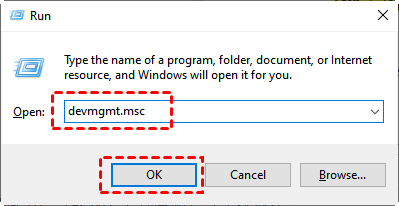
Bước 1. Nhấn Windows + R, sau đó nhập “devmgmt.msc”.
Bước 2. Mở cửa sổ Trình quản lý Thiết bị và điều hướng đến phần Network Adapter (Bộ điều hợp mạng). Tìm WAN Miniport (IKEv2) và nhấp chuột phải vào mục đó. Từ các tùy chọn hiển thị, hãy chọn Uninstall device (Gỡ cài đặt thiết bị).
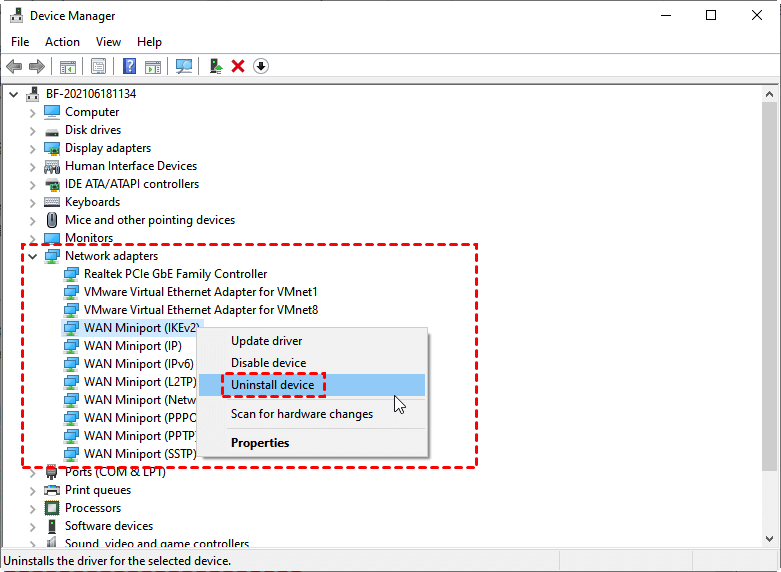
Bước 3. Lặp lại bước trước cho từng Miniport được liệt kê bên dưới một cách riêng lẻ, đảm bảo rằng bạn gỡ cài đặt thiết bị cho từng mục:
- WAN Miniport (PPTP)
- WAN Miniport (PPPOE)
- WAN Miniport (Network Monitor)
- WAN Miniport (L2TP)
- WAN Miniport (IPv6)
- WAN Miniport (IP)
- WAN Miniport (SSTP)
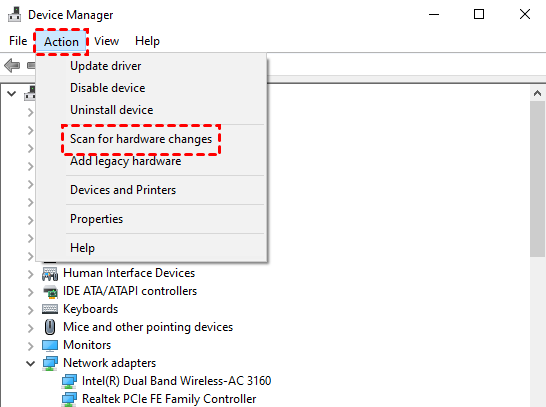
Bước 4. Định vị thẻ Hành động nằm ở đầu cửa sổ và nhấp vào đó. Từ các tùy chọn hiện ra, hãy chọn "Quét các thay đổi phần cứng". Bằng cách đó, hệ thống sẽ bắt đầu quá trình cài đặt lại cho tất cả các WAN Miniport, khôi phục chúng về trạng thái trước đó một cách hiệu quả. Kết quả là kết nối VPN của bạn bây giờ sẽ hoạt động bình thường.
Giải pháp 2. Tắt Proxy
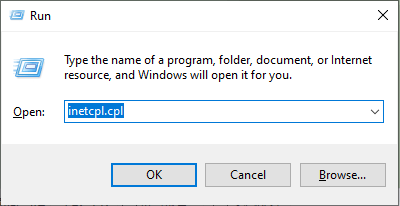
Bước 1. Nhấn phím Windows + R để mở hộp lệnh Run. Nhập "inetcpl.cpl" và nhấp vào OK.
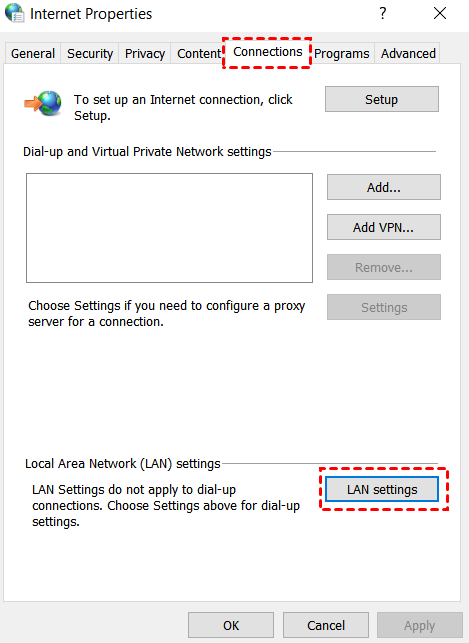
Bước 2. Nhấp vào thẻ Connections ở phía trên. Tiếp theo, nhấp vào Cài đặt LAN (LAN Settings).
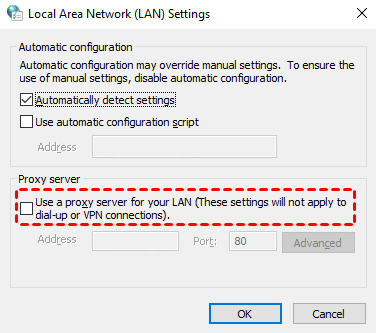
Bước 3. Đảm bảo tùy chọn "Sử dụng máy chủ Proxy cho mạng LAN của bạn (Use a Proxy server for your LAN)" không được chọn.
Giải pháp 3. Tắt tường lửa ở phía máy chủ và máy khách
Bước 1. Nhấn Win + R để mở hộp thoại thao tác, nhập "control panel" và nhấp vào OK để mở Control Panel.

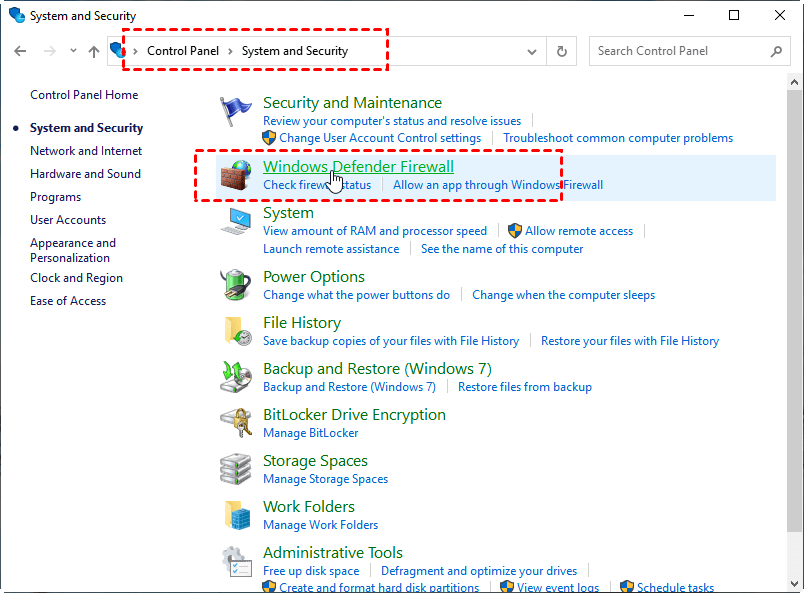
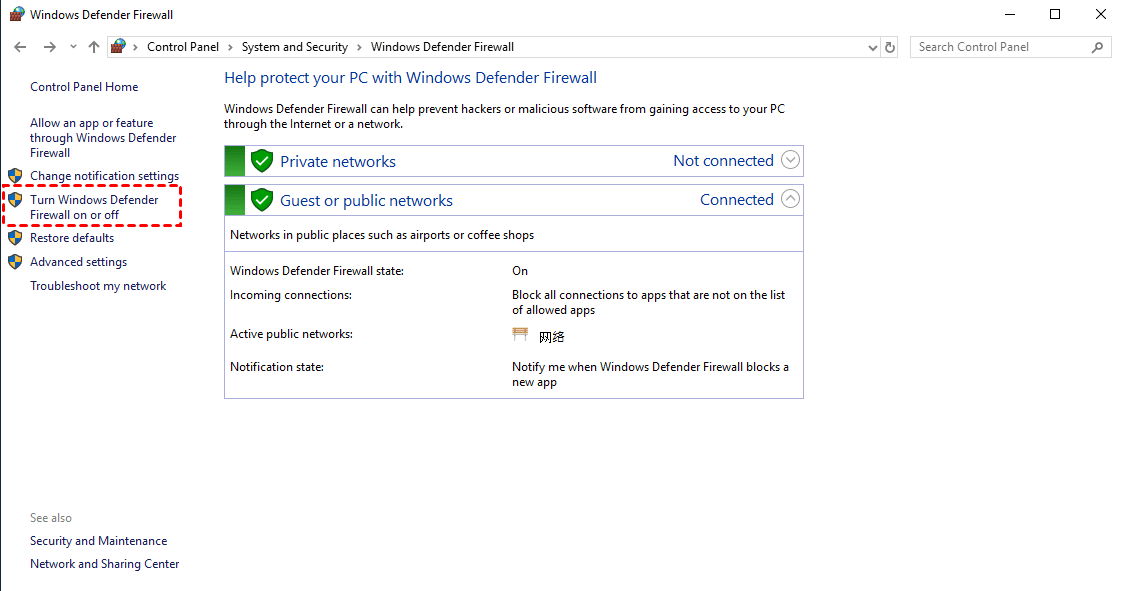
Bước 2. Tìm và nhấp vào Hệ thống và Bảo mật (System and Security) trên giao diện chính của bảng điều khiển, sau đó chọn Tường lửa Windows Defender (Windows Defender Firewall).
Bước 3. Tìm và nhấp vào Bật hoặc tắt Tường lửa Windows Defender (Turn Windows Defender Firewall on or off) ở thanh bên trái.
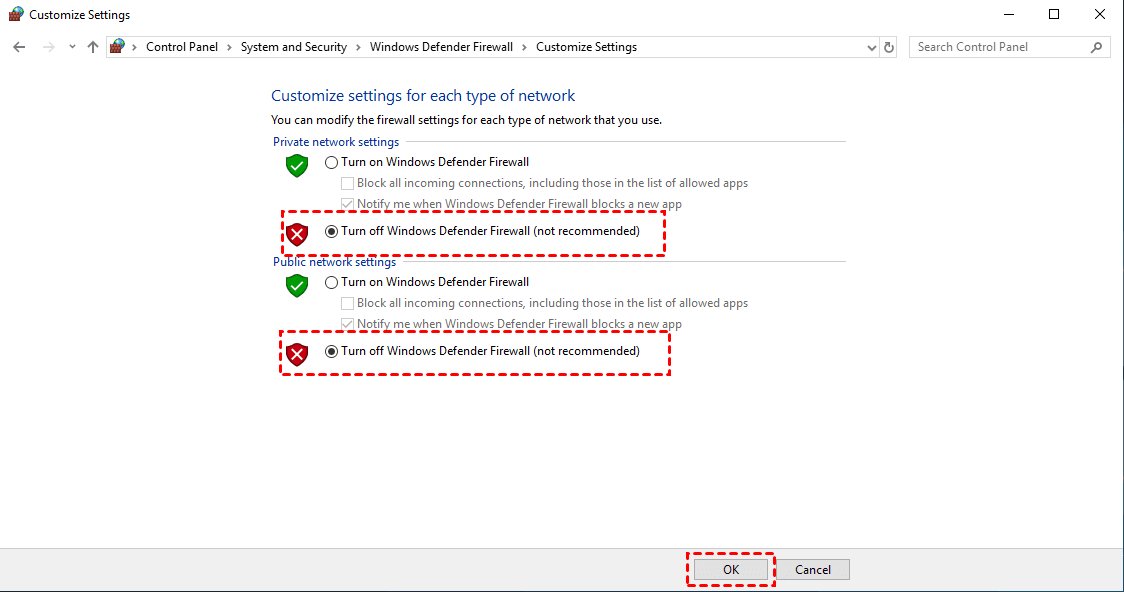
Bước 4. Chọn Tắt Tường lửa Windows Defender trong phần Cài đặt mạng riêng và Cài đặt mạng công cộng, tương ứng rồi nhấp vào OK.
AnyViewer: Cách dễ dàng để tránh lỗi kết nối VPN trên Windows 10/11
Nếu không có 3 giải pháp trên nào giải quyết được sự cố VPN “Không thể thiết lập kết nối đến máy tính từ xa”, bạn có thể tìm một phần mềm thay thế điều khiển từ xa miễn phí và mạnh mẽ, chẳng hạn như AnyViewer.
Điểm giống nhau giữa AnyViewer và VPN là cả hai đều có thể thực hiện truy cập từ xa. Nhưng sự khác biệt là:
- AnyViewer hoàn toàn miễn phí sử dụng. Tuy nhiên, hầu hết các VPN đều yêu cầu trả phí.
- AnyViewer có thể kết nối với các thiết bị từ xa và truy cập tài nguyên từ xa mà không gặp bất kỳ hạn chế nào, trong khi VPN chỉ cho phép bạn truy cập từ xa vào các tài nguyên được chia sẻ trên mạng, bao gồm thư mục và máy in được chia sẻ.
- AnyViewer cung cấp các tính năng như truyền tệp, trò chuyện văn bản, khởi động lại từ xa, v.v., trong khi VPN thiếu các chức năng này.
Bước 1. Cài đặt và khởi chạy AnyViewer trên cả hai máy tính. Đi tới Đăng nhập, rồi nhấp vào Đăng ký. (Nếu bạn đã đăng ký trên trang web chính thức của phần mềm, bạn có thể đăng nhập trực tiếp.)

Bước 2. Điền thông tin đăng ký và nhấp vào Đăng ký để tạo tài khoản AnyViewer.

Bước 3. Sau đó, bạn có thể thấy mình đã đăng nhập thành công vào AnyViewer. Thiết bị của bạn sẽ tự động được gán vào tài khoản bạn vừa đăng nhập.

Bước 4. Đăng nhập vào cùng một tài khoản AnyViewer trên hai máy tính. Sau đó, bạn có thể thực hiện truy cập từ xa không có người dùng trông coi bằng cách nhấp vào Điều khiển bằng một cú nhấp chuột sau khi đi tới Thiết bị và nhấp vào máy tính bạn muốn truy cập.

Kết luận
Giải thích được cung cấp đã phác thảo các phương pháp khác nhau để giải quyết vấn đề thiết lập kết nối với máy tính từ xa. Trong trường hợp ba giải pháp nêu trên không hiệu quả trong việc giải quyết vấn đề VPN, một lựa chọn thay thế là cân nhắc AnyViewer, được coi là giải pháp thay thế hàng đầu cho lỗi VPN “Không thể thiết lập kết nối với máy tính từ xa”. Bằng cách sử dụng AnyViewer, bạn có thể tìm thấy giải pháp phù hợp cho các nhu cầu kết nối của mình.

