

已解答:TeamViewer 個人使用是否免費?
這篇文章主要解答「TeamViewer 個人使用是否免費?」這個問題。如果您對此感到好奇,請在本文中尋找答案。

來自 Tyler 發表於 2026年10月10日


TeamViewer 對私人使用是免費的嗎?
TeamViewer 對私人使用是免費的嗎?是的,TeamViewer 提供供私人使用的免費版本。根據 TeamViewer 官方的解釋,私人使用是指任何未直接或間接獲得報酬的 TeamViewer 使用行為。例如,客戶為您提供的支援支付費用屬於直接付款,而存取公司電腦進行與工作相關的活動則屬於間接付款。

TeamViewer 免費版本限制
您能免費使用 TeamViewer 嗎?雖然可以,但許多私人版本使用者反映,即使他們並未將 TeamViewer 用於商業目的,仍被封鎖連線。以下「逾時後連線遭到封鎖」是典型的 TeamViewer 免費版本錯誤。想像一下,當您正在進行專案時卻被鎖在遠端工作階段之外!這不僅令人惱火,而且非常具有破壞性。
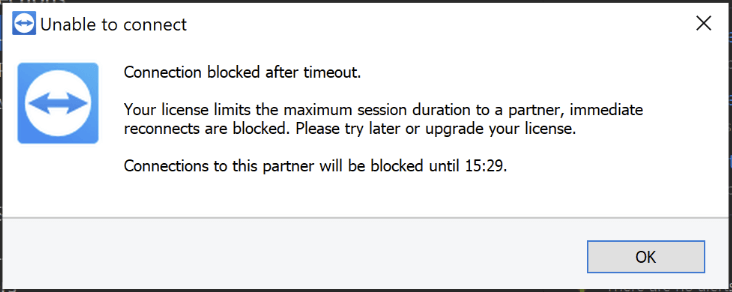
此外,免費版本不提供遠端列印、空白螢幕、封鎖遠端輸入和 Wake-on-LAN 等功能,使其功能非常受限。
適用於 Windows 的免費 TeamViewer 替代方案 - AnyViewer
TeamViewer 商業版本的價格方案可能比許多人甚至許多小型企業所能承受的負擔還要沉重。因此,如果您厭倦了 TeamViewer 免費授權的時間限制,最好的選擇是尋找 TeamViewer 替代方案。
與 TeamViewer 類似,AnyViewer 是一款適用於 Windows 的免費遠端桌面軟體,可從任何地方提供對您裝置的安全遠端存取。有什麼不同?使用 AnyViewer 沒有時間限制。您可以自由將其用於任何目的,無論是私人還是商業用途。您再也不會在連線中途被踢出了。
此外,AnyViewer 免費版本還具備以下迷人功能:
- 它支援 PC 對 PC、iOS 對 PC、Android 對 PC 無人值守遠端存取.
- 每個帳戶可以管理 10 部裝置,並為無人值守遠端存取指派 3 部裝置。
- 它支援 2 個同時連線階段。
- 它支援在遠端連線期間調整影像品質與解析度。
- 它支援在同一個畫面上檢視多個監視器。
- 它支援連線階段中的文字聊天。
- 它支援大型檔案傳輸.
步驟 1. 在兩部電腦上安裝並執行 AnyViewer。導覽至主控端電腦上的登入然後進行註冊(如果您已經在官方網站上註冊,則可以直接登入)。

步驟 2. 填寫註冊表單。

步驟 3. 您現在應該會看到您已成功登入 AnyViewer。您的裝置將會自動指派到您所登入的帳戶。

步驟 4. 在兩台裝置上登入相同的 AnyViewer 帳戶,然後您可以按一下 一鍵控制 以實現直接連線,按一下 查看螢幕 以查看對方的螢幕,或按一下 檔案傳輸 以在電腦之間共用檔案。

- 注意事項:✎...
- 您也可以將帳戶升級至 專業版或企業版方案 以享有更多權益:
- 更快的檔案傳輸速度。免費帳戶的傳輸速度為 500 KB/s,付費帳戶最高可達 10 MB/s。
- 增加單次傳輸的檔案數量。
- 可傳輸的單一檔案大小更大。
- 可以為同一個帳戶指派更多裝置以進行無人值守遠端存取。
- 顯示更多目前連線的裝置以檢查連線記錄。
- 以隱私模式連線以保護隱私。
- 初始化更多對單台電腦的同時連線。
結語
這篇文章主要回答了「TeamViewer供私人使用是免費的嗎?」這個問題,答案是肯定的。但您也需要知道,TeamViewer的免費版本有許多限制,例如時間限制。
因此,我們向您推薦最好的 TeamViewer 替代方案 AnyViewer。它的免費版本支援許多實用功能。如果您厭倦了 TeamViewer 免費版本,請立即試用 AnyViewer。



 新增為偏好來源