

如何透過網際網路遠端存取另一台筆記型電腦 [電腦與手機]
你知道如何透過網際網路遠端存取另一台筆記型電腦嗎?在本文中,我們將介紹如何從您的電腦或行動裝置透過網際網路遠端存取另一台筆記型電腦。

來自 Tyler 發表於 2026年10月10日


如何透過網際網路遠端存取別人的筆記型電腦?
我可能在接下來的一週左右,需要從家裡透過網際網路存取公司的筆記型電腦。我該如何遠端存取我的電腦?我正在尋找設定最簡單的方法。謝謝。
- 來自使用者的問題
通常當您在家工作時,需要連線到您的辦公室電腦來執行軟體或查看其中的資料。遠端存取軟體 可讓您從任何地方遠端控制電腦。本文將討論針對不同情況,如何從您的 PC 或行動裝置透過網際網路遠端存取另一台筆記型電腦。
如何從 PC 遠端存取另一台筆記型電腦 [2 種情況]
有兩種遠端桌面工具可讓您在有或沒有 IP 位址的情況下,從 PC 遠端存取另一台電腦。
情況 1. 無需 IP 位址即可從 PC 遠端存取另一台筆記型電腦 [簡單設定]
到目前為止,存取另一台電腦最簡單的方法是使用專業且強大的軟體 AnyViewer。它允許 Windows 電腦之間進行跨網際網路連線,而無需通訊埠轉送或 VPN,且無需輸入 IP 位址即可執行一鍵遠端存取。您需要在您的裝置上安裝它,但整體設定非常簡單,並具備以下許多優秀功能:
- 無人值守遠端存取。使用者可以在另一端無需接受請求的情況下連接至遠端電腦。
- 檔案傳輸。使用者可以輕鬆地在裝置之間傳輸檔案。
- 遠端鎖定/重新啟動/關機。 使用者可以遠端鎖定、重新啟動或關閉主機裝置。
- 即時聊天。 使用者可以在遠端工作階段中透過聊天方塊傳送和接收即時訊息。
- 多螢幕切換。 使用者可以同時連接至具備多個螢幕的裝置,並輕鬆在一個或多個螢幕之間切換。
在您的裝置上下載 AnyViewer:
接下來介紹如何透過網際網路使用 AnyViewer 遠端存取另一台電腦。
步驟 1. 在主機電腦上啟動 AnyViewer,然後按一下註冊以建立帳戶。

步驟 2. 在用戶端 PC 上啟動 AnyViewer,並登入您剛剛建立的帳戶。

步驟 3. 前往裝置介面,選取您要連接的電腦,然後按一下一鍵控制。

現在您可以像坐在電腦前一樣控制遠端電腦,且上方工具列中有許多貼心的選項。

- 注意:✎... AnyViewer 也針對企業提供進階方案。我們建議您升級至高性價比的 專業版或企業版方案 以享有更多權限:
- 指派最多 100 台裝置以進行一鍵控制。
- 建立更多同步工作階段。
- 在隱私模式 下存取,並可將遠端裝置的實體螢幕變黑及停用實體鍵盤。
- 以高畫質啟動連線。
情況 2:使用 IP 位址從 PC 遠端存取另一台筆記型電腦
無論如何,如果您知道遠端電腦的 IP 位址,您可以使用 Windows 內建工具「遠端桌面連線」,無需額外安裝。但是,您需要了解一些限制:
- Windows 家用版/標準版無法接收遠端控制。
- 您需要執行通訊埠轉送以透過網際網路連線遠端桌面.
- 遠端桌面不支援多重工作階段、即時聊天、遠端重新啟動等功能。
以下是如何透過網際網路使用 RDP 遠端存取另一台筆記型電腦的方法。
第 1 部分:筆記型電腦上的準備工作:
►啟用遠端桌面功能
步驟 1. 若要啟用 Windows 遠端桌面,請按下 Win + R,輸入「sysdm.cpl」,然後按下 確定.

步驟 2. 前往 遠端 標籤,勾選「允許遠端連線到此電腦」,然後按一下 確定.

►執行 RDP 通訊埠轉送
此過程需要登入路由器的網頁式控制台。您可以查看路由器的使用者手冊以取得登入詳細資訊。
步驟 1. 開啟網頁瀏覽器,輸入路由器登入位址,然後按 Enter。
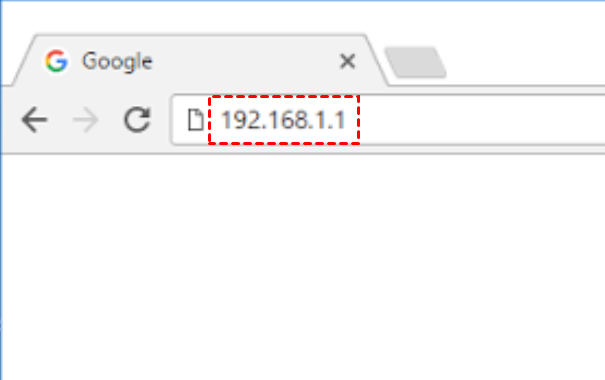
步驟 2. 輸入詳細資訊以 登入。

步驟 3. 找到 通訊埠轉發/通訊埠觸發 (Port Forwarding/Port Triggering) 選項,然後按一下 新增 > 新增自訂服務以建立新服務。

步驟 4. 輸入您的服務名稱。在 服務類型 中,選取「TCP/UDP」或「兩者 (Both)」,輸入 RDP 連接埠號碼(預設為 3389),然後選擇您的裝置。完成後,按一下 套用。
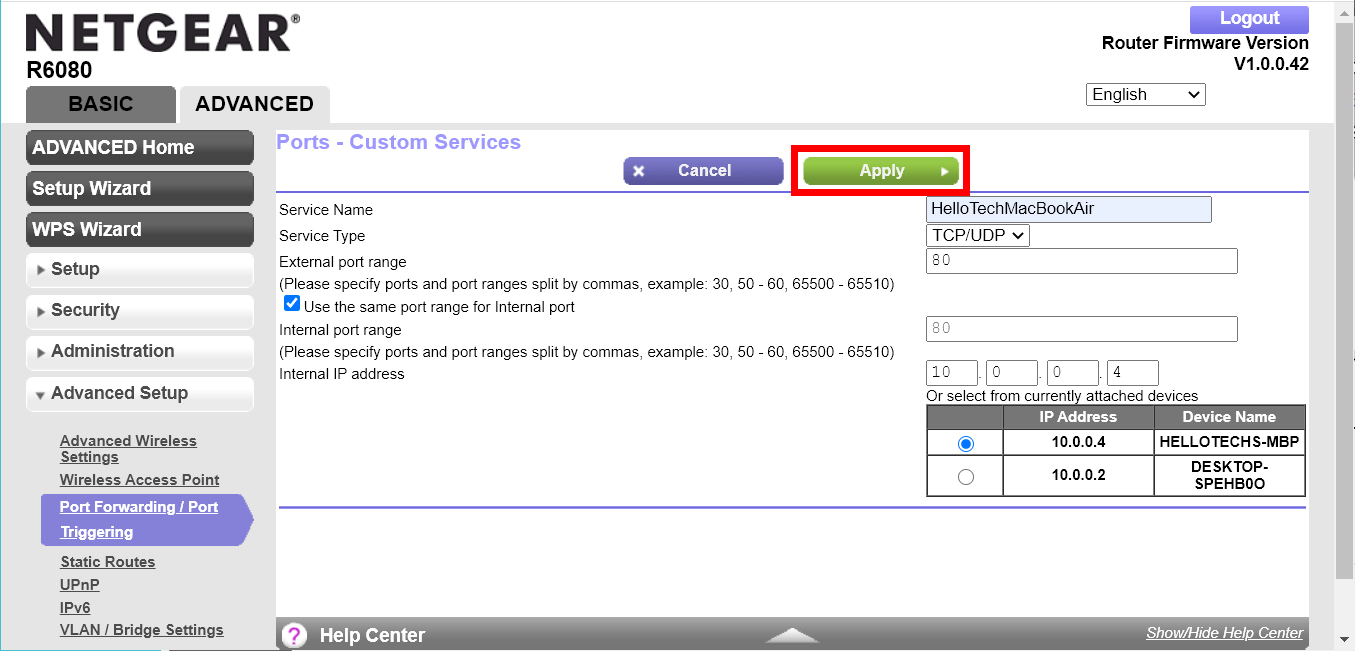
第 2 部分:從您的電腦啟動遠端連線:
步驟 1. 從「開始」功能表搜尋 遠端桌面連線 ,然後按一下 開啟。

步驟 2. 輸入遠端電腦的資訊,然後按一下 連線。

如何從行動裝置遠端存取另一台筆記型電腦 [2 種情況]
本部分將探討如何在有或沒有 IP 位址的情況下,從行動裝置存取您的電腦。
情況 1. 在沒有 IP 位址的情況下從行動裝置遠端存取另一台筆記型電腦 [簡單設定]
AnyViewer 也發布了行動版,可在不同的網路中從 iOS 或 Android 裝置遠端存取 Windows,而無需輸入 IP 位址。
您可以透過以下步驟從行動裝置開始遠端工作階段:
步驟 1. 在您的主機電腦上下載 Windows 版 AnyViewer,建立帳戶並依照上述相同步驟登入。
步驟 2. 在您的行動裝置上下載並開啟 AnyViewer 行動版,然後登入與電腦相同的帳戶。

步驟 3. 點擊您要連線的裝置。

步驟 4. 點擊一鍵控制即可無人值守存取電腦。

情況 2. 使用 IP 位址從行動裝置遠端存取另一台筆記型電腦
您也可以使用 RD Client 軟體透過 IP 位址 RDP 連線至您的 PC。若要這樣做,您需要確保 PC 已啟用遠端桌面。
步驟 1. 在您的行動裝置上下載 RD Client 。

步驟 2. 開啟軟體,點擊右上角的「+」圖示 > 新增電腦 。

步驟 3. 輸入您的電腦 IP 位址,並根據您的需求設定相關設定。之後點擊儲存。
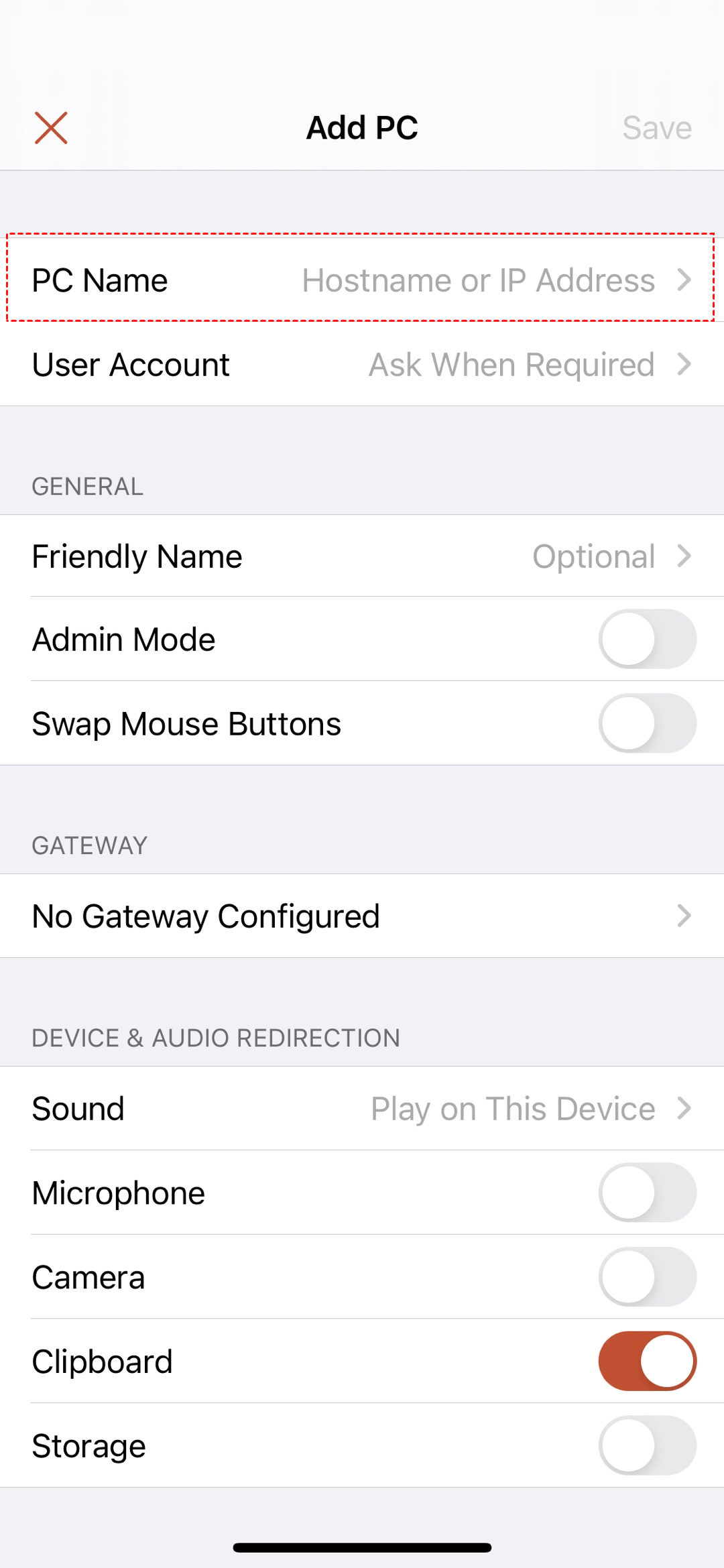
步驟 4. 在 電腦 介面中點擊您的電腦,以開始遠端控制。
總結
本文介紹了針對不同情況,如何從您的 PC 或行動裝置透過網際網路遠端存取另一台筆記型電腦。文中提到了兩種工具:AnyViewer 和 Microsoft Remote Desktop。如果您尚未決定,我們建議您使用 AnyViewer,因為它步驟簡單且功能豐富。



 新增為偏好來源