

AeroAdmin 對比 TeamViewer:哪種遠端桌面軟體更好?
本文對 AeroAdmin 與 TeamViewer 進行了功能、相容性、價格等方面的完整比較。這將大大幫助您找到最佳的遠端存取解決方案。請繼續閱讀以了解更多。

來自 Tyler 發表於 2026年08月19日


AeroAdmin 對比 TeamViewer
遠端存取軟體已成為全球許多公司的必需品,用於各種任務,例如從遠端存取檔案、遠端疑難排解,以及在本機與遠端之間傳輸檔案。
然而,您如何為您的企業或個人使用選擇理想的軟體?因此,我們根據功能、易用性、價格和安全性等關鍵標準,比較了兩款熱門的遠端存取軟體:AeroAdmin 與 TeamViewer。
總覽
AeroAdmin
AeroAdmin 是一款多合一的遠端桌面應用程式,可實現完整的遠端電腦控制,包括無人值守存取、從單一電腦同時發起與接收的並行遠端連線、檔案傳輸,以及連線至無限多個端點(遠端電腦)的能力。

TeamViewer
TeamViewer 是市場領先的遠端存取軟體。它提供用於線上協作和遠端管理的軟體。使用者可以透過 TeamViewer 使用互動式螢幕分享、檔案分享、遠端存取,以及完全整合的音訊和視訊線上會議功能。

相容性
以下是 AeroAdmin 與 TeamViewer 支援的作業系統。
作業系統 | AeroAdmin | TeamViewer |
Windows | √ | √ |
MacOS | √ | √ |
Linux | √ | √ |
Chrome OS | × | √ |
Android | × | √ |
iOS | × | √ |
介面與易用性
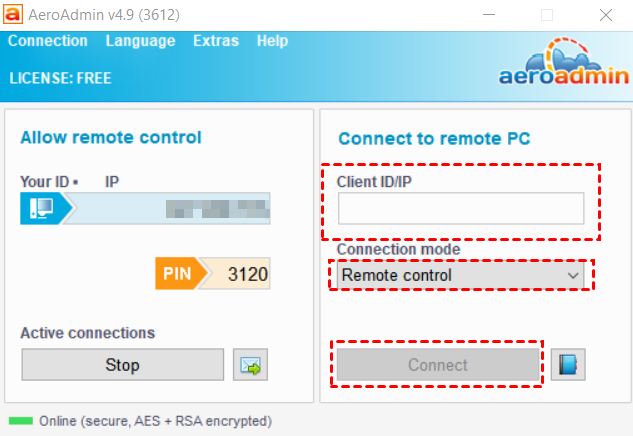
這兩款軟體工具都具有直觀的介面,如下所述。AeroAdmin 相對容易使用,因為下載後即可立即啟動,無需安裝或設定。使用者只需輸入目標 ID 和 PIN 碼,即可方便地建立遠端工作階段。然而,TeamViewer 在主介面上提供更多功能標籤,使用者可以輕鬆地從左側窗格啟動遠端控制、存取遠端管理介面或排定會議。
AeroAdmin 介面
TeamViewer 介面

功能
TeamViewer 與 AeroAdmin 都是功能豐富的一體化遠端存取解決方案。然而,大部分功能是為付費帳戶設計。在此,我們將比較 AeroAdmin 免費版與 TeamViewer 免費版的功能。
功能 | AeroAdmin 免費版 | TeamViewer 免費版 |
無人值守遠端存取 | √ (時間限制: 每月 17 小時) | √ (僅供個人使用) |
檔案傳輸 | × | √ |
遠端重新啟動 | √ | √ |
並行工作階段 | √ (最多 2 個並行連線) | × |
多顯示器支援 | √ | × |
即時聊天 | × | √ |
行動裝置存取 | × | √ |
總而言之, AeroAdmin 免費版和 TeamViewer 免費版存在數個重大限制. 若要存取更多功能, 您需要付費購買訂閱方案.
價格
Aeroadmin
Aeroadmin 提供免費版本和三個付費方案 (按年計費): Pro, Business, 和 Corporate. 價格起價為 $80/year 並視您所需的操作員工作席次而定.
授權比較
主要功能 | 免費 | 專業版 | 商務版 | 企業版 |
商業用途 | √ | √ | √ | √ |
每個 ID 的連線時間限制 (每月小時數) | 17 | 無限制 | 無限制 | 無限制 |
每個 ID 允許的端點數 (每月) | 20 | 無限制 | 無限制 | 無限制 |
單台電腦的並行連線數 | 2 | 3 | 無限制 | 無限制 |
檔案傳輸 | × | √ | √ | √ |
通訊錄 | × | √ | √ | √ |
MSI 部署 | × | × | × | √ |
TeamViewer
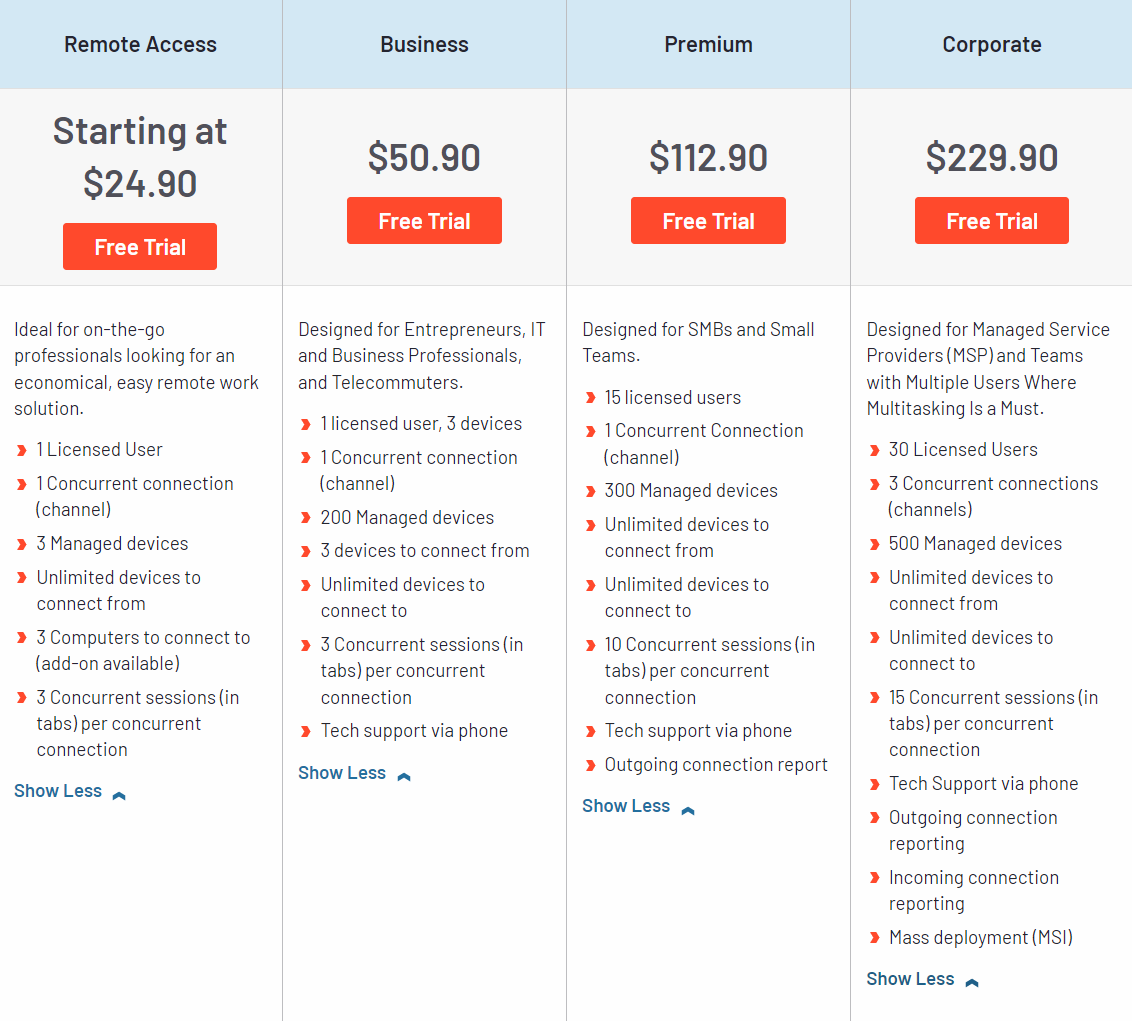
TeamViewer 提供四種付費方案 (每種皆有 14 天免費試用): 遠端存取、商務版、進階版和企業版.
您需要購買授權 (每年付費),價格從 $24.90/月 到 $229.90/月 不等,才能使用更多 TeamViewer 功能。請查看這些方案的詳細資訊。
安全性
AeroAdmin
AeroAdmin 使用強大的 AES-256 與 RSA-1024 加密金鑰進行端對端加密。此技術基於與 https/SSL 相同的標準,符合現代國際安全要求。

TeamViewer
Teamviewer 一般而言使用上無風險。它採用 AES 256 位元加密,這是眾所周知的高品質標準。您也可以啟用雙重驗證、在偵測到可疑活動時要求重設密碼,並將可信賴的裝置加入安全清單。
然而,Teamviewer 有許多安全漏洞。2016 年的外部密碼外洩事件,使得使用者帳號可能被非法利用,以耗盡銀行和 PayPal 帳戶。2017 年,它發現了一個漏洞,讓駭客得以接管使用者的裝置;而駭客在使用者登入桌面電腦時,也可以接管使用者的裝置。所幸工程師迅速填補了這個漏洞。這就是為什麼正確設定 Teamviewer 的設定至關重要。請採取所有必要安全措施。
TeamViewer 與 AeroAdmin 相比,哪個更好?AeroAdmin 因為設計簡單,是最經濟實惠的遠端桌面程式。然而,AeroAdmin 需要更高的可擴充性,這是一個重大缺點。TeamViewer 是功能豐富的軟體,適合中大型企業,但價格稍高。如果您正在尋找具有類似基本功能的免費遠端存取程式,請繼續閱讀。
適用於 Windows 的 AeroAdmin 和 TeamViewer 最佳免費替代方案
AnyViewer 是一款功能強大且免費的遠端存取軟體,為個人和商業用途提供多種功能。
AnyViewer 的免費功能包括:
►無人值守遠端存取。一鍵遠端控制另一台電腦,即使無人操作。(無時間限制)
►螢幕分享。與他人分享您的電腦螢幕。
►彈性的遠端桌面檔案傳輸。在遠端工作階段中傳輸檔案,或使用檔案傳輸模式,無需請求遠端控制。
►並行工作階段。同時建立多個遠端連線。
►多螢幕支援。控制連接兩個或多個外部螢幕的遠端電腦。
►遠端重新啟動並重新連線. 重新啟動遠端電腦並自動重新連線.
►即時聊天. 您可以在遠端工作階段期間, 在聊天框中與您的夥伴即時傳送和接收訊息.
►最近的連線清單. 您可以查看您帳戶最近連線的裝置.
使用 AnyViewer 非常簡單. 請在您的電腦上下載, 安裝並執行它:
步驟 1. 點擊註冊以在主機上建立新帳戶, 然後登入.

步驟 2. 使用相同的帳戶登入用戶端. 一旦您成功登入, 該帳戶將被指派到您的裝置.

步驟 3. 前往裝置, 選取您要連線的裝置, 然後點擊一鍵控制以開始連線.

結語
AeroAdmin vs. TeamViewer, 哪一個更適合您? 如果您尚未決定, 我們建議使用 AnyViewer, 它能讓您以最低成本享受全面的功能.



 新增為偏好來源