

[Dört Yöntem] Uzak Masaüstü'nde “Kimlik Bilgileriniz Çalışmadı” Sorununu Düzeltme
Bu yazı, Uzak Masaüstü Bağlantısı'nda “Kimlik bilgileriniz çalışmadı. Oturum açma denemesi başarısız oldu.” hata mesajını düzeltmeye yardımcı olacak 4 çözümü kısaca tanıtır.

Yazan Tyler / Yayın tarihi: June 23, 2026


Remote Desktop Bağlantılarında “Kimlik bilgileriniz çalışmadı” hatası nedir?
Bazılarınız Remote Desktop Connection kullanırken (RDP) sorunlarla karşılaşabilir. Kullanıcılar tarafından bildirilen en yaygın sorunlardan biri, RDP üzerinden başka bir sunucuya bağlanmaya çalışırken “Kimlik bilgileriniz çalışmadı. Lütfen yeni kimlik bilgileri girin. Oturum açma denemesi başarısız oldu.” hatasıdır. Bu, Sunucunun kimlik doğrulama politikasının kaydedilmiş kimlik bilgilerini kullanan bağlantı isteklerine izin vermediği anlamına gelir. Aşağıdaki bölümde hatanın nedenleri kısaca incelenecektir.

“Kimlik bilgileriniz çalışmadı” hatasına ne sebep olur?
Bağlantı kesintisi birçok nedenden kaynaklanabilir. Bu tür bir durumla karşılaştığınızda yapmanız gereken ilk şey, kimlik bilgilerinin doğru olup olmadığını kontrol etmektir. Kimlik bilgilerinin doğru olduğundan eminseniz, hatanın nedeni başka yerde aranmalıdır. İşte bu sorunun arkasındaki bir başka neden.
- Sistem kullanıcı adının değiştirilmesi. Bazılarınız işletim sisteminizi yeniden yükledikten sonra sistem için kullanıcı adını değiştirebilir ancak RDP için değiştirmeyi unutabilir. Bu durumda, kullanıcı sunucuda olmadığı için hata görünebilir. Bu nedenle, sorunu gidermek için kullanıcı adının değiştirdiğiniz sistem adıyla aynı olup olmadığını kontrol etmeyi unutmayın.
- Windows güvenlik ayarları. Bazı kullanıcılar, Windows 7 gibi sistem sürümlerini kullanırken RDP'nin sorunsuz çalıştığını ancak Windows 10 ile veya sistem sürümlerini yeniden yükledikten sonra bu hatayı alabileceklerini bildirdi. Sorunun, yönetici olmayan kullanıcıların oturum açmasını engelleyen Windows güvenlik ayarlarından kaynaklanabileceği sonucu çıkarılabilir.
Sonuç olarak, Windows 11/10'da “Kimlik bilgileriniz çalışmadı” hatasıyla karşılaşıyorsanız, lütfen kimlik bilgilerinin doğru olup olmadığını kontrol edin ve kullanıcı adının değiştirdiğiniz sistem adıyla aynı olup olmadığını denetleyin. Kimlik bilgileri ve kullanıcı adı doğruysa ancak bilgisayarınız hala “Kimlik bilgileriniz çalışmadı” diyorsa, sorun Windows güvenlik ayarlarından kaynaklanıyor olmalıdır. Sorunu çözmek için aşağıda dört seçenek daha belirtilmiştir.
“Kimlik bilgileriniz çalışmadı” hatası nasıl düzeltilir [4 yol]
Artık “kimlik bilgileriniz çalışmadı, oturum açma denemesi başarısız oldu” hatasının nedenleri açıklandığına göre, bu bölümde sorunu gidermenize yardımcı olacak dört seçenek sunulmaktadır.
Yöntem 1. Windows Güvenlik İlkesini Düzenleyin
Yukarıda belirtildiği gibi, bu hata işletim sisteminizi yeniden yükledikten sonra oluşabilir. Bunun nedeni, yönetici olmayan kullanıcıların oturum açmasını engelleyen Windows güvenlik politikaları olabilir. Bu nedenle, yönetici olmayan kullanıcıların RDP'yi kullanmasına izin vermek istiyorsanız, bu politikayı değiştirmeniz gerekir. Lütfen adımları verilen sırayla takip ettiğinizden emin olun.
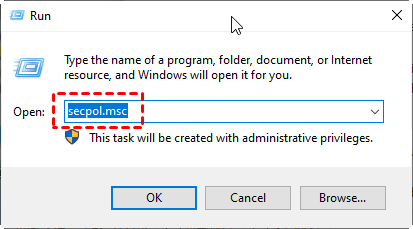
Adım 1. Windows Tuşu R tuşlarına basarak Çalıştır iletişim kutusunu açın. “secpol.msc” yazın ve Tamam'a basın. Bu, Yerel Güvenlik Politikası penceresini açacaktır.
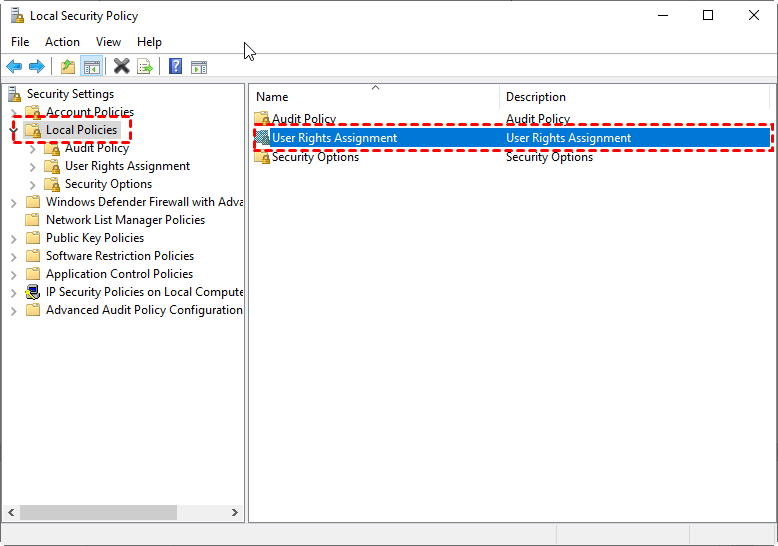
Adım 2. Yerel Politikalar seçeneğini genişletin ve ardından Kullanıcı Hakları Ataması seçeneğini belirleyin.
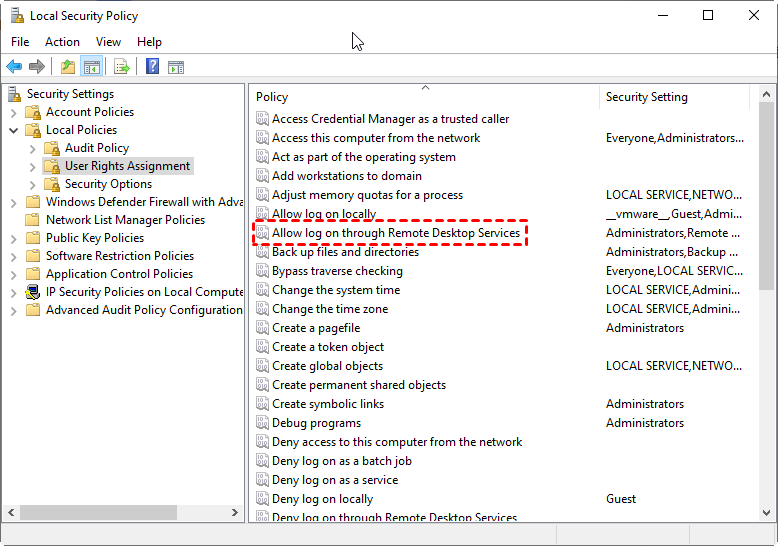
Adım 3. Kullanıcı Hakları Ataması'nın sağ bölmesinde Uzak Masaüstü Hizmetleri üzerinden oturum açmaya izin ver seçeneğini bulun ve çift tıklayın.
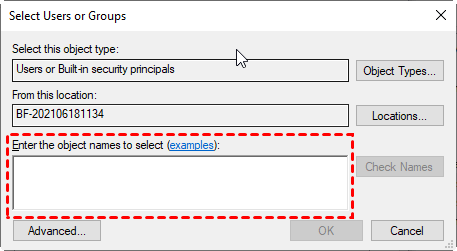
Adım 4. Tıklayın Kullanıcı veya Grup Ekle.
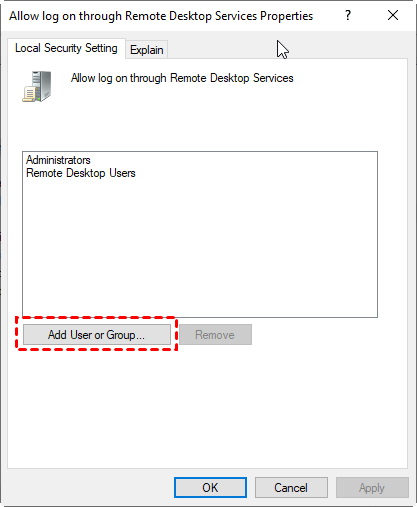
Adım 5. Uzak Masaüstü kullanıcı adlarını girin ve Tamam'a tıklayın.
Yöntem 2. Yerel Grup Politikasını Düzenleme
Yukarıda bahsedilen çözüm, "Your credentials did not work" sorununu çözmenize yardımcı olmazsa, birkaç Yerel Grup Politikasını değiştirerek sorunu izole etmeyi deneyebilirsiniz. Yapmanız gereken, Yerel Grup Politikası Düzenleyicisi penceresi altındaki bazı güvenlik ayarlarını değiştirmektir. Lütfen adımları verilen sırayla takip ettiğinizden emin olun.
Adım 1. Windows Tuşu R tuşlarına basarak Çalıştır iletişim kutusunu açın. “gpedit.msc” yazın ve Tamam'a basın. Bu, Yerel Grup Politikası Düzenleyicisi penceresini açacaktır.

Adım 2. Ardından, Yerel Grup Politikası Düzenleyicisi ek bileşen penceresinde şuraya gidin: Computer Configuration > Windows Settings > Security Settings > Local Policies > Security Options
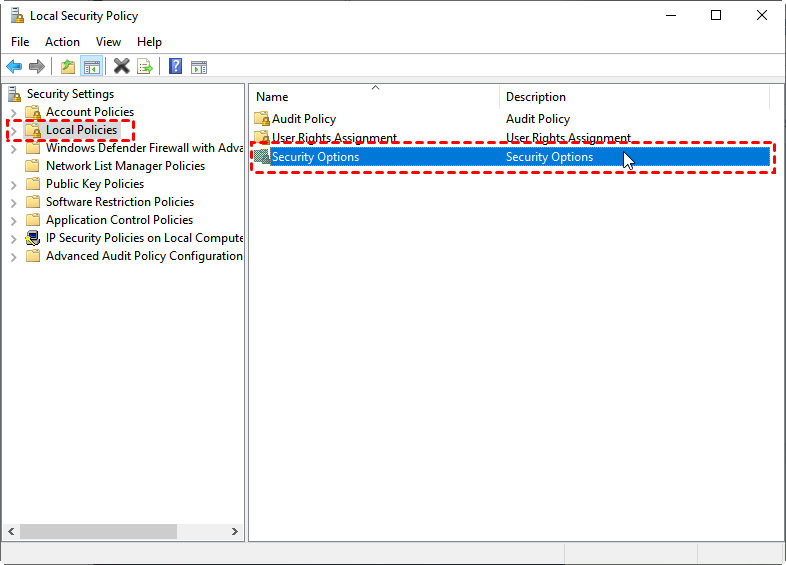
Adım 3. Ağ güvenliği: LAN Manager kimlik doğrulama düzeyi seçeneğine tıklayın.
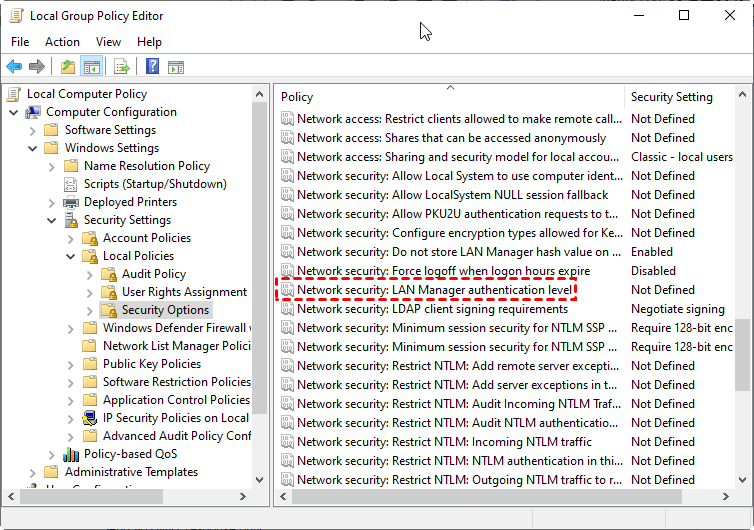
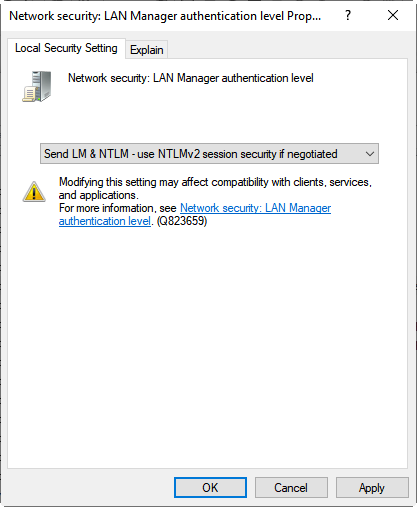
Adım 4. LAN Manager kimlik doğrulama düzeyini Yerel Güvenlik Ayarları'nda parça parça değiştirin, aşağıdaki 3 seçenek işe yarar:
Yalnızca NTLMv2 yanıtı gönder
Yalnızca NTLMv2 yanıtı gönder. LM'yi reddet
Yalnızca NTLMv2 yanıtı gönder. LM & NTLM'yi reddet
Yöntem 3. Ağ profilini genelden özele değiştirin
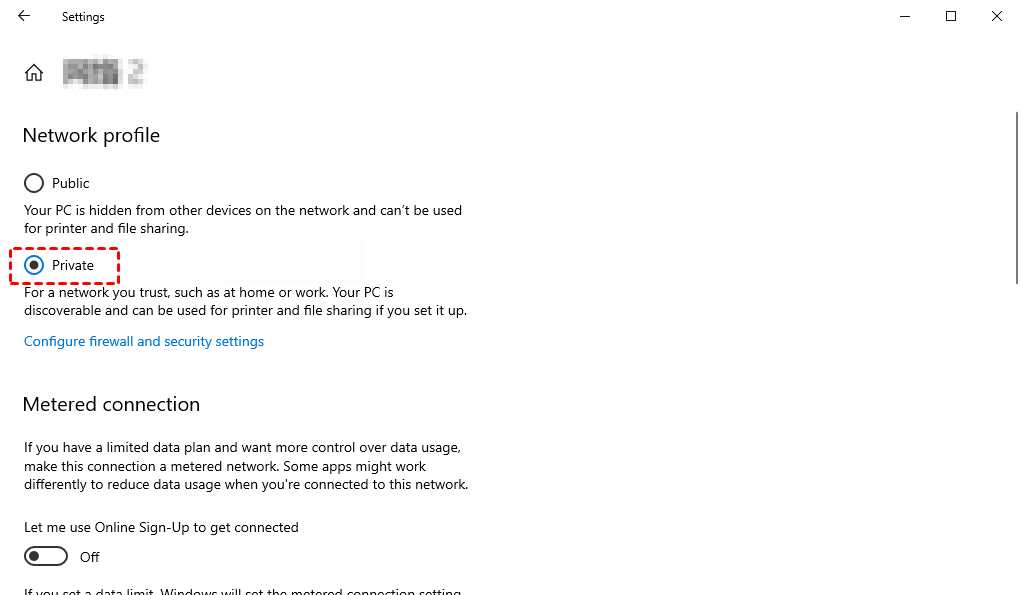
Birçok kullanıcı tarafından bildirildiği üzere, “Kimlik bilgileriniz çalışmadı” hatası normalde RDP'de ağ profili herkese açık olarak ayarlandığında görülür. Bunun nedeni, herkese açık olarak ayarlandığında bilgisayarınızın halka açık erişim noktalarında korunduğu ve gelen bağlantılara izin vermeyeceği anlamına gelir. Sorunu çözmek için ağ profilini özel olarak ayarlamak üzere aşağıdaki adımları izlediğinizden emin olun.
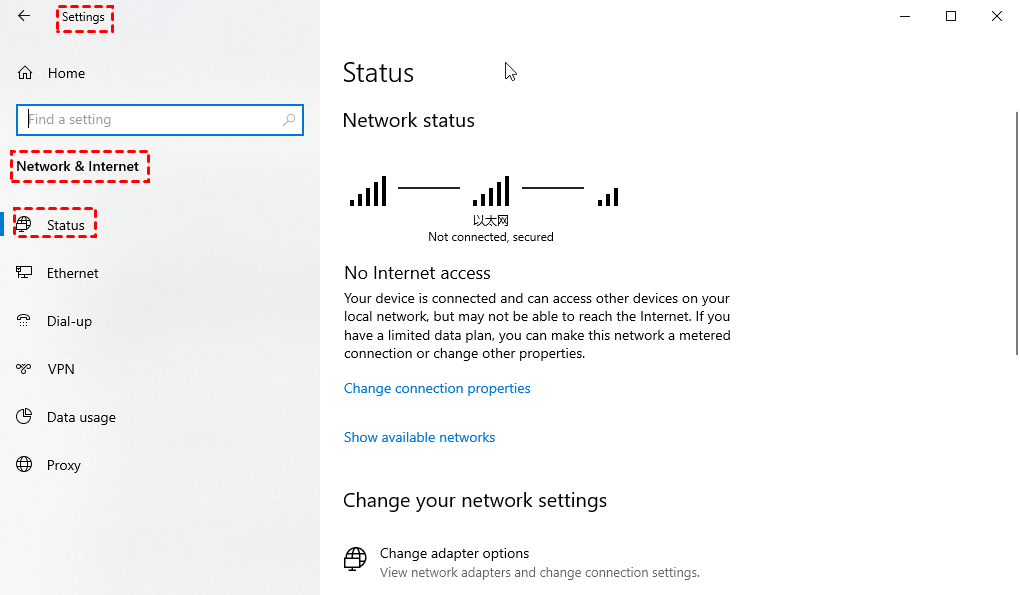
Adım 1. Şuraya gidin: Başlat > Ayarlar > Ağ & İnternet > Durum.
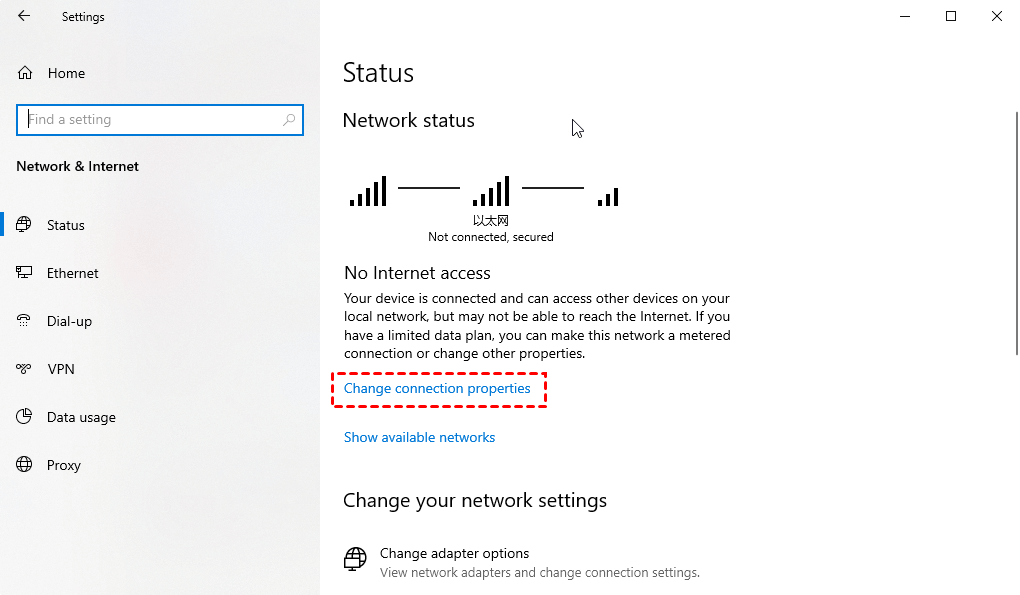
Adım 2. “Bağlantı özelliklerini değiştir” seçeneğine tıklayın.
Adım 3. Ağ Profilini Genelden Özele Değiştirin.
Yöntem 4. Bir Uzak Masaüstü alternatifine yönelin
Yukarıda belirtilen çözümlerin tümü sizin için işe yaramazsa, işte size başka bir seçenek, bir Uzak Masaüstü alternatifi bulun. AnyViewer adlı başka bir uzak masaüstü yazılımını indirerek uzak masaüstü bağlantısını kolayca ve etkili bir şekilde gerçekleştirebilirsiniz.
AnyViewer'ın en büyük avantajı, kurulumunun ve kullanımının çok kolay olmasıdır. Her iki bilgisayar sisteminin de herhangi bir ayarını değiştirmeniz gerekmez. IP adresi, bilgisayar adı veya bilgisayar şifresi gerektirmez. İki bilgisayar farklı ağlar altında olsa bile uzaktan bağlantı kurabilirsiniz; bu, port yönlendirme veya VPN olmadan RDP ile mümkün değildir.
✍ Not: iPhone'dan bilgisayarlara erişmek veya iPad'den, Apple Store'dan AnyViewer iOS uygulamasını indirmeniz gerekir.
Uzaktan bağlantınızı kolayca başlatmak için aşağıda listelenen adımları izleyin.
Bölüm 1. Tek tıklamayla gözetimsiz uzaktan erişim
Adım 1. Her iki bilgisayara da AnyViewer'ı indirin, kurun ve başlatın. Oturum Aç seçeneğine gidin ve ardından Kaydol'a tıklayın. (Resmi web sitesinde zaten kaydolduysanız, doğrudan giriş yapabilirsiniz.)

Adım 2. Kayıt bilgilerini doldurun.

Adım 3. Ardından AnyViewer'a başarıyla giriş yaptığınızı görebilirsiniz. Cihazınız otomatik olarak giriş yaptığınız hesaba atanacaktır.

Adım 4. Başka bir cihazda aynı AnyViewer hesabına giriş yapın. Yerel cihazda, listeden uzak cihazı seçin ve Tek tıklamayla kontrol seçeneğine tıklayarak gözetimsiz uzaktan bağlantı kurun.

Bölüm 2. AnyViewer'ın iki bağlantı yöntemi daha
İki cihaz aynı hesaba giriş yapmamışsa, iki bağlantı yöntemi daha öğrenmek için aşağıdaki adımları okuyabilirsiniz. Ancak, her iki bilgisayarda da aynı hesaba giriş yapmazsanız, bilgisayarlar arasında dosya aktarımı yapmanıza izin verilmediğini unutmayın.
Adım 1. Uzak bilgisayarda Ayarlar'a ve ardından Alıcı'ya tıklayın. Üçüncü seçeneği işaretleyin. Ardından kutuya istediğiniz güvenlik kodunu girin. Ardından kurulum işlemini tamamlamak için Tamam'a tıklayın.

Adım 2. Yerel bilgisayarda, ana bilgisayarın cihaz kimliğini girin. Cihaz kimliğini girdikten sonra size iki seçenek sunulacaktır.

Yöntem 1. Bir kontrol isteği gönderebilirsiniz; ardından uzak bilgisayar bir açılır istek alacaktır. Uzak bilgisayarın önünde oturan kişiler buna izin verebilir veya reddedebilir.


Yöntem 2. Uzak bilgisayarınızın güvenlik kodunu girerek doğrudan uzak bağlantı kurabilirsiniz. Kalıcı bir güvenlik kodu veya geçici bir güvenlik kodu girebilirsiniz.

- Notlar:✎...
- Hesabınızı Profesyonel veya Kurumsal bir plana yükselterek daha fazla hakka sahip olabilirsiniz:
- Daha fazla eşzamanlı bağlantı başlatın.
- Daha hızlı dosya aktarım hızı. Ücretsiz hesap için aktarım hızı 500 KB/s, ücretli hesap için ise 10 MB/s'ye kadardır.
- Tek seferde aktarılan dosya sayısının artırılması.
- Aktarılabilen tek bir dosyanın daha büyük boyutu.
- Aynı hesaba, gözetimsiz uzaktan erişim için daha fazla cihaz atanabilir.
- Yönetim için daha fazla bağlı cihaz görüntülenir.
- Gizliliği korumak için gizlilik modunda bağlanın.
Özet
Özetle, bu yazıda, RDP'deki “Kimlik bilgileriniz çalışmadı” hata mesajını düzeltmek için dört çözümden bahsedilmiştir. İlk üç çözümün işe yarayıp yaramadığını deneyebilirsiniz. Sorun devam ederse, Windows için başka bir uzak masaüstü yazılımı indirmeyi de tercih edebilirsiniz. Umarım bu yazı size yardımcı olur.

