

Herhangi Bir Yerden Bilgisayara Uzaktan Erişim [En İyi 3 Uygulama]
Bilgisayarıma herhangi bir yerden nasıl uzaktan erişebilirim? Bu yazı, bilgisayarınıza herhangi bir yerden uzaktan erişmenize yardımcı olabilecek en iyi 3 uzaktan kontrol seçeneğini kısaca tanıtmaktadır. Kendi durumunuza göre birini kullanmayı seçebilirsiniz.

Yazan Tyler / Yayın tarihi: June 23, 2026


Herhangi Bir Yerden Bilgisayara Uzaktan Erişebilir miyim?
Büyük bir şirkette çalışıyorum. İşimiz ülkenin her yerini kapsıyor, bu da sık sık iş seyahatine çıktığım anlamına geliyor. Her gittiğimde, ofis bilgisayarımdan ihtiyacım olabilecek önemli dosyaları dizüstü bilgisayarıma kopyalıyorum. Ancak bazen bazılarını unutabiliyorum. Herhangi bir yerden bilgisayarlara uzaktan erişmenin bir yolu var mı, böylece ihtiyacım olan her şeyi almak için ofis bilgisayarıma dizüstü bilgisayarımdan erişebilirim?"
- Vivian'den gelen soru
Eskiden herhangi bir yerden bilgisayarlara uzaktan erişmek çok karmaşık bir işti. Ancak şimdi uzaktan kontrol uygulamalarının icadıyla her şey değişti. Günümüzde, piyasada herhangi bir yerden bilgisayarlara erişimi mümkün kılan çeşitli uzaktan kontrol uygulamaları bulunmaktadır. Bu uygulamalar, bilgisayarınızı herhangi bir yerden uzaktan kontrol etmenize olanak tanır.
[En İyi 3] Herhangi Bir Yerden Bilgisayara Uzaktan Erişim Uygulamaları
Bu yazıda, herhangi bir yerden bilgisayarınıza uzaktan erişmenize yardımcı olabilecek 3 farklı türde uzaktan kontrol yazılımı bulabilirsiniz. Ve karar vermeniz için avantajları ve dezavantajları kısaca tanıtılmıştır.
1. Microsoft Uzak Masaüstü
Microsoft Uzak Masaüstü Bağlantısı (RDC), resmi olarak Terminal Hizmetleri olarak bilinen, bir uzaktan erişim ve uzak masaüstü çözümüdür. Bir Windows cihazını Windows, Android, iOS ve macOS'a bağlamanıza olanak tanır. İster iş seyahatinde ister evde olun, herhangi bir yerden ve herhangi bir zamanda ev bilgisayarınıza uzaktan erişebilirsiniz.
Microsoft Uzak Masaüstü ile ilgili en kullanışlı şey, onu indirmenize gerek olmamasıdır. Bilgisayarınız bu programla donatılmıştır. Uzak Masaüstü'nü nasıl kuracağınızı buradan öğrenin.
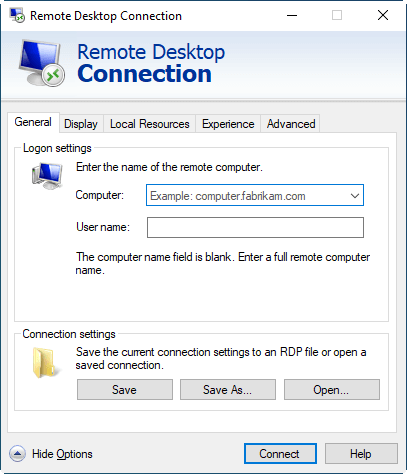
Ancak Microsoft Uzak Masaüstü'nün dezavantajları vardır. Bazı raporlara göre, bağlantısı çok kararlı değildir. Bir Windows 10 bilgisayarı ilk kez başka bir Windows 10 bilgisayara bağlamaya çalıştığınızda, her zaman en az 2 ila 4 dakika beklemeniz gerekir. Ve ilk bağlantı bazen başarısız olur.
Çoklu monitör desteği de birçok kullanıcı tarafından eleştirilmiştir. Çünkü yalnızca bir monitörü veya tüm monitörleri seçebilir, ancak birkaç belirli monitörü seçemez. Dahası, Uzak Masaüstü, Windows 10 Home sürümüne bağlanmak için kullanılamaz.
2. Chrome Remote Desktop
Chrome Remote Desktop, Chrome'un bir tarayıcı uzantısıdır ve bilgisayarlarınızı tarayıcı üzerinden kontrol etmenizi sağlar. Farklı işletim sistemlerinden başka bir bilgisayarı uzaktan kontrol etmenize veya başka bir bilgisayar tarafından kontrol edilmenize olanak tanır. Örneğin, iOS, OS X, Chrome OS, Android, Windows ve Linux.
Chrome Remote Desktop ile önemli dosyalarınıza, verilerinize ve uygulamalarınıza her yerden güvenli bir şekilde erişebilir ve bilgisayarlar arasında kolayca dosya aktarabilirsiniz. Ayrıca ofis dışındaki iş arkadaşlarınıza, müşterilerinize veya ekiplerinize olağanüstü hizmet sağlayabilirsiniz.

Şu anda, Chrome Remote Desktop iki işlev sağlar: Uzaktan Erişim ve Uzaktan Destek. İki işlev arasındaki fark, birincisinin bilgisayarınıza kalıcı uzaktan erişim sağlamanıza izin vermesi, ikincisinin ise başka birinin geçici olarak bağlanıp bilgisayarınızı kontrol etmesi için tek kullanımlık bir erişim kodu oluşturmasıdır.
Chrome Remote Desktop kurulumu ve kullanımı kolaydır ve tamamen ücretsizdir. Ancak bazı raporlara göre bağlantı her zaman kararlı değildir.
3. AnyViewer [Önerilen]
AnyViewer, Windows, iOS ve Android cihazlarının farklı sürümleri için kararlı ve hızlı bir uzaktan erişim yazılımıdır. İnternet üzerinden herhangi bir yerden, herhangi bir zamanda PC'lere veya Sunuculara uzaktan bağlanmanız ve uzak masaüstü bağlantıları kurmanız mümkündür. Mükemmel bir uzak masaüstü aracı olarak AnyViewer şu özelliklere sahiptir:
- Uyumluluk: Windows 7'den en son Windows 11'e kadar çeşitli Windows sistemleriyle uyumludur.
- iOS ve Android Sürümleri: iPhone'unuzdan PC'yi uzaktan kontrol edebilir, iPad ve Android telefonlar. Hatta bilgisayarınızdan Android telefonları uzaktan kontrol edebilirsiniz.
- Güvenlik: Bilgilerinizi meraklı gözlerden koruyan Eliptik Eğri Kriptografisi (ECC) ile şifrelenmiştir.
- Hızlı Bağlantı: Size mükemmel görüntü kalitesiyle hızlı bir uzaktan bağlantı sağlamak için yetenekli bir teknik ekip tarafından oluşturulmuştur.
AnyViewer ile Her Yerden Bilgisayara Nasıl Uzaktan Erişilir: 3 Yöntem
Güçlü bir uzaktan kontrol uygulaması olan AnyViewer, bilgisayarınıza uzaktan kolayca erişmeniz için çeşitli yollar sunar. En uygun yöntemi bulmak için okumaya devam edebilirsiniz.
Yöntem 1. Tek Tıklamayla Her Yerden Gözetimsiz Uzaktan Bilgisayar Erişimi
Adım 1. Her iki bilgisayara da AnyViewer'ı indirin, kurun ve başlatın. Oturum aç bölümüne gidin, ardından bir AnyViewer hesabı oluşturmak için Kaydol'a tıklayın. (Resmi web sitesinde zaten kaydolduysanız, doğrudan oturum açabilirsiniz.)

Adım 2. Ardından AnyViewer'a başarıyla oturum açtığınızı görebilirsiniz. Cihazınız otomatik olarak oturum açtığınız hesaba atanacaktır.

- Not:
- İki cihazda aynı AnyViewer hesabına oturum açtıysanız, Tek tıklamayla kontrol'e tıklayarak doğrudan bağlantı kurabilirsiniz. Ayrıca Dosya Aktarımı'na tıklayarak iş bilgisayarınızdan dizüstü bilgisayarınıza dosya aktarabilirsiniz.

İki cihaz aynı hesaba oturum açmamışsa, AnyViewer'ın 2 bağlantı yöntemini daha öğrenmek için aşağıdaki adımları okuyabilirsiniz.
Yöntem 2. Her Yerden Uzaktan Bilgisayar Erişimi İçin İstek Gönderme
Adım 1. İstemci bilgisayarda, ana bilgisayarın cihaz kimliğini girin ve ardından Bağlan'a tıklayın.

Adım 2. Partnerinize bir kontrol isteği gönder'e tıklayın.

Adım 3. Ana bilgisayarda, bağlantının başarılı olması için İzin Ver'e tıklayın.

Yol 3. Bilgisayarınızı Her Yerden Kullanmak için Güvenlik Kodu Girin
Adım 1. Ana bilgisayarda, Ayarlar > Alıcı'ya gidin. Üçüncü seçeneği işaretleyin ve ardından kalıcı güvenlik kodunu ayarlayın.

Adım 2. İstemci bilgisayarda, ana bilgisayarın cihaz kimliğini girin ve ardından Bağlan'a tıklayın. Giriş güvenlik kodu'nu seçin ve kodu girin. Uzaktan erişim sağlamak için Tamam'a tıklayın.

Sonuç
Bu yazı, bilgisayara her yerden uzaktan erişim için en iyi 3 aracı ve en basit 3 yolu kısaca tanıtır. Daha iyi bir seçim yapmanıza yardımcı olmak için Windows Remote Desktop, Chrome Remote Desktop ve AnyViewer'ın avantajları ve dezavantajları da belirtilmiştir. Kendi ihtiyaçlarınıza göre seçim yapabilirsiniz.
Ayrıca, tüm gün dışarıda cep telefonlarımızı taşıdığımızdan, herhangi bir zorluk olmadan AnyViewer'ı kullanarak Android'den PC'ye uzaktan erişim veya iPhone'dan da yapabilirsiniz.

